


服务集标识符 (SSID) 是 WiFi 网络的名称。在本文中,我们将向您展示如何在多种常用设备上查找本地网络的 SSID。
如果您想连接自己的网络,您要查找的 SSID 通常会印在路由器所贴的标签上(除非您已更改过)。如果您要连接的是公共 WiFi 网络(例如在咖啡馆或机场),其名称通常会清晰标注。
在本文中,我们将介绍如何在以下设备上查找附近网络的 SSID:
- Windows 10
- Windows 11
- macOS
- 使用命令行的 Linux
- 使用 NetworkManager 的 Linux
- Android
- iOS 和 iPadOS
- Chrome OS (Chromebook)
如何查找 SSID
首次将设备连接到 WiFi 网络时,您需要知道该网络的 SSID。如果您正在设置家中的 WiFi 路由器,通常可以在路由器底部或侧面找到标有“SSID”或“Network Name”(网络名称)及默认 WiFi 密码的标签。
如果您的设备已连接到无线网络,可按以下方法查找当前所用网络的 SSID:
如何在 Windows 10 上查找 SSID
1. 前往系统托盘 → WiFi 图标(默认位于屏幕右下角)。
2. 屏幕将显示可用网络 (SSID) 列表。您的 SSID 位于顶部,并显示已连接,受保护消息。

如何在 Windows 11 上查找 SSID
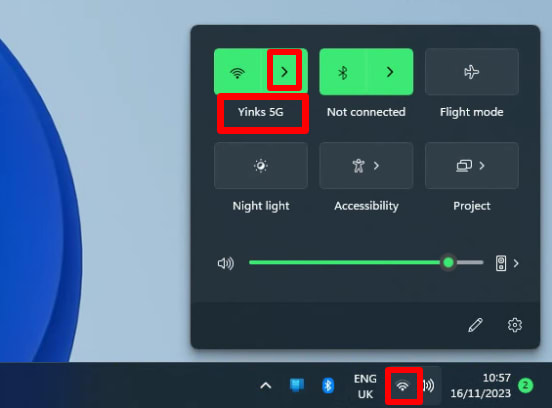
前往系统托盘 → WiFi 图标(默认位于屏幕右下角)。您可以在快速设置菜单中看到计算机所连接的 SSID。
要查看所有可用 WiFi 网络的列表,请点击 WiFi 按钮旁边的>。
如何在 macOS 上查找 SSID
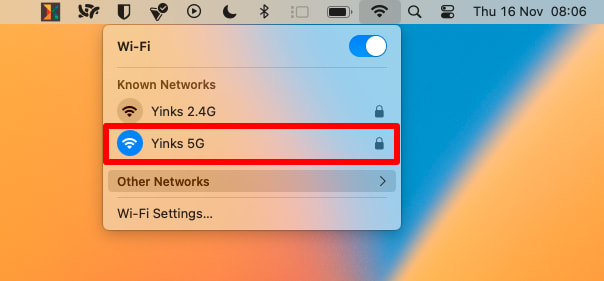
前往菜单栏 → WiFi 图标 → 已知网络(在较旧版本的 macOS 上为偏好网络)。当前 SSID 由彩色的 WiFi 图标标示。
如何使用命令行在 Linux 上查找 SSID
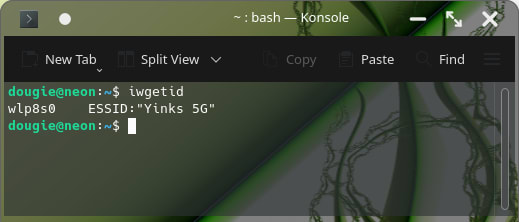
打开终端窗口并输入 iwgetid。
如何通过 NetworkManager 在 Linux 上查找 SSID
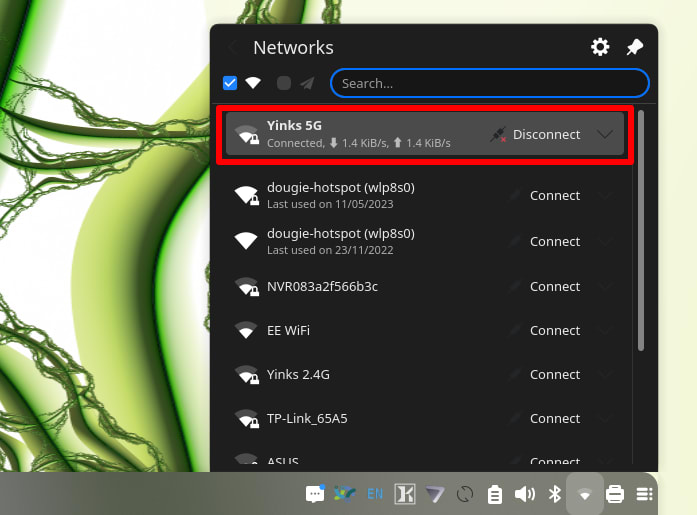
如果您偏好使用 GUI 且桌面环境支持 NetworkManager,请点击通知面板中的 WiFi 图标,查看可用 WiFi 网络列表。您当前连接的网络的 SSID 显示在顶部。
(注意:具体细节可能因所使用的桌面环境而略有不同。)
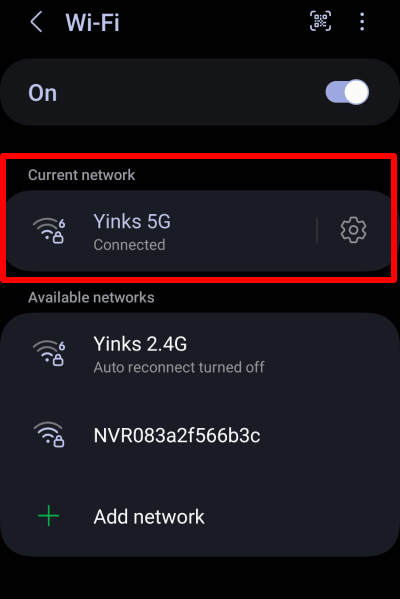
如何在 Android 上查找 SSID
前往设置 → 连接 → Wi-Fi。您的 SSID 名称将列在当前网络下方。
(具体细节可能因 Android 版本而略有不同。)
如何在 iOS 和 iPadOS 上查找 SSID
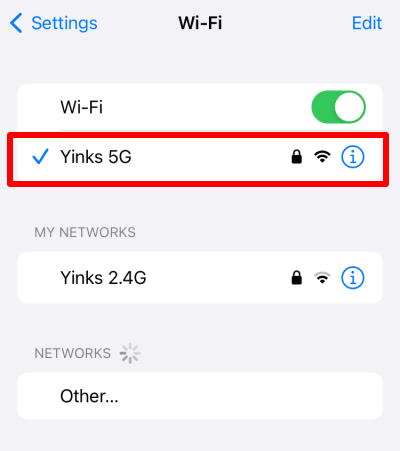
前往设置 → Wi-Fi。
您的 SSID 将显示在顶部,旁边带有勾选标记。
如何在 Chrome OS (Chromebook) 上查找 SSID
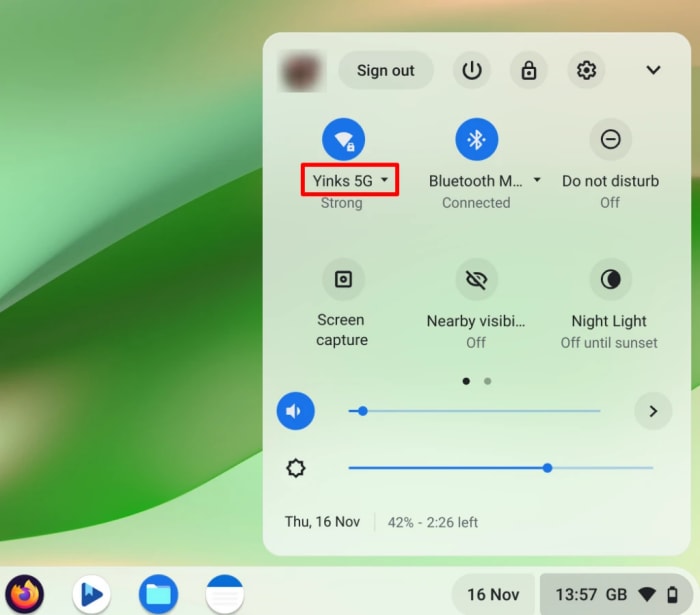
前往系统托盘 → WiFi 图标。您可以在通知菜单中看到计算机所连接的 SSID。
要查看所有可用 WiFi 网络的列表,请点击通知菜单中的 WiFi 按钮。
总结
无论使用哪种设备,查找 SSID 只需几次轻点或点击即可完成。按照上述步骤操作,您可以快速识别网络名称,并确保始终连接到正确的网络。





