


SSID 是 Service Set IDentifier(服务集标识符)的缩写,即无线网络的名称。无线路由器和接入点出厂时都有一个默认的 SSID。这可能是制造商的名称,例如 Linksys 或 Netgear,如果路由器随宽带套餐一起提供,也可能是您的互联网服务提供商(ISP)。
更改路由器的默认 SSID 有以下几个好处:
- 为您的网络起一个易于记忆的独特名称,避免与可能使用类似默认名称的邻居网络混淆。
- 表明家庭网络处于主动管理状态,而非停留在安全性较低的默认设置上,从而威慑黑客。
- 为不同用途创建不同的 SSID,例如专供访客使用的 SSID(见下文)。
本文将介绍以下内容:
严格来说,SSID 不必是唯一的,但重要的是让它与您所在区域的其他 SSID 不同。如果您邻居的 SSID 是“My_Home_WiFi”,而您也使用相同的名称,那么根据家庭 WiFi 信号的强弱,您的设备有时可能会尝试连接到错误的网络。
如何更改您的 SSID 和 WiFi 密码
要更改默认 SSID 和密码(新窗口),您需要以管理员身份登录路由器。
通常可以通过网络浏览器访问特定地址来完成此操作,例如 192.168.1.1(请查看路由器文档获取您的地址)。或者,您的路由器可能附带移动应用,可用于调整无线设置。
如何更改 SSID
1. 在浏览器中输入路由器的 IP 地址,或打开其移动应用。
2. 使用管理员用户名和密码登录。如果您从未更改过这些凭证,通常可以在路由器机身的标签上找到它们,与 SSID 在一起。
3. 打开无线或 WiFi 设置菜单,然后在网络名称或 SSID 名称字段中输入新名称。
SSID 最长可包含 32 个字母、数字或特殊字符(空格、句点、下划线等)。名称区分大小写,因此 Network-Name-Example 与 network-name-example 是不同的。
请确保名称易于记忆,但不要包含您的姓名和地址等个人信息。
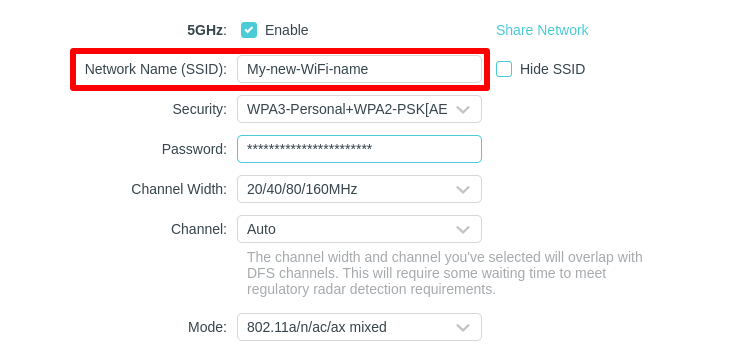
4. 完成后点击应用或保存。
SSID 只是 WiFi 网络的名称,因此对安全性影响不大。不过,在路由器管理页面或应用中时,建议检查您的WiFi 密码(新窗口)设置,以确保网络安全。
- 在安全性下检查密码加密协议。如果您的路由器支持最新的 WiFi 安全标准,请选择 WPA3(最安全)或 WPA3/WPA2 混合模式(安全性低得多,但适用于大多数设备)。避免使用 WEP,它很容易被破解。如果您的路由器仅提供 WEP,则应升级其固件或考虑购买新路由器。
- 将 WiFi 密码从路由器制造商设置的默认密码更改为强密码(新窗口)或密码短语。
- 关闭 WiFi Protected Setup(WPS)。WPS 旨在简化新设备的连接,但存在安全风险(新窗口)。
- 更改路由器的默认管理员用户名和密码,如果原本没有密码,则添加一个强密码。在管理员帐户中查找更改密码或类似设置。否则,任何在路由器机身上看到这些登录信息的人都可能获得管理员访问权限。此外,热门路由器的默认管理员密码在黑客网站上广为流传。
何时使用多个 SSID
使用多个 SSID 可以为不同用途创建独立的受密码保护的网络。这样,您可以保护主要的 WiFi 密码并限制对网络的访问。
例如,如果您在学校,可能会看到一个 SSID 供学生使用,另一个供教职工使用。如果您经营小型企业,可能希望为员工设置一个 SSID,并为访客设置访客 SSID。
访客 SSID
同样,在家中,大多数路由器都支持启用带有独立密码的访客 SSID。
例如,My-WiFi-Name 可以是您拥有完整本地网络访问权限(包括文件共享和打印)的主 SSID,而供访客使用的 My-WiFi-Name-Guest 则可以仅提供互联网访问。
访客 SSID 通常默认关闭。以管理员身份登录路由器(方法见上文),并在无线设置中查找启用访客接入点的开关。与主 SSID 一样,您可以更改访客 SSID 的名称和密码。
双频和三频 SSID
使用多个 SSID 的另一个原因是为无线网络区分频段。
自 2009 年推出 802.11n 无线标准(也称为 WiFi 4)以来,许多无线路由器已能够在两个频段上同时广播:2.4 GHz 和 5 GHz。而随着 WiFi 的推出,还支持 6 GHz 连接的三频路由器也开始出现。
主要 WiFi 标准
| WiFi 标准 | 发布年份 | 频段 | 最高速度 |
|---|---|---|---|
| 802.11b (WiFi 1) | 1999 | 2.4 GHz | 11 Mbps |
| 802.11a (WiFi 2) | 1999 | 5 GHz | 54 Mbps |
| 802.11g (WiFi 3) | 2003 | 2.4 GHz | 54 Mbps |
| 802.11n (WiFi 4) | 2009 | 2.4 GHz, 5 GHz | 600 Mbps |
| 802.11ac (WiFi 5) | 2013 | 5 GHz (通过 802.11n 可选 2.4 GHz) | 3.4 Gbps |
| 802.11ax (WiFi 6) | 2019 | 2.4 GHz, 5 GHz | 9.6 Gbps |
| 802.11ax (WiFi 6E) | 2021 | 6 GHz | 9.6 Gbps |
| 802.11be (WiFi 7) | (2024) | 2.4 GHz, 5 GHz, 6 GHz | 46 Gbps |
虽然 5 GHz 和 6 GHz 频段支持更快的速度,且不像 2.4 GHz 频段那样拥挤,但 2.4 GHz 的较低频率能更好地穿透固体障碍物,提供更好的覆盖范围。那么,如果您使用的是双频路由器,应该选择哪一个?
默认情况下,大多数现代路由器会为您做出选择。它们以相同的 SSID 广播两个频段,并使用频段引导(新窗口)(band steering)来引导设备连接到最佳网络。这意味着较旧的设备会连接到 2.4 GHz 网络,而支持 5 GHz 或 6 GHz 的较新设备在信号足够强时应会自动加入更快的频段。
但是,如果您希望能够手动选择要连接的频段,可以将两个(或三个)频段拆分为单独的 SSID,例如命名如下:
- My-WiFi-Name — 2.4 GHz 频段,适用于较旧的设备,服务范围更广。
- My-WiFi-Name-5G — 5 GHz 频段,适用于较新的设备,服务范围较短。
按照上文所述,在路由器的无线设置中更改您的 SSID(详情请查看路由器文档)。
是否应该广播您的 SSID?
您可以关闭(停用)SSID 广播,使其不公开可见。这样,它就不会出现在该区域设备上的可用 WiFi 网络列表中。但与普遍看法相反,这并不会显著增强您的网络安全。
首先,即使停用 SSID 广播,您的 SSID 仍会包含在网络中的每个数据包内。黑客可以轻松使用无线数据包嗅探软件“嗅探”出您的 SSID。
其次,关闭 SSID 广播实际上可能会吸引本地黑客关注您的网络。如果您刻意低调隐藏,他们可能会认为您有所隐瞒。
简而言之,试图隐藏您的 SSID 没有多大意义。而且停用 SSID 广播只会让连接新设备变得更加困难——您每次都必须手动输入 SSID。
增强网络安全
遵循上述有关 SSID、加密和密码的建议,将有助于保护您的无线网络安全。保持路由器固件为最新版本也很重要。
如果您精通技术并希望进一步增强网络安全,可以在路由器上设置 VPN。路由器上的 VPN 会自动加密您的所有流量,保护整个网络的安全,即使对于不支持 VPN 的设备也是如此。
在 Proton,我们的使命是让所有人都能享有互联网隐私和安全。这就是我们提供免费 Proton VPN 服务的原因,您可以尝试将其安装在路由器上。如果您愿意支持我们,请考虑升级到 Proton VPN Plus 以获得更多功能。
总结
更改 SSID 是保护家庭网络安全并实现个性化的一项简单而有效的步骤。无论您是为了更好地整理、增强隐私,还是仅仅为了些许乐趣,此过程通常只需几分钟,却能带来很大的不同。
请记住选择一个独特的、不可识别身份的名称,并在更改完成后重新连接您的设备。通过定期更新包括 SSID 在内的网络设置,您正在采取主动措施,以更好地掌控您的数字空间。





