


SSID расшифровывается как Service Set IDentifier и является названием беспроводной сети. Беспроводные маршрутизаторы и точки доступа поставляются с SSID по умолчанию. Это может быть название производителя, например Linksys или Netgear, или вашего интернет-провайдера (ISP), если маршрутизатор входил в ваш пакет услуг широкополосного доступа.
Есть несколько причин, по которым стоит изменить SSID вашего маршрутизатора по умолчанию:
- Чтобы дать своей сети уникальное, легко запоминающееся имя и избежать путаницы с сетями соседей, которые могут использовать похожее имя по умолчанию.
- Чтобы отпугнуть хакеров, показав, что домашняя сеть активно администрируется, а не оставлена со стандартными, менее безопасными настройками по умолчанию.
- Чтобы создать разные SSID для различных целей, например, отдельный SSID для гостей (см. ниже).
В этой статье мы рассмотрим:
- Как изменить SSID и пароль от WiFi
- Когда использовать несколько SSID
- Стоит ли транслировать SSID?
- Повысьте безопасность своей сети
Технически ваш SSID не обязательно должен быть уникальным, но важно, чтобы он отличался от других сетей в вашем районе. Если у вашего соседа будет SSID «My_Home_WiFi» и вы выберете точно такой же, ваши устройства могут время от времени пытаться подключиться не к той сети, в зависимости от уровня сигнала вашего домашнего WiFi.
Как изменить SSID и пароль от WiFi
Чтобы изменить SSID по умолчанию и пароль(новое окно), вам нужно войти в настройки маршрутизатора в качестве администратора (admin).
Обычно это можно сделать в веб-браузере, введя определенный адрес, например 192.168.1.1 (проверьте адрес в документации к вашему маршрутизатору). Также к вашему маршрутизатору может прилагаться мобильное приложение, позволяющее изменять настройки беспроводной сети.
Как изменить SSID
1. Введите IP-адрес маршрутизатора в браузере или откройте его мобильное приложение.
2. Войдите, используя имя пользователя администратора и пароль. Если вы никогда не меняли эти учетные данные, обычно их можно найти на ярлыке на корпусе маршрутизатора рядом с SSID.
3. Откройте меню настроек Wireless или WiFi и введите новое имя в поле Network name или SSID name.
SSID может состоять из не более чем 32 букв, цифр или специальных символов (пробелы, точки, подчеркивания и т. д.). Они также чувствительны к регистру, поэтому Network-Name-Example отличается от network-name-example.
Убедитесь, что имя легко запомнить, но не включайте в него личные данные, такие как ваши имя и адрес.
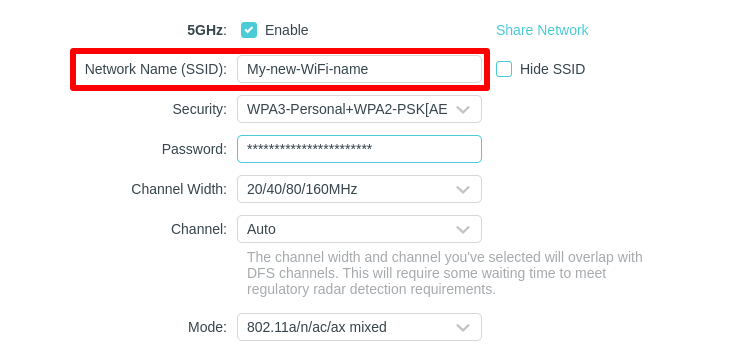
4. Нажмите Apply или Save, когда закончите.
SSID — это просто название вашей сети WiFi, поэтому оно практически не влияет на безопасность. Однако пока вы находитесь на странице администрирования или в приложении маршрутизатора, стоит проверить настройки пароля WiFi(новое окно), чтобы убедиться в безопасности сети.
- Проверьте протокол шифрования паролей в разделе Security. Если ваш маршрутизатор поддерживает новейший стандарт безопасности WiFi для защиты беспроводных соединений, выберите WPA3 (наиболее безопасный) или гибридный режим WPA3/WPA2 (менее безопасный, но совместимый с большинством устройств). Избегайте WEP, так как его легко взломать. Если ваш маршрутизатор поддерживает только WEP, вам следует обновить его прошивку или задуматься о покупке нового.
Узнайте больше о стандартах безопасности WPA3 и WiFi
- Измените пароль от WiFi, установленный производителем маршрутизатора по умолчанию. Используйте надежный пароль(новое окно) или кодовую фразу.
- Отключите функцию WiFi Protected Setup (WPS). Созданная для упрощения подключения новых устройств, WPS представляет собой угрозу безопасности(новое окно).
- Измените имя пользователя администратора и пароль вашего маршрутизатора, заданные по умолчанию, установив надежный пароль, если он отсутствует. Найдите параметр Change password или аналогичный пункт в аккаунте администратора. В противном случае любой, кто увидит эти данные для входа на корпусе вашего маршрутизатора, сможет получить доступ администратора. Кроме того, пароли администратора по умолчанию для популярных маршрутизаторов широко доступны на хакерских сайтах.
Когда использовать несколько SSID
Использование нескольких SSID позволяет создавать отдельные защищенные паролем сети для различных целей. Таким образом вы сможете защитить свой основной пароль WiFi и ограничить доступ к своей сети.
Например, в учебном заведении вы можете увидеть один SSID для студентов, а другой — для сотрудников. А если у вас малый бизнес, вы можете настроить один SSID для сотрудников и гостевой SSID для посетителей.
Гостевые SSID
Точно так же дома на большинстве маршрутизаторов можно включить гостевой SSID с отдельным паролем.
Например, My-WiFi-Name может быть вашим основным SSID с полным доступом к локальной сети, включая общий доступ к файлам и принтерам, тогда как My-WiFi-Name-Guest для посетителей будет предоставлять только доступ к интернету.
Гостевые SSID обычно отключены по умолчанию. Войдите в настройки маршрутизатора с правами администратора (как описано выше) и найдите переключатель для включения гостевой точки доступа в настройках беспроводной сети (Wireless). Как и в случае с основным SSID, вы можете изменить имя и пароль гостевого SSID.
Узнайте больше о гостевых сетях
Двухдиапазонные и трехдиапазонные SSID
Еще одна причина иметь несколько SSID — это разделение частотных диапазонов для беспроводной сети.
С момента внедрения стандарта беспроводной связи 802.11n в 2009 году, также известного как WiFi 4, многие беспроводные маршрутизаторы получили возможность вещания в двух диапазонах одновременно: 2,4 ГГц и 5 ГГц. А с появлением WiFi также начинают появляться трехдиапазонные маршрутизаторы, поддерживающие подключение на частоте 6 ГГц.
ОСНОВНЫЕ СТАНДАРТЫ WIFI
| Стандарт WiFi | Год выпуска | Частотные диапазоны | Максимальная скорость |
|---|---|---|---|
| 802.11b (WiFi 1) | 1999 | 2,4 ГГц | 11 Мбит/с |
| 802.11a (WiFi 2) | 1999 | 5 ГГц | 54 Мбит/с |
| 802.11g (WiFi 3) | 2003 | 2,4 ГГц | 54 Мбит/с |
| 802.11n (WiFi 4) | 2009 | 2,4 ГГц, 5 ГГц | 600 Мбит/с |
| 802.11ac (WiFi 5) | 2013 | 5 ГГц (дополнительно 2,4 ГГц через 802.11n) | 3,4 Гбит/с |
| 802.11ax (WiFi 6) | 2019 | 2,4 ГГц, 5 ГГц | 9,6 Гбит/с |
| 802.11ax (WiFi 6E) | 2021 | 6 ГГц | 9,6 Гбит/с |
| 802.11be (WiFi 7) | (2024) | 2,4 ГГц, 5 ГГц, 6 ГГц | 46 Гбит/с |
Хотя частотные диапазоны 5 ГГц и 6 ГГц поддерживают более высокие скорости и менее загружены, чем диапазон 2,4 ГГц, более низкая частота 2,4 ГГц лучше проникает сквозь твердые препятствия, обеспечивая большую зону покрытия. Так какой же диапазон выбрать, если у вас двухдиапазонный маршрутизатор?
По умолчанию большинство современных маршрутизаторов делают этот выбор за вас. Они транслируют оба диапазона с одним и тем же SSID и используют функцию band steering(новое окно) (распределение полосы частот), чтобы предлагать устройствам подключиться к наиболее подходящей сети. Это означает, что более старые устройства подключаются к сети 2,4 ГГц, в то время как более новые, с поддержкой 5 ГГц или 6 ГГц, должны автоматически переходить на более быстрые диапазоны при достаточно сильном сигнале.
Однако если вы хотите иметь возможность выбирать диапазон для подключения вручную, вы можете разделить эти два (или три) диапазона на отдельные SSID, например с такими названиями:
- My-WiFi-Name — диапазон 2,4 ГГц для более старых устройств и большей зоны покрытия.
- My-WiFi-Name-5G — диапазон 5 ГГц для более новых устройств и меньшей зоны покрытия.
Измените свои SSID в настройках беспроводной сети маршрутизатора, как описано выше (подробную информацию можно найти в документации к вашему маршрутизатору).
Стоит ли транслировать свой SSID?
Вы можете отключить трансляцию своего SSID, чтобы сделать его скрытым. В таком случае он не будет отображаться в списках доступных сетей WiFi на устройствах, находящихся поблизости. Но вопреки распространенному мнению, это не повысит безопасность вашей сети существенным образом.
Во-первых, даже когда вы отключаете трансляцию SSID, ваш SSID все равно включается в каждый пакет данных в вашей сети. Хакер может легко перехватить его с помощью программного обеспечения для анализа пакетов беспроводной сети.
Во-вторых, отключение трансляции SSID может, наоборот, привлечь местных хакеров к вашей сети. Если вы скрываетесь, они могут подумать, что вам есть что скрывать.
Короче говоря, пытаться скрыть свой SSID практически бессмысленно. А при отключенной трансляции SSID вам будет сложнее подключить новое устройство — придется каждый раз вручную вводить SSID.
Повысьте безопасность своей сети
Следование приведенным выше советам по настройке SSID, шифрования и паролей поможет вам обезопасить свою беспроводную сеть. Также важно своевременно обновлять прошивку маршрутизатора.
Если вы хорошо разбираетесь в технологиях и хотите еще больше повысить безопасность своей сети, вы можете настроить VPN на своем маршрутизаторе. VPN на маршрутизаторе будет автоматически шифровать весь ваш трафик, защищая всю сеть, даже для устройств, которые не поддерживают VPN.
Наша миссия в Proton — сделать конфиденциальность и безопасность в Интернете доступными для всех. Вот почему мы предлагаем бесплатный сервис Proton VPN, который вы можете попробовать установить на свой маршрутизатор. Если вы хотите поддержать нас, пожалуйста, рассмотрите возможность перехода на Proton VPN Plus, чтобы получить доступ к дополнительным функциям.
Заключительные мысли
Изменение SSID — это простой, но эффективный шаг на пути к защите и персонализации вашей домашней сети. Делаете ли вы это ради лучшей организации, повышения конфиденциальности или просто ради забавы, этот процесс обычно занимает всего несколько минут и может иметь большое значение.
Не забудьте выбрать уникальное имя, по которому вас нельзя будет идентифицировать, и заново подключить свои устройства после завершения изменений. Регулярно обновляя настройки сети, включая SSID, вы делаете упреждающие шаги для лучшего контроля над своим цифровым пространством.





