


SSID adalah singkatan dari Service Set IDentifier, dan merupakan nama jaringan nirkabel. Saat baru dibeli, router nirkabel dan titik akses memiliki SSID bawaan. Ini mungkin berupa nama produsennya, seperti Linksys atau Netgear, atau penyedia layanan internet (ISP) jika router disertakan dalam paket broadband Anda.
Ada beberapa alasan mengapa sebaiknya mengubah SSID bawaan router:
- Untuk memberikan nama unik pada jaringan agar mudah diingat dan menghindari kebingungan dengan jaringan tetangga yang mungkin menggunakan nama bawaan serupa.
- Untuk mencegah peretas dengan menunjukkan bahwa jaringan rumah dikelola secara aktif, tidak dibiarkan pada pengaturan bawaan yang kurang aman.
- Untuk membuat SSID yang berbeda untuk tujuan yang berbeda, seperti satu untuk tamu (lihat di bawah).
Dalam artikel ini, kita akan melihat:
- Cara mengubah SSID dan kata sandi WiFi
- Kapan harus menggunakan beberapa SSID
- Haruskah menyiarkan SSID?
- Tingkatkan keamanan jaringan
Secara teknis, SSID tidak harus unik, tetapi penting untuk membuatnya berbeda dari yang lain di area sekitar. Jika tetangga memiliki SSID “My_Home_WiFi” dan Anda membuat yang sama, perangkat terkadang mungkin mencoba terhubung ke jaringan yang salah, bergantung pada kekuatan sinyal WiFi rumah.
Cara mengubah SSID dan kata sandi WiFi
Untuk mengubah SSID bawaan dan kata sandi(jendela baru), masuklah ke router sebagai administrator (admin).
Hal ini biasanya dapat dilakukan di peramban web melalui alamat tertentu, seperti 192.168.1.1 (periksa dokumentasi router untuk mengetahui alamatnya). Atau, router mungkin dilengkapi dengan aplikasi seluler yang memungkinkan penyesuaian pengaturan nirkabel.
Cara mengubah SSID
1. Masukkan alamat IP router di peramban atau buka aplikasi selulernya.
2. Masuk menggunakan nama pengguna dan kata sandi admin. Jika kredensial ini belum pernah diubah, biasanya dapat ditemukan pada label di casing router, bersama dengan SSID.
3. Buka menu pengaturan Nirkabel atau WiFi dan masukkan nama baru di kolom Nama jaringan atau Nama SSID.
SSID dapat terdiri dari hingga 32 huruf, angka, atau karakter khusus (spasi, titik, garis bawah, dll.). SSID juga peka terhadap huruf besar-kecil (case-sensitive), sehingga Network-Name-Example berbeda dengan network-name-example.
Pastikan nama tersebut mudah diingat, tetapi jangan sertakan rincian pribadi seperti nama dan alamat.
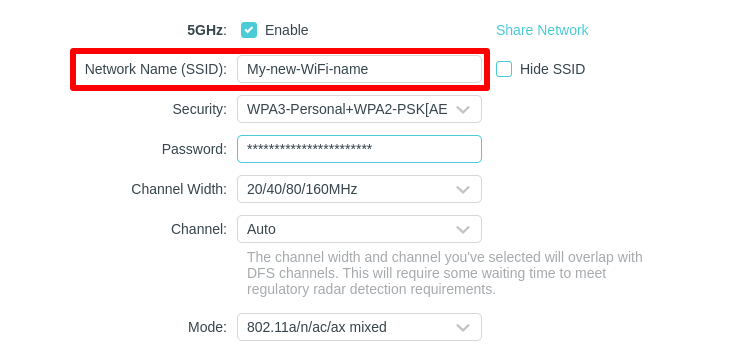
4. Klik Terapkan atau Simpan setelah selesai.
SSID hanyalah nama jaringan WiFi, sehingga pengaruhnya kecil terhadap keamanan. Namun, saat berada di halaman admin atau aplikasi router, sebaiknya tinjau pengaturan kata sandi WiFi(jendela baru) untuk memastikan jaringan aman.
- Periksa protokol enkripsi kata sandi Keamanan. Jika router mendukung standar keamanan WiFi terbaru untuk menjaga koneksi WiFi tetap aman, pilih WPA3 (paling aman) atau mode hibrida WPA3/WPA2 (jauh kurang aman, tetapi akan berfungsi dengan sebagian besar perangkat). Hindari WEP yang dapat dengan mudah dibobol. Jika router hanya menawarkan WEP, sebaiknya tingkatkan firmware-nya atau pertimbangkan untuk membeli router baru.
Pelajari lebih lanjut tentang WPA3 dan standar keamanan WiFi
- Ubah kata sandi WiFi dari kata sandi bawaan yang ditetapkan oleh produsen router. Gunakan kata sandi yang kuat(jendela baru) atau frasa sandi.
- Matikan WiFi Protected Setup (WPS). Dirancang untuk memudahkan menghubungkan perangkat baru, WPS merupakan risiko keamanan(jendela baru).
- Ubah nama pengguna dan kata sandi admin bawaan router, serta tambahkan kata sandi yang kuat jika belum ada. Cari opsi Ubah kata sandi atau pengaturan serupa di akun admin. Jika tidak, siapa pun yang melihat rincian masuk ini pada casing router dapat memperoleh akses administrator. Selain itu, kata sandi admin bawaan untuk router populer tersedia secara luas di situs peretas.
Kapan harus menggunakan beberapa SSID
Menggunakan lebih dari satu SSID memungkinkan pembuatan jaringan terpisah yang dilindungi kata sandi untuk tujuan yang berbeda. Dengan begitu, kata sandi WiFi utama dapat dilindungi dan akses ke jaringan dapat dibatasi.
Sebagai contoh, satu SSID mungkin disediakan untuk siswa dan SSID lainnya untuk staf jika berada di sekolah. Atau jika sedang menjalankan bisnis kecil, satu SSID dapat disiapkan untuk karyawan dan satu SSID tamu untuk pengunjung.
SSID Tamu
Demikian pula, di rumah, SSID tamu dengan kata sandi terpisah dapat diaktifkan pada sebagian besar router.
Sebagai contoh, My-WiFi-Name dapat menjadi SSID utama dengan akses jaringan lokal penuh, termasuk berbagi file dan pencetakan, sedangkan My-WiFi-Name-Guest untuk pengunjung hanya menyediakan akses internet.
SSID tamu biasanya dinonaktifkan secara bawaan. Masuk ke router sebagai admin (lihat caranya di atas) dan cari sakelar untuk mengaktifkan titik akses tamu di pengaturan Nirkabel. Seperti halnya SSID utama, nama dan kata sandi SSID tamu dapat diubah.
Pelajari lebih lanjut tentang jaringan tamu
SSID dual-band dan tri-band
Alasan lain untuk memiliki lebih dari satu SSID adalah untuk membedakan pita frekuensi bagi jaringan nirkabel.
Sejak diperkenalkannya standar nirkabel 802.11n pada tahun 2009, yang juga dikenal sebagai WiFi 4, banyak router nirkabel telah mampu memancarkan pada dua pita frekuensi secara bersamaan: 2,4 GHz dan 5 GHz. Dan dengan diperkenalkannya WiFi, router tri-band yang juga mendukung koneksi 6 GHz juga mulai bermunculan.
STANDAR WIFI UTAMA
| Standar WiFi | Tahun rilis | Pita frekuensi | Kecepatan maks. |
|---|---|---|---|
| 802.11b (WiFi 1) | 1999 | 2,4 GHz | 11 Mbps |
| 802.11a (WiFi 2) | 1999 | 5 GHz | 54 Mbps |
| 802.11g (WiFi 3) | 2003 | 2,4 GHz | 54 Mbps |
| 802.11n (WiFi 4) | 2009 | 2,4 GHz, 5 GHz | 600 Mbps |
| 802.11ac (WiFi 5) | 2013 | 5 GHz (opsional 2,4 GHz melalui 802.11n) | 3,4 Gbps |
| 802.11ax (WiFi 6) | 2019 | 2,4 GHz, 5 GHz | 9,6 Gbps |
| 802.11ax (WiFi 6E) | 2021 | 6 GHz | 9,6 Gbps |
| 802.11be (WiFi 7) | (2024) | 2,4 GHz, 5 GHz, 6 GHz | 46 Gbps |
Meskipun pita frekuensi 5 GHz dan 6 GHz mendukung kecepatan yang lebih tinggi dan tidak terlalu padat dibandingkan pita 2,4 GHz, frekuensi yang lebih rendah pada 2,4 GHz dapat menembus objek padat dengan lebih baik, sehingga menawarkan jangkauan yang lebih baik. Jadi, jika memiliki router dual-band, mana yang sebaiknya dipilih?
Secara bawaan, sebagian besar router modern akan memilihkan secara otomatis. Router memancarkan kedua pita frekuensi dengan SSID yang sama dan menggunakan band steering(jendela baru) untuk mengarahkan perangkat agar terhubung ke jaringan terbaik. Artinya, perangkat yang lebih tua terhubung ke jaringan 2,4 GHz, sedangkan perangkat yang lebih baru yang mendukung 5 GHz atau 6 GHz akan otomatis bergabung ke pita frekuensi yang lebih cepat jika sinyal cukup kuat.
Namun, jika ingin dapat memilih pita frekuensi yang akan dihubungkan secara manual, kedua (atau ketiga) pita frekuensi dapat dibagi menjadi beberapa SSID terpisah, misalnya dengan penamaan berikut:
- My-WiFi-Name — pita frekuensi 2,4 GHz untuk perangkat yang lebih tua dan jangkauan layanan yang lebih luas.
- My-WiFi-Name-5G — pita frekuensi 5 GHz untuk perangkat yang lebih baru dan jangkauan layanan yang lebih pendek.
Ubah SSID di pengaturan nirkabel router, seperti yang dijelaskan di atas (periksa dokumentasi router untuk rincian selengkapnya).
Haruskah menyiarkan SSID?
Siaran SSID dapat dinonaktifkan agar tidak terlihat secara publik. Dengan demikian, SSID tersebut tidak akan muncul dalam daftar jaringan WiFi yang tersedia pada perangkat di area sekitar. Namun, bertentangan dengan pendapat populer, hal itu tidak akan meningkatkan keamanan jaringan secara signifikan.
Pertama, meskipun siaran SSID dinonaktifkan, SSID tetap disertakan dalam setiap paket data di jaringan. Peretas dapat dengan mudah melacaknya menggunakan perangkat lunak pelacak paket nirkabel.
Kedua, menonaktifkan siaran SSID sebenarnya dapat menarik perhatian peretas lokal ke jaringan. Jika mencoba menyembunyikan keberadaan jaringan, peretas mungkin mengira ada sesuatu yang disembunyikan.
Singkatnya, hampir tidak ada gunanya mencoba menyembunyikan SSID. Dan dengan siaran SSID yang dinonaktifkan, proses menghubungkan perangkat baru akan menjadi lebih sulit karena harus memasukkan SSID secara manual setiap kali.
Tingkatkan keamanan jaringan
Mengikuti saran di atas tentang SSID, enkripsi, dan kata sandi akan membantu mengamankan jaringan nirkabel. Menjaga agar firmware router tetap diperbarui juga sangat penting.
Bagi yang paham teknologi dan ingin lebih meningkatkan keamanan jaringan, siapkan VPN di router. VPN di router akan secara otomatis mengenkripsi semua lalu lintas data, mengamankan seluruh jaringan, bahkan untuk perangkat yang tidak mendukung VPN.
Di Proton, misi kami adalah menghadirkan privasi dan keamanan internet bagi semua orang. Oleh karena itu, tersedia layanan Proton VPN gratis yang dapat dicoba dipasang di router. Jika ingin memberikan dukungan, silakan pertimbangkan untuk meningkatkan ke Proton VPN Plus untuk mendapatkan lebih banyak fitur.
Pemikiran akhir
Mengubah SSID adalah langkah sederhana namun efektif untuk mengamankan dan mempersonalisasi jaringan rumah. Baik dilakukan untuk organisasi yang lebih baik, privasi tambahan, atau sekadar bersenang-senang, proses ini biasanya hanya memerlukan waktu beberapa menit dan dapat memberikan dampak yang besar.
Ingatlah untuk memilih nama yang unik dan tidak mudah diidentifikasi, lalu hubungkan kembali perangkat setelah perubahan selesai. Dengan memperbarui pengaturan jaringan secara berkala, termasuk SSID, langkah proaktif telah diambil untuk mempertahankan kendali yang lebih baik atas ruang digital.





