


Memberikan akses lokasi pada ponsel dan aplikasi memang membuatnya lebih berguna. Jika ponsel mengetahui lokasi berada, petunjuk arah peta dan pembaruan cuaca dapat diperoleh, waktu perjalanan dapat dihitung, atau teman dan keluarga dapat diberi tahu tentang lokasi tersebut. Namun, ada sisi gelap dari pelacakan lokasi: aplikasi sering kali membangun profil pergerakan harian yang sangat terperinci dan kemudian memonetisasi data ini.
Menonaktifkan layanan lokasi dan membersihkan riwayat lokasi(jendela baru), atau setidaknya menyesuaikan pengaturan tertentu, merupakan langkah krusial dalam melindungi data pribadi dari pihak ketiga. Di bawah ini akan dijelaskan cara menonaktifkan layanan lokasi di Android, iOS dan iPadOS, macOS, dan Windows, cara menghapus dan menonaktifkan Linimasa Google Maps, serta alasan mengapa menonaktifkan layanan lokasi saja tidak cukup untuk menjaga lokasi tetap sepenuhnya pribadi.
- Mengapa harus menonaktifkan layanan lokasi?
- Cara menonaktifkan layanan lokasi di Android
- Cara menonaktifkan layanan lokasi di iOS dan iPadOS
- Cara menonaktifkan layanan lokasi di Windows
- Cara menonaktifkan layanan lokasi di macOS
- Cara menghapus dan menonaktifkan linimasa, riwayat lokasi, serta riwayat pencarian Google Maps
- Mengapa menonaktifkan layanan lokasi saja tidak cukup
- Pertanyaan Umum seputar layanan lokasi
Mengapa harus menonaktifkan layanan lokasi?
Ada banyak alasan untuk menonaktifkan atau menyesuaikan pengaturan lokasi:
Privasi dari pengiklan
Perangkat mengetahui tempat tinggal dan tempat kerja, kapan dan di mana aktivitas belanja dilakukan, lokasi sekolah anak, serta klinik medis yang dikunjungi. Hasil pelacakan ini adalah profil yang sangat terperinci mengenai setiap pergerakan yang rutin dijual kepada pialang data dan perusahaan adtech agar iklan dapat ditargetkan secara lebih personal.
Data lokasi bahkan dapat digunakan untuk penentuan harga pengawasan, di mana melewati suatu toko dapat memicu iklan atau lokasi tempat tinggal dapat memengaruhi harga yang terlihat. Semua tanpa memberikan persetujuan yang berarti.
Privasi dari pemerintah
Di banyak negara, data lokasi dapat diakses(jendela baru) oleh lembaga pemerintah, sering kali tanpa surat perintah. Di Amerika Serikat, aparat penegak hukum telah terdokumentasi(jendela baru) membeli data lokasi dari pialang komersial khusus untuk menghindari persyaratan hukum yang seharusnya berlaku untuk pengawasan.
Perlindungan dari pelaku kekerasan
Berbagi lokasi telah menjadi alat untuk menguntit dan melakukan kontrol koersif, yang digunakan oleh pasangan yang kasar, penguntit, atau pihak ketiga yang tidak berwenang untuk memantau korban secara real-time. Meninjau dan membatasi siapa saja yang dapat melihat lokasi serta menonaktifkan pelacakan latar belakang dapat menghilangkan celah visibilitas penting yang dapat disalahgunakan.
Sumber daya tambahan:
- Panduan pengguna keselamatan pribadi untuk perangkat Apple(jendela baru)
- Keselamatan digital bagi penyintas IPV(jendela baru)
- Toolkit National Network to End Domestic Violence (NNEDV)(jendela baru)
Masa pakai baterai
Jika layanan lokasi aktif, baterai mungkin akan terkuras secara signifikan dan terjadi penggunaan data seluler yang tidak perlu. Dalam mode akurasi tinggi, ponsel terus-menerus mengirim sinyal ke satelit GPS, jaringan WiFi, dan menara seluler.
Dengan membatasi akses lokasi hanya untuk aplikasi penting dan memilih “saat digunakan” alih-alih “selalu”, masa pakai baterai dapat diperpanjang dan penggunaan data dapat dikurangi tanpa mengorbankan fungsi utama.
Cara menonaktifkan layanan lokasi di Android
Panduan ini dibuat menggunakan ponsel Samsung OneUI 8.5. Rincian mungkin sedikit berbeda pada perangkat Android lainnya.
Menonaktifkan layanan lokasi sepenuhnya
1. Buka Pengaturan di perangkat Android
2. Gulir ke bawah dan ketuk Lokasi (Pada beberapa perangkat: Buka Privasi → Pengelola Izin → Lokasi)
3. Ketuk sakelar Lokasi untuk menonaktifkannya.

Catatan: Saat lokasi dinonaktifkan, aplikasi dan layanan tidak dapat mengakses lokasi perangkat. Namun, hasil lokal dan iklan berdasarkan alamat IP mungkin masih ditampilkan.
Menonaktifkan lokasi untuk aplikasi tertentu
Akses aplikasi tertentu ke data lokasi juga dapat dikelola. Ketuk Izin aplikasi di layar atas, atau:
1. Buka Pengaturan
2. Ketuk Aplikasi atau Aplikasi & notifikasi
3. Pilih aplikasi yang ingin diubah
4. Ketuk Izin
5. Ketuk Lokasi
Pilih salah satu opsi berikut:
- Jangan izinkan: Aplikasi tidak dapat mengakses lokasi
- Tanya setiap kali: Perintah konfirmasi akan muncul setiap kali aplikasi meminta lokasi
- Izinkan hanya saat aplikasi digunakan: Lokasi hanya diakses saat aplikasi dibuka
- Izinkan sepanjang waktu: Aplikasi dapat mengakses lokasi bahkan di latar belakang

Pilihan Gunakan lokasi tepat juga dapat dinonaktifkan dari layar ini.
Menonaktifkan Tingkatkan Akurasi Lokasi
Akurasi Lokasi (juga disebut Layanan Lokasi Google) membantu perangkat mendapatkan data lokasi yang lebih tepat dengan menggunakan WiFi, Bluetooth, dan sinyal menara seluler. Menonaktifkannya mengurangi presisi, tetapi tidak sepenuhnya menghentikan pelacakan.
1. Buka Pengaturan → Lokasi
2. Ketuk Layanan lokasi → Akurasi Lokasi
3. Alihkan sakelar Tingkatkan Akurasi Lokasi ke posisi nonaktif
Penting: Meskipun Akurasi Lokasi nonaktif, perangkat tetap dapat memperkirakan lokasi menggunakan GPS jika diizinkan.
Kelola pemindaian WiFi dan Bluetooth
Fitur-fitur ini dapat mengungkapkan lokasi, bahkan saat layanan lokasi standar nonaktif:
1. Buka Pengaturan → Lokasi → Layanan lokasi
2. Alihkan kedua sakelar, baik Pemindaian Wi‑Fi maupun Pemindaian Bluetooth, ke posisi nonaktif
Cara menonaktifkan layanan lokasi di iOS dan iPadOS
Menonaktifkan layanan lokasi sepenuhnya
1. Buka Pengaturan
2. Ketuk Privasi & Keamanan
3. Ketuk Layanan Lokasi
4. Alihkan sakelar Layanan Lokasi ke posisi nonaktif di bagian atas layar
Penting: Beberapa aplikasi mungkin tidak berfungsi dengan baik tanpa akses lokasi. Menonaktifkan hal ini akan mengatur ulang izin untuk semua aplikasi hingga akses diberikan kembali secara manual.

Menonaktifkan lokasi untuk aplikasi tertentu
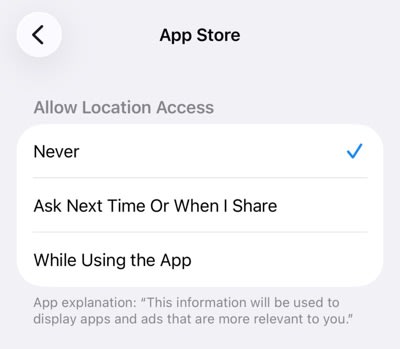
1. Buka Pengaturan → Privasi & Keamanan → Layanan Lokasi
2. Pastikan Layanan Lokasi dialihkan ke posisi aktif
3. Gulir untuk menemukan aplikasi yang ingin dikelola
4. Ketuk nama aplikasi
5. Pilih salah satu opsi berikut:
- Jangan Pernah: Aplikasi tidak pernah menerima data lokasi
- Tanya Lain Kali Atau Saat Saya Membagikan: Diminta setiap kali; memungkinkan pilihan satu kali
- Saat Menggunakan Aplikasi: Lokasi hanya dapat diakses saat aplikasi terlihat di layar
Nonaktifkan Lokasi Tepat
iOS 14 dan versi lebih baru memungkinkan berbagi lokasi perkiraan, alih-alih lokasi tepat:
1. Buka Pengaturan → Privasi & Keamanan → Layanan Lokasi
2. Pilih aplikasi yang ingin disesuaikan
3. Alihkan sakelar Lokasi Tepat ke posisi nonaktif
Saat Lokasi Tepat dinonaktifkan, aplikasi mengetahui perkiraan area Anda (biasanya dalam radius 10 mil), alih-alih koordinat GPS yang tepat.
Catatan: Opsi ini tidak akan terlihat jika akses lokasi untuk aplikasi tersebut sudah diatur ke Jangan Pernah.

Pelajari lebih lanjut cara memeriksa riwayat lokasi iPhone
Cara menonaktifkan layanan lokasi di Windows 11
Matikan layanan lokasi
1. Klik Mulai → Pengaturan
2. Buka Privasi & keamanan → Izin aplikasi → Lokasi
3. Alihkan sakelar Layanan lokasi ke posisi nonaktif
Catatan: Jika tidak masuk sebagai administrator, pengaturan ini mungkin tidak akan terlihat.

Menonaktifkan lokasi untuk aplikasi tertentu
1. Klik Mulai → Pengaturan
2. Buka Privasi & keamanan → Izin aplikasi → Lokasi
3. Gulir ke Pilih aplikasi mana yang dapat mengakses lokasi tepat
4. Alihkan sakelar aplikasi individual ke posisi nonaktif untuk mencegah akses
Catatan: Hanya aplikasi yang diinstal dari Microsoft Store yang muncul di sini. Aplikasi desktop pihak ketiga umumnya memiliki akses tanpa batas kecuali jika diblokir melalui cara lain.

Hentikan situs web mengakses lokasi
Microsoft Edge
1. Buka Microsoft Edge
2. Buka Pengaturan → Izin situs → Semua izin → → Lokasi
3. Alihkan sakelar Tanya sebelum mengakses ke posisi nonaktif, atau hapus situs dari daftar Diizinkan melihat lokasi

Peramban lain menangani izin lokasi secara serupa melalui pengaturan privasi mereka.
Cara menonaktifkan layanan lokasi di macOS
Menonaktifkan layanan lokasi sepenuhnya
1. Klik ikon Apple di bilah menu → Pengaturan Sistem
2. Buka Privasi & Keamanan → Layanan Lokasi
3. Alihkan Layanan Lokasi ke MATI di bagian atas jendela
Beberapa layanan sistem (seperti SOS Darurat) mungkin tetap menggunakan lokasi terlepas dari pengaturan ini.

Menonaktifkan lokasi untuk aplikasi tertentu
1. Klik ikon Apple → Pengaturan Sistem
2. Buka Privasi & Keamanan → Layanan Lokasi
3. Pastikan Layanan Lokasi aktif
4. Temukan aplikasi di daftar di bawah.
5. Hapus centang pada kotak di samping nama aplikasi untuk mencabut izin.

Kelola layanan sistem
Beberapa layanan sistem macOS (seperti Lacak dan saran Siri) menggunakan lokasi secara terpisah dari izin tingkat aplikasi:
1. Klik ikon Apple → Pengaturan Sistem
2. Buka Privasi & Keamanan → Layanan Lokasi
3. Klik tombol Rincian… di samping Layanan Sistem
4. Alihkan masing-masing layanan ke nonaktif sesuai kebutuhan
Catatan: Jika Layanan Lokasi sudah dinonaktifkan, layanan ini akan dinonaktifkan secara otomatis.
Cara menghapus dan menonaktifkan Linimasa Google Maps (sebelumnya dikenal sebagai Riwayat Lokasi)
Google baru-baru ini merombak cara mengelola data lokasi dan akan terus melakukannya selama beberapa bulan ke depan(jendela baru). Informasi Linimasa kini disimpan secara lokal di perangkat, bukan di Akun Google, penampil Linimasa berbasis web telah dihentikan, dan pengaturan yang diperlukan kini dikelola terutama melalui aplikasi Google Maps.
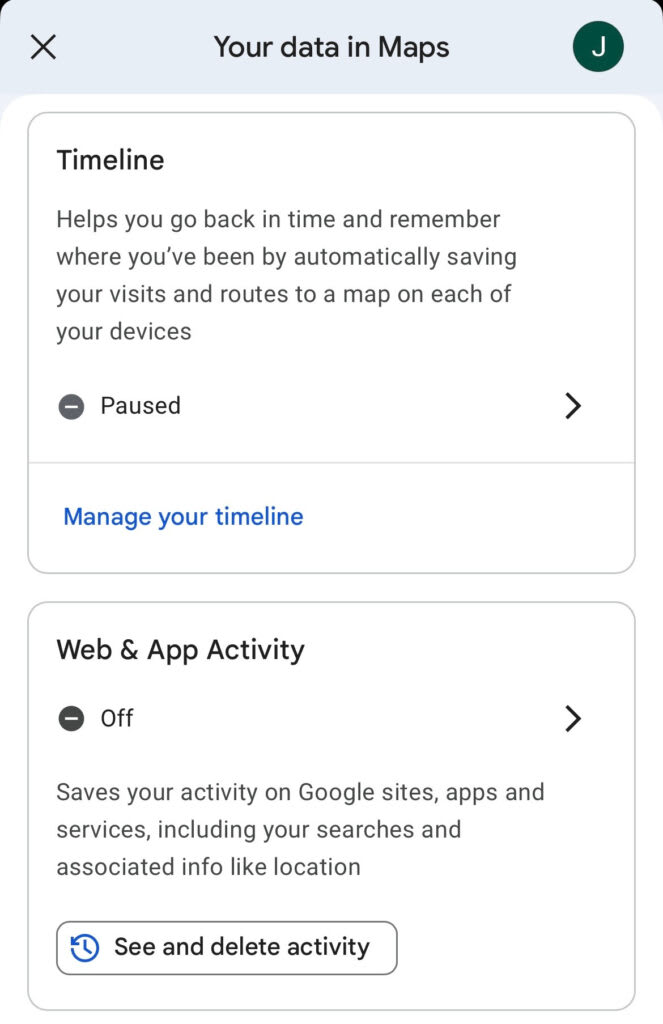
Label menu bervariasi menurut versi aplikasi, wilayah, dan perangkat, sehingga mungkin terlihat Linimasa, Riwayat Maps, Data Anda di Maps, atau kata-kata serupa. Langkah-langkah di bawah ini mencakup tindakan yang perlu dilakukan, terlepas dari label pastinya.
Matikan Linimasa/Riwayat Maps
Tindakan ini menghentikan Google merekam pergerakan di masa mendatang:
1. Buka aplikasi Google Maps di ponsel
2. Ketuk ikon profil (kanan atas)
3. Ketuk Data Anda di Maps atau Pengaturan → Privasi (jalur tepatnya bervariasi menurut versi)
4. Cari pengaturan berlabel Linimasa, Riwayat Maps, atau Riwayat Lokasi dan alihkan ke mati
Catatan: Dokumentasi Google sendiri menyatakan bahwa meskipun Linimasa dimatikan, “data lokasi lain mungkin masih tersimpan di Akun Google” jika pengaturan seperti Aktivitas Web & Aplikasi atau Riwayat Layanan Penelusuran tetap aktif. Untuk mengatasinya, ikuti langkah-langkah di atas, pilih Aktivitas Web & Aplikasi alih-alih Linimasa, dan perbarui pengaturan Riwayat Layanan Penelusuran.
Hapus Linimasa yang ada
Riwayat pencarian Maps terpisah dari Linimasa. Riwayat ini mencatat tempat yang telah dicari, bukan tempat yang telah dikunjungi.
1. Buka Google Maps → ketuk ikon profil
2. Ketuk Linimasa Anda atau Data Anda di Maps → Linimasa
3. Ketuk tiga titik (⋮)
4. Pilih Hapus hari untuk menghapus data hari ini ATAU
5. Pilih Pengaturan lokasi & privasi
6. Gulir ke Linimasa dan pilih:
- Hapus semua data Linimasa
- Hapus rentang data Linimasa
- Hapus otomatis data Linimasa
Peringatan: Data Linimasa yang dihapus tidak dapat dipulihkan. Jika ingin menyimpan catatan, ekspor data Linimasa sebelum menghapusnya.

Cara menghapus riwayat pencarian Google Maps
Riwayat pencarian Maps terpisah dari Linimasa; riwayat ini merekam tempat yang telah dicari, bukan tempat yang telah dikunjungi. Untuk menghapus riwayat pencarian:
1. Buka Google Maps → ketuk ikon profil
2. Ketuk Data Anda di Maps atau buka Pengaturan → Lokasi dan privasi
3. Pilih Riwayat Maps, ketuk Hapus dan pilih:
- Hapus hari ini
- Hapus rentang khusus
- Hapus semua
Mengapa mematikan layanan lokasi saja tidak cukup
Menonaktifkan layanan lokasi adalah langkah penting, tetapi hal ini menyisakan celah yang signifikan. Meskipun GPS, WiFi, dan lokasi Bluetooth semuanya dimatikan, aplikasi dan situs web masih dapat memperkirakan lokasi menggunakan alamat IP.
Satu-satunya cara andal untuk mencegah pelacakan lokasi berbasis IP adalah dengan menggunakan VPN. VPN merutekan lalu lintas internet melalui terowongan terenkripsi ke server jarak jauh, menggantikan alamat IP asli. Ini berarti situs web dan aplikasi melihat lokasi server alih-alih lokasi sebenarnya, sehingga geolokasi berbasis IP menjadi tidak efektif.
Pelajari lebih lanjut tentang cara kerja VPN
Tanya Jawab tentang layanan lokasi
Ya, pencarian tempat, melihat peta, dan mendapatkan petunjuk arah tetap dapat dilakukan meskipun layanan lokasi dinonaktifkan. Namun, aplikasi tidak akan mengetahui titik awal, sehingga navigasi belokan demi belokan atau pembaruan lalu lintas real-time tidak dapat diberikan secara otomatis. Lokasi saat ini harus dimasukkan secara manual terlebih dahulu. Beberapa fitur, seperti menemukan restoran terdekat atau melihat perkiraan waktu tiba (ETA), juga tidak akan berfungsi tanpa akses lokasi.
Tidak, menonaktifkan layanan lokasi mencegah aplikasi menggunakan GPS, WiFi, dan Bluetooth untuk menentukan posisi persis, tetapi tidak menghentikan estimasi lokasi berbasis IP atau memengaruhi data yang telah dikumpulkan. Google menyatakan bahwa hasil dan iklan berbasis lokasi tetap dapat diterima melalui alamat IP. Selain itu, jika Aktivitas Web & Aplikasi (atau Riwayat Layanan Pencarian) tetap aktif di Akun Google, Google mungkin akan terus menyimpan data lokasi perkiraan sebagai bagian dari aktivitas yang lebih luas. Untuk memperkecil pelacakan, nonaktifkan layanan lokasi, kelola pengaturan aktivitas tingkat akun, dan gunakan VPN.
Dalam sebagian besar kasus, aplikasi tidak dapat mengakses koordinat GPS persis ketika layanan lokasi dinonaktifkan. Namun, lokasi perkiraan tetap dapat disimpulkan melalui:
Alamat IP: Menunjukkan area umum (tingkat kota)
Nama jaringan WiFi: Jaringan terdekat dapat dicocokkan dengan basis data untuk memperkirakan posisi
Data menara seluler: Tersedia untuk aplikasi apa pun yang memiliki izin telepon pada beberapa platform
Suar Bluetooth: Digunakan di lingkungan ritel untuk mendeteksi kedekatan
Microsoft secara eksplisit memperingatkan bahwa aplikasi pihak ketiga dapat melewati layanan Lokasi Windows menggunakan metode ini. Pada Android dan iOS, sistem operasi menerapkan kontrol yang lebih ketat, tetapi lokasi berbasis IP tetap tersedia secara universal untuk aplikasi apa pun dengan akses internet


