


Sijainnin käyttöoikeuden antaminen puhelimellenne ja sovelluksillenne tekee niistä kiistatta hyödyllisempiä. Jos puhelimenne tietää sijaintinne, voitte saada reittiohjeita ja sääpäivityksiä, laskea matka-aikoja tai ilmoittaa sijaintinne ystävillenne ja perheellenne. Sijainnin seurannalla on kuitenkin myös synkempi puoli: sovellukset luovat usein hätkähdyttävän yksityiskohtaisia profiileja päivittäisistä liikkeistänne ja hyödyntävät näitä tietoja kaupallisesti.
Sijaintipalveluiden poistaminen käytöstä ja sijaintihistorian tyhjentäminen(uusi ikkuna), tai vähintään tiettyjen asetusten säätäminen, on ratkaiseva askel yksityisten tietojenne suojaamisessa kolmansilta osapuolilta. Seuraavassa opastamme teitä siinä, miten poistatte käytöstä sijaintipalvelut Android-, iOS- ja iPadOS-, macOS- ja Windows-laitteilla, miten poistatte Google Maps -aikajanne ja poistatte sen käytöstä, sekä kerromme, miksi pelkkä sijaintipalveluiden poistaminen käytöstä ei riitä pitämään sijaintianne todella yksityisenä.
- Miksi sijaintipalvelut kannattaa poistaa käytöstä?
- Sijaintipalveluiden poistaminen käytöstä Androidilla
- Sijaintipalveluiden poistaminen käytöstä iOS- ja iPadOS-laitteilla
- Sijaintipalveluiden poistaminen käytöstä Windowsilla
- Sijaintipalveluiden poistaminen käytöstä macOS:llä
- Google Maps -aikajanan, sijaintihistorian ja hakuhistorian poistaminen ja poistaminen käytöstä
- Miksi sijaintipalveluiden poistaminen käytöstä ei riitä
- Usein kysytyt kysymykset sijaintipalveluista
Miksi sijaintipalvelut kannattaa poistaa käytöstä?
On monia syitä poistaa sijaintiasetukset käytöstä tai muuttaa niitä:
Yksityisyys mainostajilta
Laitteenne tietää, missä asutte ja työskentelette, milloin ja missä käytte ostoksilla, missä lapsenne käyvät koulua ja millä lääkäriasemilla vierailette. Tämän seurannan tuloksena on uskomattoman yksityiskohtainen profiili jokaisesta liikkeestänne, ja se myydään säännöllisesti tiedonvälittäjille ja mainosteknologiayrityksille, jotta teille voidaan kohdistaa yhä yksilöllisempiä mainoksia.
Sijaintitietoja voidaan käyttää jopa seurantahinnoitteluun, jolloin kaupan ohittaminen voi laukaista mainoksia tai asuinpaikkanne voi vaikuttaa näkemiinne hintoihin. Kaikki tämä ilman, että antaisitte siihen mitään todellista suostumusta.
Yksityisyys valtiolta
Monissa maissa viranomaiset voivat päästä käsiksi(uusi ikkuna) sijaintitietoihinne, usein ilman etsintälupaa. Yhdysvalloissa lainvalvontaviranomaisten on todettu(uusi ikkuna) ostavan sijaintitietoja kaupallisilta välittäjiltä kiertääkseen lakisääteiset vaatimukset, joita muuten sovellettaisiin seurantaan.
Suojautuminen väärinkäyttäjiltä
Sijainnin jakamisesta on tullut vainoamisen ja pakottavan hallinnan väline, jota väkivaltaiset kumppanit, vainoajat tai luvattomat kolmannet osapuolet käyttävät uhrien reaaliaikaiseen seurantaan. Sen tarkistaminen ja rajoittaminen, kuka voi nähdä sijaintinne, ja taustaseurannan poistaminen käytöstä voi poistaa kriittisen näkyvyyden, jota muutoin voitaisiin käyttää hyväksi.
Lisäresursseja:
- Henkilökohtaisen turvallisuuden opas Apple-laitteiden käyttäjille(uusi ikkuna)
- Digitaalinen turvallisuus lähisuhdeväkivallasta selviytyneille(uusi ikkuna)
- National Network to End Domestic Violence (NNEDV) -työkalupakit(uusi ikkuna)
Akun kesto
Jos sijaintipalvelunne ovat käytössä, saatatte huomata akun kuluvan huomattavasti nopeammin ja mobiilidataa kuluvan tarpeettomasti. Erittäin tarkan sijainnin tiloissa puhelimenne hakee jatkuvasti yhteyttä GPS-satelliitteihin, Wi-Fi-verkkoihin ja matkapuhelintorneihin.
Rajoittamalla sijaintitietojen käyttöoikeuden vain välttämättömiin sovelluksiin ja valitsemalla vaihtoehdon ”vain sovellusta käytettäessä” vaihtoehdon ”aina” sijaan voitte pidentää akun käyttöikää ja vähentää datan käyttöä vaarantamatta keskeisiä toimintoja.
Sijaintipalveluiden poistaminen käytöstä Androidilla
Tämä opas on luotu käyttäen Samsung OneUI 8.5 -puhelinta. Tiedot voivat poiketa hieman muilla Android-laitteilla.
Sijaintipalveluiden poistaminen käytöstä kokonaan
1. Avatkaa Asetukset Android-laitteellanne
2. Vierittäkää alaspäin ja napauttakaa Sijainti (Joillakin laitteilla: Siirtykää kohtaan Yksityisyys → Käyttöoikeuksien hallinta → Sijainti)
3. Napauttakaa Sijainti-kytkintä kytkeäksenne sen pois päältä.

Huomautus: Kun sijainti on poistettu käytöstä, sovellukset ja palvelut eivät voi käyttää laitteenne sijaintia. Saatatte kuitenkin edelleen nähdä paikallisia tuloksia ja mainoksia, jotka perustuvat IP-osoitteeseenne.
Sijainnin poistaminen käytöstä tietyiltä sovelluksilta
Voitte myös hallinnoida sitä, miten tietyt sovellukset voivat käyttää sijaintitietojanne. Napauttakaa joko Sovellusten käyttöoikeudet edellisessä näkymässä tai:
1. Avatkaa Asetukset
2. Napauttakaa Sovellukset tai Sovellukset ja ilmoitukset
3. Valitkaa sovellus, jota haluatte muokata
4. Napauttakaa Käyttöoikeudet
5. Napauttakaa Sijainti
Valitkaa jokin seuraavista vaihtoehdoista:
- Älä salli: Sovellus ei voi käyttää sijaintianne
- Kysy joka kerta: Teiltä kysytään lupaa joka kerta, kun sovellus pyytää sijaintitietoja
- Salli vain sovellusta käytettäessä: Sijaintitietoja käytetään vain sovelluksen ollessa auki
- Salli aina: Sovellus voi käyttää sijaintitietoja myös taustalla

Voitte myös poistaa käytöstä vaihtoehdon Käytä tarkkaa sijaintia tässä näkymässä.
Sijaintitarkkuuden parantamisen poistaminen käytöstä
Sijaintitarkkuus (kutsutaan myös nimellä Google-sijaintipalvelut) auttaa laitettanne saamaan tarkempia sijaintitietoja käyttämällä Wi-Fi- ja Bluetooth-yhteyksiä sekä solutornien signaaleja. Sen poistaminen käytöstä vähentää tarkkuutta, mutta ei estä seurantaa täysin.
1. Siirry kohtaan Asetukset → Sijainti
2. Napauta Sijaintipalvelut → Sijaintitarkkuus
3. Kytke Paranna sijaintitarkkuutta -kytkin pois päältä
Tärkeää: Vaikka sijaintitarkkuus olisi poissa päältä, laitteenne voi silti arvioida sijainnin GPS:n avulla, jos se on sallittu.
Hallitse Wi-Fi- ja Bluetooth-hakuja
Nämä ominaisuudet voivat paljastaa sijaintinne, vaikka tavalliset sijaintipalvelut olisivat poissa päältä:
1. Siirry kohtaan Asetukset → Sijainti → Sijaintipalvelut
2. Kytke sekä Wi-Fi-haku– että Bluetooth-haku-kytkimet pois päältä
Sijaintipalveluiden poistaminen käytöstä iOS- ja iPadOS-laitteissa
Sijaintipalveluiden poistaminen käytöstä kokonaan
1. Avatkaa Asetukset
2. Napauta Tietosuoja ja turvallisuus
3. Napauta Sijaintipalvelut
4. Kytke näytön yläreunassa oleva Sijaintipalvelut-kytkin pois päältä
Tärkeää: Jotkin sovellukset eivät välttämättä toimi oikein ilman pääsyä sijaintitietoihin. Tämän poistaminen käytöstä palauttaa kaikkien sovellusten käyttöoikeudet, kunnes myönnätte pääsyn uudelleen manuaalisesti.

Sijainnin poistaminen käytöstä tietyiltä sovelluksilta
1. Siirry kohtaan Asetukset → Tietosuoja ja turvallisuus → Sijaintipalvelut
2. Varmista, että Sijaintipalvelut-kytkin on kytketty päälle
3. Vieritä alaspäin löytääksenne sovelluksen, jota haluatte hallita
4. Napauta sovelluksen nimeä
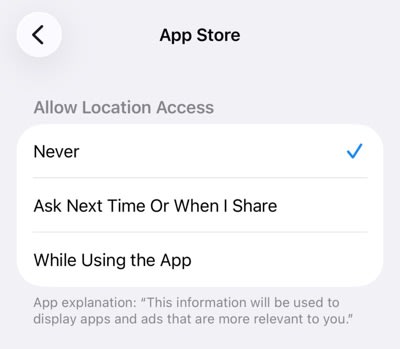
5. Valitse jokin seuraavista vaihtoehdoista:
- Ei koskaan: Sovellus ei koskaan saa sijaintitietoja
- Kysy ensi kerralla tai kun jaan: Kysytään joka kerta; sallii kertaluonteiset valinnat
- Appia käytettäessä: Sijaintitiedot ovat käytettävissä vain silloin, kun sovellus on näkyvissä näytöllä
Poista tarkka sijainti käytöstä
iOS 14 ja uudemmat versiot antavat teidän jakaa likimääräisen sijainnin tarkan sijainnin sijaan:
1. Siirry kohtaan Asetukset → Tietosuoja ja turvallisuus → Sijaintipalvelut
2. Valitse sovellus, jonka asetuksia haluatte säätää
3. Kytke Tarkka sijainti -kytkin pois päältä
Kun tarkka sijainti on poistettu käytöstä, sovellus tietää likimääräisen alueenne (yleensä 10 mailin eli noin 16 km säteellä) tarkkojen GPS-koordinaattienne sijaan.
Huomautus: Ette näe tätä vaihtoehtoa, jos olette jo asettaneet kyseisen sovelluksen sijainnin käyttöoikeudeksi Ei koskaan.

Lue lisää siitä, miten voitte tarkistaa iPhonenne sijaintihistorian
Sijaintipalveluiden poistaminen käytöstä Windows 11:ssä
Poista sijaintipalvelut käytöstä
1. Napsauta Käynnistä → Asetukset
2. Siirry kohtaan Tietosuoja ja turvallisuus → Sovelluksen käyttöoikeudet → Sijainti
3. Kytke Sijaintipalvelut-kytkin pois päältä
Huomautus: Jos ette ole kirjautuneena sisään järjestelmänvalvojana, ette välttämättä näe tätä asetusta.

Sijainnin poistaminen käytöstä tietyiltä sovelluksilta
1. Napsauta Käynnistä → Asetukset
2. Siirry kohtaan Tietosuoja ja turvallisuus → Sovelluksen käyttöoikeudet → Sijainti
3. Vieritä kohtaan Valitse, mitkä sovellukset voivat käyttää tarkkaa sijaintianne
4. Kytke yksittäisten sovellusten kytkimet pois päältä estääksenne pääsyn
Huomautus: Vain Microsoft Storesta asennetut sovellukset näkyvät tässä. Ulkopuolisten tahojen työpöytäsovelluksilla on yleensä rajoittamaton pääsy, ellette estä niitä muilla tavoin.

Estä verkkosivustoja käyttämästä sijaintianne
Microsoft Edge
1. Avaa Microsoft Edge
2. Siirry kohtaan Asetukset → Sivuston käyttöoikeudet → Kaikki oikeudet → → Sijainti
3. Kytke Kysy ennen käyttöä -kytkin pois päältä tai poista sivustot Sallittu näkemään sijaintinne -luettelosta

Muut selaimet käsittelevät sijaintioikeuksia samalla tavalla yksityisyysasetustensa kautta.
Sijaintipalveluiden poistaminen käytöstä macOS:ssä
Sijaintipalveluiden poistaminen käytöstä kokonaan
1. Klikatkaa valikkopalkin Apple-kuvaketta → Järjestelmäasetukset
2. Siirtykää kohtaan Yksityisyys ja suojaus → Sijaintipalvelut
3. Kytkekää Sijaintipalvelut pois päältä ikkunan yläosasta
Jotkin järjestelmäpalvelut (kuten Hätätila-SOS) saattavat edelleen käyttää sijaintia tästä asetuksesta huolimatta.

Sijainnin poistaminen käytöstä tietyiltä sovelluksilta
1. Klikatkaa Apple-kuvaketta → Järjestelmäasetukset
2. Siirtykää kohtaan Yksityisyys ja suojaus → Sijaintipalvelut
3. Varmistakaa, että Sijaintipalvelut on kytketty päälle
4. Etsikää sovellus alla olevasta luettelosta.
5. Poistakaa valintaruudun valinta sovelluksen nimen vierestä mitätöidäksenne luvan.

Hallitkaa järjestelmäpalveluita
Jotkin macOS:n järjestelmäpalvelut (kuten Etsi-toiminto ja Siri-ehdotukset) käyttävät sijaintia erillään sovellustason käyttöoikeuksista:
1. Klikatkaa Apple-kuvaketta → Järjestelmäasetukset
2. Siirtykää kohtaan Yksityisyys ja suojaus → Sijaintipalvelut
3. Klikatkaa Tiedot…-painiketta kohdan Järjestelmäpalvelut vieressä
4. Kytkekää yksittäiset palvelut pois päältä tarpeen mukaan
Huomautus: Jos sijaintipalvelut on jo poistettu käytöstä, nämä palvelut poistetaan käytöstä automaattisesti.
Miten poistatte ja poistatte käytöstä Google Maps -aikajanan (aiemmalta nimeltään Sijaintihistoria)
Google on hiljattain uudistanut tavan, jolla se käsittelee sijaintitietojanne, ja jatkaa tätä seuraavien kuukausien aikana(uusi ikkuna). Aikajanatiedot tallennetaan nyt paikallisesti laitteellenne Google-tilinne sijaan, verkkopohjainen aikajanan katseluohjelma on poistettu käytöstä, ja tarvitsemianne asetuksia hallitaan nyt ensisijaisesti Google Maps -sovelluksen kautta.
Valikon tunnisteet vaihtelevat sovelluksen version, alueen ja laitteen mukaan, joten saatatte nähdä tekstin Aikajana, Maps-historia, Tietosi Mapsissa tai vastaavaa. Alla olevat vaiheet kattavat toimenpiteet, jotka teidän on suoritettava, riippumatta tarkasta tunnisteesta.
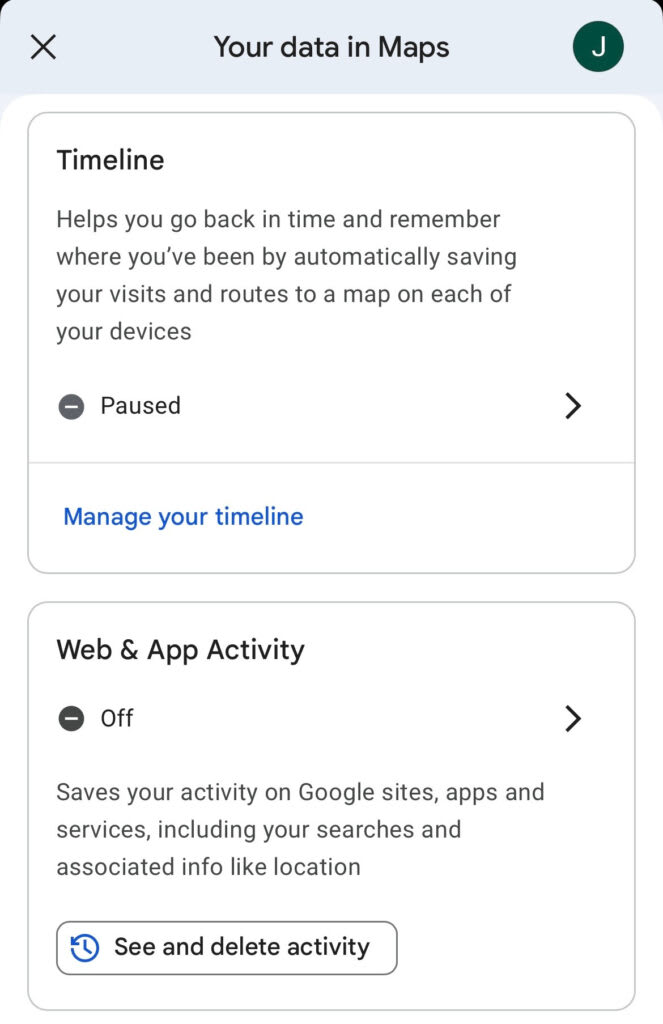
Kytkekää aikajana / Maps-historia pois päältä
Tämä estää Googlea tallentamasta tulevia liikkeitänne:
1. Avatkaa Google Maps -sovellus puhelimessanne
2. Napauttakaa profiilikuvakettanne (oikeassa yläkulmassa)
3. Napauttakaa Tietosi Mapsissa tai Asetukset → Yksityisyys (tarkka sijainti vaihtelee version mukaan)
4. Etsikää asetus, jonka tunniste on Aikajana, Maps-historia tai Sijaintihistoria, ja kytkekää se pois päältä
Huomautus: Googlen oma dokumentaation ilmoittaa, että vaikka aikajana olisi poistettu käytöstä, “muita sijaintitietoja saattaa silti olla tallennettuna Google-tilillenne”, jos asetukset, kuten Verkko- ja sovellustoiminta tai Hakupalveluiden historia, ovat edelleen käytössä. Tämän ratkaisemiseksi seuratkaa yllä olevia ohjeita valitsemalla Verkko- ja sovellustoiminta Aikajanan sijaan ja päivittäkää Hakupalveluiden historia -asetuksenne.
Poistakaa nykyinen aikajanne
Maps-hakuhistorianne on erillinen aikajanasta. Se tallentaa paikat, joita olette hakenut, ei paikkoja, joissa olette vieraillut.
1. Avatkaa Google Maps → napauttakaa profiilikuvakettanne
2. Napauttakaa Aikajanne tai Tietosi Mapsissa → Aikajana
3. Napauttakaa kolmea pistettä (⋮)
4. Valitkaa Poista päivä poistaaksenne tämän päivän tiedot TAI
5. Valitkaa Sijainti- ja yksityisyysasetukset
6. Vierittäkää kohtaan Aikajana ja valitkaa:
- Poista kaikki aikajanan tiedot
- Poista aikajanan tiedot tietyltä ajanjaksolta
- Poista aikajanan tiedot automaattisesti
Varoitus: Poistettuja aikajanan tietoja ei voi palauttaa. Jos haluatte säilyttää tiedot, viekää aikajanan tiedot ennen poistamista.

Miten poistatte Google Maps -hakuhistorianne
Maps-hakuhistorianne on erillinen aikajanasta; se tallentaa paikat, joita olette etsinyt, ei paikkoja, joissa olette käynyt. Poistaaksenne hakuhistorianne:
1. Avatkaa Google Maps → napauttakaa profiilikuvakettanne
2. Napauttakaa Tietosi Mapsissa tai siirtykää kohtaan Asetukset → Sijainti ja yksityisyys
3. Valitkaa Maps-historia, napauttakaa Poista ja valitkaa:
- Poista tämä päivä
- Poista mukautettu ajanjakso
- Poista kaikki tiedot
Miksi sijaintipalvelujen poistaminen käytöstä ei riitä
Sijaintipalvelujen poistaminen käytöstä on tärkeä vaihe, mutta se jättää merkittävän aukon. Vaikka GPS-, Wi-Fi- ja Bluetooth-sijainti olisi kytketty pois päältä, sovellukset ja verkkosivustot voivat silti arvioida sijaintinne käyttämällä IP-osoitettanne.
Ainoa luotettava tapa estää IP-osoitteeseen perustuva sijainnin seuranta on käyttää VPN-yhteyttä. VPN reitittää tietoliikenteenne salatun tunnelin kautta etäpalvelimelle korvaten todellisen IP-osoitteenne. Tämä tarkoittaa, että verkkosivustot ja sovellukset näkevät palvelimen sijainnin teidän sijaintinne sijaan, mikä tekee IP-osoitteeseen perustuvasta geosijainnista tehottoman.
Lue lisää siitä, miten VPN toimii
Usein kysytyt kysymykset sijaintipalveluista
Kyllä, voitte etsiä paikkoja, katsella karttoja ja hakea reittiohjeita, vaikka sijaintipalvelut on poistettu käytöstä. Sovellus ei kuitenkaan tiedä aloituspisteitänne, joten se ei voi automaattisesti tarjota vaiheittaisia navigointiohjeita tai reaaliaikaisia tietoliikennepäivityksiä. Teidän on ensin syötettävä nykyinen sijaintinne manuaalisesti. Jotkin ominaisuudet, kuten lähellä olevien ravintoloiden etsiminen tai arvioidun saapumisaikanne (ETA) tarkistaminen, eivät myöskään toimi ilman sijainnin käyttöoikeutta.
Ei. Sijaintipalveluiden poistaminen käytöstä estää sovelluksia käyttämästä GPS-, Wi-Fi- ja Bluetooth-yhteyksiä tarkan sijaintinne määrittämiseen, mutta se ei estä IP-osoitteeseen perustuvaa sijainnin arviointia eikä vaikuta tietoihin, joita on jo kerätty. Google huomauttaa, että voitte edelleen saada sijaintiin perustuvia tuloksia ja mainoksia IP-osoitteenne kautta. Lisäksi jos Verkko- ja sovellustoiminta (tai Hakupalveluhistoria) on edelleen käytössä Google-tilillänne, Google saattaa edelleen tallentaa arvioituja sijaintitietoja osana laajempaa toimintaanne. Seurannan pienentämiseksi teidän on poistettava sijaintipalvelut käytöstä, hallittava tilitason toiminta-asetuksianne ja käytettävä VPN-yhteyttä.
Useimmissa tapauksissa sovellukset eivät voi käyttää tarkkoja GPS-koordinaattejanne, kun sijaintipalvelut on poistettu käytöstä. Ne voivat kuitenkin edelleen päätellä arvioidun sijaintinne seuraavien kautta:
IP-osoitteenne: paljastaa yleisen alueenne (kaupunkitasolla)
Wi-Fi-verkkonimet: lähellä olevia verkkoja voidaan verrata tietokantoihin sijainnin arvioimiseksi
Solutornien tiedot: käytettävissä millä tahansa sovelluksella, jolla on puhelimen käyttöoikeudet joillakin alustoilla
Bluetooth-majakat: käytetään vähittäiskauppaympäristöissä läheisyyden havaitsemiseen
Microsoft varoittaa nimenomaisesti, että ulkopuoliset tahot voivat ohittaa Windows-sijaintipalvelut näitä menetelmiä käyttämällä. Androidilla ja iOS:llä käyttöjärjestelmät asettavat tiukempia rajoituksia, mutta IP-pohjainen sijainti on edelleen yleisesti kaikkien sellaisten sovellusten saatavilla, joilla on pääsy interne


