


お使いのスマートフォンやアプリに位置情報へのアクセスを許可することは、間違いなくそれらの利便性を高めます。スマートフォンがお客様の現在地を把握していれば、地図でのルート案内や天気の更新情報の取得、移動時間の計算、あるいは友人や家族への位置情報の通知が可能になります。しかし、位置情報の追跡には暗い側面もあります。アプリは往々にして、お客様の日々の行動に関する驚くほど詳細なプロフィールを作成し、そのデータを収益化しているのです。
位置情報サービスをオフにし、位置履歴をクリア(新しいウィンドウ)すること、あるいは少なくとも特定の設定を調整することは、第三者からお客様のプライベートなデータを保護するための重要なステップです。以下では、Android、iOSおよびiPadOS、macOS、Windowsで位置情報サービスを無効化する方法や、Google マップのタイムラインを削除および無効化する方法をご案内し、なぜ位置情報サービスをオフにするだけでは位置情報を真にプライベートに保つには不十分なのかについて解説します。
- 位置情報サービスをオフにする理由
- Androidで位置情報サービスを無効化する方法
- iOSおよびiPadOSで位置情報サービスを無効化する方法
- Windowsで位置情報サービスを無効化する方法
- macOSで位置情報サービスを無効化する方法
- Google マップのタイムライン、位置情報の履歴、および検索履歴を削除して無効化する方法
- 位置情報サービスをオフにするだけでは不十分な理由
- 位置情報サービスに関するよくある質問
位置情報サービスをオフにする理由
位置情報の設定をオフにするか、調整すべき理由は数多くあります。
広告主からのプライバシー保護
お使いのデバイスは、お客様の自宅や職場、買い物をする時間と場所、子供の通う学校、受診しているクリニックなどを把握しています。この追跡の結果、お客様のあらゆる行動に関する驚くほど詳細なプロフィールが作成され、データブローカーやアドテクノロジー企業に日常的に販売されることで、さらにパーソナライズされた広告のターゲットにされることになります。
位置情報は、店舗の近くを通りかかることで広告が表示されたり、住んでいる場所によって表示される価格が変動したりする、サーベイランスプライシング(監視価格設定)に利用されることさえあります。これらはすべて、お客様が明示的な同意を提供することなく行われます。
政府からのプライバシー保護
多くの国において、お客様の位置情報は政府機関によって令状なしでアクセス(新しいウィンドウ)される可能性があります。米国では、法執行機関が監視に適用される法的要件を回避することを目的に、商業ブローカーから位置情報を購入していることが文書化(新しいウィンドウ)されています。
虐待者からの保護
位置情報の共有は、ストーカー行為や威圧的な支配のツールとなっており、虐待的なパートナー、ストーカー、または権限のない第三者が被害者をリアルタイムで監視するために悪用されています。お客様の位置情報を閲覧できるユーザーを確認・制限し、バックグラウンドでの追跡を無効化することで、悪用されるおそれのある重大な監視経路を排除することができます。
その他の参考資料:
- Appleデバイス向け個人安全ユーザーガイド(新しいウィンドウ)
- IPV(パートナー間暴力)サバイバー向けデジタル安全ガイド(新しいウィンドウ)
- 家庭内暴力根絶全国ネットワーク(NNEDV)ツールキット(新しいウィンドウ)
バッテリー寿命
位置情報サービスがオンになっていると、バッテリー寿命が大幅に短くなったり、不要なモバイルデータ通信が発生したりすることがあります。高精度モードでは、スマートフォンは常にGPS衛星、Wi-Fiネットワーク、および携帯電話の基地局に信号を送信します。
位置情報へのアクセスを必要なアプリのみに制限し、「常に許可」ではなく「アプリの使用中のみ許可」を選択することで、基本機能を損なうことなくバッテリー寿命を延ばし、データ使用量を削減できます。
Androidで位置情報サービスを無効化する方法
このガイドは、Samsung OneUI 8.5搭載のスマートフォンを使用して作成されています。その他のAndroidデバイスでは、詳細が若干異なる場合があります。
位置情報サービスを完全にオフにする
1. Androidデバイスで設定を開きます
2. 下にスクロールして位置情報をタップします(一部のデバイス:プライバシー → 権限マネージャー → 位置情報の順に移動します)
3. 位置情報のスイッチをタップしてオフにします。

注意:位置情報がオフの場合、アプリやサービスはお使いのデバイスの位置情報にアクセスできません。ただし、IPアドレスに基づいて、ローカルの検索結果や広告が引き続き表示される場合があります。
特定のアプリの位置情報を無効化する
特定のアプリが位置情報にアクセスする方法を管理することもできます。上記の画面で「アプリの権限」をタップするか、以下の手順を行います。
1. 設定を開きます
2. アプリまたはアプリと通知をタップします
3. 変更するアプリを選択します
4. 権限をタップします
5. 位置情報をタップします
次のいずれかのオプションを選択します。
- 許可しない:アプリは位置情報にアクセスできません
- 毎回確認する:アプリが位置情報をリクエストするたびに確認画面が表示されます
- アプリの使用中のみ許可:アプリが開いているときのみ位置情報にアクセスします
- 常に許可:アプリはバックグラウンドでも位置情報にアクセスできます

この画面から正確な位置情報を使用を無効化することもできます。
「位置情報の精度を改善」をオフにする
「位置情報の精度」(Google 位置情報サービスとも呼ばれます)は、Wi-Fi、Bluetooth、およびセルタワーの信号を利用してお客様のデバイスがより正確な位置データを取得するのに役立ちます。無効化すると精度は低下しますが、追跡が完全に停止することはありません。
1. 設定 → 位置情報の順に移動します
2. 位置情報サービス → 位置情報の精度の順にタップします
3. 位置情報の精度を改善 のスイッチをオフに切り替えます
重要:位置情報の精度がオフの場合でも、許可されていれば、GPSを使用してお客様のデバイスが位置情報を推定することが可能です。
Wi-FiとBluetoothのスキャンの管理
これらの機能により、標準の位置情報サービスがオフになっている場合でも、お客様の位置情報が特定される可能性があります。
1. 設定 → 位置情報 → 位置情報サービスの順に移動します
2. Wi‑Fi スキャン とBluetooth スキャンの両方のスイッチをオフに切り替えます
iOSおよびiPadOSで位置情報サービスを無効化する方法
位置情報サービスを完全にオフにする
1. 設定を開きます
2. プライバシーとセキュリティをタップします
3. 位置情報サービスをタップします
4. 画面上部にある位置情報サービスのスイッチをオフに切り替えます
重要:一部のアプリは、位置情報へのアクセス権がないと正常に機能しない場合があります。これをオフにすると、手動で再度アクセスを許可するまで、すべてのアプリの権限がリセットされます。

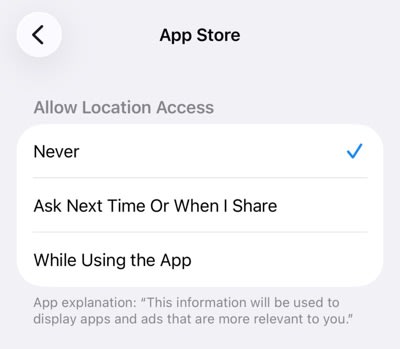
特定のアプリの位置情報を無効化する
1. 設定 → プライバシーとセキュリティ → 位置情報サービスの順に移動します
2. 位置情報サービスがオンになっていることを確認します
3. スクロールして、管理したいアプリを見つけます
4. アプリ名をタップします
5. 次のオプションのいずれかを選択します:
- しない:アプリが位置データを受信することは一切ありません
- 次回または共有時に確認:毎回確認メッセージが表示され、その都度選択できます
- このアプリの使用中のみ許可:アプリが画面に表示されている間のみ、位置情報へのアクセスが可能です
正確な位置情報を無効化する
iOS 14以降では、正確な位置情報ではなく、おおよその位置情報を共有することができます。
1. 設定 → プライバシーとセキュリティ → 位置情報サービスの順に移動します
2. 調整したいアプリを選択します
3. 正確な位置情報 のスイッチをオフに切り替えます
正確な位置情報が無効化されると、アプリはお客様の おおよその範囲(通常は10マイル以内)を把握します。
注意:該当アプリに対する位置情報のアクセス権をすでに「しない」に設定している場合、このオプションは表示されません。

iPhoneの位置情報の履歴を確認する方法について、詳しくはこちらをご覧ください
Windows 11で位置情報サービスを無効化する方法
位置情報サービスをオフにする
1. スタート → 設定の順にクリックします
2. プライバシーとセキュリティ → アプリのアクセス許可 → 位置情報の順に移動します
3. 位置情報サービスのスイッチをオフに切り替えます
注意:管理者としてログインしていない場合、この設定が表示されないことがあります。

特定のアプリの位置情報を無効化する
1. スタート → 設定の順にクリックします
2. プライバシーとセキュリティ → アプリのアクセス許可 → 位置情報の順に移動します
3. 正確な位置情報にアクセスできるアプリの選択までスクロールします
4. アクセスを防ぐには、個々のアプリのスイッチをオフに切り替えます
注意:ここに表示されるのはMicrosoft Storeからインストールされたアプリのみです。サードパーティのデスクトップアプリは通常、他の方法でブロックしない限り、制限なしにアクセスできます。

ウェブサイトによる位置情報へのアクセスを停止する
Microsoft Edge
1. Microsoft Edgeを開きます
2. 設定 → サイトのアクセス許可 → すべてのアクセス許可 → → 位置情報の順に移動します
3. 「アクセスの前に確認する」のスイッチをオフに切り替えるか、位置情報の表示を許可されたサイトの一覧からサイトを削除します

他のブラウザも同様に、それぞれのプライバシー設定を通じて位置情報のアクセス許可を管理します。
macOSで位置情報サービスを無効化する方法
位置情報サービスを完全にオフにする
1. メニューバーのAppleアイコンをクリック → システム設定を選択します
2. プライバシーとセキュリティ → 位置情報サービスに進みます
3. ウィンドウ上部にある位置情報サービスをオフに切り替えます
一部のシステムサービス(緊急通報など)は、この設定に関係なく引き続き位置情報を使用する場合があります。

特定のアプリの位置情報を無効化する
1. Appleアイコンをクリック → システム設定を選択します
2. プライバシーとセキュリティ → 位置情報サービスに進みます
3. 位置情報サービスがオンになっていることを確認します
4. 以下のリストから該当するアプリを見つけます。
5. アプリ名の横にあるチェックボックスの選択を解除して、アクセス許可を失効させます。

システムサービスの管理
一部のmacOSシステムサービス(「探す」やSiriの提案など)は、アプリレベルの権限とは別に位置情報を使用します:
1. Appleアイコンをクリック → システム設定を選択します
2. プライバシーとセキュリティ → 位置情報サービスに進みます
3. システムサービスの横にある詳細…ボタンをクリックします
4. 必要に応じて、個々のサービスをオフに切り替えます
注意:位置情報サービスがすでに無効化されている場合、これらのサービスは自動的に無効化されます。
Googleマップのタイムライン(旧:ロケーション履歴)を削除および無効化する方法
Googleは最近、お客様の位置データの取り扱い方法を大幅に見直しました。この変更は今後数ヶ月にわたって継続される予定です(新しいウィンドウ)。タイムライン情報はGoogleアカウントではなく、お客様のデバイスにローカルで保管されるようになり、ウェブベースのタイムラインビューアは廃止されました。必要な設定は、主にGoogleマップアプリから管理するようになっています。
メニューのラベルはアプリのバージョン、地域、デバイスによって異なるため、タイムライン、マップの履歴、マップでのデータなど、同様の表現が表示される場合があります。以下の手順は、正確なラベルに関わらず、お客様が必要とする操作を網羅しています。
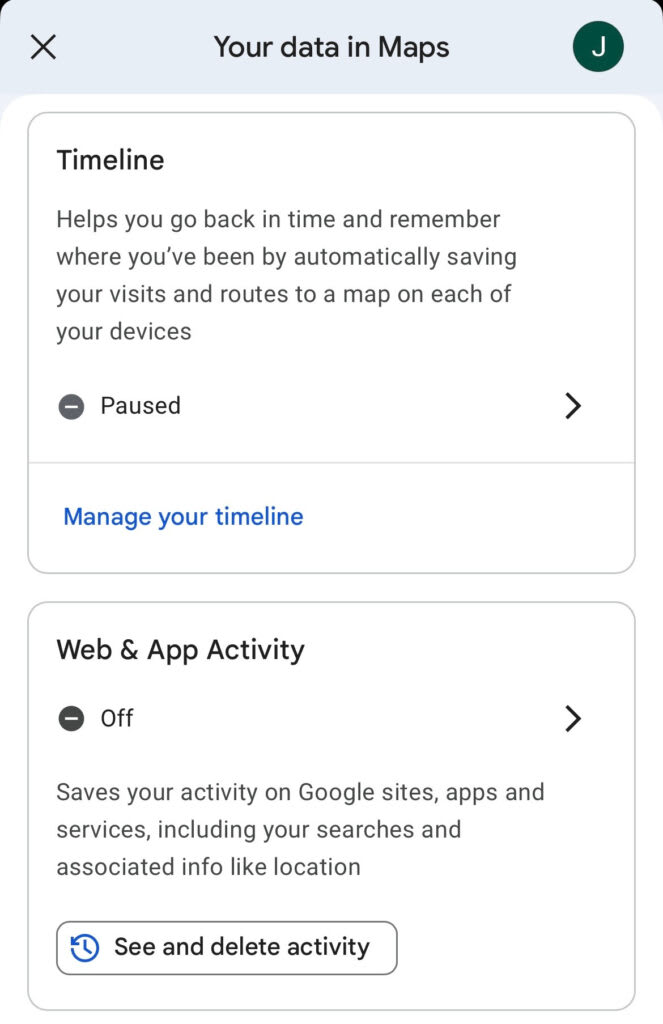
タイムライン/マップの履歴をオフにする
これにより、Googleが今後の移動経路を記録するのを停止します:
1. スマートフォンでGoogleマップアプリを開きます
2. プロフィールアイコン(右上)をタップします
3. マップでのデータをタップするか、設定 → プライバシーの順に進みます(正確なパスはバージョンによって異なります)
4. タイムライン、マップの履歴、またはロケーション履歴というラベルの設定を探し、オフに切り替えます
注意:Googleの公式ドキュメントによると、タイムラインがオフに設定されている場合でも、「ウェブとアプリの活動」や「検索サービスの履歴」などの設定が有効なままであると、「Googleアカウントに他の位置データが保存されたままになっている可能性があります」。これに対処するには、上記の手順に従ってタイムラインの代わりにウェブとアプリの活動を選択し、検索サービスの履歴設定を更新してください。
既存のタイムラインを削除する
マップの検索履歴はタイムラインとは異なります。訪れた場所ではなく、検索した場所を記録します。
1. Googleマップを開く → プロフィールアイコンをタップします
2. タイムラインまたはマップでのデータ → タイムラインの順にタップします
3. 3点のアイコン(⋮)をタップします
4. 今日のデータを削除するには1日分を削除を選択、または
5. 位置情報とプライバシー設定を選択します
6. タイムラインまでスクロールして、以下を選択します:
- タイムラインのすべてのデータを削除
- タイムラインの指定範囲のデータを削除
- タイムラインのデータを自動削除
警告:削除されたタイムラインデータは元に戻せません。記録を残したい場合は、削除する前にタイムラインデータをエクスポートしてください。

Googleマップの検索履歴を削除する方法
マップの検索履歴はタイムラインとは異なります。訪れた場所ではなく、検索した場所を記録します。検索履歴を削除する方法:
1. Googleマップを開く → プロフィールアイコンをタップします
2. マップでのデータをタップするか、設定 → 位置情報とプライバシーの順に進みます
3. マップの履歴を選択し、削除をタップして、以下を選択します:
- 今日を削除
- カスタム範囲の削除
- すべて削除
位置情報サービスをオフにするだけでは不十分な理由
位置情報サービスを無効化することは重要なステップですが、それだけでは大きな抜け穴が残ります。GPS、Wi-Fi、Bluetoothの位置情報をすべてオフにしても、アプリやウェブサイトは引き続き位置情報を特定することができます。その際に使用されるのが、お客様のIPアドレスです。
IPアドレスに基づく位置追跡を防ぐ唯一の信頼できる方法は、VPNを使用することです。VPNはインターネットトラフィックを暗号化されたトンネル経由でリモートサーバーにルーティングし、お客様の実際のIPアドレスを置き換えます。これにより、ウェブサイトやアプリにはお客様の位置情報の代わりにサーバーの位置情報が表示されるようになり、IPベースのジオロケーションが無効になります。
位置情報サービスに関するよくある質問(FAQ)
はい。位置情報サービスが無効化されていても、場所の検索、マップの表示、経路の取得は可能です。ただし、アプリはお客様の出発地点を特定できないため、ターンバイターン方式のナビゲーションやリアルタイムの交通情報の更新を自動的に提供することはできません。まずお客様の現在地を手動で入力する必要があります。近くのレストランの検索や到着予定時刻(ETA)の表示など、一部の機能も位置情報へのアクセス権なしでは動作しません。
いいえ。位置情報サービスをオフにすると、アプリがGPS、Wi-Fi、Bluetoothを使用して正確な位置を特定するのを防ぐことができますが、IPアドレスに基づく位置の推定を停止したり、すでに収集されたデータに影響を与えたりすることはありません。Googleは、IPアドレスを通じて引き続き位置情報に基づく検索結果や広告を受信する場合があると指摘しています。さらに、Google アカウントでウェブ&アプリのアクティビティ(または検索サービス履歴)が有効なままである場合、Googleは広範なアクティビティの一部として、おおよその位置データの保存を継続する可能性があります。追跡を最小化するには、位置情報サービスを無効化し、アカウントレベルのアクティビティ設定を管理し、VPNを使用する必要があります。
ほとんどの場合、位置情報サービスが無効化されていると、アプリはお客様の正確なGPS座標にアクセスできません。ただし、以下の方法を通じて、おおよその位置を推測される可能性があります。
お客様のIPアドレス: おおよその地域(都市レベル)を示します
Wi-Fiネットワーク名: 周辺のネットワークをデータベースと照合して、位置を推定できます
携帯電話基地局データ: 一部のプラットフォームでは、電話の権限を持つすべてのアプリで利用可能です
Bluetoothビーコン: 店舗などの環境で近接を検出するために使用されます
Microsoftは、サードパーティのアプリがこれらの方法を使用してWindowsの位置サービスをバイパスする可能性があることを明示的に警告しています。AndroidおよびiOSでは、オペレーティングシステムがより厳格な制御を課していますが、インターネットアクセスを持つすべてのアプリにおいて、IPベースの位置情報は普遍的に利用可能なままです。


