


位置情報サービスとは、スマートフォンやコンピューターなどのデバイスで使用される技術の組み合わせのことで、デバイスのGPS、Wi-Fi、モバイル(セルラーネットワーク)、時にはBluetooth接続のデータを使用して、お客様の地理的な位置を特定および追跡します。
この情報には、お客様のオペレーティングシステム(OS)やデバイスにインストールされているアプリがアクセスできます。多くの場合、これにより、アプリやOSが目的を正しく遂行したり、便利なコンテンツや機能を提供したりできるようになります。
例えば、ナビゲーション/地図、天気、ライドシェア(UberやLyftなど)、健康・フィットネス追跡アプリは、その機能を実行するために位置情報サービスを必要としますが、マッチング、旅行、ソーシャルメディアのアプリは、デバイスの位置情報サービスにアクセスすることで、追加機能を提供できます(Tinderのマッチ相手の位置を特定したり、近くのレストランの推奨事項を表示したりするなど)。
位置情報サービス(およびそれを使用するアプリ)が便利であることは間違いありません。しかし、この技術はアプリによってお客様の移動履歴を追跡するために悪用される可能性もあり(実際に悪用されています)、それらのアプリは通常、この情報を広告会社や分析会社 に販売します。これらの会社は他のデータと組み合わせてお客様のプロファイルを作成し、広告の配信に利用します。
残念ながら、この行為は「悪質な」アプリに限定されません。ほとんどすべてのGoogleアプリ、Facebook、Instagramなど、通常は正規のものと見なされているアプリも、デフォルトで、詳細で非常に機密性の高い位置情報の詳細を開発元に日常的に送信しています。また、アプリだけでなく、GoogleのAndroidやMicrosoft of Windowsなどのオペレーティングシステム自体も、位置情報サービスを使用してお客様の行動を厳密に追跡しています。
このため、位置情報サービスの否定できない便利さと、基本的なレベルのプライバシーを維持する必要性とのバランスを取ることは困難な作業となります。しかし、位置情報サービスは非常に悪用されやすいため、すべてのオペレーティングシステムには、お客様がその使用をある程度制御できる組み込みの保護機能が含まれています。
この記事では、位置情報サービスがどのように機能するかを説明し、その使用を管理する方法を紹介します。
- 位置情報サービスはどのように機能しますか?
- Windowsで位置情報サービスをオンまたはオフにする方法
- macOSで位置情報サービスをオフにする方法
- Linuxで位置情報サービスをオンまたはオフにする方法
- Chromebookで位置情報サービスをオフにする方法
- Androidで位置情報サービスをオフにする方法
- iPhoneまたはiPadで位置情報サービスをオフにする方法
- Proton VPNがお客様の位置情報を保護する方法
- 位置情報サービスはオンにするべきか、オフにするべきか?
位置情報サービスはどのように機能しますか?
位置情報サービスは、お客様のデバイス上のさまざまなソースからのデータを収集して統合します:
GPS(Global Positioning System)
GPSは、最もよく知られた高精度な方法であり、約10〜16フィート(3〜5メートル)の精度でお客様の位置を特定することができます。GPS機能を搭載したデバイスは、複数の人工衛星から信号を受信します。お客様のデバイスは、これらの信号が届くまでの時間を計算することで、地球上の正確な位置を特定できます。
Wi-Fi
デバイスは、近くのWi-Fiネットワークを使用して、位置情報の精度を向上させることもできます。Wi-Fiがオンになっている場合、お客様のデバイスは、既知のWi-Fiホットスポットの位置情報を使用して、お客様の位置を特定します。この方法は、高層ビルがGPS信号を遮ることが多いビル密集地帯で特に役立ちます。
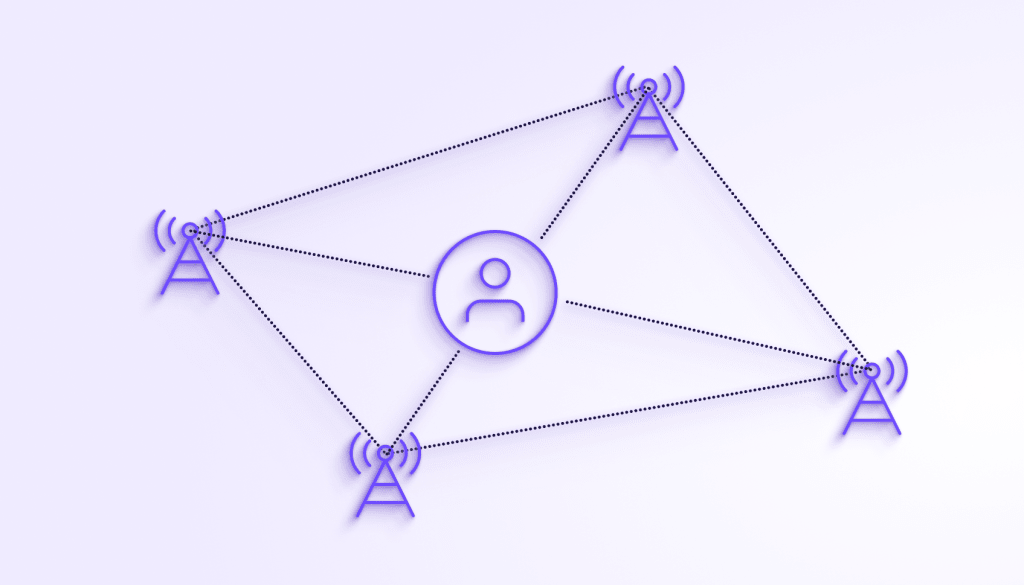
セルタワーによる三角測量
お客様のモバイルデバイスは、近くのセルタワー(携帯電話基地局)からの信号の相対的な強度に基づいて、おおよその位置を推定できます。これはGPSよりも精度は劣りますが、他の信号が利用できない場合に効果的です。
Bluetoothとその他のセンサー
最近のデバイスでは、特に屋内において、位置情報の精度を高めるために、加速度センサー、ジャイロスコープ、Bluetoothビーコン信号などの追加のセンサーを使用する場合もあります。
位置情報サービスをオンにする方法(または位置情報サービスをオフにする方法)
このセクションでは、主要なすべてのプラットフォームにおいて、オペレーティングシステムレベルで位置情報サービスを有効または無効にする方法と、お客様のOSによって収集された位置情報データへのアプリのアクセスを管理 する方法を説明します。
Windowsでの位置情報サービス
簡潔にするため、Windows 11での位置情報サービスの管理方法に焦点を当てます。ただし、Windows 10での位置情報サービスも同様に機能します(一部の設定のラベル表記や有効化方法に若干の違いがあります)。
Windowsでは位置情報サービスがデフォルトで有効になっていますが、Windowsを新規インストールする際にオフにすることができます。この決定を変更する場合(または、購入時にお客様のデバイスにWindowsがプリインストールされていた場合):
⚙ 設定アプリを開き、プライバシーとセキュリティ → アプリのアクセス許可 → 位置情報の順に進みます(Windows 10の場合は、スタート → ⚙ 設定 → プライバシー → アプリのアクセス許可 → 位置情報の順に進みます)。
Windowsがお客様の位置情報にアクセスできるようにするには、位置情報サービスのスイッチをオンに切り替えます。これは、PCの管理者アカウントを使用している場合にのみ行うことができます。
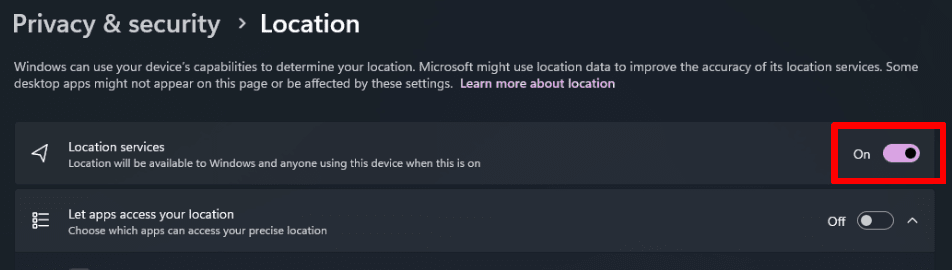
また、選択したサードパーティ製アプリにお客様のノートPCやPCの位置情報データへのアクセスを許可することもできます。管理者によって位置情報サービスが有効化された後は、通常のユーザーアカウントを持つ方であればどなたでもこれを行うことができます。また、クリアすることで、デバイスに保管されている位置情報の履歴(新しいウィンドウ)を消去することもできます。
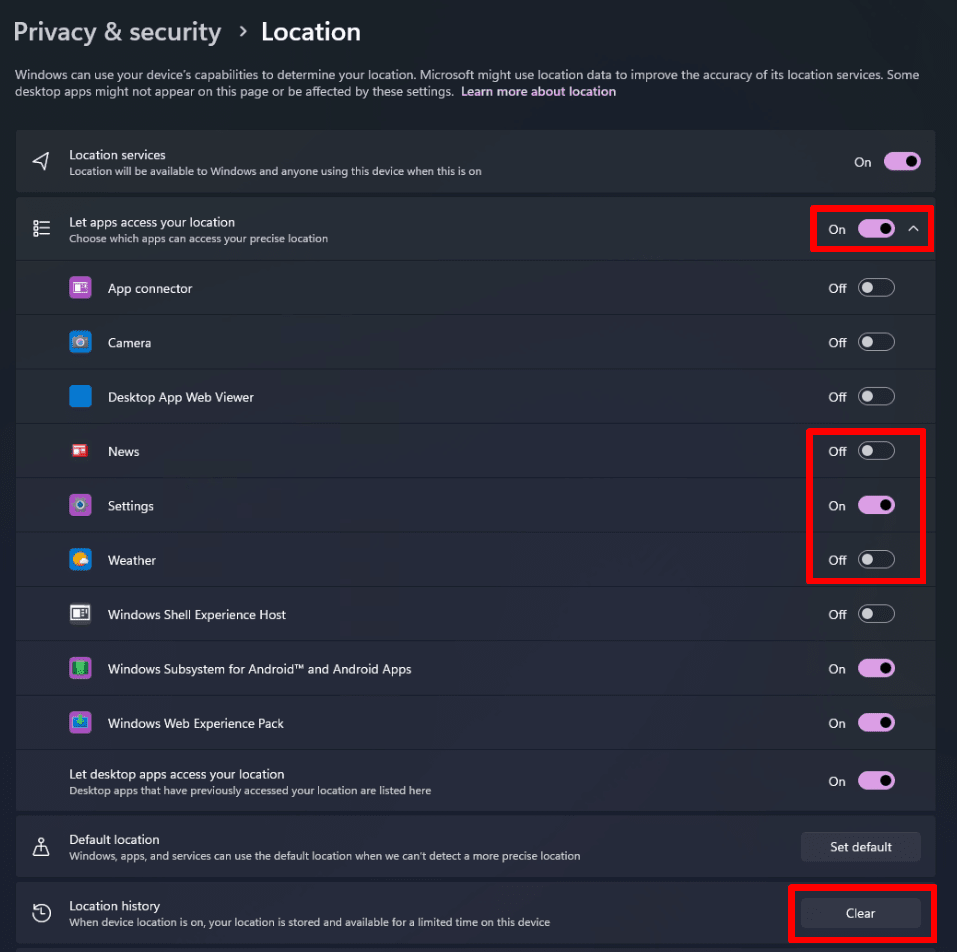
ただし、PCにインストールされているほとんどのサードパーティ製アプリは、このリストに表示されないことに注意してください。Microsoftは、サードパーティ製アプリの利用規約(新しいアプリをインストールする際にお客様がまず読むことのないであろう、難解で非常に長い規約)に同意している限り、サードパーティ製アプリにお客様の位置情報データへの無制限 of アクセスを許可しています。
macOSでの位置情報サービス
Macでは、位置情報サービスはデフォルトでオンになっています。位置情報サービスをオフにするには、システム設定 → プライバシーとセキュリティ → プライバシー → 位置情報サービスの順に開きます。位置情報サービスを完全にオフにすることも、アプリごとに位置情報サービスをオンまたはオフにすることもできます。

Windowsとは異なり、位置情報を要求する可能性のあるすべてのアプリがここに表示されます。ただし、後述するように、位置情報サービスをオフにしている場合でも、アプリやウェブサイトはお客様のIPアドレスにアクセスし、それを使用しておおよその位置を特定することができます。
Linuxでの位置情報サービス
多くのLinuxディストリビューションやデスクトップ環境は位置情報サービスをサポートしていませんが、組み込みサービスやサードパーティ製アプリが、お客様のIPアドレスを使用しておおよその位置を推定する場合があります。
GNOMEデスクトップ環境を使用しているものなど、より一般ユーザー向けのディストリビューションの一部は、Mozilla Location Services(新しいウィンドウ)(MLS)を使用した位置情報サービスのフルスイートをサポートしています。例えば、Ubuntuでは、これらはデフォルトで有効になっています。Debianでは、サポートされていますがデフォルトではオフになっています。
GUIを使用してGNOMEデスクトップでシステム全体またはアプリごとに位置情報サービスを管理するには、設定アプリを開き、プライバシー → 位置情報 サービスの順に進みます。
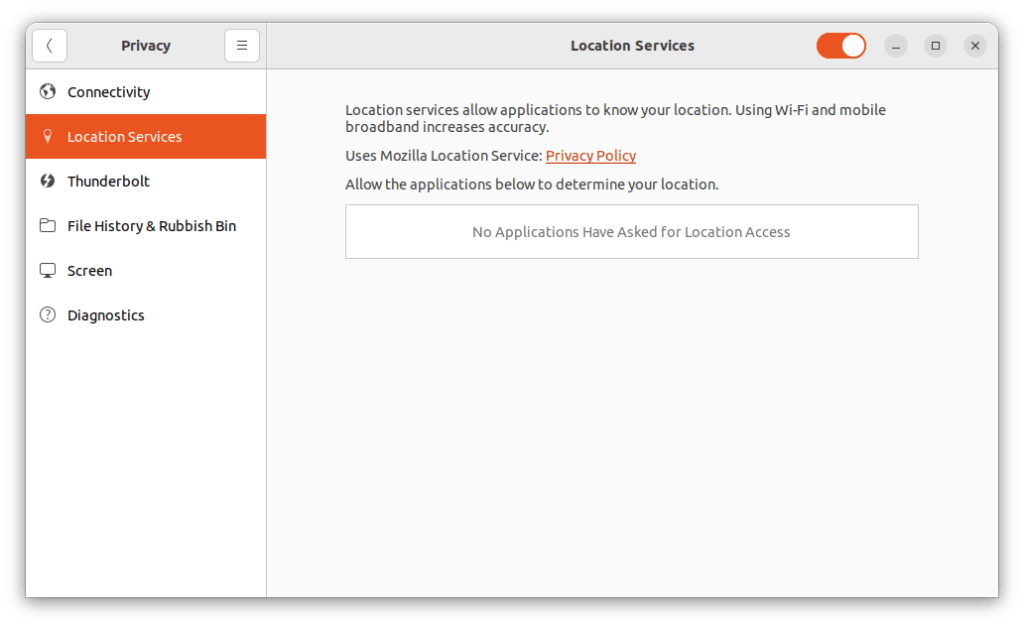
また、ターミナルで次のコマンドを入力することにより、GNOMEを実行しているシステムで位置情報サービスを無効にすることもできます。
gsettings set org.gnome.system.location enabled false
Chromebookの位置情報サービス
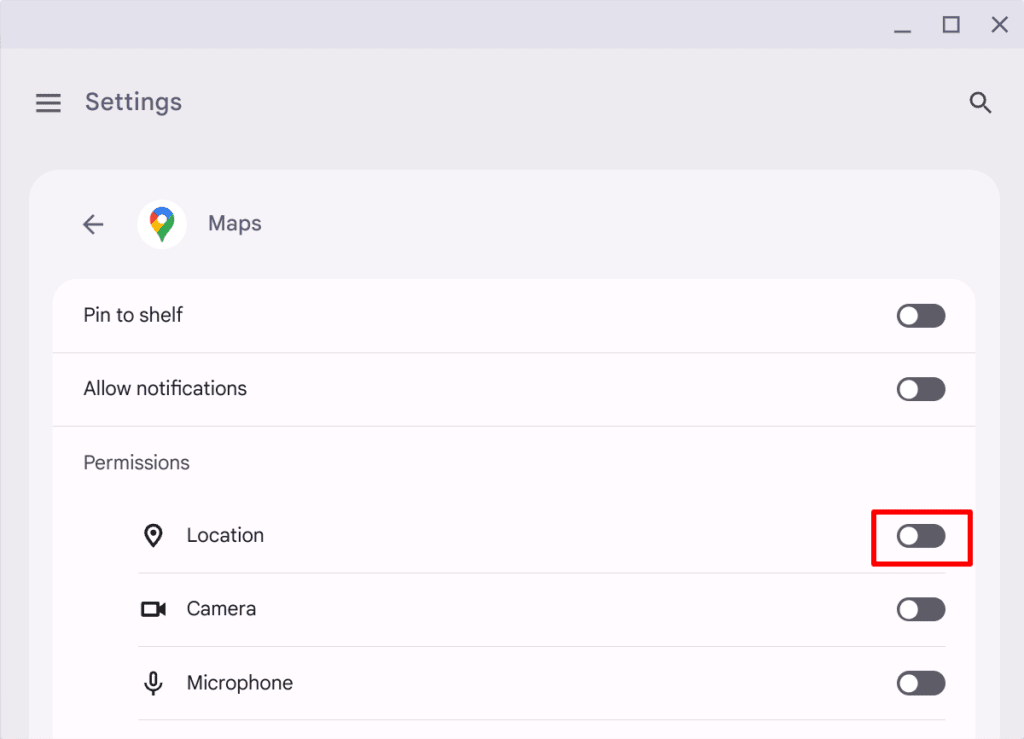
Chrome OSでは、システムアプリ(Chromeなど)とAndroidアプリの両方について、アプリごとに位置情報サービスを管理できます。これを行うには、設定アプリを開き、☰ → アプリ → アプリを管理 → [アプリを選択] → 権限の順に移動し、位置情報スイッチをオンまたはオフに切り替えます。
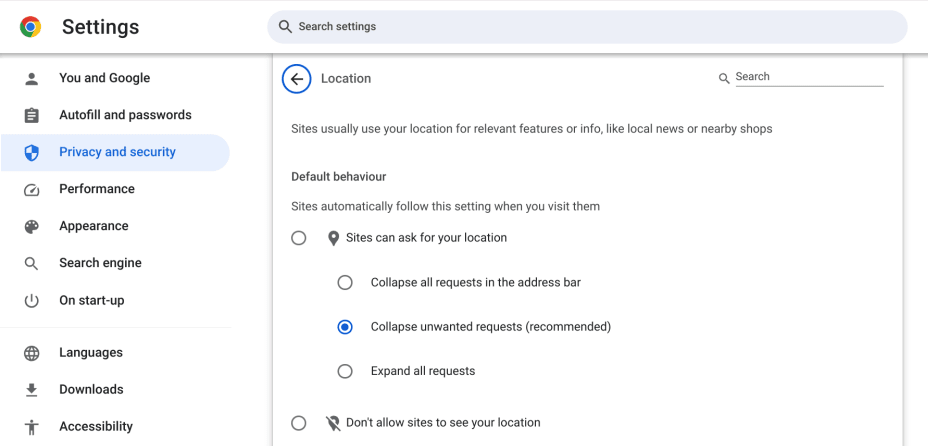
Chromeシステムアプリは少し異なります。選択したら、Chromeアプリの詳細設定と権限をクリックまたはタップして、Chromeのプライバシーとセキュリティ → サイトの設定タブに移動します。権限 → 位置情報をクリックまたはタップし、ご希望のデフォルトの動作を選択します。
Androidの位置情報サービス
Androidデバイスで位置情報サービスを完全にオフにするには、設定アプリ → 位置情報を開き、オンスイッチをオフに切り替えます。
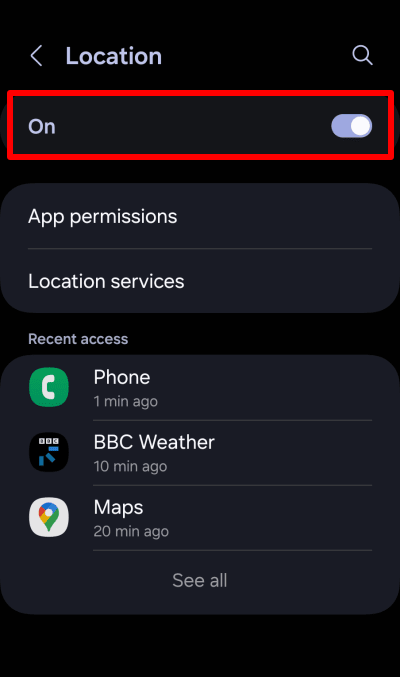
この画面から、インストールされているアプリの位置情報権限にアクセスできます。

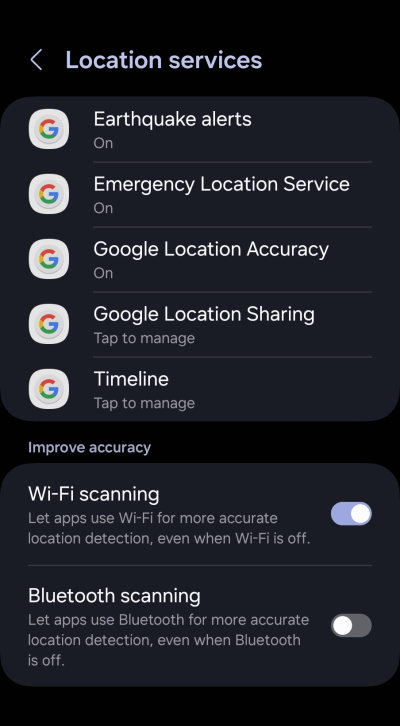
また、位置情報サービスを選択して、GoogleがAndroidデバイスで位置情報サービスをどのように使用するかを管理することもできます。
iOSおよびiPadOSの位置情報サービス
iPhoneまたはiPadで位置情報サービスを完全にオフにするには、設定アプリを開き、プライバシーとセキュリティ → 位置情報サービスの順に選択して、位置情報サービスのスイッチをオフに切り替えます。
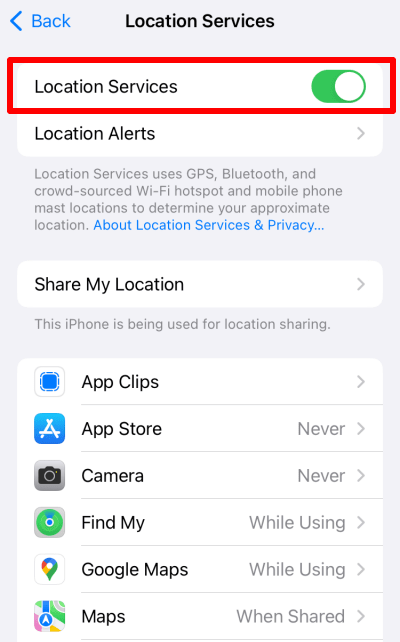
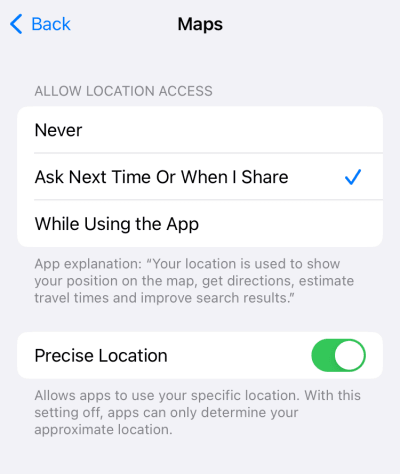
この画面から、インストールされているアプリの位置情報権限にアクセスできます。
Proton VPNがお客様の位置情報を保護する方法
インターネットに直接接続するすべてのデバイスには、オンライン上の他のすべての人が確認できるパブリックインターネットプロトコル(IP)アドレスがあります。お客様のIPアドレスは、お客様のインターネットサービスプロバイダ(ISP)、またはご使用中のルーター(公衆Wi-Fiスポットなど)のISPによって割り当てられます。
また、ISPは通常、同じ地理的エリアにIPアドレスのブロックを割り当てるため、デバイスやルーターのIPアドレスに基づいて、接続がどこから開始されたかをかなり正確に推測することができます。
そのため、お客様のIPアドレスは、アプリ、ウェブサイト、OSサービスがお客様のおおよその位置を推定する最も簡単な方法の1つを提供しており、「位置情報サービス」の定義に容易に含まれる可能性があります。しかし、デバイスの位置情報サービスを(システムレベルまたはアプリ単位で)オフにしても、アプリ、ウェブサイト、またはOSサービスがIPアドレスを使用して、お客様の所在地を(大まかに)特定するのを防ぐことはできません。
これを防ぐ最善の方法は、優れたVPNサービスを使用して、実際のIPアドレスを隠すことです。仮想プライベートネットワーク(VPN)を使用する場合、世界中のほぼどこにでも配置できるVPNサーバーに接続します。たとえば、Proton VPNは世界100カ国以上に6,200台以上のサーバーを提供しています。
VPNを使用すると、お客様のIPアドレスは接続先のVPNサーバーのIPアドレスであるように見えるため、VPNは実際の地理的な位置を「偽装」する優れた方法となります。ただし、これを効果的に行うには、使用しているアプリがデバイスの(その他の)位置情報サービスにアクセスできないようにする必要があります。
まとめ:位置情報サービスはオンとオフのどちらにすべきか?
純粋にプライバシーの観点から言えば、デバイスの位置情報サービスをオフにすることは容易に推奨されます。しかし現実には、現代のデバイスで利用できる最も便利な機能の多くは、お客様の現在地を把握することに大きく依存しています。
おそらく最も現実的な解決策は、アプリごとに位置情報サービスの権限を評価することです。非常に正確な運転ルート案内を提供するマップアプリは、お客様の正確な現在地の詳細な情報を必要とするでしょう。一方で、天気アプリはおおよその位置を把握するだけで十分です(頻繁に旅行しない限り、アプリによる自動的な現在地情報の収集を許可せずに、手動で入力することも可能です)。
モバイルデバイスは通常、ポケットに入れてどこにでも持ち運ぶため、そこにおけるアプリの位置情報サービス権限は特に懸念されます。幸いなことに、Android、iOS、およびiPadOSでは、アプリが位置情報サービスにアクセスする方法をかなり細かく制御できます。
間違いなく、これらの設定の中で最も実用的なのは、実際にアプリを使用しているときだけ位置情報サービスへのアクセスを制限することです。ただし、いつものことながら、ご自身の脅威モデルを評価する(新しいウィンドウ)ことはお客様の責任となります。
位置情報を完全に隠すには、IPアドレスをマスクするためにVPNも使用する必要があることを忘れないでください。




