


Služby určování umístění představují kombinaci technologií používaných v zařízeních, jako jsou chytré telefony a počítače, které k určení a sledování Vašeho zeměpisného umístění využívají data z GPS, wifi, mobilních (buňkových) sítí a někdy i Bluetooth připojení Vašeho zařízení.
K těmto informacím může přistupovat Váš operační systém (OS) a aplikace nainstalované ve Vašem zařízení. V mnoha případech jim to umožňuje správně plnit svůj účel nebo poskytovat užitečný obsah a funkce.
Například aplikace pro navigaci/mapy, počasí, spolujízdu (jako Uber nebo Lyft) a sledování zdraví a kondice vyžadují ke své funkci služby určování umístění, zatímco seznamovací, cestovní aplikace a aplikace sociálních médií mohou nabídnout další funkce díky přístupu ke službám určování umístění Vašeho zařízení (například možnost vyhledat shodu na Tinderu nebo zobrazit doporučení na restaurace v okolí).
Není pochyb o tom, že služby určování umístění (a aplikace, které je využívají) mohou být užitečné. Tuto technologii však mohou aplikace také zneužívat (a dělají to) ke sledování Vašeho pohybu. Tyto aplikace pak tyto informace obvykle prodávají reklamním a analytickým společnostem, které je kombinují s dalšími údaji a vytvářejí Váš profil, který pak mohou použít k prodeji reklamy.
Toto chování se bohužel neomezuje pouze na „pochybné“ aplikace. Aplikace obvykle považované za legitimní, včetně téměř všech aplikací od společnosti Google, Facebooku, Instagramu a dalších, ve výchozím nastavení běžně odesílají podrobné a vysoce citlivé detaily o umístění zpět svým vývojářům. A nejde jen o aplikace – samotné operační systémy, jako jsou Google Android a Microsoft Windows, také podrobně sledují Váš pohyb pomocí služeb určování umístění.
Sladit nepopiratelnou užitečnost služeb určování umístění s potřebou zachovat si základní úroveň soukromí je proto složitým balancováním. Jelikož je však tak snadné služby určování umístění zneužít, všechny operační systémy obsahují vestavěné pojistky, které Vám nad jejich používáním poskytují určitou kontrolu.
V tomto článku se podíváme na to, jak služby určování umístění fungují, a zobrazíme, jak spravovat jejich používání.
- Jak fungují služby určování umístění?
- Jak zapnout nebo vypnout služby určování umístění ve Windows
- Jak vypnout služby určování umístění v macOS
- Jak zapnout nebo vypnout služby určování umístění v Linuxu
- Jak vypnout služby určování umístění na Chromebooku
- Jak vypnout služby určování umístění v systému Android
- Jak vypnout služby určování umístění na Vašem iPhonu nebo iPadu
- Jak může Proton VPN chránit Vaše umístění
- Měly by být služby určování umístění zapnuté, nebo vypnuté?
Jak fungují služby určování umístění?
Služby určování umístění shromažďují a syntetizují data z řady zdrojů ve Vašem zařízení:
GPS (Global Positioning System)
GPS je nejznámější a nejpřesnější metoda, která dokáže určit Vaše umístění s přesností na přibližně 10–16 stop (3–5 metrů). Zařízení s funkcí GPS přijímá signály z několika satelitů. Vaše zařízení pak dokáže určit svou přesnou polohu na zeměkouli výpočtem času, který tyto signály potřebují k tomu, aby k němu dorazily.
Wifi
Zařízení mohou k přesnějšímu určení umístění využívat také okolní wifi sítě. Když je Vaše wifi zapnutá, Vaše zařízení využívá známé polohy wifi hotspotů, aby pomohlo přesně určit Vaše umístění. Tato metoda je užitečná zejména v hustě zastavěných městských oblastech, kde vysoké budovy často blokují signály GPS.
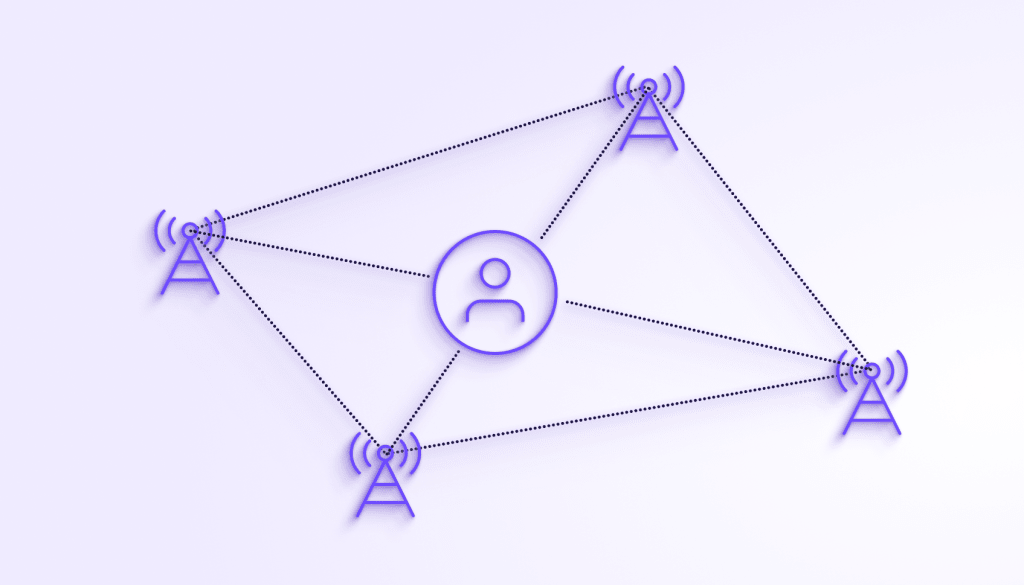
Triangulace mobilních buněk
Vaše mobilní zařízení může přibližně určit své umístění na základě relativní síly signálů z blízkých mobilních buněk (vysílačů). To je sice méně přesné než GPS, ale může to být účinné, když jiné signály nejsou k dispozici.
Bluetooth a další senzory
Moderní zařízení mohou ke zvýšení přesnosti určování umístění využívat také další senzory, jako jsou akcelerometry, gyroskopy a signály Bluetooth majáků, zejména v budovách.
Jak zapnout služby určování umístění (nebo služby určování umístění vypnout)
V této části se podíváme na to, jak aktivovat služby určování umístění a jak služby určování umístění deaktivovat na úrovni operačního systému na všech hlavních platformách, a také jak spravovat přístup aplikací k údajům o umístění shromažďovaným Vaším OS.
Služby určování umístění ve Windows
Pro stručnost se zaměříme na to, jak spravovat služby určování umístění ve Windows 11. Služby určování umístění ve Windows 10 však fungují stejně (s drobnými změnami v označení štítků a aktivaci některých nastavení).
Služby určování umístění jsou ve Windows ve výchozím nastavení aktivovány, ale můžete je vypnout při provádění nové instalace Windows. Chcete-li toto rozhodnutí změnit (nebo pokud byl systém Windows v zakoupeném zařízení již předinstalován):
Otevřete aplikaci ⚙ Nastavení a přejděte na Soukromí a zabezpečení → Oprávnění aplikací → Umístění (ve Windows 10 přejděte na Start → ⚙ Nastavení → Soukromí → Oprávnění aplikací → Umístění).
Chcete-li systému Windows povolit přístup k Vašemu umístění, přepněte přepínač Služby určování umístění do polohy Zapnuto. To můžete provést pouze pomocí účtu administrátora počítače.
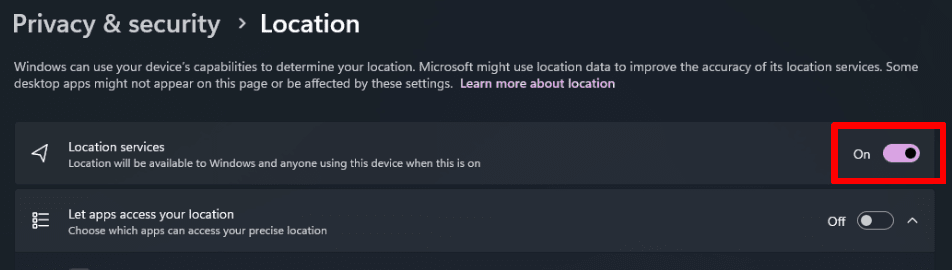
Můžete také povolit vybraným aplikacím třetích stran přístup k údajům o poloze vašeho notebooku nebo počítače. Kdokoli s běžným uživatelským účtem to může provést, jakmile administrátor aktivuje služby zjišťování polohy. Můžete také vymazat historii polohy(nové okno) uloženou ve vašem zařízení.
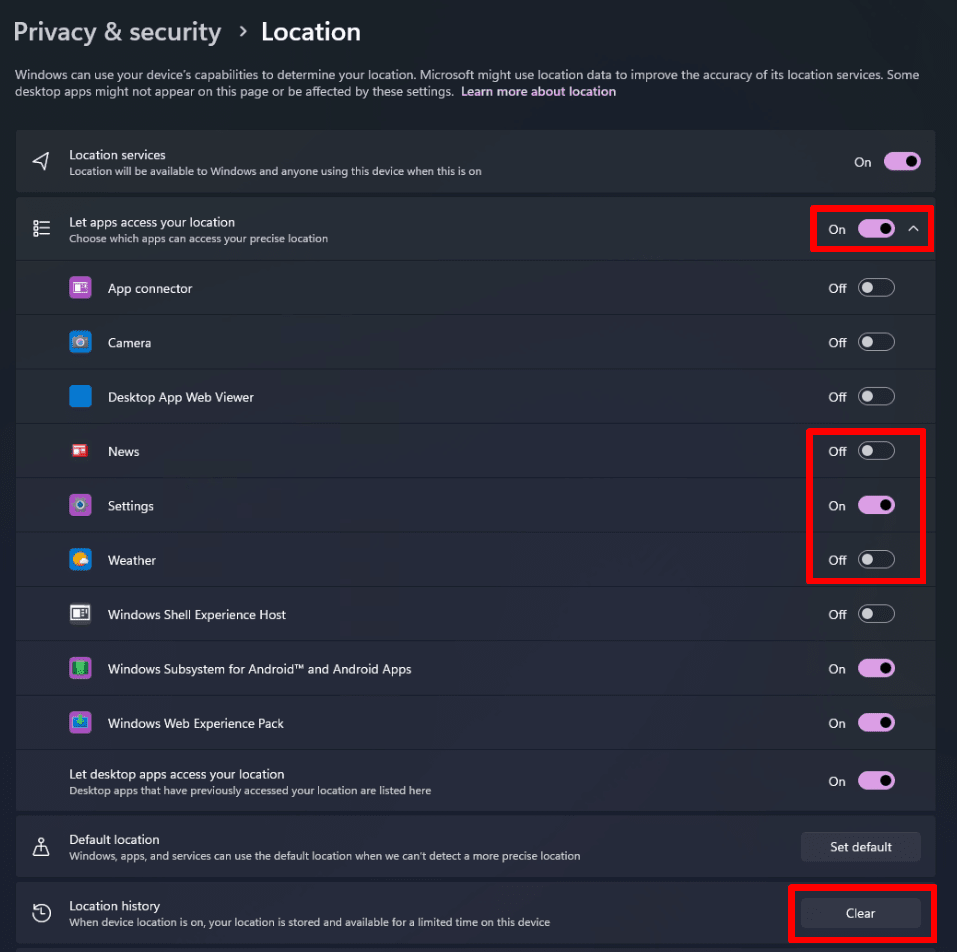
Uvědomte si však, že většina aplikací třetích stran nainstalovaných v počítači se v tomto seznamu nezobrazí. Microsoft poskytuje aplikacím třetích stran neomezený přístup k Vašim údajům o umístění, pokud jste vyjádřili souhlas s jejich smluvními podmínkami (nepochopitelně dlouhým drobným písmem, které jste při instalaci nových aplikací téměř jistě nikdy nečetli).
Služby určování umístění v macOS
Na počítačích Mac jsou služby určování umístění ve výchozím nastavení zapnuté. Chcete-li služby určování umístění vypnout, otevřete Nastavení systému → Soukromí a zabezpečení → Soukromí → Služby určování umístění. Služby určování umístění můžete vypnout úplně, případně můžete zapínat a vypínat služby určování umístění pro jednotlivé aplikace.

Na rozdíl od Windows by zde měly být uvedeny všechny aplikace, které by mohly požadovat přístup k Vašemu umístění. Jak však uvádíme níže, aplikace a weby mohou stále přistupovat k Vaší IP adrese a používat ji k určení Vašeho přibližného umístění, i když jste služby určování umístění vypnuli.
Služby určování umístění v Linuxu
Mnoho distribucí a desktopových prostředí systému Linux nepodporuje služby určování umístění, ačkoli integrované služby a aplikace třetích stran mohou k přibližnému určení Vašeho umístění používat Vaši IP adresu.
Některé distribuce více zaměřené na spotřebitele, zejména ty, které používají desktopové prostředí GNOME, podporují kompletní sadu služeb určování umístění pomocí služby Mozilla Location Services(nové okno) (MLS). Například v systému Ubuntu jsou tyto služby ve výchozím nastavení aktivovány. V systému Debian jsou sice podporovány, ale ve výchozím nastavení vypnuty.
Chcete-li spravovat služby určování umístění v celém systému nebo pro jednotlivé aplikace na plochách GNOME pomocí grafického rozhraní (GUI), otevřete aplikaci Nastavení a přejděte na Soukromí → Služby určování umístění.
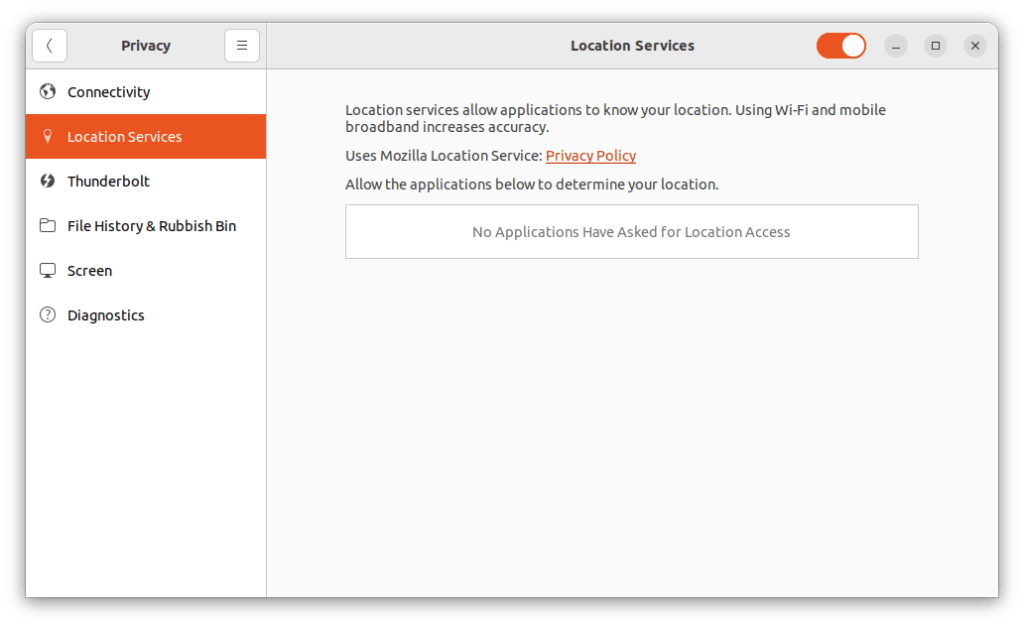
Služby určování umístění v systémech běžících s GNOME můžete také deaktivovat zadáním následujícího příkazu v terminálu:
gsettings set org.gnome.system.location enabled false
Služby určování polohy na Chromebooku
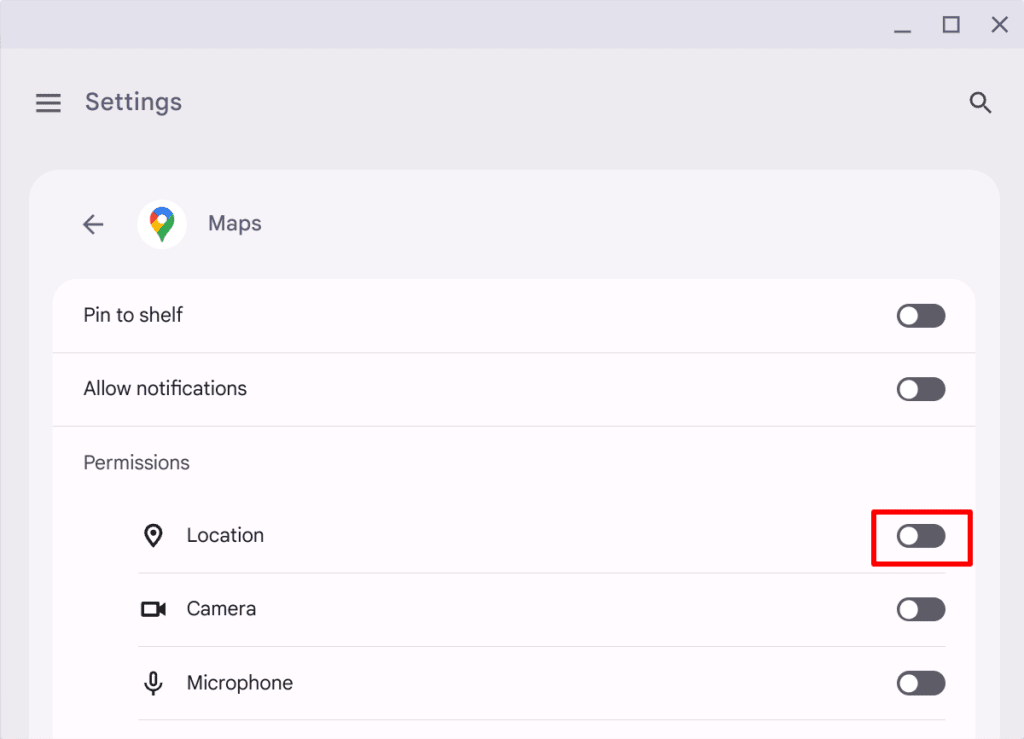
V systému Chrome OS můžete spravovat služby určování polohy pro jednotlivé aplikace, a to jak pro systémové aplikace (například Chrome), tak pro aplikace pro Android. Chcete-li to provést, otevřete aplikaci Nastavení a přejdete na ☰ → Aplikace → Spravovat aplikace → [vyberte aplikaci] → Oprávnění a přepněte přepínač Poloha do polohy zapnuto nebo vypnuto.
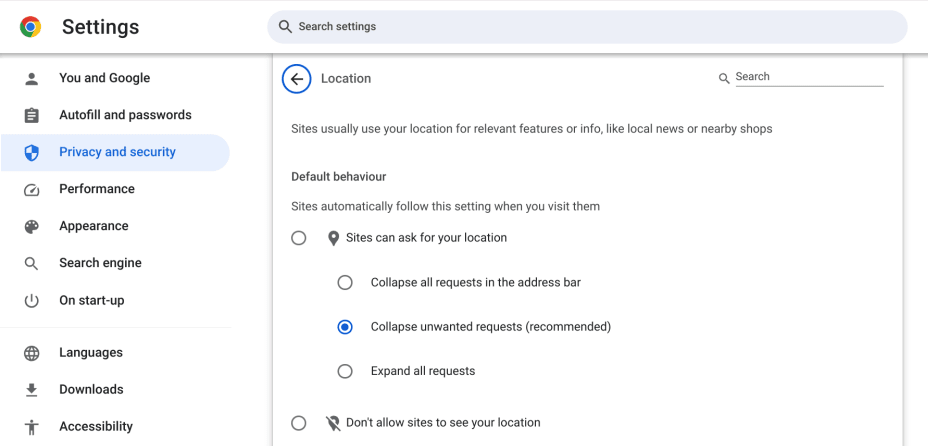
Systémová aplikace Chrome funguje trochu jinak. Jakmile ji vyberete, klikněte nebo klepněte na Další nastavení a oprávnění aplikace Chrome a přejděte na záložku Chrome Soukromí a zabezpečení → Nastavení webu. Klikněte nebo klepněte na Oprávnění → Poloha a vyberte preferované výchozí chování.
Služby určování polohy v systému Android
Chcete-li služby určování polohy v zařízení se systémem Android zcela vypnout, otevřete aplikaci Nastavení → Poloha a přepněte přepínač Zapnuto do polohy vypnuto.
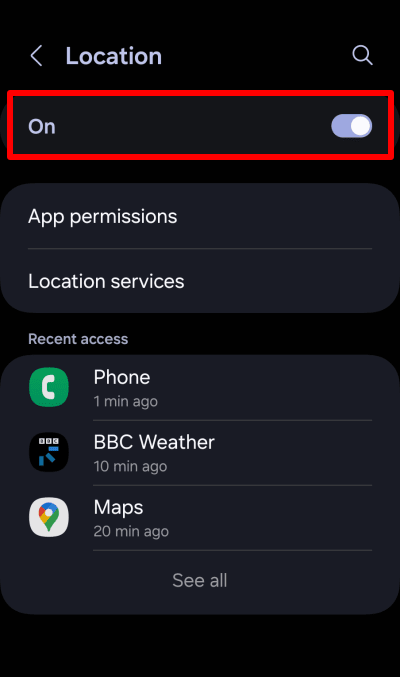
Z této obrazovky můžete přistupovat k oprávněním k poloze pro nainstalované aplikace.

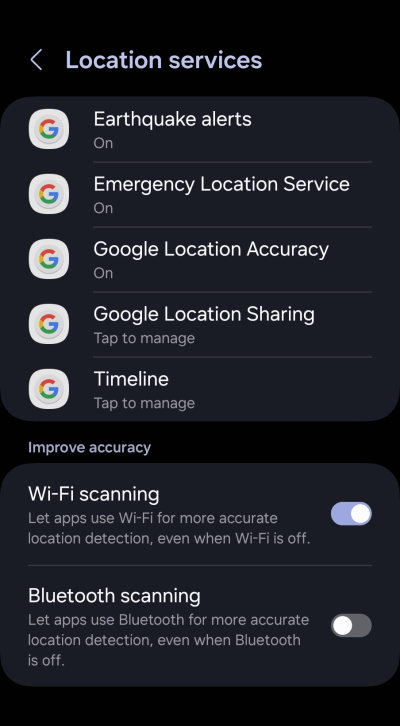
Můžete také vybrat možnost Služby určování polohy a spravovat tak, jak Google v zařízení se systémem Android služby určování polohy využívá.
Služby určování polohy v systémech iOS a iPadOS
Chcete-li služby určování polohy na iPhonu nebo iPadu zcela vypnout, otevřete aplikaci Nastavení, přejděte na Soukromí a bezpečnost → Polohové služby a přepněte přepínač Polohové služby do polohy vypnuto.
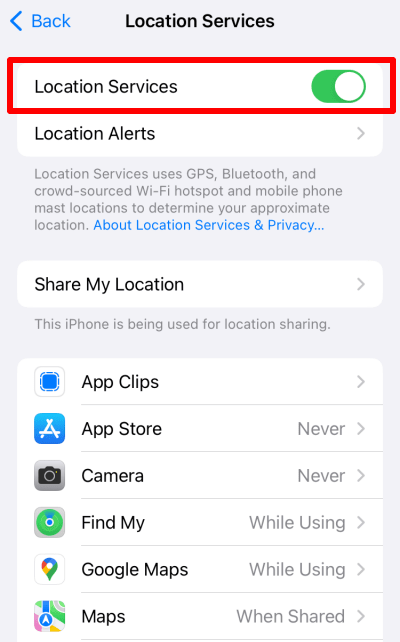
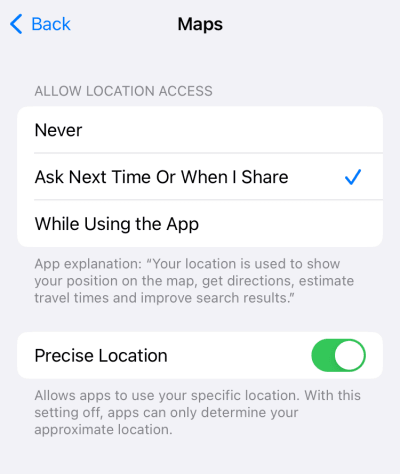
Z této obrazovky můžete přistupovat k oprávněním k poloze pro nainstalované aplikace.
Jak může Proton VPN chránit vaše umístění
Každé zařízení, které se připojuje přímo k internetu, má veřejnou adresu IP (Internet Protocol), kterou vidí všichni ostatní online. Vaše IP adresy přiděluje váš poskytovatel internetových služeb (ISP) nebo ISP routeru, který používáte – například veřejného wifi hotspotu.
A protože poskytovatelé ISP obvykle přidělují bloky IP adres stejné geografické oblasti, je možné na základě IP adresy zařízení nebo routeru poměrně přesně odhadnout, odkud připojení pochází.
Zjistěte více informací o IP adresách
Vaše IP adresa proto poskytuje jeden z nejjednodušších způsobů, jak mohou aplikace, weby a služby OS přibližně určit vaše umístění, a mohla by být snadno zahrnuta do jakékoli definice „služeb určování polohy“. Vypnutí služeb určování polohy v zařízení (ať už na úrovni systému, nebo pro jednotlivé aplikace) však aplikacím, webům ani službám OS nebrání v tom, aby k (přibližnému) určení vaší polohy používaly vaši IP adresu.
Nejlepším způsobem, jak tomu zabránit, je používat kvalitní službu VPN ke skrytí vaší skutečné IP adresy. Při používání virtuální privátní sítě (VPN) se připojujete k serveru VPN, který se může nacházet téměř kdekoli na světě. Proton VPN například poskytuje více než 6 200 serverů ve více než 100 zemích po celém světě.
Při používání VPN se vaše IP adresa jeví jako IP adresa serveru VPN, ke kterému jste připojeni, což z VPN dělá skvělý způsob, jak „podvrhnout“ vaše skutečné geografické umístění. Aby to však bylo účinné, měli byste se ujistit, že aplikace, kterou používáte, nemá přístup k (ostatním) službám určování polohy vašeho zařízení.
Závěrečné shrnutí: Měly by být služby určování polohy zapnuté, nebo vypnuté?
Z čistě hlediska ochrany soukromí je vypnutí služeb určování polohy v zařízení snadným doporučením. Ve skutečnosti však mnoho nejužitečnějších věcí, které můžete na moderním zařízení dělat, silně závisí na tom, zda zařízení ví, kde se nacházíte.
Nejpraktičtějším řešením je pravděpodobně posuzovat oprávnění ke službám určování polohy pro každou aplikaci zvlášť. Mapová aplikace, na kterou spoléháte při poskytování vysoce přesných pokynů pro jízdu, bude pravděpodobně potřebovat podrobné informace o tom, kde přesně se nacházíte, zatímco aplikaci pro předpověď počasí stačí znát pouze vaše velmi přibližné umístění (které byste, pokud hodně necestujete, mohli dokonce zadat ručně, aniž byste aplikaci umožnili automaticky zjišťovat, kde se nacházíte).
Vzhledem k tomu, že mobilní zařízení obvykle nosíte v kapse a máte je neustále u sebe, vyvolávají oprávnění aplikací ke službám určování polohy zvláštní obavy. Systémy Android, iOS a iPadOS naštěstí poskytují poměrně podrobné možnosti nastavení toho, jak mohou aplikace k těmto službám přistupovat.
Pravděpodobně nejpraktičtějším z těchto nastavení je omezit přístup ke službám určování polohy pouze na dobu, kdy aplikaci skutečně používáte. Jako vždy je však vaší odpovědností posoudit svůj vlastní model rizik(nové okno).
Jen pamatujte na to, že chcete-li své umístění zcela skrýt, měli byste k maskování své IP adresy používat také VPN.




