


स्थान सेवाएं स्मार्टफोन और कंप्यूटर जैसे डिवाइस में इस्तेमाल होने वाली तकनीकों का एक संयोजन हैं, जो आपकी भौगोलिक स्थिति का पता लगाने और उसे ट्रैक करने के लिए आपके डिवाइस के GPS, वाई-फाई, मोबाइल (सेल्युलर नेटवर्क) और कभी-कभी ब्लूटूथ कनेक्शन के डाटा का इस्तेमाल करती हैं।
इस जानकारी तक आपके ऑपरेटिंग सिस्टम (ओएस) और डिवाइस पर इंस्टॉल किए गए ऐप एक्सेस कर सकते हैं। ज़्यादातर मामलों में, इससे वे अपना उद्देश्य सही तरीके से पूरा कर पाते हैं या फिर काम की सामग्री और खासियतें मुहैया करा पाते हैं।
उदाहरण के लिए, नेविगेशन/मैप, मौसम, राइड-शेयरिंग (जैसे Uber या Lyft) और स्वास्थ्य व फिटनेस ट्रैकिंग ऐप को अपने काम के लिए स्थान सेवाओं की ज़रूरत होती है, जबकि डेटिंग, ट्रैवल, और सोशल मीडिया ऐप डिवाइस की स्थान सेवाओं तक पहुंच के साथ अतिरिक्त सुविधाएं दे सकते हैं (जैसे Tinder मैच का पता लगाने या आस-पास के रेस्टोरेंट की सिफारिशें देखने में सक्षम होना)।
इसमें कोई शक नहीं कि स्थान सेवाएं (और उन्हें इस्तेमाल करने वाले ऐप) काफी काम के हो सकते हैं। फिर भी, ऐप इस तकनीक का दुरुपयोग करके आपकी चाल को ट्रैक भी कर सकते हैं (और करते भी हैं)। इसके बाद ऐप अक्सर ये जानकारी विज्ञापन और एनालिटिक्स कंपनियों को बेच देते हैं, जो इसे अन्य डाटा के साथ जोड़कर आपकी प्रोफाइल बनाती हैं और फिर उसे विज्ञापन बेचने के लिए इस्तेमाल करती हैं।
दुर्भाग्य से, ये हरकत सिर्फ “रोग” ऐप्स तक सीमित नहीं है। जिन ऐप्स को आमतौर पर वैध माना जाता है, जिनमें लगभग सभी Google ऐप्स, Facebook, Instagram और अन्य शामिल हैं, डिफॉल्ट रूप से बेहद विस्तृत और अत्यधिक संवेदनशील स्थान की जानकारी नियमित रूप से अपने डेवलपरों को भेजते हैं। और सिर्फ ऐप्स ही नहीं — Google का Android और Microsoft Windows जैसे ऑपरेटिंग सिस्टम खुद भी स्थान सेवाओं के ज़रिए आपकी चाल को बारीकी से ट्रैक करते हैं।
इसी वजह से, स्थान सेवाओं की अनदेखी न करने लायक काम की उपयोगिता और निजता का बुनियादी स्तर बनाए रखने की ज़रूरत के बीच तालमेल बिठाना एक नाजुक काम बन जाता है। फिर भी, चूंकि स्थान सेवाओं का दुरुपयोग बेहद आसान है, सभी ऑपरेटिंग सिस्टम में बिल्ट-इन सुरक्षा-उपाय शामिल होते हैं, जो उनके इस्तेमाल पर कुछ हद तक नियंत्रण देते हैं।
इस लेख में, हम देखेंगे कि स्थान सेवाएं कैसे काम करती हैं और दिखाएंगे कि उनके इस्तेमाल को कैसे संभालें।
- स्थान सेवाएं कैसे काम करती हैं?
- Windows पर स्थान सेवाएं कैसे चालू या बंद करें
- macOS पर स्थान सेवाएं कैसे बंद करें
- Linux पर स्थान सेवाएं कैसे चालू या बंद करें
- Chromebook पर स्थान सेवाएं कैसे बंद करें
- Android पर स्थान सेवाएं कैसे बंद करें
- अपने iPhone या iPad पर स्थान सेवाएं कैसे बंद करें
- Proton VPN आपकी स्थिति को कैसे सुरक्षित रख सकता है
- क्या स्थान सेवाएं चालू रखनी चाहिए या बंद?
स्थान सेवाएं कैसे काम करती हैं?
स्थान सेवाएं डिवाइस पर कई स्रोतों से डाटा इकट्ठा करके उसे आपस में जोड़ती हैं:
GPS (ग्लोबल पोज़िशनिंग सिस्टम)
GPS सबसे जाना-माना और सटीक तरीका है, जो करीब 3-5 मीटर (10-16 फीट) के दायरे में आपका स्थान पता कर सकता है। GPS की सुविधा वाला डिवाइस कई सैटेलाइट से सिग्नल लेता है। इन सिग्नल को पहुंचने में जितना समय लगता है, उसका हिसाब लगाकर आपका डिवाइस पृथ्वी पे अपनी सही जगह पता कर सकता है।
वाई-फाई
डिवाइस आस-पास के वाई-फाई नेटवर्क का इस्तेमाल करके भी स्थान की सटीकता बढ़ा सकते हैं। जब आपका वाई-फाई चालू होता है, तब आपका डिवाइस वाई-फाई हॉटस्पॉट की जानी-पहचानी जगहों का इस्तेमाल करके आपका स्थान पता करने में मदद लेता है। ये तरीका घने शहरी इलाकों में खास काम का है, जहां ऊंची इमारतें अक्सर GPS सिग्नल को रोक देती हैं।
सेल टावर ट्रायंगुलेशन
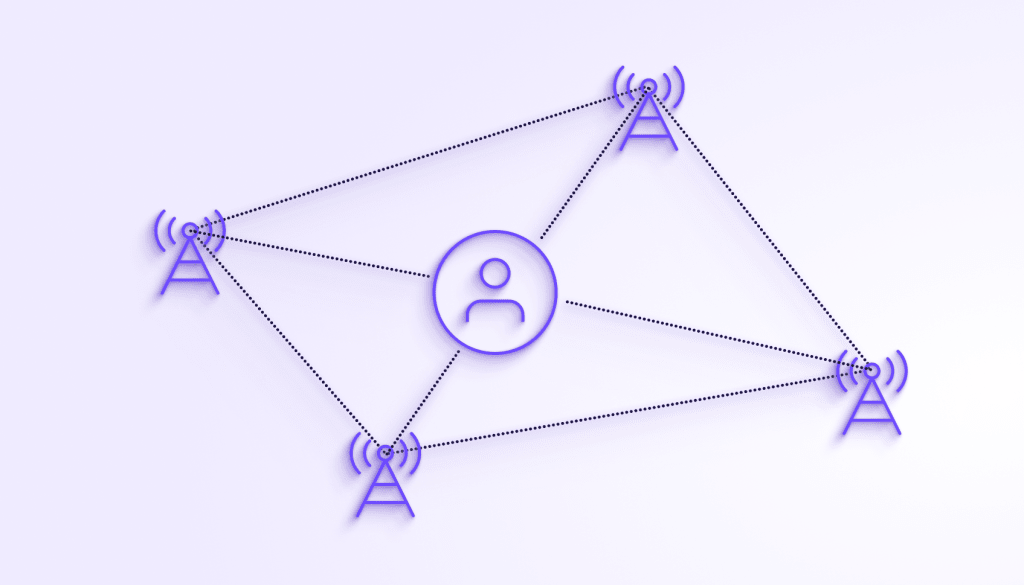
आपका मोबाइल डिवाइस आस-पास के सेल्युलर फोन टावर से आने वाले सिग्नल की तुलनात्मक ताकत के आधार पे अपना स्थान अंदाज़े से पता कर सकता है। ये GPS से कम सटीक है, लेकिन जब दूसरे सिग्नल उपलब्ध नहीं हों तब असरदार हो सकता है।
ब्लूटूथ और दूसरे सेंसर
खास तौर पर घर के अंदर स्थान की सटीकता बढ़ाने के लिए आधुनिक डिवाइस एक्सेलेरोमीटर, जायरोस्कोप और ब्लूटूथ बीकन सिग्नल जैसे अतिरिक्त सेंसर भी इस्तेमाल कर सकते हैं।
स्थान सेवाएं चालू कैसे करें (या स्थान सेवाएं बंद कैसे करें)
इस सेक्शन में हम देखेंगे कि सभी बड़े प्लैटफॉर्म पर ऑपरेटिंग सिस्टम लेवल पर स्थान सेवाएं कैसे सक्षम और अक्षम करें, और आपके ओएस के इकट्ठा किए हुए स्थान डाटा तक ऐप के एक्सेस को कैसे संभालें।
Windows पे स्थान सेवाएं
छोटा रखने के लिए हम Windows 11 पर स्थान सेवाएं कैसे संभालें, इसी पर ध्यान देंगे। लेकिन Windows 10 पर स्थान सेवाएं बिल्कुल इसी तरह काम करती हैं (कुछ सेटिंग के लेबल और उन्हें चालू करने के तरीके में हल्के बदलावों के साथ)।
Windows पर स्थान सेवाएं डिफॉल्ट तौर पर सक्षम रहती हैं, लेकिन जब आप Windows का बिल्कुल नया इंस्टॉल करते हैं, तब आप उन्हें बंद कर सकते हैं। ये फैसला बदलने के लिए (या अगर खरीदते वक्त आपके डिवाइस पर Windows पहले से इंस्टॉल था):
⚙ सेटिंग ऐप खोलें और निजता और सुरक्षा → ऐप अनुमतियां → स्थान में जाएं (Windows 10 पे, Start → ⚙ सेटिंग → निजता → ऐप अनुमतियां → स्थान में जाएं)।
Windows को आपका स्थान एक्सेस करने की अनुमति देने के लिए, स्थान सेवाएं स्विच चालू कर दें। ये आप सिर्फ PC के एडमिनिस्ट्रेटर खाते से कर सकते हैं।
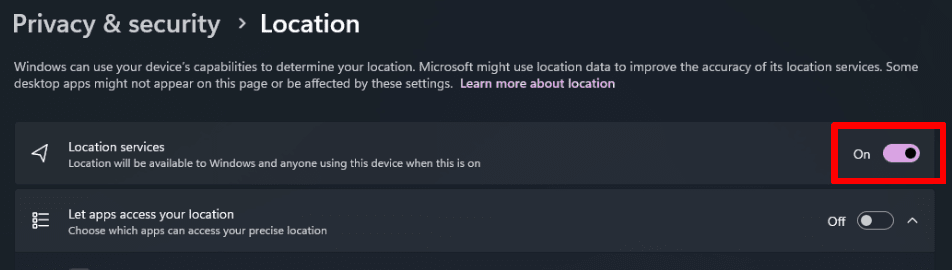
आप चुनिंदा तीसरे-पक्ष के ऐप को अपने लैपटॉप या PC का स्थान डाटा एक्सेस करने की अनुमति भी दे सकते हैं। एडमिनिस्ट्रेटर के स्थान सेवाएं सक्षम कर देने के बाद सामान्य उपयोगकर्ता खाता रखने वाला कोई भी ये कर सकता है। आप अपने डिवाइस पर स्टोर किए गए साफ़ कर सकते हैं स्थान इतिहास(नई विंडो) को भी।
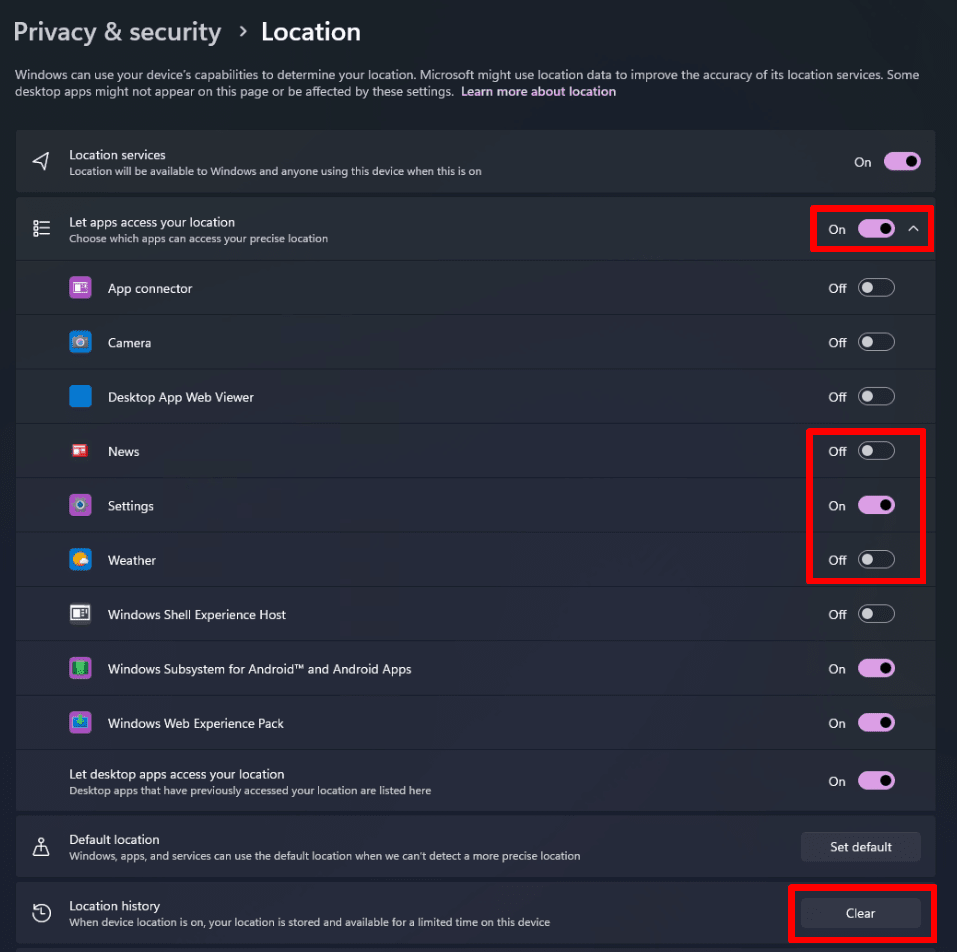
लेकिन ध्यान रखें कि आपके PC पे इंस्टॉल ज़्यादातर तीसरें-पार्टी ऐप इस लिस्ट में नहीं दिखेंगे। जब तक आपने उनके नियम और शर्तें मान ली हैं, Microsoft तीसरें-पार्टी ऐप को आपका स्थान डाटा एक्सेस करने की खुली छूट देता है (नए ऐप इंस्टॉल करते वक्त वो बेहद लंबा छोटा प्रिंट, जिसे आपने लगभग तय है कि कभी नहीं पढ़ा)।
macOS पर स्थान सेवाएं
Mac पे स्थान सेवाएं डिफॉल्ट तौर पे चालू रहती हैं। स्थान सेवाएं बंद करने के लिए, सिस्टम सेटिंग → निजता और सुरक्षा → निजता → स्थान सेवाएं खोलें। आप पूरी स्थान सेवाएं बंद कर सकते हैं, या हर ऐप के हिसाब से स्थान सेवाएं चालू और बंद कर सकते हैं।

Windows के उलट, यहां सभी ऐप दिखने चाहिए जो आपका स्थान मांग सकते हैं। लेकिन जैसा कि हम नीचे बात करेंगे, ऐप और वेबसाइट फिर भी आपका IP पता एक्सेस कर सकते हैं और उसका इस्तेमाल करके आपका अंदाज़े का स्थान पता कर सकते हैं, चाहे आपने स्थान सेवाएं बंद कर दी हों।
Linux पे स्थान सेवाएं
कई Linux डिस्ट्रीब्यूशन और डेस्कटॉप एनवायरनमेंट स्थान सेवाओं के लिए सहायता नहीं देते, हालांकि बिल्ट-इन सेवाएं और तीसरे-पक्ष के ऐप आपका IP पता इस्तेमाल करके आपका स्थान अंदाज़े से पता कर सकते हैं।
कुछ ज़्यादा कंज्यूमर-फोकस्ड डिस्ट्रो, खास तौर पे जो GNOME डेस्कटॉप एनवायरनमेंट इस्तेमाल करते हैं, Mozilla Location Services(नई विंडो) (MLS) का इस्तेमाल करके स्थान सेवाओं का पूरा सेट सपोर्ट करते हैं। जैसे, Ubuntu पे ये डिफॉल्ट तौर पे सक्षम रहती हैं। Debian पे ये सपोर्टेड हैं लेकिन डिफॉल्ट तौर पे बंद रहती हैं।
GUI का इस्तेमाल करके GNOME डेस्कटॉप पे पूरे सिस्टम या हर ऐप के हिसाब से स्थान सेवाएं संभालने के लिए, सेटिंग ऐप खोलें और निजता → स्थान सेवाएं में जाएं।
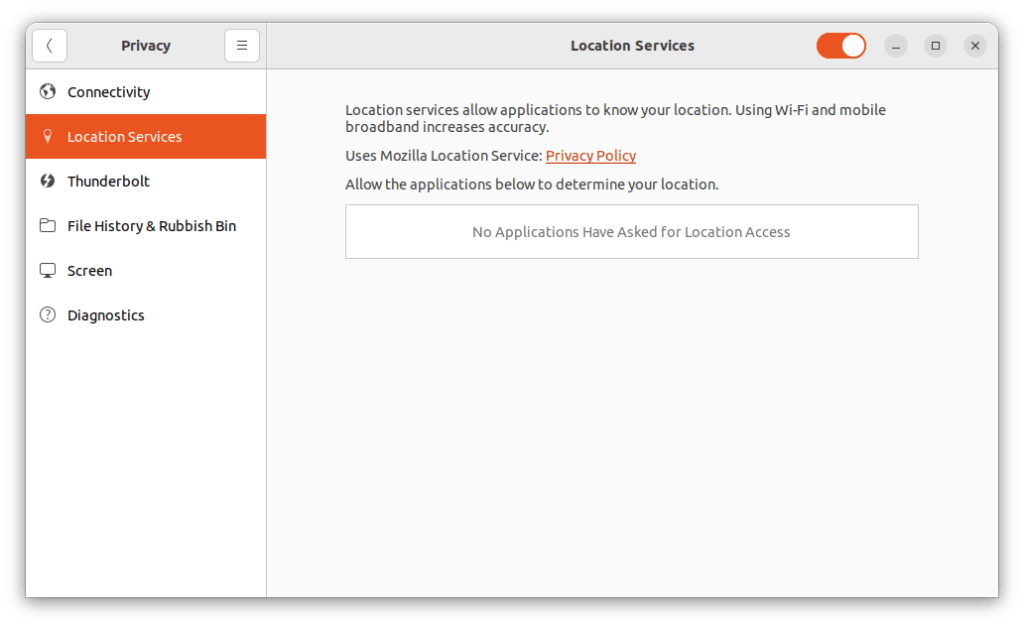
आप GNOME चलाने वाले सिस्टम पर टर्मिनल में निम्नलिखित कमांड दर्ज करके भी स्थान सेवाएं अक्षम कर सकते हैं:
gsettings set org.gnome.system.location enabled false
Chromebook पे स्थान सेवाएं
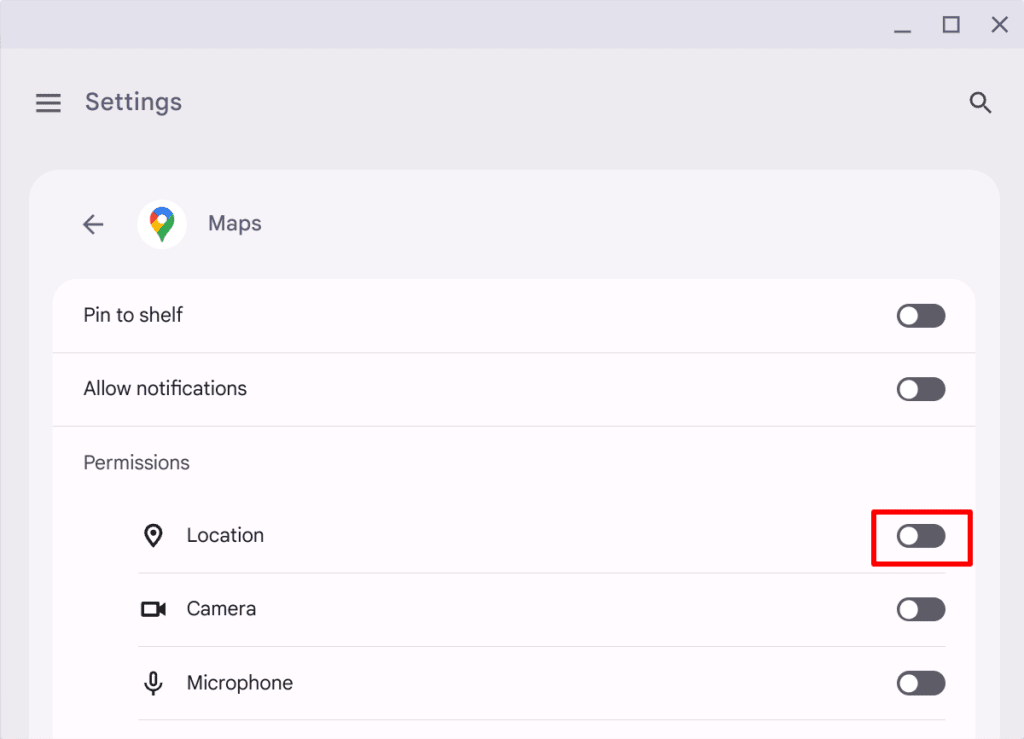
Chrome OS पर आप सिस्टम ऐप (जैसे Chrome) और Android ऐप, दोनों के लिए हर ऐप के हिसाब से स्थान सेवाएं संभाल सकते हैं। इसके लिए, सेटिंग ऐप खोलें और ☰ → ऐप → अपने ऐप संभालें → [कोई ऐप चुनें] → अनुमतियां में जाएं और स्थान स्विच चालू या बंद कर दें।
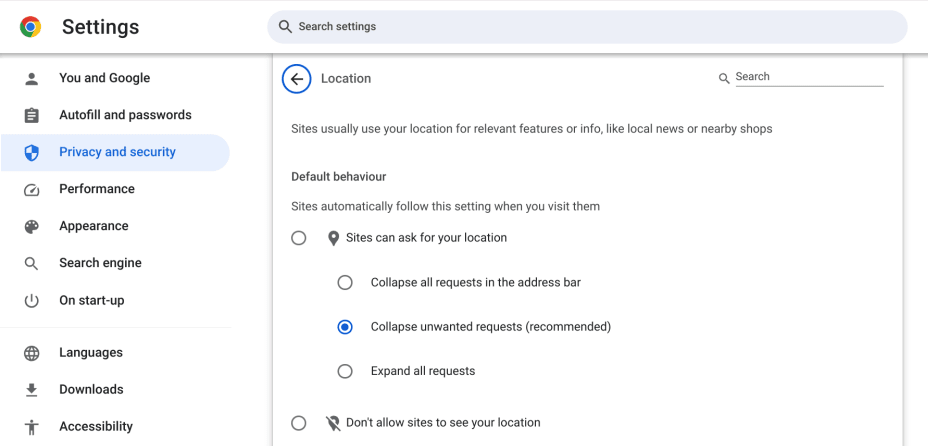
Chrome सिस्टम ऐप थोड़ा अलग है। इसे चुनने के बाद, Chrome का निजता और सुरक्षा → साइट सेटिंग टैब खोलने के लिए ज़्यादा Chrome ऐप सेटिंग और अनुमतियां पे क्लिक या टैप करें। अनुमतियां → स्थान पे क्लिक या टैप करें और अपनी पसंद का डिफॉल्ट व्यवहार चुनें।
Android पर स्थान सेवाएं
अपने Android डिवाइस पे स्थान सेवाएं पूरी तरह बंद करने के लिए, सेटिंग ऐप खोलें → स्थान, और चालू स्विच बंद कर दें।
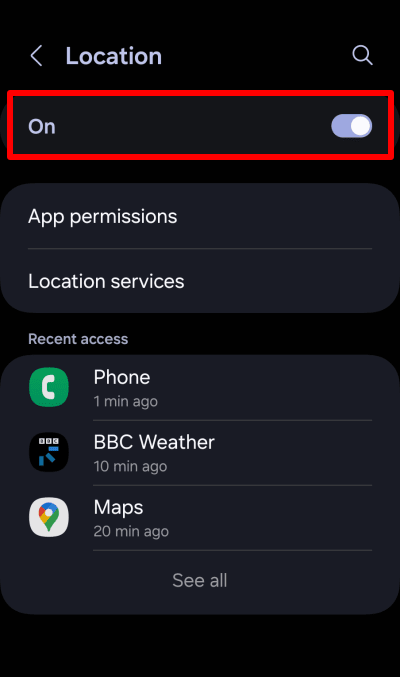
इस स्क्रीन से आप अपने इंस्टॉल किए हुए ऐप की स्थान अनुमतियां एक्सेस कर सकते हैं।

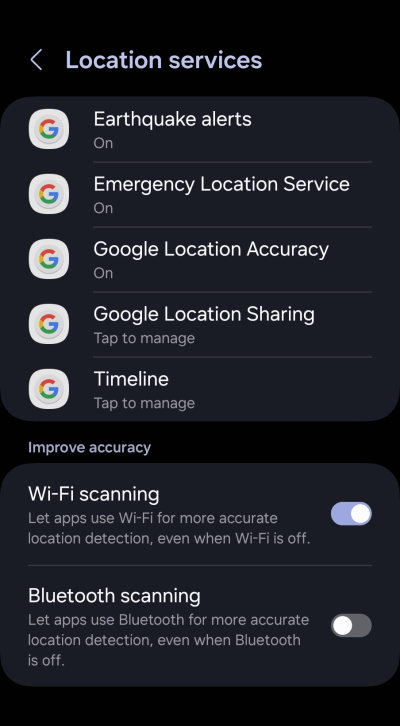
आप स्थान सेवाएं भी चुन सकते हैं ताकि ये संभाल सकें कि Google आपके Android डिवाइस पे स्थान सेवाओं का इस्तेमाल कैसे करता है।
iOS और iPadOS पर स्थान सेवाएं
अपने iPhone या iPad पे स्थान सेवाएं पूरी तरह बंद करने के लिए, सेटिंग ऐप खोलें, निजता और सुरक्षा → स्थान सेवाएं में जाएं और स्थान सेवाएं स्विच बंद कर दें।
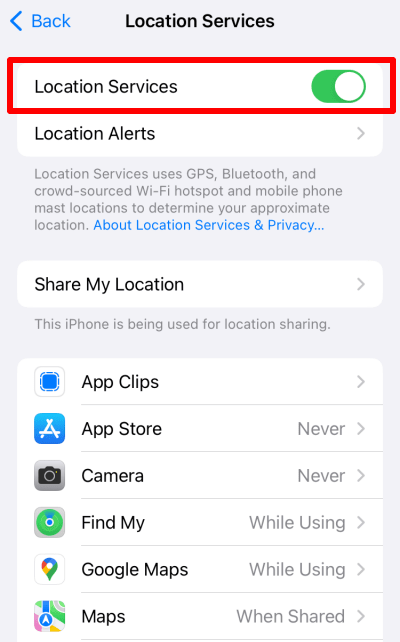
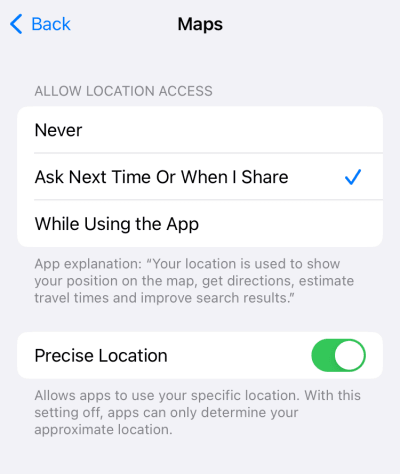
इस स्क्रीन से आप अपने इंस्टॉल किए हुए ऐप की स्थान अनुमतियां एक्सेस कर सकते हैं।
Proton VPN आपका स्थान कैसे सुरक्षित रख सकता है
हर डिवाइस जो सीधे इंटरनेट से जुड़ता है, उसका एक सार्वजनिक इंटरनेट प्रोटोकॉल (IP) पता होता है, जो ऑनलाइन बाकी सबको दिख सकता है। आपके IP पते आपका इंटरनेट सेवा प्रदाता (ISP) या आपके इस्तेमाल किए राऊटर का ISP असाइन करता है, जैसे कोई सार्वजनिक वाई-फाई हॉटस्पॉट।
और क्योंकि ISP आम तौर पे एक ही भौगोलिक इलाके को IP पतों के ब्लॉक असाइन करते हैं, किसी डिवाइस या राऊटर के IP पते के आधार पे इस बात का काफी सटीक अंदाज़ा लगाया जा सकता है कि कनेक्शन कहां से शुरू हुआ है।
इसलिए आपका IP पता ऐप, वेबसाइट और ओएस सेवाओं के लिए आपका स्थान अंदाज़े से पता करने के सबसे आसान तरीकों में से एक है, और इसे “स्थान सेवाओं” की किसी भी परिभाषा में आसानी से शामिल किया जा सकता है। हालांकि, अपने डिवाइस पर स्थान सेवाएं बंद करने से (सिस्टम लेवल पर हो या हर ऐप के हिसाब से) ऐप, वेबसाइट या ओएस सेवाएं आपका IP पता इस्तेमाल करके ये नहीं रुकता कि वे (अंदाज़े से) पता लगाएं कि आप कहां हैं।
इसे रोकने का सबसे अच्छा तरीका है अपना असली IP पता छिपा देने के लिए अच्छी VPN सेवा का इस्तेमाल करना। वर्चुअल प्राइवेट नेटवर्क (VPN) इस्तेमाल करते वक्त, आप ऐसे VPN सर्वर से कनेक्ट होते हैं जो दुनिया में लगभग कहीं भी हो सकता है। जैसे, Proton VPN दुनिया भर के 100 से ज़्यादा देशों में 6,200 से ज़्यादा सर्वर देता है।
VPN इस्तेमाल करते वक्त, आपका IP पता उस VPN सर्वर का IP पता लगता है जिससे आप जुड़े हुए हैं, जिससे VPN आपके असली भौगोलिक स्थान को “स्पूफ” करने का बढ़िया तरीका बन जाता है। लेकिन इसका असर होने के लिए, आपको यकीनी बनाना चाहिए कि जो ऐप आप इस्तेमाल कर रहे हैं, उसका आपके डिवाइस की (दूसरी) स्थान सेवाओं तक एक्सेस न हो।
आखिरी बात: स्थान सेवाएं चालू रखें या बंद करें?
पूरी तरह निजता के नज़रिए से, अपने डिवाइस पर स्थान सेवाएं बंद कर देने की सिफारिश करना आसान है। लेकिन असल में, आधुनिक डिवाइस पर आप जो सबसे काम की चीजें कर सकते हैं, उनमें से कई इस बात पर निर्भर करती हैं कि आप कहां हैं।
शायद सबसे व्यावहारिक समाधान हर ऐप के हिसाब से स्थान सेवाओं की अनुमतियों का जायज़ा लेना है। मैपिंग ऐप, जो आप बेहद सटीक ड्राइविंग दिशा-निर्देश पाने के लिए इस्तेमाल करते हैं, उसे शायद इस बात की विस्तृत जानकारी चाहिए कि आप ठीक कहां हैं, जबकि मौसम ऐप को सिर्फ आपका बहुत अंदाज़े का स्थान जानना काफी है (जो, अगर आप ज़्यादा सफर नहीं करते, तो आप ऐप को आपके बारे में कोई ऑटोमेटेड जानकारी इकट्ठा करने की अनुमति दिए बिना खुद डाल भी सकते हैं)।
क्योंकि ये आम तौर पे आपकी जेब में रहते हैं और आपके साथ हर जगह जाते हैं, मोबाइल डिवाइस पे स्थान सेवाओं की ऐप अनुमतियां खास तौर पे चिंता का विषय हैं। सौभाग्य से, Android, iOS, और iPadOS ऐप स्थान सेवाओं को कैसे एक्सेस कर सकते हैं, इस पे काफी बारीक नियंत्रण देते हैं।
इन सेटिंग में सबसे व्यावहारिक शायद यही है कि स्थान सेवाओं तक एक्सेस को सिर्फ उस वक्त तक सीमित कर दें जब आप सच में कोई ऐप इस्तेमाल कर रहे हों। लेकिन हमेशा की तरह, अपना खतरा मॉडल आंकना(नई विंडो) आपकी अपनी जिम्मेदारी है।
बस ये याद रखें कि अपना स्थान पूरी तरह छिपा देने के लिए, आपको VPN भी इस्तेमाल करना चाहिए ताकि आपका IP पता छिपा रहे।


