


आपका खोज इतिहास आपके अंदरूनी जीवन की एक झलक है। जिसके पास इसका एक्सेस है, वो जान सकता है कि आपके शौक और रुचियां क्या हैं, आपका यौन झुकाव और पसंद, वो चीज़ें जो आपको परेशान करती हैं (जैसे आपकी स्वास्थ्य संबंधी चिंताएं), आपके राजनीतिक झुकाव, आपकी आर्थिक स्थिति और भी बहुत कुछ।
इस लेख में हम जानेंगे कि अपनी खोज और (इससे जुड़े) ब्राउज़िंग इतिहास मिटाना क्यों ज़रूरी है और ये कैसे करते हैं, साथ ही खोज और ब्राउज़िंग इतिहास मिटाने की सीमाएं भी। दुर्भाग्य से, जो चीज़ें बाहर पहले से मौजूद हैं, उन सबको आप मिटा नहीं सकते।
हालांकि, आगे चलकर आप ये कदम उठा सकते हैं कि दूसरे लोग शुरू से ही आपका खोज और ब्राउज़िंग इतिहास न देखें और उसे लॉग न करें। हम इन पर भी बात करेंगे।
- आपको अपना खोज इतिहास क्यों मिटा देना चाहिए
- डेस्कटॉप पे Google खोज इतिहास कैसे मिटा दें
- मोबाइल ऐप्स पे Google खोज इतिहास कैसे मिटा दें
- प्ले स्टोर में खोज इतिहास कैसे मिटा दें
- YouTube खोज इतिहास कैसे मिटा दें
- Google Maps खोज इतिहास कैसे मिटा दें
- Gmail खोज इतिहास कैसे मिटा दें
- Firefox में खोज इतिहास कैसे मिटा दें
- Chrome में खोज इतिहास कैसे मिटा दें
- Edge में खोज इतिहास कैसे मिटा दें
- iPhone और Safari में खोज इतिहास कैसे मिटा दें
- Samsung Internet में खोज इतिहास कैसे मिटा दें
- खोज इतिहास जो आप मिटा नहीं सकते
- क्या पर्सनलाइज़्ड विज्ञापन बंद करने से Google मेरी ट्रैकिंग रोक देता है?
- इलाज से बचाव हमेशा बेहतर है
आपको अपना खोज इतिहास क्यों मिटा देना चाहिए
जैसा कि हमने ऊपर बताया, आपका खोज इतिहास और ब्राउज़िंग इतिहास आपके बारे में बहुत कुछ उजागर कर देते हैं। ये बेहद निजी जानकारी निगरानी और आपके व्यवहार को प्रभावित करने के मकसद के लिए बेहद कीमती है।
टारगेटेड विज्ञापन
विज्ञापन और एनालिटिक्स कंपनियां आपके बारे में जितना ज़्यादा जानती हैं, वो उतनी बेहतर तरीके से आपको और ज़्यादा पर्सनलाइज़्ड विज्ञापनों से टारगेट कर सकती हैं। हमारे विश्लेषण में पाया कि सिर्फ विज्ञापन के मकसद के लिए आपका डाटा सालाना $600 से ज़्यादा(नई विंडो) का हो सकता है।
Alphabet (Google की मुख्य कंपनी) अब $1.9 ट्रिलियन से ज़्यादा की(नई विंडो) है, ये एक हैरतअंगेज़ दौलत है, जो ऐसी सेवाएं देकर बनाई गई है जो इस्तेमाल करने में लगभग पूरी तरह “फ्री” हैं, लेकिन जिनसे वो आपकी खोज क्वेरीज़ विज्ञापन और एनालिटिक्स कंपनियों को बेचकर कमाई करती है।
Google सर्च इंजन की दुनिया पे इतना हावी है कि ऑनलाइन कुछ भी खोजने को अब आमतौर पे “googling” कहा जाता है, और इसकी खोज सेवाएं इसकी बाकी सेवाओं की रीढ़ हैं, जैसे Google Maps, Gmail, Google Calendar और भी बहुत कुछ।
सरकारी बड़े पैमाने की निगरानी
2013 में Edward Snowden ने अमेरिका और यूनाइटेड किंगडम के बड़े पैमाने की निगरानी कार्यक्रमों के चौंकाने वाले पैमाने(नई विंडो) और महत्वाकांक्षा को उजागर किया, जो धरती के लगभग हर इंसान का डाटा इकट्ठा करने के लिए “collect it all(नई विंडो)” के सिद्धांत पर काम करते थे। तब से हकीकत में कुछ खास नहीं बदला है, और कई मामलों में हालात(नई विंडो) अब और बिगड़ गए(नई विंडो) हैं।
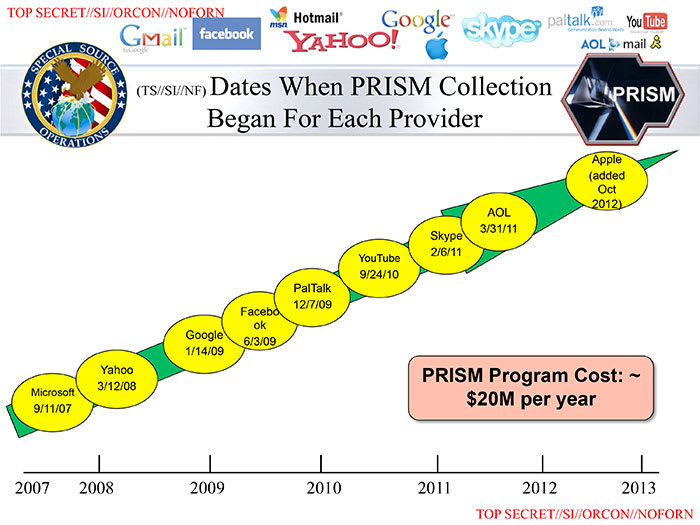
और सिर्फ NSA और उसके 5 Eyes, 9 Eyes और 14 Eyes सहयोगी ही आपका खोज इतिहास नहीं झांकते। लगभग सभी सरकारों के पास किसी न किसी रूप में बड़े पैमाने की निगरानी सिस्टम है, भले ही वो सिर्फ ऐसा कानून ही क्यों न हो जो इंटरनेट सेवा प्रदाताओं (ISPs) को अपने ग्राहकों का ब्राउज़िंग इतिहास लॉग करने और ये डाटा ऐसी जगह स्टोर करने को कहता है जहां से सरकारी एजेंसियां एक निश्चित समय तक उसे एक्सेस कर सकें।
Google खोज इतिहास कैसे मिटा दें
आप Google से अपना खोज इतिहास मिटाने को कह सकते हैं। कि वो सच में उसे मिटाता है या नहीं, ये जानना मुश्किल है, लेकिन ऐसा करने से शायद Google पुराने खोज इतिहास का इस्तेमाल करके आपको सीधे विज्ञापनों से टारगेट करने से या उसे तीसरें-पार्टी विज्ञापन और एनालिटिक्स कंपनियों को बेचने से रुक जाता है। सरकारें इस “मिटाए गए” डाटा तक अब भी एक्सेस कर सकती हैं या नहीं, ये कोई नहीं जानता।
डेस्कटॉप पे Google खोज इतिहास कैसे मिटा दें
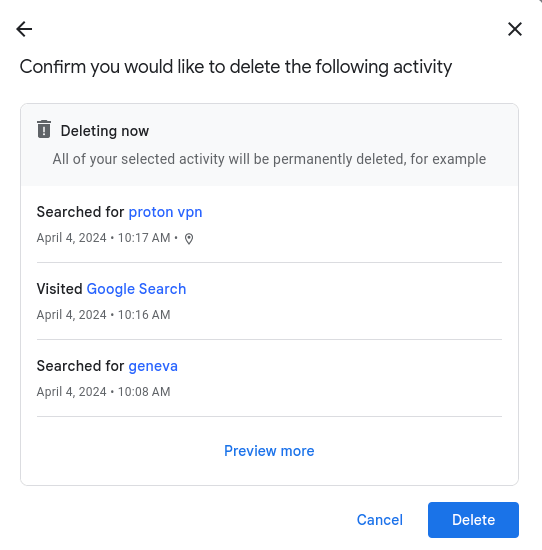
सभी ऐप्स और डिवाइस पर अपना पूरा Google खोज इतिहास मिटाने का सबसे आसान तरीका है डेस्कटॉप ब्राउज़र इस्तेमाल करना। ऐसा करने के लिए:
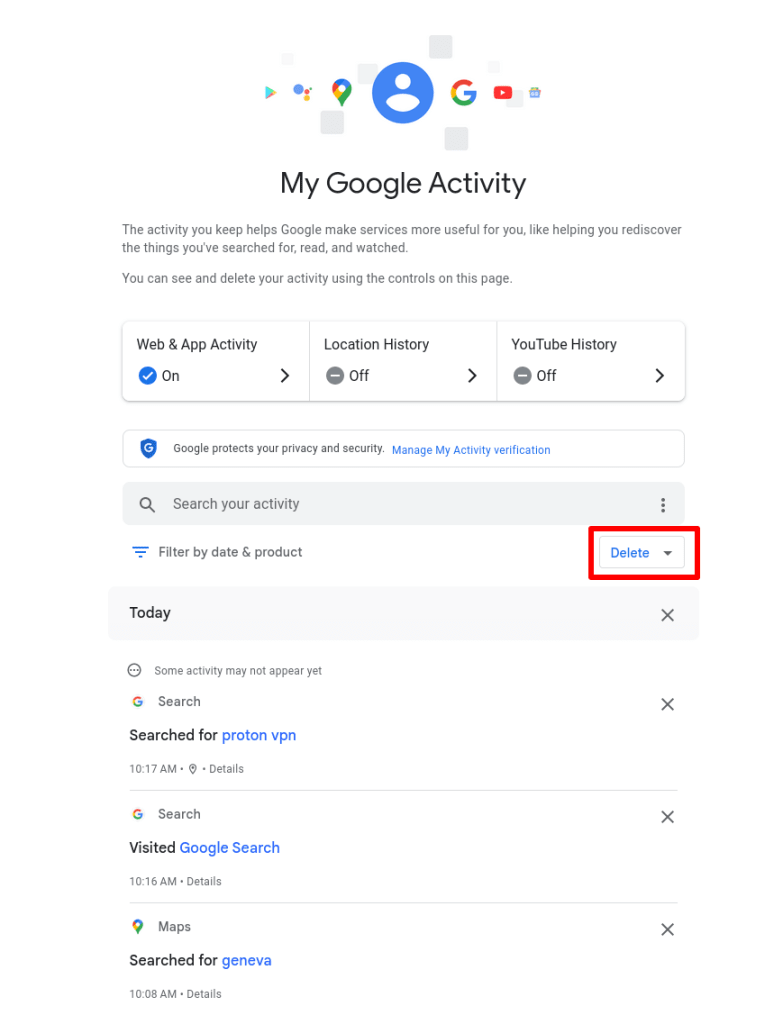
1. myactivity.google.com/myactivity(नई विंडो) पे जाएं और अपने Google खाते से साइनइन करें। अब आप देख सकते हैं कि Google आपके बारे में कौन-सी जानकारी रखता है। जब तैयार हों, मिटा दें पे क्लिक करें।
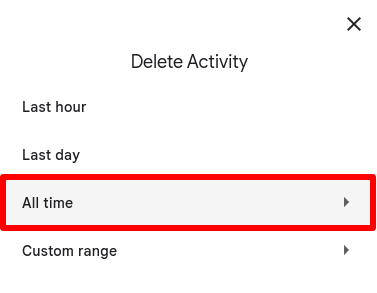
2. सभी समय चुनें (या अपनी पसंद की कोई भी समय-सीमा)
3. सभी चुनें पे क्लिक करें (या उन ऐप्स को चुनें जिनसे आप अपना खोज इतिहास मिटाना चाहते हैं)। यहां आप सभी Google ऐप्स से खोज इतिहास मिटा सकते हैं, जिनमें Google Search, Gmail, Google Maps, Google Play और भी बहुत कुछ शामिल है। जब तैयार हों, आगे पे क्लिक करें।
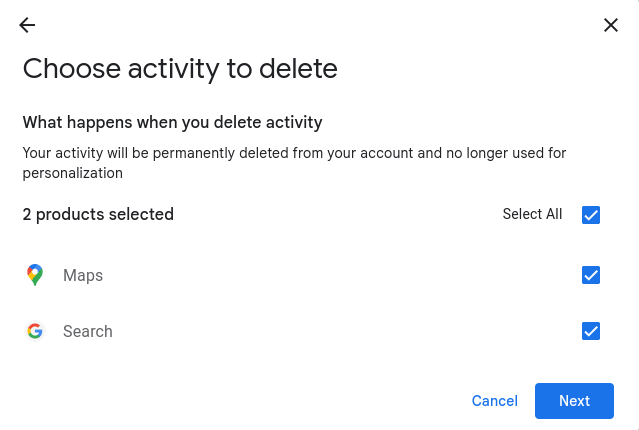
4. अपनी गतिविधि मिटाने की पुष्टि करने के लिए मिटा दें पे क्लिक करें।
मोबाइल ऐप्स पे Google खोज इतिहास कैसे मिटा दें
मोबाइल डिवाइस पे हर Google ऐप आपको अपना खोज इतिहास मिटाने की सुविधा देता है। कुछ मामलों में ऐसा करने से सिर्फ उस ऐप का खोज इतिहास मिटता है, जबकि दूसरों में आप उस ऐप का खोज इतिहास अपने सभी डिवाइस पर मिटा सकते हैं।
कुछ ऐप्स में आप My Google Activity पेज पे पहुंच जाते हैं, जहां आप इस्तेमाल की गई सभी Google ऐप्स और सेवाओं का खोज इतिहास संभाल और मिटा सकते हैं। उदाहरण के लिए:
प्ले स्टोर में खोज इतिहास कैसे मिटा दें
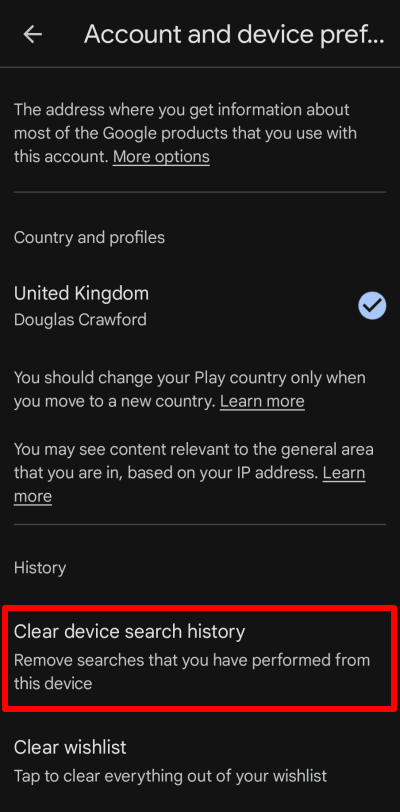
Google प्ले स्टोर में खोज इतिहास मिटाने से सिर्फ मौजूदा डिवाइस पे प्ले स्टोर ऐप का खोज इतिहास मिटता है।
अपने Android डिवाइस या Chromebook पे प्ले स्टोर ऐप खोलें। अपनी प्रोफाइल फोटो पे टैप करें और सेटिंग → सामान्य → खाता और डिवाइस पसंद → डिवाइस खोज इतिहास हटाएं पे जाएं।
YouTube खोज इतिहास कैसे मिटा दें
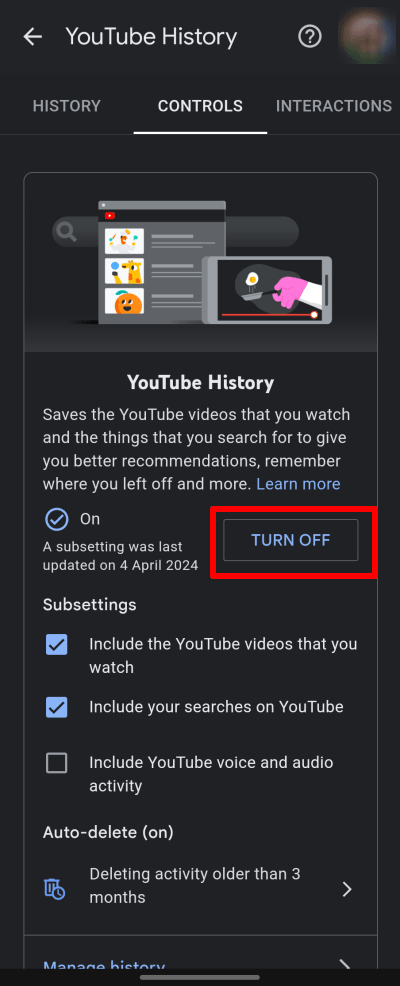
अपना YouTube खोज इतिहास मिटाने से वो आपके सभी ऐप्स और डिवाइस पर (सिर्फ) मिट जाता है।
Android, iOS और iPadOS पे YouTube ऐप खोलें और अपनी प्रोफाइल फोटो पे टैप करें → सेटिंग → सभी इतिहास संभालें → आपका YouTube इतिहास सेव करना→ बंद करें।
Google Maps खोज इतिहास कैसे मिटा दें
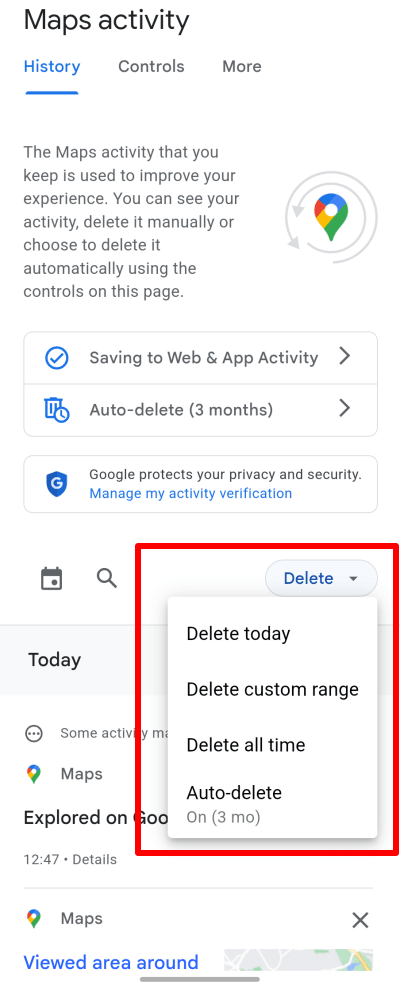
Android, iOS और iPadOS पे Google Maps ऐप खोलें और अपनी प्रोफाइल फोटो पे टैप करें → सेटिंग → Maps इतिहास → मिटा दें → सब मिटा दें (या अपनी पसंद की कोई भी समयावधि चुनें)। यहीं से आप Controls टैब पे टैप करके सभी ऐप्स में अपना Google खोज इतिहास भी संभाल सकते हैं।
Gmail खोज इतिहास कैसे मिटा दें
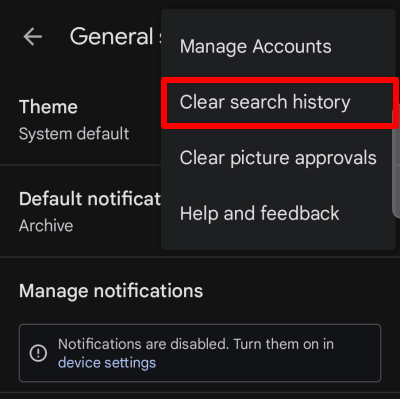
Android पे Gmail ऐप में खोज इतिहास मिटाने से सिर्फ मौजूदा डिवाइस पर Gmail ऐप का खोज इतिहास मिटता है। Gmail ऐप खोलें और ☰ → ⚙ सेटिंग → सामान्य सेटिंग पे जाएं। ऊपर दाएं कोने में ⋮ पे टैप करें → खोज इतिहास हटाएं।
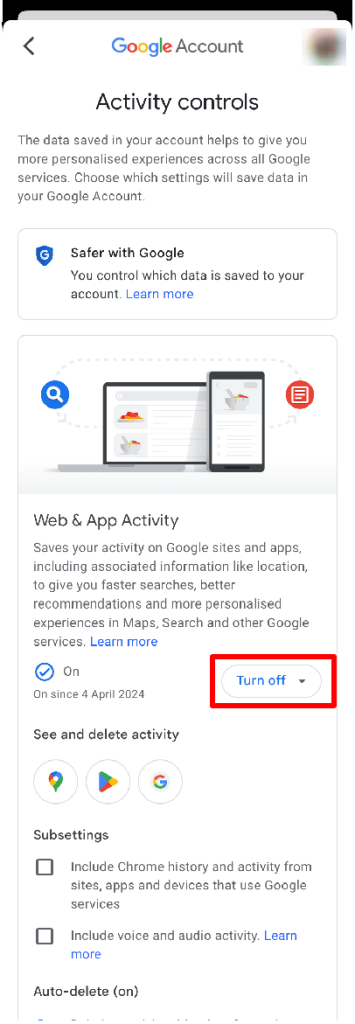
iPhone और iPad के Gmail ऐप में आपको पूरे My Google Activity वेब ऐप का एक्सेस मिल जाता है। ऐप खोलें और ☰ → ⚙ सेटिंग → खाता पे जाएं → अपने खाते पे टैप करें → आपकी जानकारी, निजता और सुरक्षा → डाटा और निजता टैब → इतिहास सेटिंग → वेब और ऐप गतिविधि → बंद करें।
अपने ब्राउज़र का खोज इतिहास कैसे मिटा दें
बेशक, ये सिर्फ Google और आपकी सरकार नहीं हो सकती जिन्हें आप अपना खोज इतिहास दिखाना नहीं चाहते। अपने ब्राउज़र का खोज इतिहास मिटाने से दोस्त, परिवार और सहकर्मी, जिनके पास आपके डिवाइस का सीधा एक्सेस है, ये नहीं देख पाएंगे कि आप ऑनलाइन क्या कर रहे थे।
इस सेक्शन में हम देखेंगे कि अलग-अलग प्लैटफॉर्म पे कुछ लोकप्रिय ब्राउज़रों में अपना खोज इतिहास कैसे मिटाते हैं। हालांकि, ध्यान रखें कि इनकॉग्निटो/प्राइवेट मोड इस्तेमाल करने की तरह ही, अपना ब्राउज़र इतिहास मिटाने से इंटरनेट पर कोई भी, जैसे आपका ISP या वो वेबसाइटें जिनपर आप जाते हैं, आपका खोज इतिहास देखने से नहीं रुकता।
अपनी निजता के लिए अच्छे ब्राउज़रों के बारे में जानें(नई विंडो)
Firefox में खोज इतिहास कैसे मिटा दें
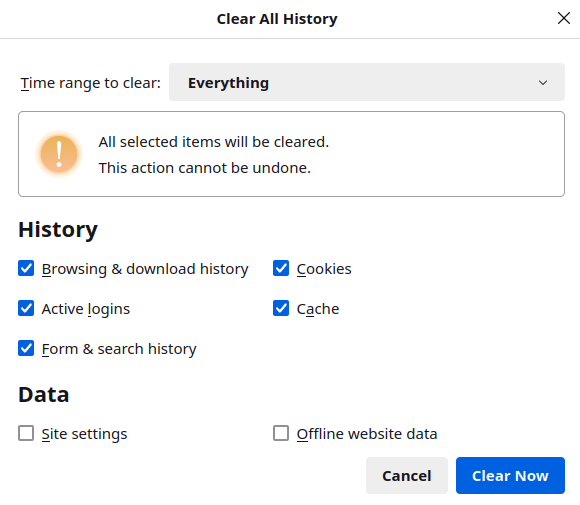
डेस्कटॉप पे Firefox खोलें और ☰ → सेटिंग → निजता और सुरक्षा → इतिहास → इतिहास मिटा दें… → मिटाने की समय-सीमा → ड्रॉपडाउन मेन्यू से सब कुछ चुनें (या अपनी पसंद की कोई भी समय-सीमा) → अभी हटाएं।
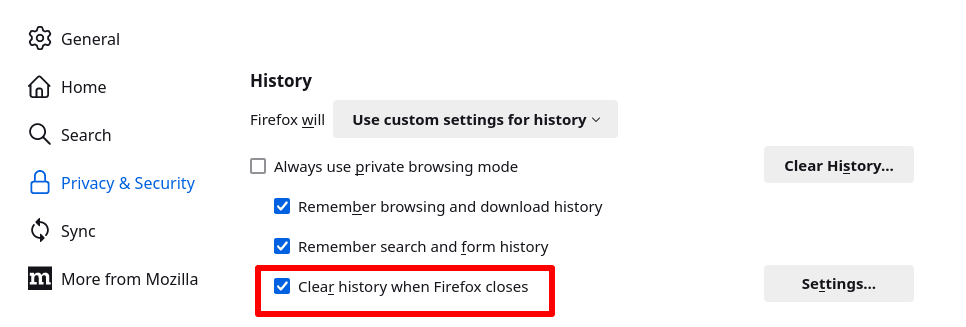
आप Firefox को ये भी सेट कर सकते हैं कि हर बार ऐप बंद करने पे वो आपका खोज इतिहास अपने-आप मिटा दे। ऐसा करने के लिए ☰ → सेटिंग → निजता और सुरक्षा → इतिहास पे जाएं → ये सुनिश्चित करें कि Firefox बंद होने पर इतिहास मिटा दें विकल्प चुना हुआ हो।
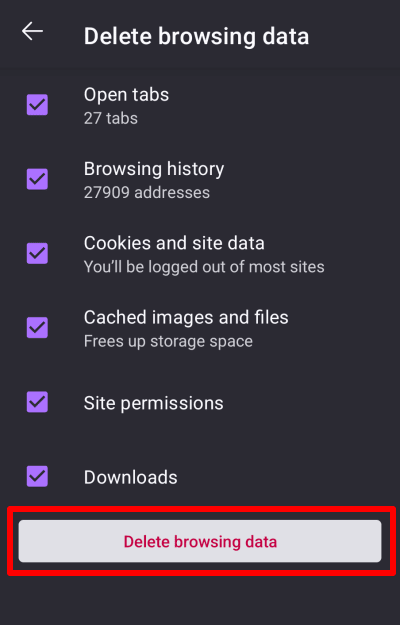
Android पे Firefox ऐप खोलें और ⋮ → इतिहास → सेटिंग → निजता और सुरक्षा → ब्राउज़िंग डाटा मिटा दें पे टैप करें।
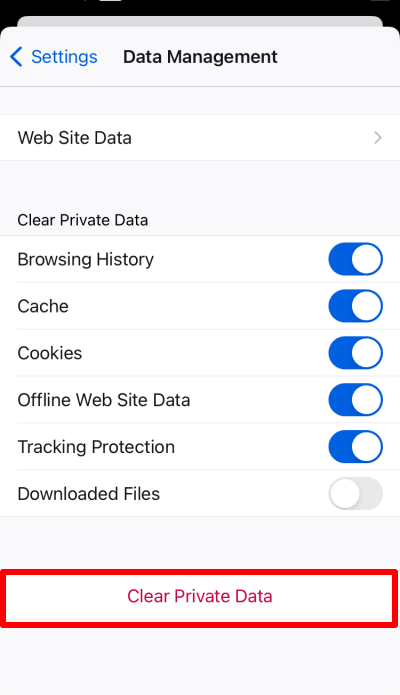
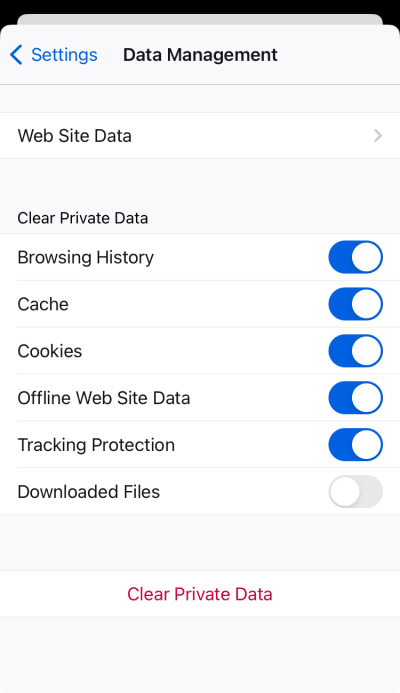
iPhone या iPad पे Firefox ऐप खोलें और ☰ → सेटिंग ⚙ → निजता → डाटा मैनेजमेंट → निजी डाटा हटाएं पे जाएं।
Chrome में खोज इतिहास कैसे मिटा दें
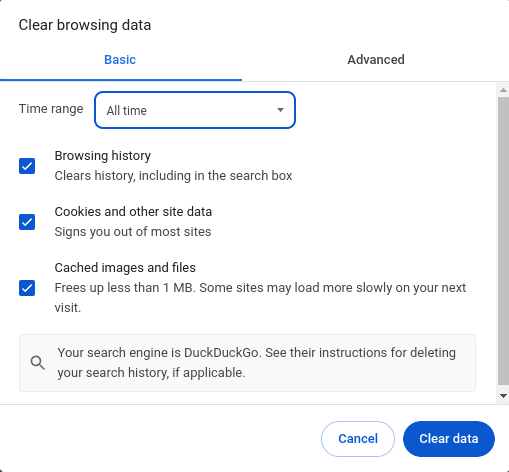
अपने डेस्कटॉप पे Chrome खोलें और ☰ → ब्राउज़िंग इतिहास हटाएं → ड्रॉपडाउन मेन्यू से सभी समय चुनें (या अपनी पसंद की कोई भी समय-सीमा) → डाटा हटाएं पे जाएं।
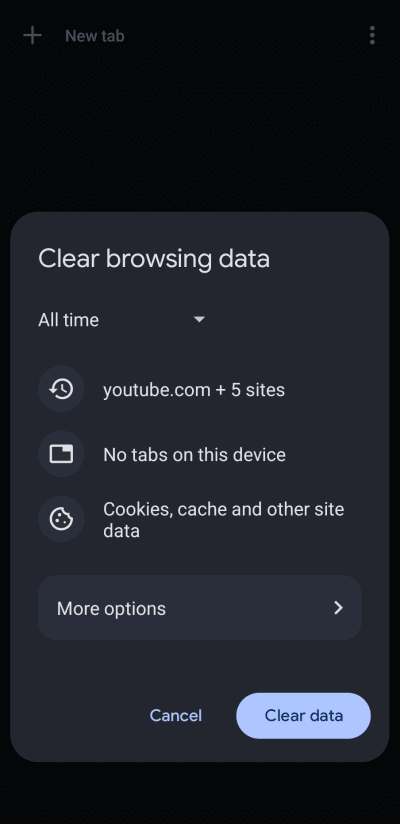
Android पे Chrome ऐप खोलें और ⋮ → ब्राउज़िंग डाटा हटाएं → ड्रॉपडाउन मेन्यू से सभी समय चुनें (या अपनी पसंद की कोई भी समय-सीमा) → डाटा हटाएं पे टैप करें।
iPhone या iPad पे Chrome ऐप खोलें और … → इतिहास → ब्राउज़िंग डाटा हटाएं… → ड्रॉपडाउन मेन्यू से सभी समय चुनें (या अपनी पसंद की कोई भी समय-सीमा) → ब्राउज़िंग डाटा हटाएं पे जाएं।
Edge में खोज इतिहास कैसे मिटा दें
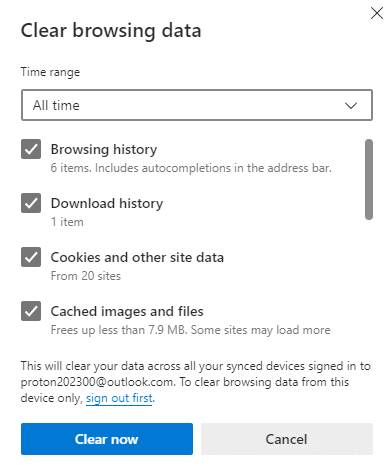
Windows में Microsoft Edge खोलें और … → ⚙ सेटिंग → निजता, खोज और सेवाएं → ब्राउज़िंग डाटा हटाएं → अभी ब्राउज़िंग डाटा हटाएं → चुनें कि क्या हटाना है → ड्रॉपडाउन मेन्यू से सभी समय चुनें (या अपनी पसंद की कोई भी समय-सीमा) → अभी हटाएं पे जाएं।
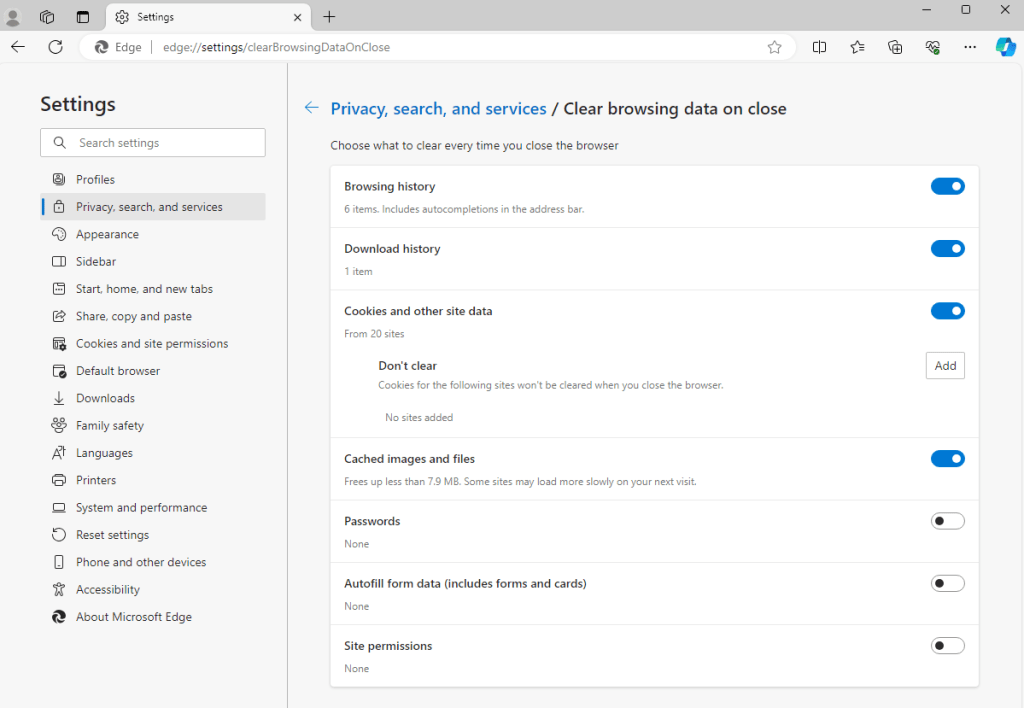
आप Edge को ये भी सेट कर सकते हैं कि हर बार ऐप बंद करने पे वो आपका खोज इतिहास अपने-आप मिटा दे। ऐसा करने के लिए … → ⚙ सेटिंग → निजता, खोज और सेवाएं → ब्राउज़िंग डाटा हटाएं → चुनें कि हर बार ब्राउज़र बंद करने पे क्या हटाना है पे जाएं। ब्राउज़िंग इतिहास और किसी भी दूसरे डाटा को, जिसे आप सत्रों के बीच मिटाना चाहते हैं, चालू कर दें।
iPhone और Safari में खोज इतिहास कैसे मिटा दें
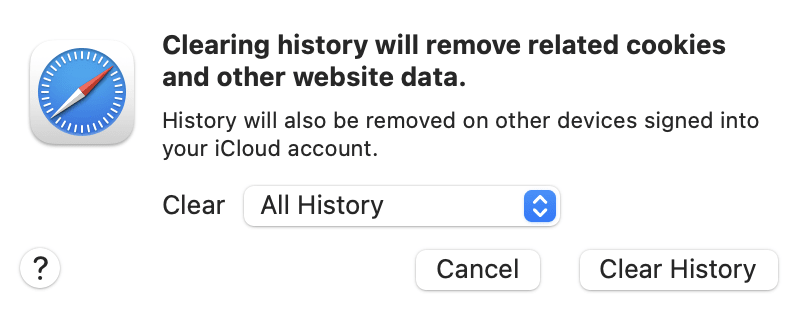
macOS पे Safari खोलें और macOS मेन्यू बार → इतिहास → इतिहास मिटा दें…. → हटाएं → पे जाएं, ड्रॉपडाउन मेन्यू से पूरा इतिहास चुनें (या अपनी पसंद की कोई भी समय-सीमा) → इतिहास मिटा दें।
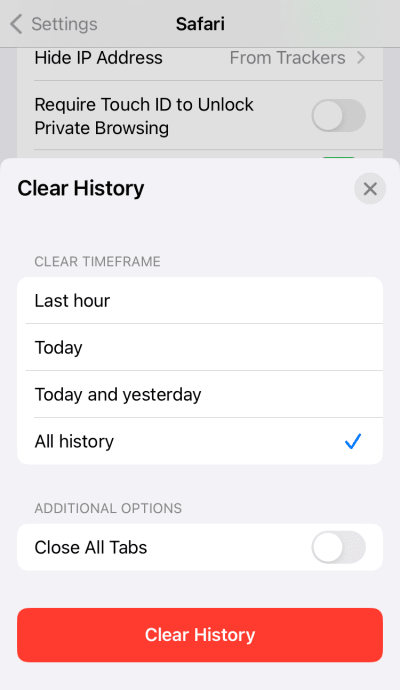
iPhone या iPad पे सेटिंग ऐप खोलें (Safari ऐप नहीं) → Safari → इतिहास और वेबसाइट डाटा हटाएं → समयावधि हटाएं → पूरा इतिहास चुनें (या अपनी पसंद की कोई भी समय-सीमा) → इतिहास मिटा दें।
Samsung Internet में खोज इतिहास कैसे मिटा दें
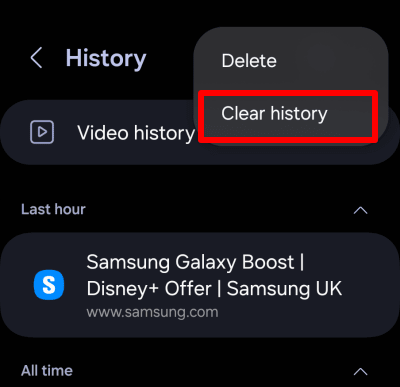
अपने Android डिवाइस पे ☰ → इतिहास → ⋮ → इतिहास हटाएं (अपना पूरा खोज इतिहास मिटाने के लिए) पे टैप करें।
खोज इतिहास जो आप मिटा नहीं सकते
आप Google से उसके ऐप्स से अपना खोज इतिहास मिटाने को कह सकते हैं, और अपने डिवाइस पर लोकल स्टोर किया गया कोई भी खोज इतिहास आप मिटा सकते हैं। लेकिन आपका ISP ऑनलाइन आपकी जाने वाली हर वेबसाइट देख सकता है, और लगभग सभी ISPs ये जानकारी लॉग करते हैं (कई देशों में कानून के मुताबिक उन्हें ऐसा करना ज़रूरी है)।
कुछ देशों (जैसे अमेरिका) में ISPs को ग्राहकों का डाटा विज्ञापनदाताओं को बेचने(नई विंडो) की इजाज़त है। लगभग हर देश में वो कानून प्रवर्तन या सरकारी एजेंसियों के कहने पे ये डाटा सौंप देते हैं।
कोई भी ISP सिर्फ आपके कहने पर आपका ब्राउज़िंग इतिहास मिटाने को तैयार नहीं होगा, इसलिए जो डाटा उसके पास पहले से है, उसके बारे में आप ज़्यादा कुछ नहीं कर सकते। हालांकि, आगे चलकर Proton VPN जैसी VPN सेवा की सब्सक्राइब लेकर आप अपने ISP को ये देखने से रोक सकते हैं कि आप क्या करते हैं।
VPN आपके इंटरनेट कनेक्शन को आपके डिवाइस से किसी कमर्शियल VPN सेवा, जैसे Proton VPN, के चलाए VPN सर्वर तक रूट करता है। आपके डिवाइस और VPN सर्वर के बीच का कनेक्शन सुरक्षित तरीके से एन्क्रिप्ट किया होता है, ताकि आपके डिवाइस और VPN सर्वर के बीच बैठा कोई भी आपके डाटा का कंटेंट न देख सके।
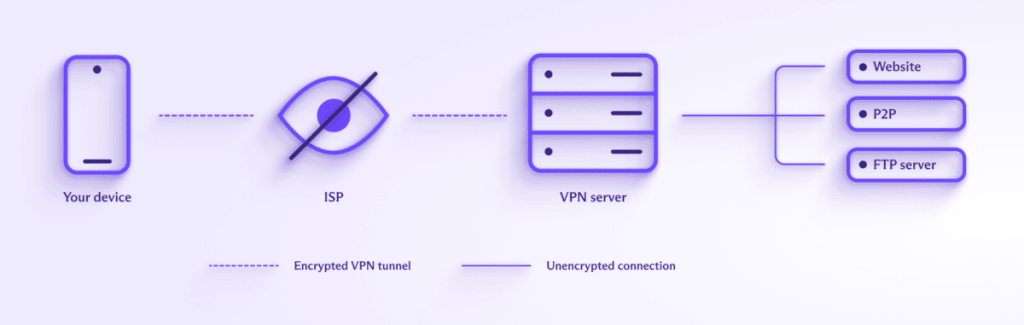
DNS क्वेरीज़, जो इंसानों के लिए आसान यूआरएल को कंप्यूटर के लिए आसान संख्यात्मक वैल्यू में बदलती हैं, आमतौर पे आपका ISP हैंडल करता है। लेकिन जब आप VPN से कनेक्ट करते हैं, तो वो ये DNS क्वेरीज़ एन्क्रिप्ट किए VPN टनल से रूट करता है और खुद हैंडल करता है।
VPN कैसे काम करता है, इसके बारे में और जानें
आपका ISP ये देख सकता है कि आप VPN सर्वर के IP पते से कनेक्ट हैं, लेकिन उसके बाद आप किन वेबसाइटों से कनेक्ट होते हैं, ये नहीं देख सकता।

इसका मतलब है कि VPN से कनेक्ट करने से आपका ISP ये नहीं देख सकता कि आप ऑनलाइन क्या करते हैं। और चूंकि ज़्यादातर सरकारी बड़े पैमाने की निगरानी कार्यक्रम ISPs पर निर्भर करते हैं कि वो अपने ग्राहकों की ब्राउज़िंग गतिविधि लॉग करें, इसलिए भरोसेमंद VPN सरकारों को बिना टारगेट वाली निगरानी के ज़रिए आपका खोज इतिहास इकट्ठा करने से असरदार तरीके से रोकता है।
Proton VPN से अपना ब्राउज़िंग इतिहास सुरक्षित रखें
क्या पर्सनलाइज़्ड विज्ञापन बंद करने से Google मेरी ट्रैकिंग रोक देता है?
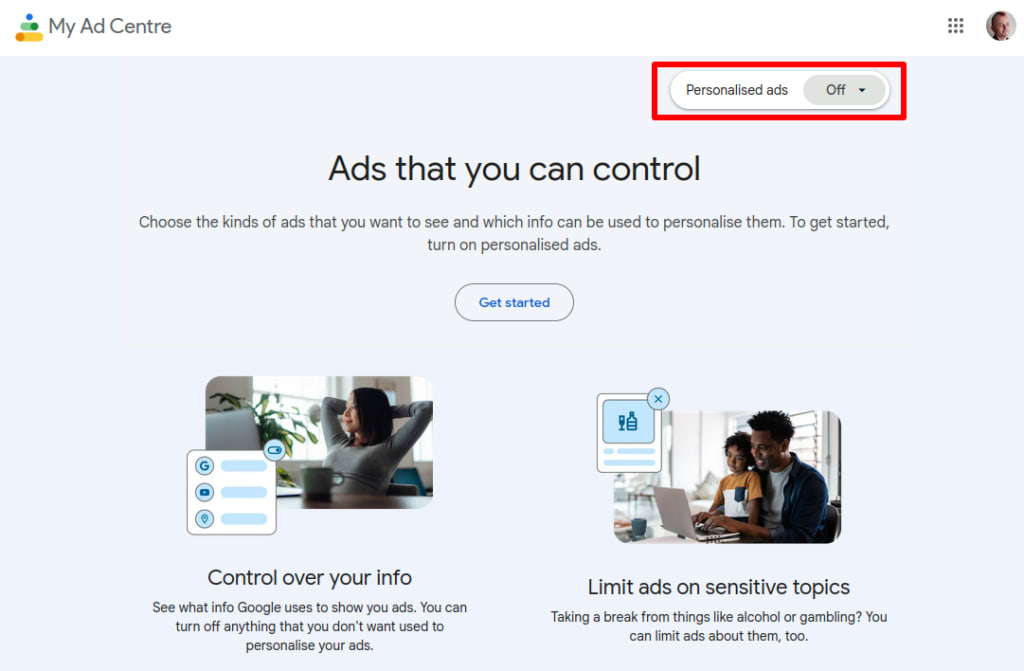
Google को आपका ब्राउज़िंग इतिहास इस्तेमाल करके आपको पर्सनलाइज़्ड विज्ञापन दिखाने से रोकने के लिए Google के My Ad Center(नई विंडो) पे जाएं, अपने Google खाते से साइनइन करें और Personalized ads स्विच को बंद कर दें।
हालांकि, ध्यान रखें कि Google की सेटिंग में पर्सनलाइज़्ड विज्ञापन बंद करने से Google आपका ब्राउज़िंग इतिहास ट्रैक करना नहीं छोड़ता। लेकिन इससे उस डाटा के इस्तेमाल का तरीका बदल जाता है। जब आप पर्सनलाइज़्ड विज्ञापनों से ऑप्ट आउट करते हैं, तो Google अब आपका ब्राउज़िंग इतिहास इस्तेमाल करके आपकी रुचियों और व्यवहार के आधार पे विज्ञापन नहीं दिखाएगा। इसकी जगह आपको आपकी आम स्थान या जिस साइट पर आप जा रहे हैं उसके कंटेंट जैसे फैक्टरों के आधार पे विज्ञापन मिलेंगे।
हालांकि, Google अब भी दूसरे मकसदों के लिए आपका डाटा इकट्ठा और इस्तेमाल कर सकता है, जैसे अपनी सेवाएं बेहतर बनाना, नई खासियतें विकसित करना या अपने सिस्टम की सुरक्षा सुनिश्चित करना। इस डाटा इकट्ठा करने में आपका खोज इतिहास, YouTube पे आपके देखे गए वीडियो और दूसरी Google सेवाओं के साथ आपकी इंटरैक्शन शामिल हो सकती है।
अखिरी बात: इलाज से बचाव हमेशा बेहतर है
निजता बचाने के लिए बिल्कुल कुछ न करने से बेहतर है कि आप Google (और दूसरी ऑनलाइन सेवाओं) से उसके ऐप्स के अंदर से अपना खोज इतिहास मिटाने को कहें। लेकिन कहीं बेहतर तरीका है ऐसे ऐप्स और सेवाएं इस्तेमाल करना जो शुरू से ही आपका खोज इतिहास इकट्ठा नहीं करते। उदाहरण के लिए:
- Proton ऐप्स इस्तेमाल करें। जब आप Proton Mail में ईमेल, Proton Calendar में कार्यक्रम या Proton Drive में फ़ाइलें खोजते हैं, तो खोज आपके डिवाइस पर लोकल तौर पे होती है(नई विंडो)। जैसे हमारी zero-access encryption(नई विंडो) सुनिश्चित करती है कि Proton सेवाओं पर स्टोर किए आपके डाटा तक आपके अलावा कोई एक्सेस न कर सके, वैसे ही हमारे पास आपके खोज इतिहास का भी कोई एक्सेस नहीं है। हमने बिल्कुल समझाया है कि आप कैसे Google को छोड़(नई विंडो) सकते हैं। या आप सिर्फ $1 में अभी अपनी ज़िंदगी का deGoogling शुरू कर सकते हैं।
- अपने ब्राउज़र का प्राइवेट या इनकॉग्निटो मोड इस्तेमाल करें। हालांकि आपके ब्राउज़र का प्राइवेट या इनकॉग्निटो मोड इंटरनेट पर किसी को ये जानने से नहीं रोकेगा कि आप ऑनलाइन क्या करते हैं, लेकिन ये कम से कम आपकी ऑनलाइन निजता को उन लोगों से बचाएगा जो आपके डिवाइस शेयर करते हैं।
- निजता पर केंद्रित सर्च इंजन(नई विंडो) इस्तेमाल करें। Google के विकल्प वाले सर्च इंजन, जैसे DuckDuckGo, आपका IP पता लॉग नहीं करते और न आपका खोज इतिहास रिकॉर्ड करते हैं।
- इंटरनेट पर वेबसाइटों को आपका पीछा करने से रोकने के लिए तीसरें-पार्टी कुकीज़ ब्लॉक करें।
- अगर आपको Google इस्तेमाल करना ही है, तो अपने Google खाते में साइनइन करके खोजें नहीं, और VPN इस्तेमाल करें ताकि Google आपका IP पता आपकी खोजों से लिंक न कर सके।
इंटरनेट पर निजी बने रहना आसान नहीं है, लेकिन थोड़ी समझदारी और Proton जैसी निजता पर केंद्रित सेवाओं की मदद से ज़्यादातर ऑनलाइन ट्रैकिंग से बचा जा सकता है।


