


O seu histórico de pesquisa é uma janela para a sua vida interior. Qualquer pessoa com acesso ao mesmo sabe quais são os seus passatempos e interesses, a sua orientação e preferências sexuais, as coisas que o preocupam (por exemplo, as suas preocupações médicas), as suas afiliações políticas, a sua situação financeira e muito mais.
Neste artigo, iremos explorar por que razão é importante eliminar o seu histórico de pesquisa e de navegação (estreitamente relacionado) e como fazê-lo, mas também as limitações de eliminar o seu histórico de pesquisa e navegação. Infelizmente, não pode eliminar tudo o que existe por aí.
No entanto, daqui em diante, pode tomar medidas para evitar que outros vejam e registem o seu histórico de pesquisa e de navegação. Também iremos discutir estas medidas.
- Por que razão deve eliminar o seu histórico de pesquisa
- Como eliminar o histórico de pesquisa do Google no seu computador
- Como eliminar o histórico de pesquisa do Google em aplicações móveis
- Como eliminar o histórico de pesquisa na Play Store
- Como eliminar o histórico de pesquisa do YouTube
- Como eliminar o histórico de pesquisa do Google Maps
- Como eliminar o histórico de pesquisa do Gmail
- Como eliminar o histórico de pesquisa no Firefox
- Como eliminar o histórico de pesquisa no Chrome
- Como eliminar o histórico de pesquisa no Edge
- Como eliminar o histórico de pesquisa no iPhone e no Safari
- Como eliminar o histórico de pesquisa no Samsung Internet
- Histórico de pesquisa que não pode eliminar
- Desativar os anúncios personalizados impede o Google de me monitorizar?
- Mais vale prevenir do que remediar
Por que razão deve eliminar o seu histórico de pesquisa
Como indicámos acima, o seu histórico de pesquisa e o seu histórico de navegação revelam muito sobre si. Esta informação altamente pessoal é extremamente valiosa para fins de vigilância e para influenciar os seus comportamentos.
Publicidade direcionada
Quanto mais as empresas de publicidade e de análise souberem sobre si, mais sucesso terão em direcionar-lhe anúncios cada vez mais personalizados. A nossa análise revelou que os seus dados podem valer mais de 600 $ por ano(nova janela) apenas para fins publicitários.
A Alphabet (empresa principal do Google) vale agora mais de 1,9 biliões de dólares(nova janela), uma fortuna impressionante, obtida ao oferecer serviços que são de utilização quase totalmente “gratuita”, mas que monetiza vendendo as suas consultas de pesquisa a empresas de publicidade e de análise.
O Google domina de tal forma o panorama dos motores de pesquisa que pesquisar qualquer coisa online é agora habitualmente designado por “pesquisar no Google”, e os seus serviços de pesquisa constituem a espinha dorsal dos outros serviços que oferece, tais como o Google Maps, o Gmail, o Calendário Google e muito mais.
Vigilância em massa governamental
Em 2013, Edward Snowden expôs(nova janela) a escala e a ambição impressionantes dos programas de vigilância em massa dos Estados Unidos e do Reino Unido, que funcionavam sob o princípio de “recolher tudo(nova janela)” para obter dados de quase todas as pessoas no planeta. Pouco mudou em termos práticos desde então e, de muitas formas, as coisas(nova janela) estão agora piores(nova janela).

E não são apenas a NSA e os seus aliados da aliança 5 Eyes, 9 Eyes e 14 Eyes que espiam o seu histórico de pesquisa. Quase todos os governos têm alguma forma de sistema de vigilância em massa, mesmo que se trate apenas de legislação que exija que os provedores de serviços de internet (ISPs) registem os históricos de navegação dos seus clientes e guardem estes dados onde possam ser acedidos por agências governamentais durante um determinado período de tempo.
Como eliminar o histórico de pesquisa do Google
Pode solicitar ao Google que elimine o seu histórico de pesquisa. Se o elimina realmente é difícil de saber, mas fazer isto impede provavelmente o Google de utilizar o histórico de pesquisa anterior para lhe direcionar anúncios diretamente ou de o vender a empresas de publicidade e análise de terceiros. Quem sabe se os governos ainda conseguem aceder a estes dados “eliminados”.
Como eliminar o histórico de pesquisa do Google no seu computador
A forma mais fácil de eliminar todo o seu histórico de pesquisa do Google em todas as aplicações e dispositivos é utilizar um navegador de computador. Para o fazer:
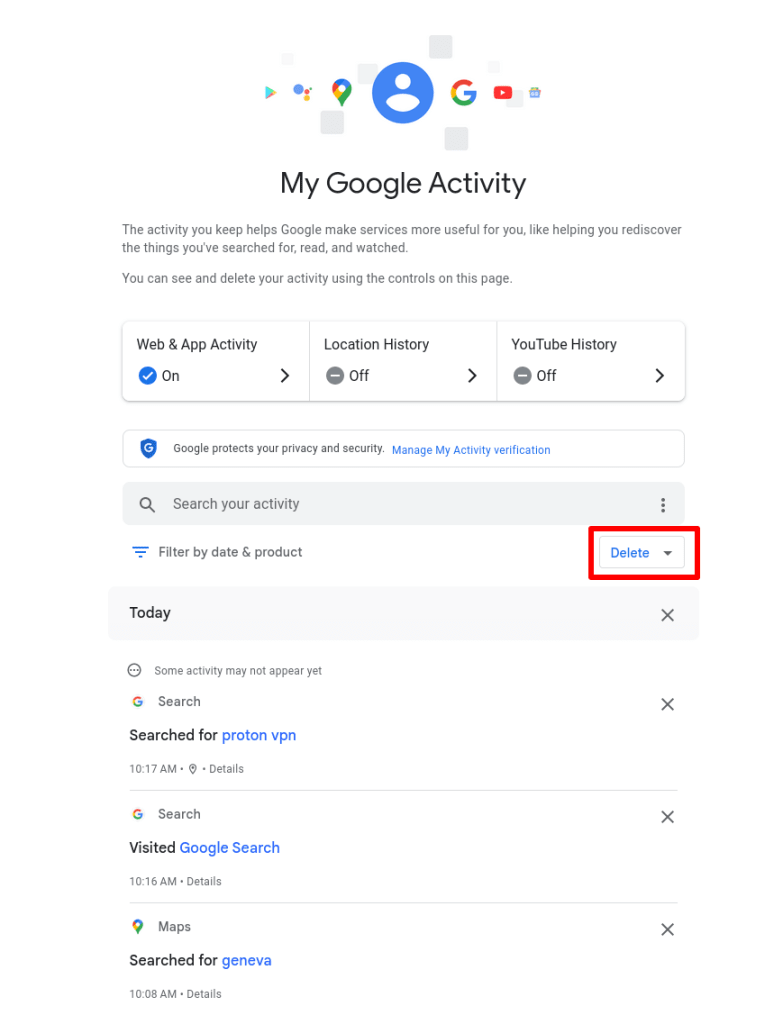
1. Visite myactivity.google.com/myactivity(nova janela) e inicie sessão com a sua conta do Google. Pode agora rever as informações que o Google guarda sobre si. Quando estiver pronto, clique em Eliminar.
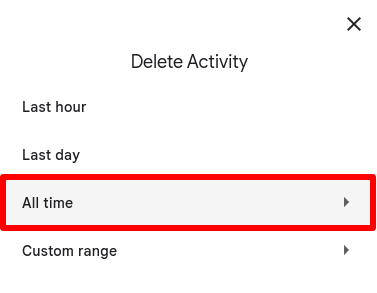
2. Selecione Todo o período (ou o intervalo de tempo que preferir)
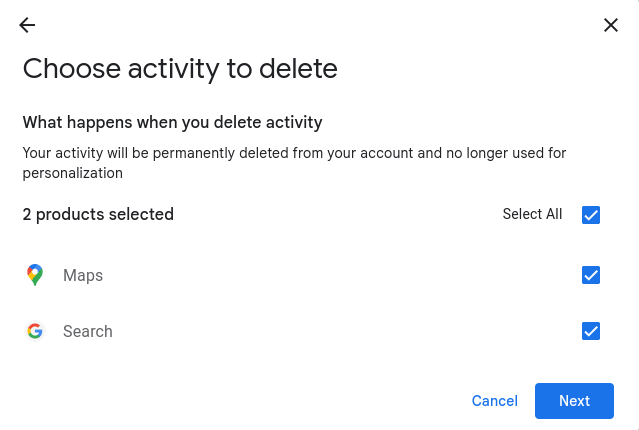
3. Clique em Selecionar tudo (ou selecione as aplicações das quais deseja eliminar o seu histórico de pesquisa). Pode eliminar o histórico de pesquisa de todas as aplicações do Google aqui, incluindo a Pesquisa Google, o Gmail, o Google Maps, o Google Play e muito mais. Clique em Seguinte quando estiver pronto.
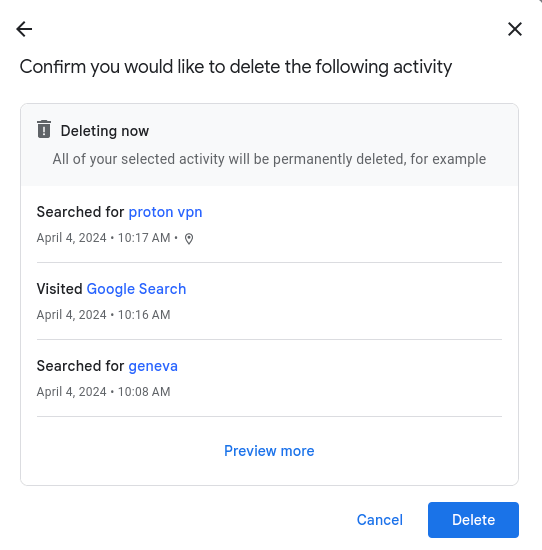
4. Clique em Eliminar para confirmar que deseja eliminar a sua atividade.
Como eliminar o histórico de pesquisa do Google em aplicações móveis
Em dispositivos móveis, cada aplicação individual do Google permite-lhe eliminar o seu histórico de pesquisa. Em alguns casos, fazer isto elimina apenas o histórico de pesquisa dessa aplicação, enquanto noutros, pode eliminar o histórico de pesquisa dessa aplicação em todos os seus dispositivos.
Em algumas aplicações, é redirecionado para a página A minha atividade no Google, onde pode gerir e eliminar o seu histórico de pesquisa de todas as aplicações e serviços do Google que utiliza. Por exemplo:
Como eliminar o histórico de pesquisa na Play Store
Eliminar o seu histórico de pesquisa na Google Play Store apenas elimina o seu histórico de pesquisa na aplicação Play Store no dispositivo atual.
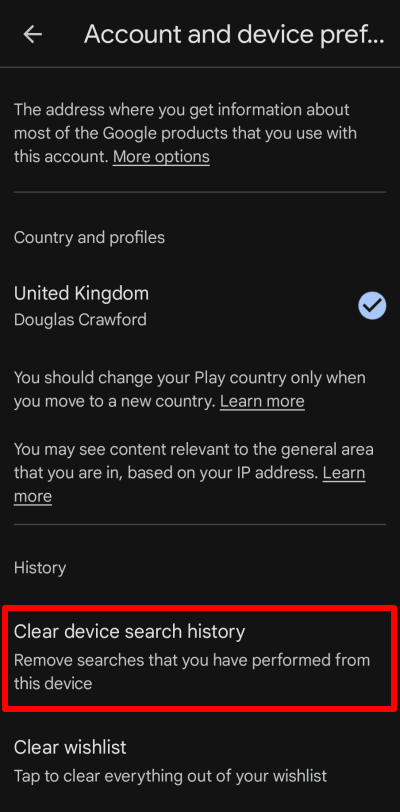
Abra a aplicação Play Store no seu dispositivo Android ou Chromebook. Toque na sua imagem de perfil e aceda a Definições → Geral → Preferências da conta e do dispositivo → Limpar histórico de pesquisa do dispositivo.
Como eliminar o histórico de pesquisa do YouTube
Eliminar o seu histórico de pesquisa do YouTube elimina o seu histórico de pesquisa do YouTube (apenas) em todas as suas aplicações e dispositivos.
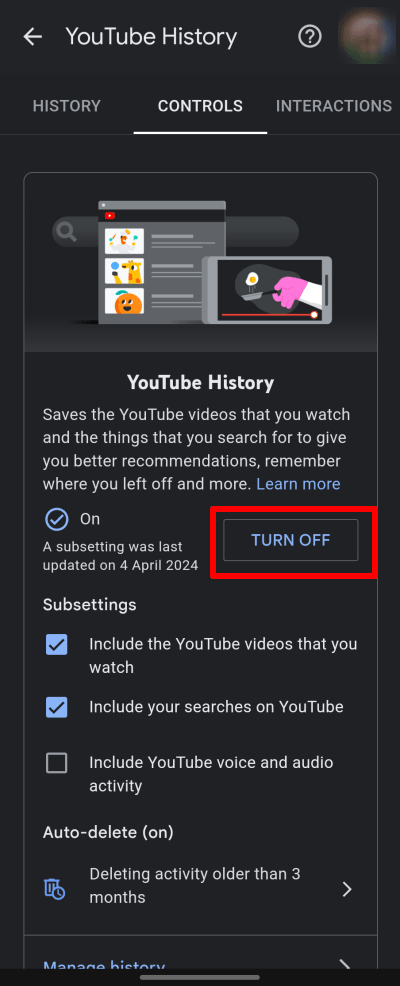
No Android, iOS e iPadOS, abra a aplicação YouTube e toque na sua fotografia de perfil → Definições → Gerir todo o histórico → Guardar o histórico do YouTube → Desativar.
Como eliminar o histórico de pesquisa do Google Maps
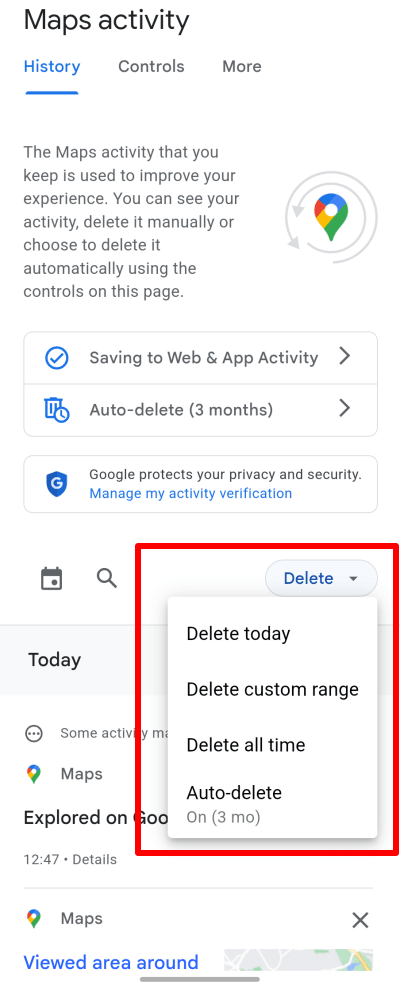
No Android, iOS e iPadOS, abra a aplicação Google Maps e toque na sua fotografia de perfil → Definições → Histórico do Maps → Eliminar → Eliminar tudo (ou selecione o intervalo de tempo que preferir). A partir daqui, também pode tocar no separador Controlos para gerir o seu histórico de pesquisa do Google em todas as aplicações.
Como eliminar o histórico de pesquisa do Gmail
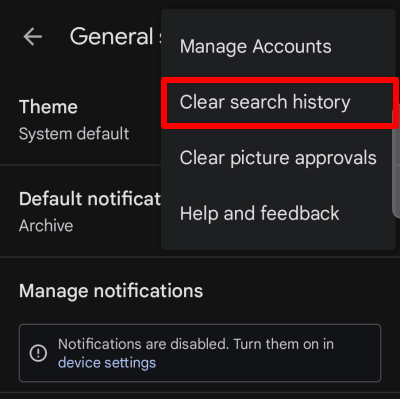
No Android, eliminar o seu histórico de pesquisa na aplicação Gmail apenas elimina o histórico de pesquisa para a aplicação Gmail no dispositivo atual. Abra a aplicação Gmail e aceda a ☰ → ⚙ Definições → Definições gerais. Toque em ⋮ no canto superior direito → Limpar histórico de pesquisa.
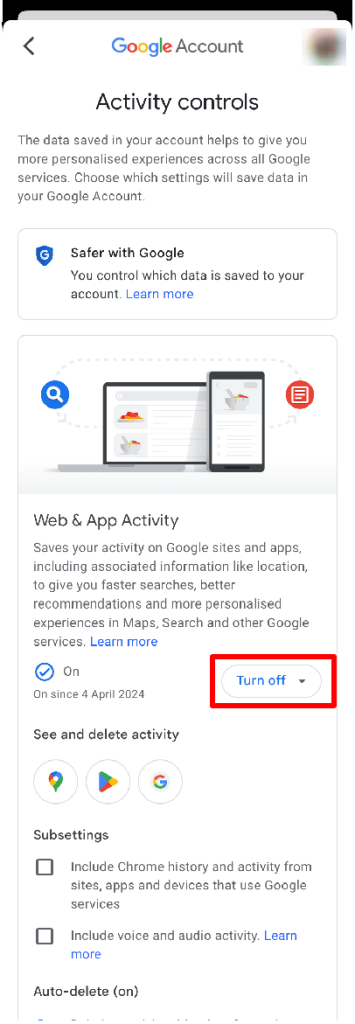
Na aplicação Gmail para iPhone e iPad, obtém efetivamente acesso à aplicação web completa A minha atividade no Google. Abra a aplicação e aceda a ☰ → ⚙ Definições → Conta → toque na sua conta → As suas informações, privacidade e segurança → separador Dados e privacidade → Definições de histórico → Atividade na Web e de aplicações → Desativar.
Como eliminar o histórico de pesquisa do seu navegador
Claro que pode não ser apenas o Google e o seu governo que prefere que não vejam o seu histórico de pesquisa. Eliminar o histórico de pesquisa do seu navegador impede que amigos, familiares e colegas que tenham acesso físico ao seu dispositivo vejam o que tem andado a fazer online.
Nesta secção, veremos como eliminar o seu histórico de pesquisa numa seleção de navegadores populares em diferentes plataformas. Tenha em atenção, contudo, que, tal como a utilização do modo de navegação anónima/privado, eliminar o histórico do navegador não impede que ninguém na internet veja o seu histórico de pesquisa, como o seu ISP ou os sítios web que visita.
Saiba mais sobre navegadores que são bons para a sua privacidade(nova janela)
Como eliminar o histórico de pesquisa no Firefox
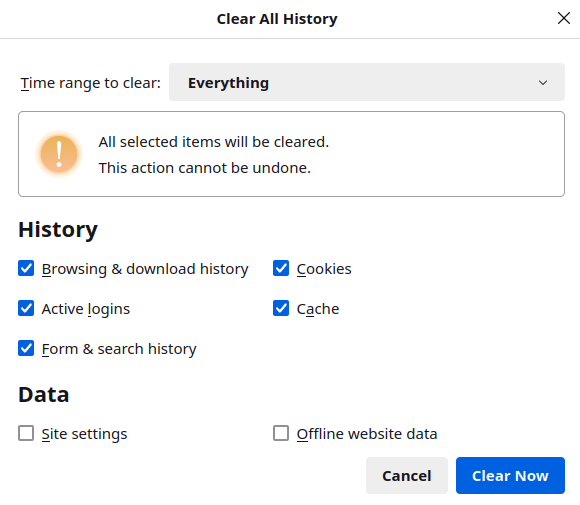
No computador, abra o Firefox e aceda a ☰ → Definições → Privacidade e segurança → Histórico → Limpar histórico… → Intervalo de tempo a limpar → selecione Tudo no menu pendente (ou o intervalo de tempo que preferir) → Limpar agora.
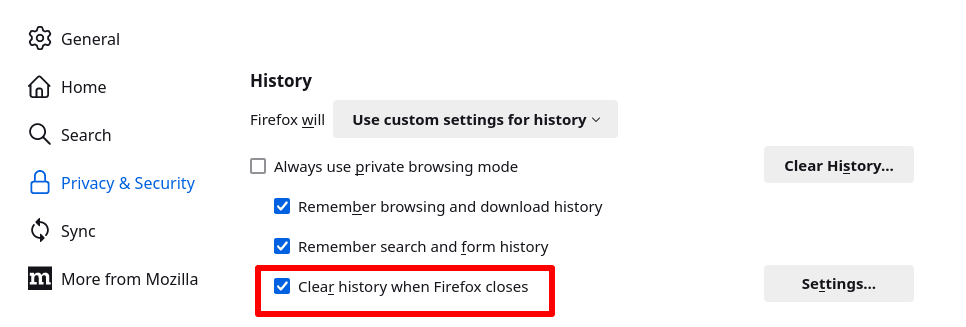
Também pode configurar o Firefox para eliminar automaticamente o seu histórico de pesquisa sempre que fechar a aplicação. Para o fazer, aceda a ☰ → Definições → Privacidade e segurança → Histórico → certifique-se de que a opção Limpar histórico quando o Firefox fechar está selecionada.
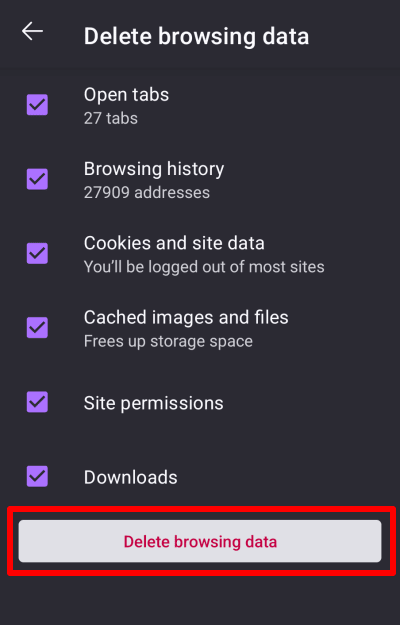
No Android, abra a aplicação Firefox e toque em ⋮ → Histórico → Definições → Privacidade e segurança → Eliminar dados de navegação .
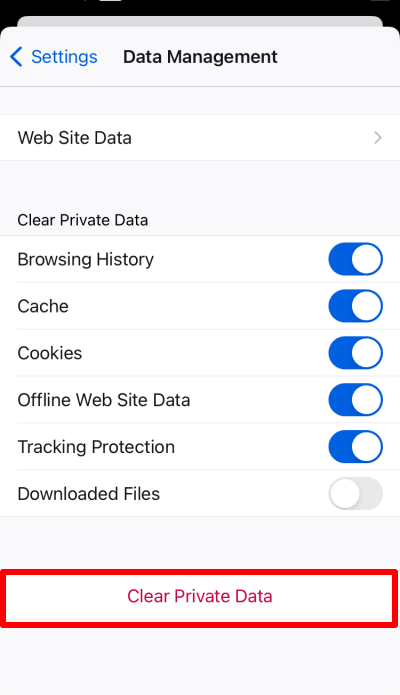
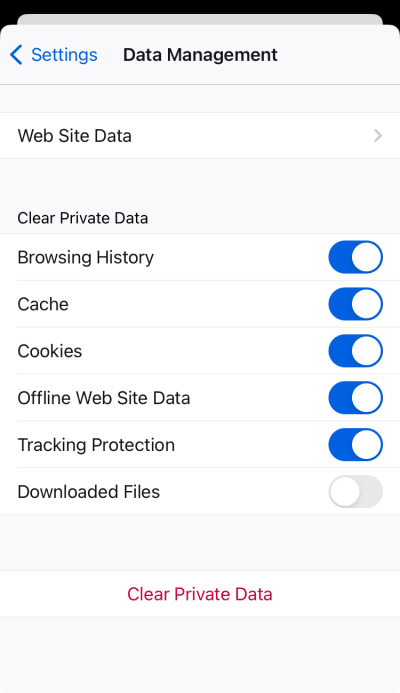
No iPhone ou iPad, abra a aplicação Firefox e aceda a ☰ → Definições ⚙ → Privacidade → Gestão de dados → Limpar dados privados.
Como eliminar o histórico de pesquisa no Chrome
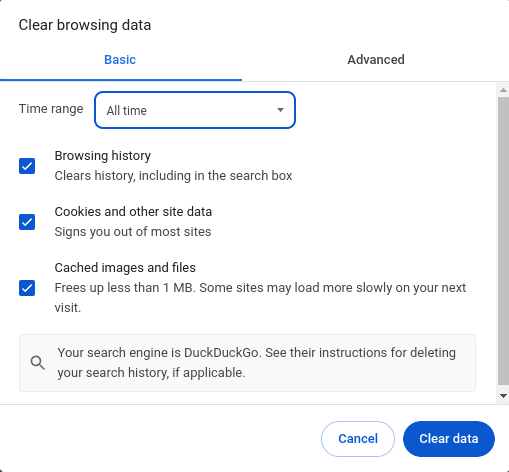
No computador, abra o Chrome e aceda a ☰ → Limpar histórico de navegação → selecione Desde sempre no menu pendente (ou o intervalo de tempo que preferir) → Limpar dados.
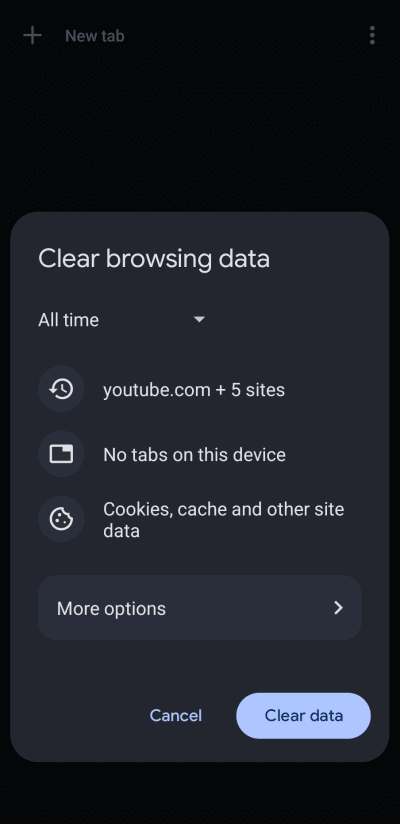
No Android, abra a aplicação Chrome e toque em ⋮ → Limpar dados de navegação → selecione Desde sempre no menu pendente (ou o intervalo de tempo que preferir) → Limpar dados.
No iPhone ou iPad, abra a aplicação Chrome e aceda a … → Histórico → Limpar dados de navegação… → selecione Desde sempre no menu pendente (ou o intervalo de tempo que preferir) → Limpar dados de navegação.
Como eliminar o histórico de pesquisa no Edge
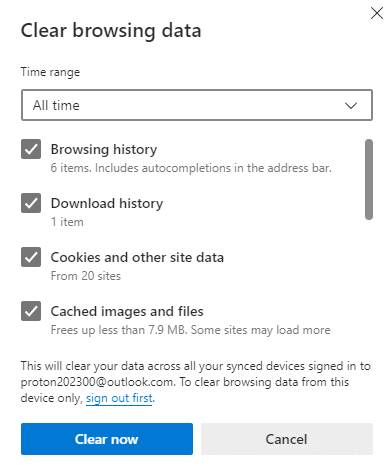
Abra o Microsoft Edge no Windows e aceda a … → ⚙ Definições → Privacidade, pesquisa e serviços → Limpar dados de navegação → Limpar dados de navegação agora → Escolher o que limpar → selecione Desde sempre no menu pendente (ou o intervalo de tempo que preferir) → Limpar agora.
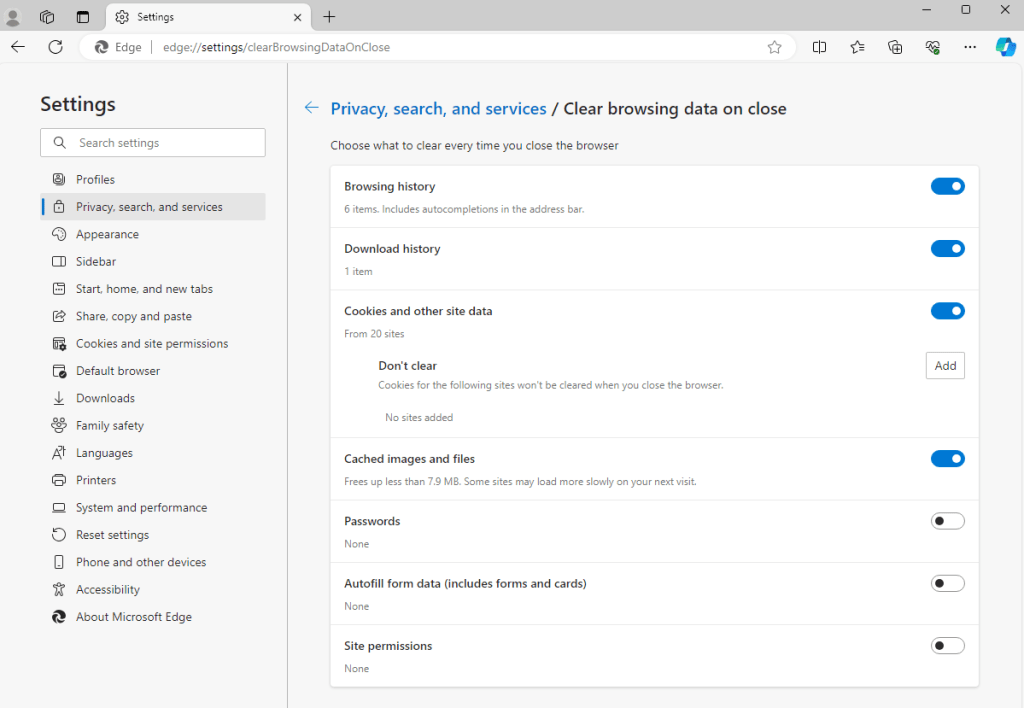
Também pode configurar o Edge para eliminar automaticamente o seu histórico de pesquisa sempre que fechar a aplicação. Para o fazer, aceda a … → ⚙ Definições → Privacidade, pesquisa e serviços → Limpar dados de navegação → Escolher o que limpar sempre que fechar o navegador. Coloque o interruptor do Histórico de navegação e de quaisquer outros dados que pretenda que sejam eliminados entre sessões em ligado.
Como eliminar o histórico de pesquisa no iPhone e no Safari
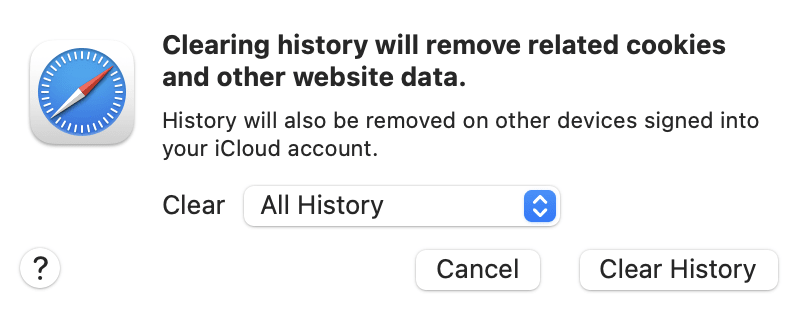
No macOS, abra o Safari e aceda à barra de menus do macOS → Histórico → Limpar histórico… → Limpar → selecione Todo o histórico no menu pendente (ou o intervalo de tempo que preferir) → Limpar histórico.
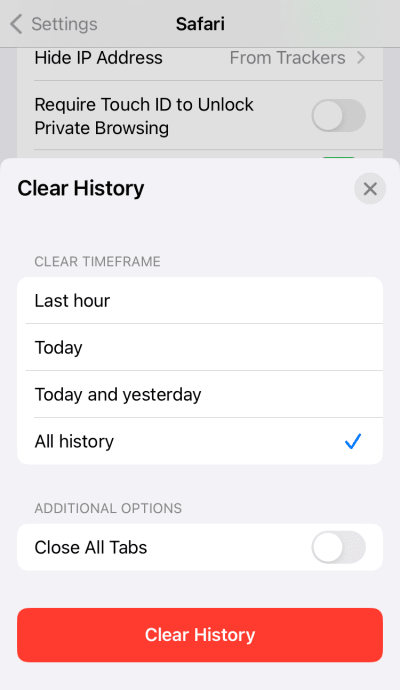
No iPhone ou iPad, abra a aplicação Definições (não a aplicação Safari) → Safari → Limpar histórico e dados dos sítios web → Limpar intervalo de tempo → selecione Todo o histórico (ou o intervalo de tempo que preferir) → Limpar histórico.
Como eliminar o histórico de pesquisa no Samsung Internet
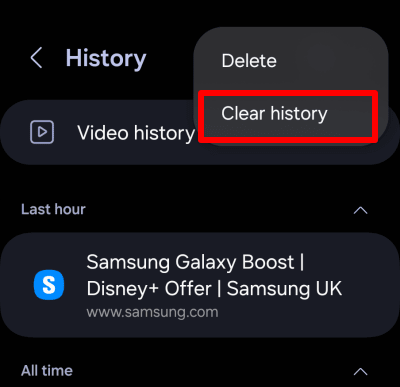
No seu dispositivo Android, toque em ☰ → Histórico → ⋮ → Limpar histórico (para eliminar todo o seu histórico de pesquisa).
Histórico de pesquisa que não pode eliminar
Pode pedir ao Google para eliminar o seu histórico de pesquisa das respetivas aplicações e pode eliminar qualquer histórico de pesquisa armazenado localmente nos seus dispositivos. No entanto, o seu ISP pode ver todos os sítios web que visita online e quase todos os ISPs registam esta informação (em muitos países, são obrigados a fazê-lo por lei).
Em alguns países (como os Estados Unidos), os ISPs têm permissão para vender os dados dos clientes a anunciantes(nova janela). Em quase todos os países, eles entregarão os dados a pedido das autoridades policiais ou de agências governamentais.
Nenhum ISP irá eliminar o seu histórico de navegação apenas porque lhe pede, por isso há pouco que possa fazer em relação aos dados que já possui. No entanto, daqui para a frente, pode impedir o seu ISP de ver o que faz ao subscrever um serviço de VPN como o Proton VPN.
Uma VPN encaminha a sua ligação à internet do seu dispositivo para um servidor VPN gerido por um serviço VPN comercial, como o Proton VPN. A ligação entre o seu dispositivo e o servidor VPN é encriptada de forma segura para que ninguém posicionado entre o seu dispositivo e o servidor VPN consiga ver o conteúdo dos seus dados.
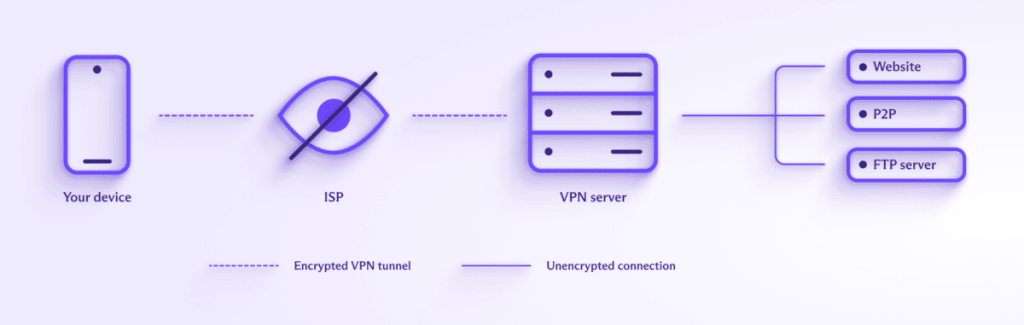
As consultas DNS, que traduzem URLs fáceis de ler para humanos em valores numéricos compreensíveis para computadores, são normalmente tratadas pelo seu ISP. Mas quando se liga a uma VPN, esta encaminha estas consultas DNS através do túnel de VPN encriptado e trata delas por si mesma.
Saiba mais sobre como funciona uma VPN
O seu ISP pode ver que está ligado a um endereço IP pertencente ao servidor VPN, mas não consegue ver a que sítios web se liga depois disso.

Isto significa que ligar-se a uma VPN impede o seu ISP de ver o que faz online. E porque a maioria dos programas de vigilância governamental em massa depende de exigir que os ISPs registem a atividade de navegação dos seus clientes, uma VPN de confiança é eficaz a evitar que os governos recolham o seu histórico de pesquisas através de vigilância não direcionada.
Proteja o seu histórico de navegação com a Proton VPN
Desativar os anúncios personalizados impede a Google de me monitorizar?
Para impedir a Google de utilizar o seu histórico de navegação para lhe apresentar anúncios personalizados, aceda ao O Meu Centro de Anúncios da Google(nova janela), inicie sessão com a sua conta Google e mude o interruptor de Anúncios personalizados para desativado.
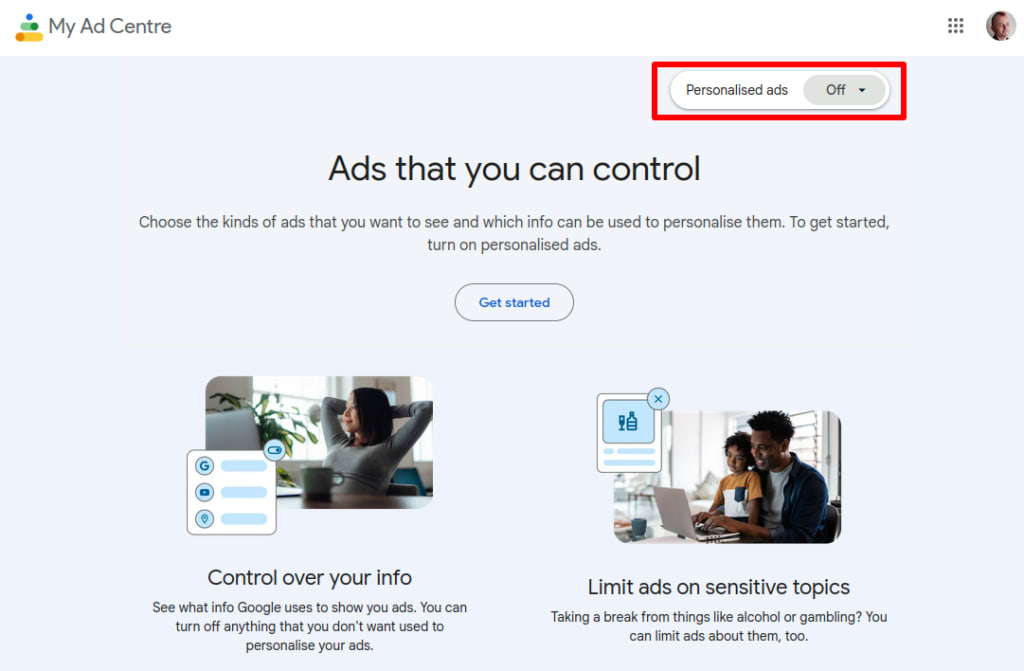
Tenha em atenção, contudo, que desativar os anúncios personalizados nas definições da Google não impede a Google de monitorizar o seu histórico de navegação. Mas altera a forma como esses dados são utilizados. Quando opta por não receber anúncios personalizados, a Google deixará de utilizar o seu histórico de navegação para lhe apresentar anúncios com base nos seus interesses e comportamento. Em vez disso, receberá anúncios com base em fatores como a sua localização geral ou o conteúdo do sítio web que está a visitar.
No entanto, a Google ainda poderá recolher e utilizar os seus dados para outros fins, tais como melhorar os seus serviços, desenvolver novas funcionalidades ou garantir a segurança dos seus sistemas. Esta recolha de dados pode incluir o seu histórico de pesquisas, os vídeos que vê no YouTube e as suas interações com outros serviços da Google.
Considerações finais: Prevenir é sempre melhor do que remediar
Pedir à Google (e a outros serviços online) para eliminar o seu histórico de pesquisas a partir das suas aplicações é provavelmente melhor do que não fazer absolutamente nada para proteger a sua privacidade. No entanto, uma forma muito melhor é utilizar aplicações e serviços que, em primeiro lugar, não recolhem o seu histórico de pesquisas. Por exemplo:
- Utilize as aplicações da Proton. Quando pesquisa e-mails no Proton Mail, eventos no Proton Calendar ou ficheiros no Proton Drive, a pesquisa é efetuada localmente no seu dispositivo(nova janela). Tal como a nossa encriptação de acesso zero(nova janela) garante que ninguém além de si pode aceder aos seus dados armazenados nos serviços da Proton, nós também não temos acesso ao seu histórico de pesquisas. Explicamos exatamente como pode deixar a Google(nova janela). Ou pode começar a desgooglizar a sua vida agora por apenas 1 $.
- Utilize o modo privado ou de navegação anónima do seu navegador. Embora o modo privado ou de navegação anónima do seu navegador não faça nada para impedir que qualquer pessoa na Internet saiba o que faz online, irá pelo menos proteger a sua privacidade online de outras pessoas que partilham os seus dispositivos.
- Utilize um motor de pesquisa focado na privacidade(nova janela) — Os motores de pesquisa alternativos à Google, como o DuckDuckGo, não registam o seu endereço IP nem gravam o seu histórico de pesquisas.
- Bloqueie os cookies de terceiros para impedir que os sítios web o monitorizem pela Internet.
- Se tiver de utilizar a Google, não pesquise com a sessão iniciada na sua Conta Google e utilize uma VPN para que a Google não possa associar o seu endereço IP às suas pesquisas.
Não é fácil manter-se privado na Internet, mas com algum senso comum e a ajuda de serviços focados na privacidade, como a Proton, é possível evitar a maior parte do rastreio online.




