


Din sökhistorik är ett fönster till ditt inre liv. Alla som har åtkomst till den vet vilka dina hobbyer och intressen är, din sexuella läggning och dina preferenser, vad som oroar dig (till exempel dina medicinska problem), din politiska tillhörighet, din ekonomiska situation och mycket mer.
I den här artikeln undersöker vi varför det är viktigt att ta bort din sök- och (nära relaterade) webbhistorik och hur du gör det, men också begränsningarna med att ta bort din sök- och webbhistorik. Tyvärr kan du inte ta bort allt som finns där ute.
Men framöver kan du vidta åtgärder för att förhindra att andra ser och loggar din sök- och webbhistorik överhuvudtaget. Vi kommer också att diskutera dessa.
- Varför du bör ta bort din sökhistorik
- Så tar du bort Google-sökhistorik på din dator
- Så tar du bort Google-sökhistorik i mobilappar
- Så tar du bort sökhistorik i Play-butiken
- Så tar du bort sökhistorik på YouTube
- Så tar du bort sökhistorik i Google Maps
- Så tar du bort sökhistorik i Gmail
- Så tar du bort sökhistorik i Firefox
- Så tar du bort sökhistorik i Chrome
- Så tar du bort sökhistorik i Edge
- Så tar du bort sökhistorik på iPhone och i Safari
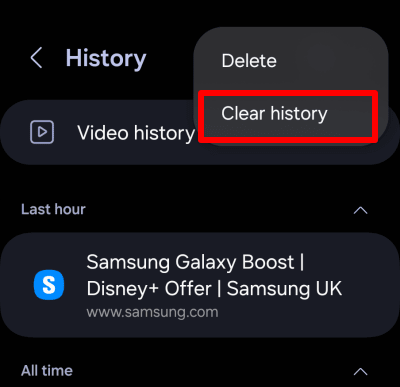
- Så tar du bort sökhistorik på Samsung Internet
- Sökhistorik som du inte kan ta bort
- Förhindrar inaktivering av personliga annonser att Google spårar mig?
- Att förebygga är alltid bättre än att bota
Varför du bör ta bort din sökhistorik
Som vi nämnde ovan avslöjar din sök- och webbhistorik mycket om dig. Denna högst personliga information är extremt värdefull i syfte att övervaka och påverka ditt beteende.
Riktad annonsering
Ju mer reklam- och analysföretag vet om dig, desto mer framgångsrikt kan de rikta alltmer personliga annonser till dig. Vår analys visar att dina data kan vara värda över 600 dollar om året(nytt fönster) enbart för reklamsyften.
Alphabet (Googles moderbolag) är nu värt över 1,9 biljoner dollar(nytt fönster), en svindlande förmögenhet som skapats genom att erbjuda tjänster som är nästan helt ”gratis” att använda, men som de tjänar pengar på genom att sälja dina sökfrågor till reklam- och analysföretag.
Google dominerar sökmotorlandskapet så mycket att sökningar online numera allmänt kallas för att ”googla”, och dess söktjänster utgör ryggraden i andra tjänster som erbjuds, såsom Google Maps, Gmail, Google Kalender och mycket mer.
Statlig massövervakning
År 2013 avslöjade(nytt fönster) Edward Snowden den häpnadsväckande omfattningen och ambitionen hos USA:s och Storbritanniens massövervakningsprogram, vilka fungerade enligt principen ”samla in allt(nytt fönster)” för att samla in data från nästan alla på planeten. Lite har förändrats i praktiken sedan dess, och på många sätt är läget(nytt fönster) nu värre(nytt fönster).
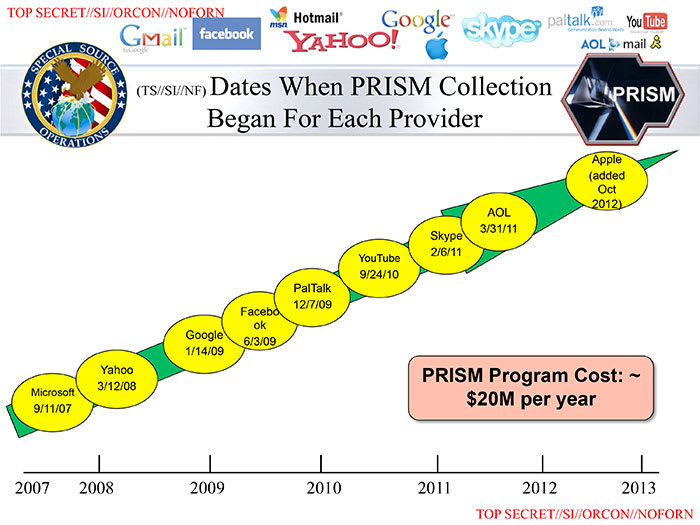
Och det är inte bara NSA och dess allierade inom 5 Eyes, 9 Eyes och 14 Eyes som spionerar på din sökhistorik. Nästan alla regeringar har någon form av massövervakningssystem, även om det bara rör sig om lagstiftning som kräver att internetleverantörer (ISPs) loggar sina kunders webbhistorik och lagrar dessa data så att myndigheter kan få åtkomst till dem under en viss tid.
Så tar du bort sökhistorik på Google
Du kan be Google att ta bort din sökhistorik. Huruvida den faktiskt tas bort är svårt att veta, men att göra detta förhindrar troligen Google från att använda tidigare sökhistorik för att rikta annonser direkt till dig eller sälja den till reklam- och analysföretag från tredje part. Det är omöjligt att veta om regeringar fortfarande kan få åtkomst till dessa ”borttagna” data.
Så tar du bort din sökhistorik på Google på datorn
Det enklaste sättet att ta bort hela din sökhistorik på Google i alla appar och på alla enheter är att använda en webbläsare på datorn. För att göra detta:
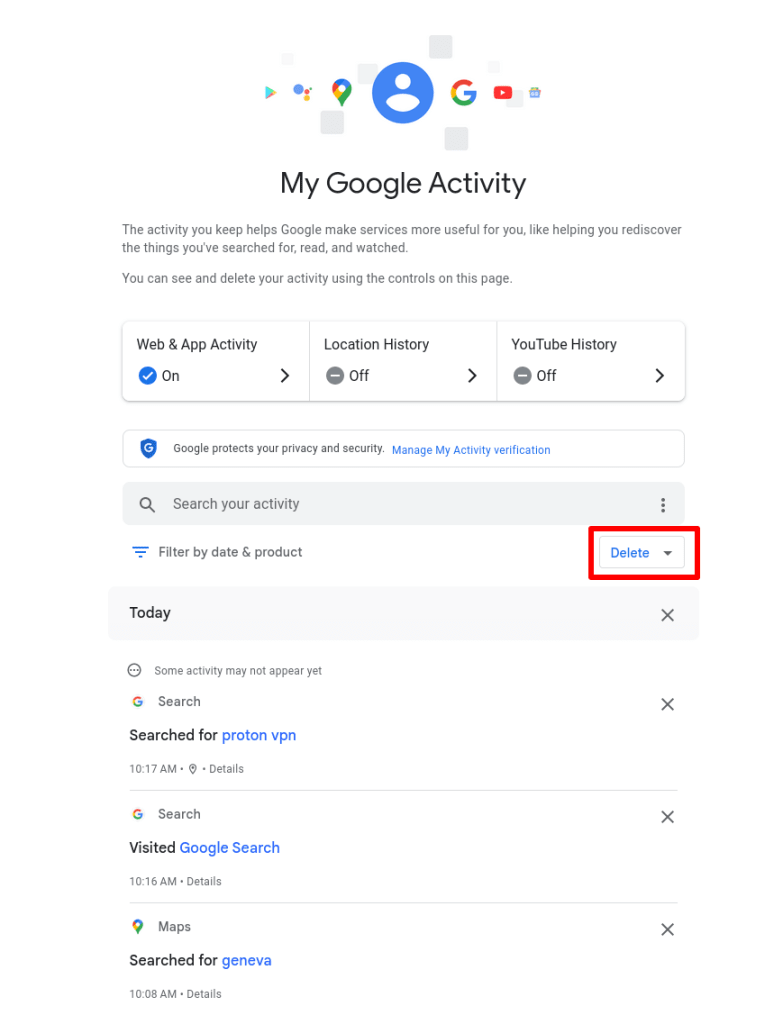
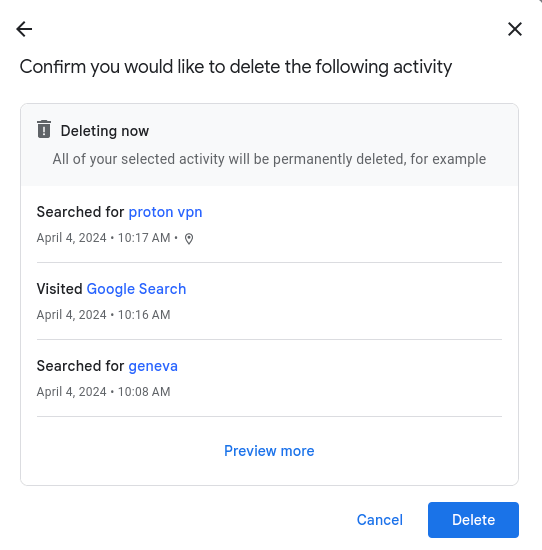
1. Besök myactivity.google.com/myactivity(nytt fönster) och logga in med ditt Google-konto. Du kan nu granska informationen som Google sparar om dig. När du är redo klickar du på Ta bort.
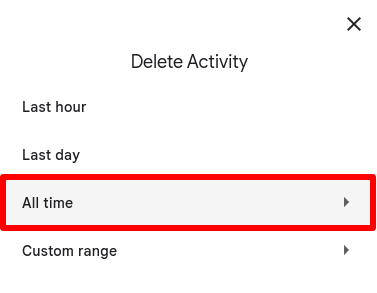
2. Välj Genom tiderna (eller det tidsintervall du föredrar)
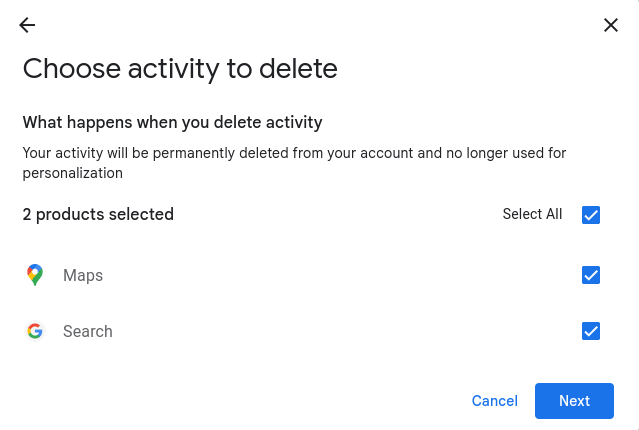
3. Klicka på Markera alla (eller välj vilka appar du vill ta bort sökhistoriken från). Du kan ta bort sökhistoriken från alla Google-appar här, inklusive Google Sök, Gmail, Google Maps, Google Play med flera. Klicka på Nästa när du är klar.
4. Klicka på Ta bort för att bekräfta att du vill ta bort din aktivitet.
Så tar du bort Google-sökhistorik i mobilappar
På mobila enheter tillåter varje enskild Google-app dig att ta bort din sökhistorik. I vissa fall raderas bara din sökhistorik för den appen, medan du i andra kan ta bort din sökhistorik för den appen på alla dina enheter.
I vissa appar skickas du till sidan Min Google-aktivitet, där du kan hantera och ta bort din sökhistorik för alla Google-appar och -tjänster du använder. Till exempel:
Så tar du bort sökhistorik i Play-butiken
Om du tar bort din sökhistorik i Google Play-butiken tas den bara bort i Play-butiksappen på den aktuella enheten.
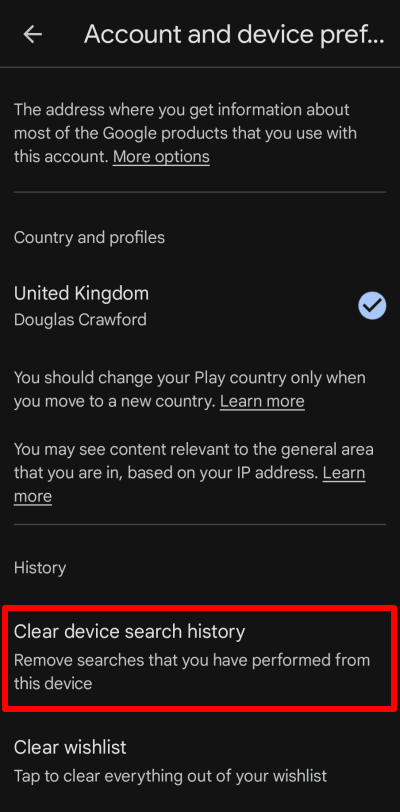
Öppna Play-butiksappen på din Android-enhet eller Chromebook. Tryck på din profilbild och gå till Inställningar → Allmänt → Konto- och enhetsinställningar → Rensa sökhistoriken på enheten.
Så tar du bort sökhistorik på YouTube
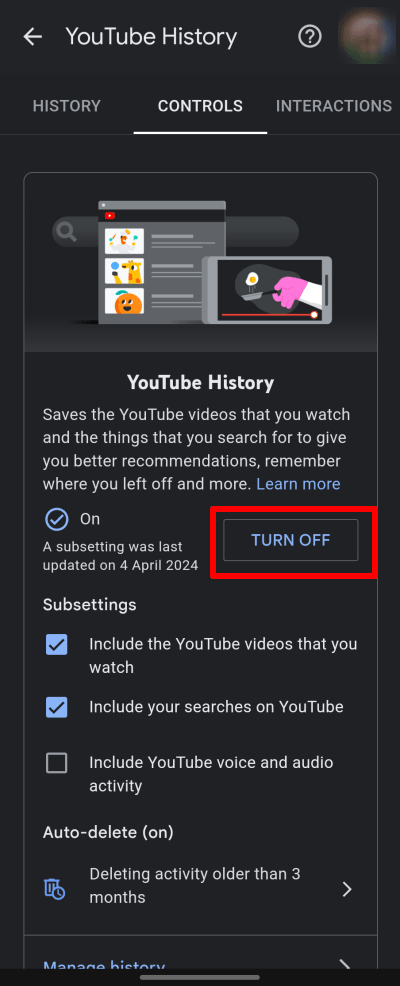
Om du tar bort din sökhistorik på YouTube raderas din sökhistorik på YouTube (och endast den) på alla dina appar och enheter.
Öppna YouTube-appen på Android, iOS och iPadOS och tryck på din profilbild → Inställningar → Hantera all historik → Spara din YouTube-historik → Stäng av.
Så tar du bort sökhistoriken för Google Maps
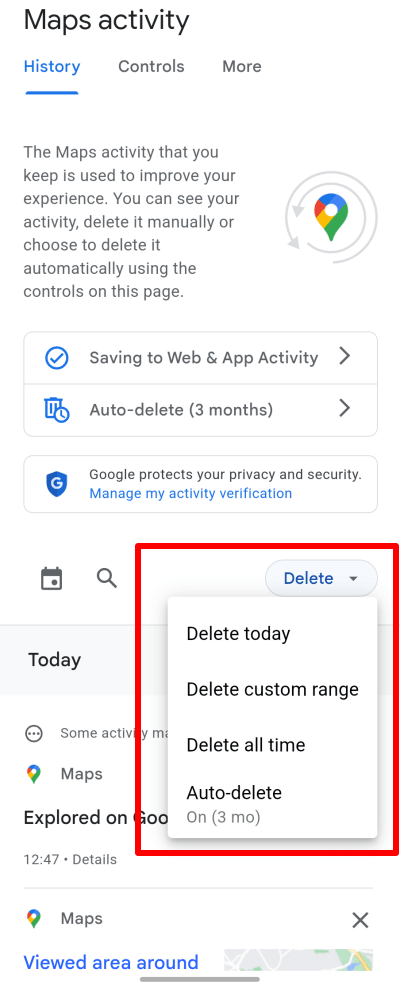
Öppna Google Maps-appen på Android, iOS och iPadOS och tryck på din profilbild → Inställningar → Maps-historik → Ta bort → Ta bort allt (eller välj det tidsintervall du föredrar). Härifrån kan du även trycka på fliken Reglage för att hantera din Google-sökhistorik i alla appar.
Så tar du bort sökhistoriken i Gmail
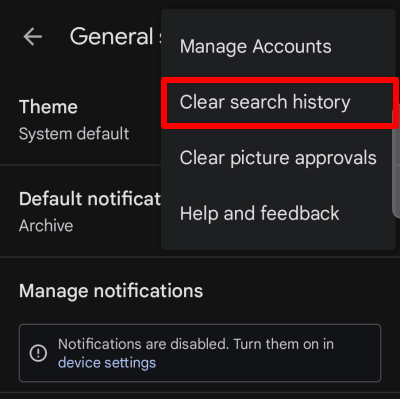
Om du raderar din sökhistorik i Gmail-appen på Android tas den endast bort för Gmail-appen på den aktuella enheten. Öppna Gmail-appen och gå till ☰ → ⚙ Inställningar → Allmänna inställningar. Tryck på ⋮ i det övre högra hörnet → Rensa sökhistorik.
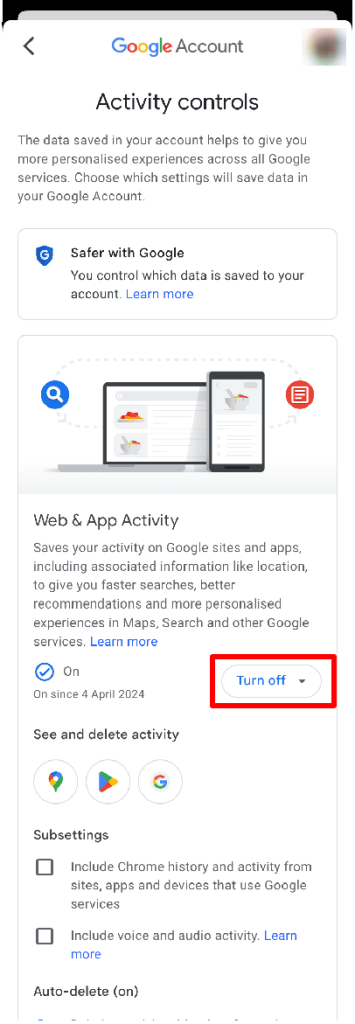
I Gmail-appen för iPhone och iPad får du i praktiken åtkomst till hela webbappen Min Google-aktivitet. Öppna appen och gå till ☰ → ⚙ Inställningar → Konto → tryck på ditt konto → Din information, integritet och säkerhet → fliken Data och integritet → Historikinställningar → Webb- och appaktivitet → Stäng av.
Så tar du bort din webbläsares sökhistorik
Det är naturligtvis inte bara Google och myndigheterna som du kanske inte vill ska se din sökhistorik. Genom att ta bort din webbläsarhistorik förhindrar du att vänner, familj och kollegor som har fysisk åtkomst till din enhet kan se vad du har gjort online.
I det här avsnittet tittar vi på hur du tar bort din sökhistorik i ett urval av populära webbläsare på olika plattformar. Tänk dock på att i likhet med att använda inkognitoläge/privat läge, gör borttagning av din webbläsarhistorik ingenting för att förhindra att andra på internet ser din sökhistorik, som exempelvis din internetleverantör eller de webbplatser du besöker.
Läs mer om webbläsare som är bra för din integritet(nytt fönster)
Så tar du bort sökhistorik i Firefox
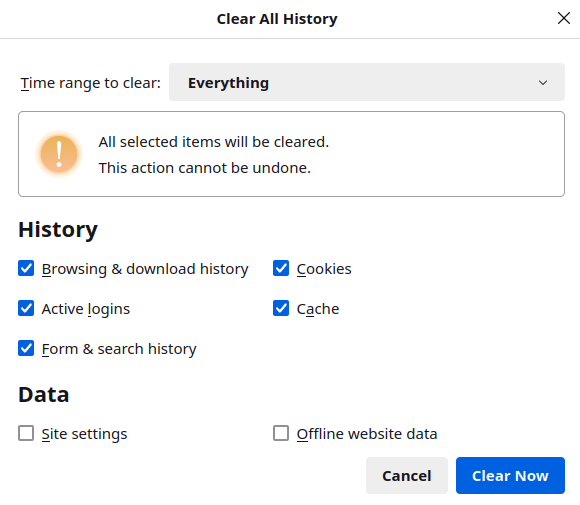
På datorn öppnar du Firefox och går till ☰ → Inställningar → Integritet & säkerhet → Historik → Rensa historik… → Tidsintervall att rensa → välj Allt i rullgardinsmenyn (eller det tidsintervall du föredrar) → Rensa nu.
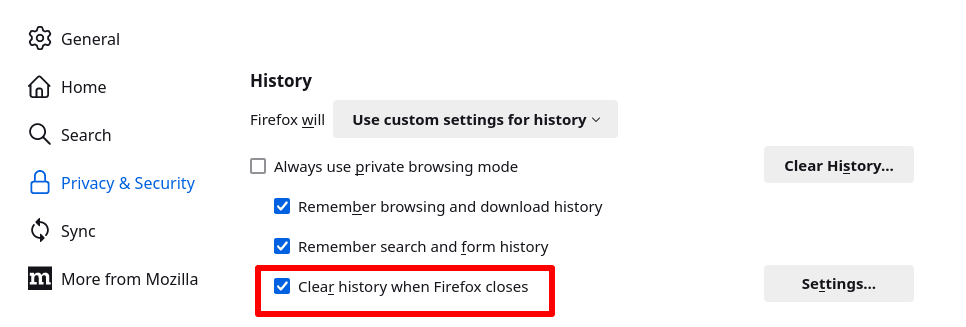
Du kan också ställa in Firefox så att din sökhistorik raderas automatiskt varje gång du stänger appen. För att göra detta går du till ☰ → Inställningar → Integritet & säkerhet → Historik → se till att Rensa historik när Firefox stängs är valt.
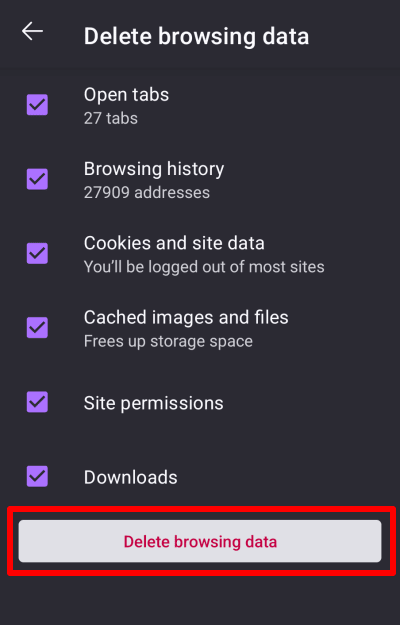
Öppna Firefox-appen på Android och tryck på ⋮ → Historik → Inställningar → Integritet och säkerhet → Ta bort webbhistorik.
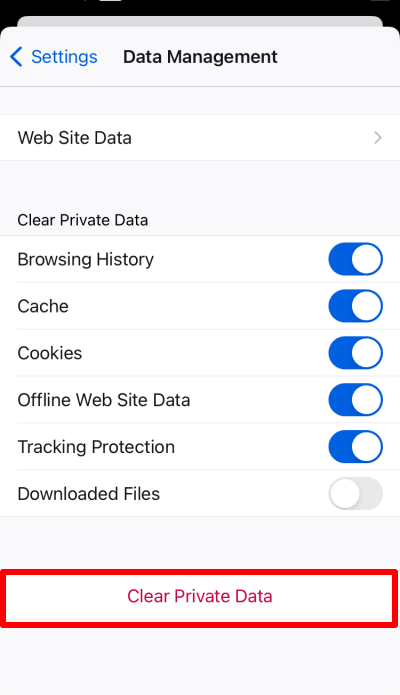
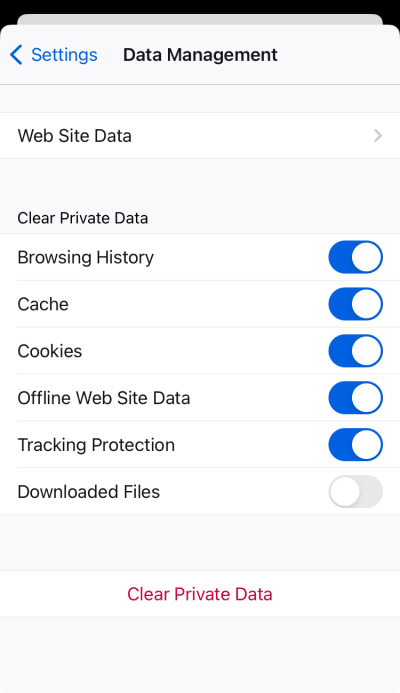
Öppna Firefox-appen på en iPhone eller iPad och gå till ☰ → Inställningar ⚙ → Integritet → Datahantering → Rensa privata data.
Så tar du bort sökhistorik i Chrome
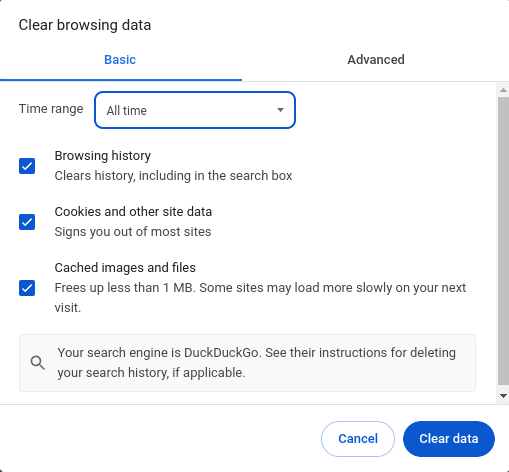
Öppna Chrome på din dator och gå till ☰ → Rensa webbhistorik → välj Sedan starten i rullgardinsmenyn (eller det tidsintervall du föredrar) → Rensa data.
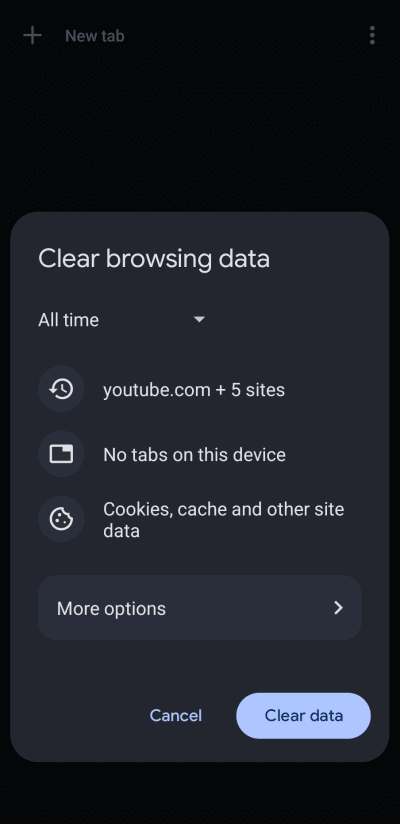
Öppna Chrome-appen på Android och tryck på ⋮ → Rensa webbhistorik → välj Sedan starten i rullgardinsmenyn (eller det tidsintervall du föredrar) → Rensa data.
Öppna Chrome-appen på en iPhone eller iPad och gå till … → Historik → Rensa webbhistorik… → välj Sedan starten i rullgardinsmenyn (eller det tidsintervall du föredrar) → Rensa webbhistorik.
Så tar du bort sökhistorik i Edge
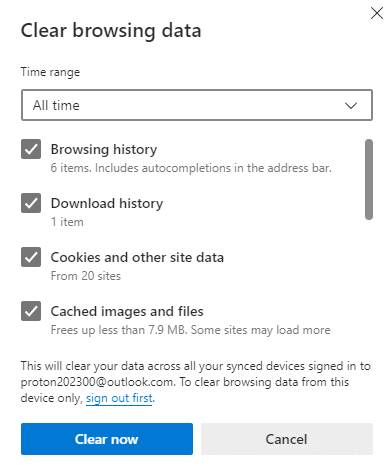
Öppna Microsoft Edge i Windows och gå till … → ⚙ Inställningar → Integritet, sökning och tjänster → Rensa webbinformation → Rensa webbinformation nu → Välj vad du vill rensa → välj All tid i rullgardinsmenyn (eller det tidsintervall du föredrar) → Rensa nu.
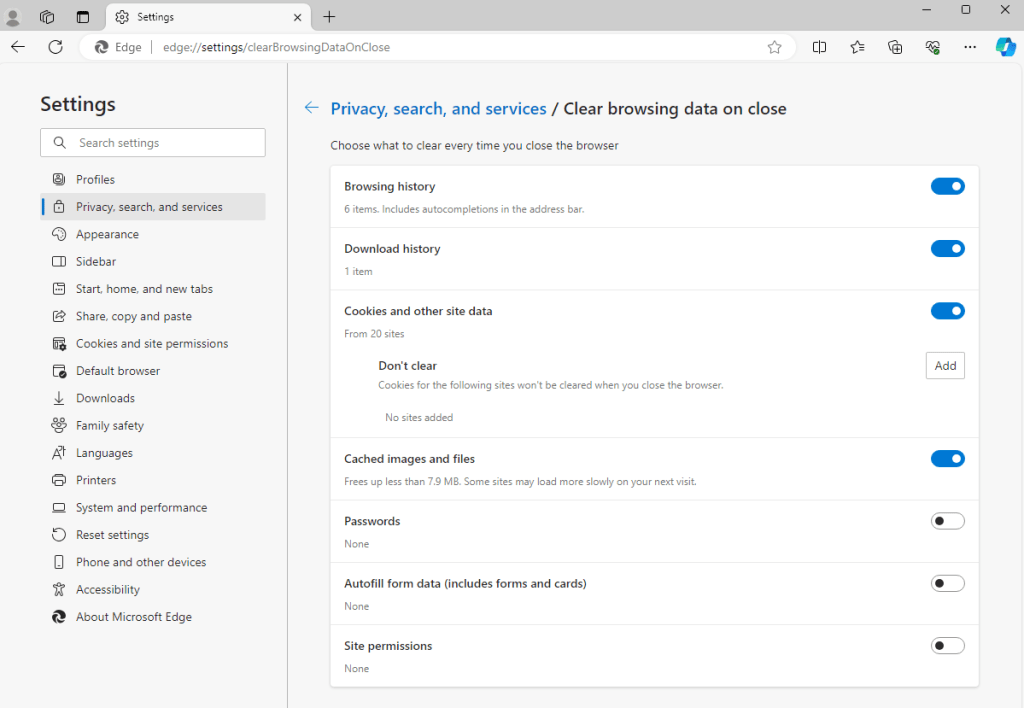
Du kan också ställa in Edge så att din sökhistorik raderas automatiskt varje gång du stänger appen. Gå till … → ⚙ Inställningar → Integritet, sökning och tjänster → Rensa webbinformation → Välj vad du vill rensa varje gång du stänger webbläsaren. Slå på reglaget för Webbhistorik och andra data du vill ska raderas mellan sessioner.
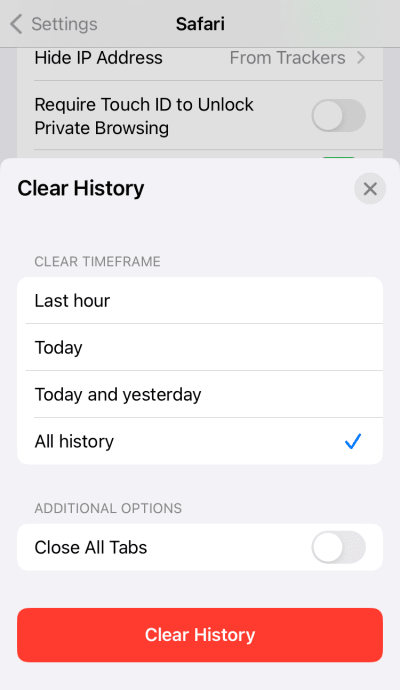
Så tar du bort sökhistorik på iPhone och i Safari
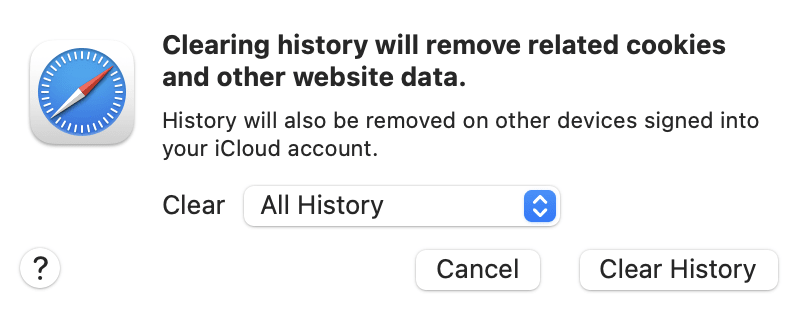
Öppna Safari på macOS och gå till macOS menyrad → Historik → Rensa historik…. → Rensa → välj All historik i rullgardinsmenyn (eller det tidsintervall du föredrar) → Rensa historik.
Öppna appen Inställningar (inte Safari-appen) på en iPhone eller iPad → Safari → Rensa historik och webbplatsdata → Rensa tidsintervall → välj All historik (eller det tidsintervall du föredrar) → Rensa historik.
Så tar du bort sökhistorik i Samsung Internet
Tryck på ☰ → Historik → ⋮ → Rensa historik på din Android-enhet (för att ta bort all din sökhistorik).
Sökhistorik som du inte kan ta bort
Du kan be Google att ta bort din sökhistorik från dess appar, och you kan ta bort all sökhistorik som lagras lokalt på dina enheter. Din internetleverantör kan dock se varje webbplats du besöker online, och nästan alla internetleverantörer loggar denna information (i många länder är de skyldiga att göra det enligt lag).
I vissa länder (som USA) har internetleverantörer tillåtelse att sälja kunddata till annonsörer(nytt fönster). I nästan alla länder lämnar de över data på begäran av brottsbekämpande myndigheter eller statliga organ.
Ingen internetleverantör kommer att ta bort din webbhistorik bara för att du ber om det, så det finns inte mycket du kan göra åt den data de redan har. Framöver kan du dock förhindra din internetleverantör från att se vad du gör genom att prenumerera på en VPN-tjänst som Proton VPN.
En VPN dirigerar din internetanslutning från din enhet till en VPN-server som drivs av en kommersiell VPN-tjänst som Proton VPN. Anslutningen mellan din enhet och VPN-servern är säkert krypterad så att ingen som befinner sig mellan din enhet och VPN-servern kan se innehållet i dina data.
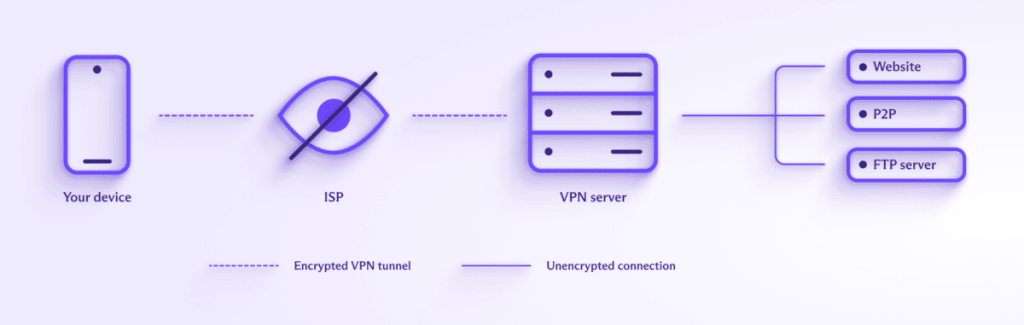
DNS-förfrågningar, som översätter användarvänliga URL-adresser till datorvänliga numeriska värden, hanteras vanligtvis av din internetleverantör. Men när du ansluter till en VPN dirigeras dessa DNS-förfrågningar genom den krypterade VPN-tunneln och hanterar dem själv.
Lär dig mer om hur en VPN fungerar
Din internetleverantör kan se att du är ansluten till en IP-adress som tillhör VPN-servern, men kan inte se vilka webbplatser du ansluter till efter det.

Detta innebär att anslutning till ett VPN förhindrar din internetleverantör från att se vad du gör online. Och eftersom de flesta statliga program för massövervakning bygger på att kräva att internetleverantörer loggar sina kunders surfaktivitet, är ett pålitligt VPN effektivt för att förhindra regeringar från att samla in din sökhistorik genom icke-riktad övervakning.
Skydda din webbhistorik med Proton VPN
Hindrar det Google från att spåra mig om jag stänger av anpassade annonser?
För att förhindra Google från att använda din webbhistorik för att visa anpassade annonser, gå till Googles Mitt annonscenter(nytt fönster), logga in med ditt Google-konto och ställ in reglaget för Anpassade annonser på av.
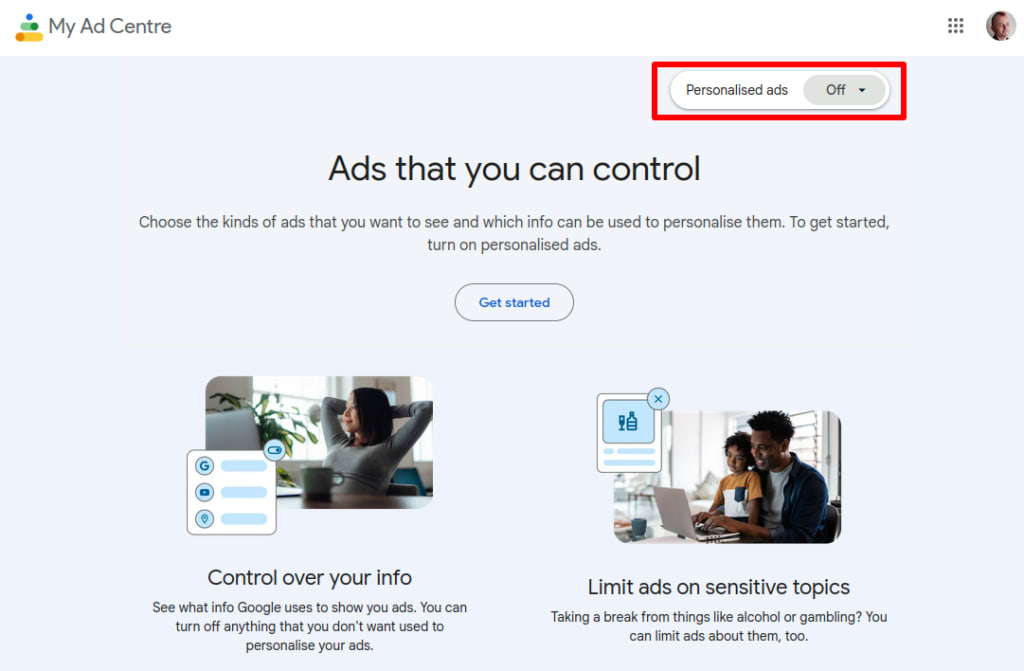
Observera dock att om du stänger av anpassade annonser i Googles inställningar stoppar det inte Google från att spåra din webbhistorik. Men det ändrar hur den informationen används. När du väljer bort anpassade annonser kommer Google inte längre att använda din webbhistorik för att visa dig annonser baserade på dina intressen och ditt beteende. Istället får du annonser baserade på faktorer som din allmänna plats eller innehållet på webbplatsen du besöker.
Google kan dock fortfarande samla in och använda dina data för andra syften, som att förbättra sina tjänster, utveckla nya funktioner eller garantera säkerheten för sina system. Denna datainsamling kan inkludera din sökhistorik, videorna du tittar på på YouTube och dina interaktioner med andra Google-tjänster.
Slutord: Det är alltid bättre att förebygga än att bota
Att be Google (och andra onlinetjänster) att ta bort din sökhistorik inifrån dess appar är förmodligen bättre än att inte göra någonting alls för att skydda din integritet. Men ett mycket bättre sätt är att använda appar och tjänster som inte samlar in din sökhistorik överhuvudtaget. Till exempel:
- Använd Proton-appar. När du söker efter e-postmeddelanden i Proton Mail, händelser i Proton Calendar eller filer i Proton Drive utförs sökningen lokalt på din enhet(nytt fönster). Precis som vår zero-access-kryptering(nytt fönster) säkerställer att ingen utom du kan få åtkomst till dina data som lagras på Protons tjänster, har vi inte heller någon åtkomst till din sökhistorik. Vi förklarar exakt hur du kan lämna Google(nytt fönster). Eller så kan du börja av-googla ditt liv nu för bara 1 $.
- Använd din webbläsares privata läge eller inkognitoläge. Även om din webbläsares privata läge eller inkognitoläge inte gör någonting för att förhindra att andra på internet vet vad du gör online, kommer det åtminstone att skydda din integritet online från andra som delar dina enheter.
- Använd en integritetsfokuserad sökmotor(nytt fönster) – Alternativa sökmotorer till Google, som DuckDuckGo, loggar inte din IP-adress och registrerar inte din sökhistorik.
- Blockera tredjepartscookies för att förhindra att webbplatser spårar dig över internet.
- Om du måste använda Google ska du inte söka medan du är inloggad på ditt Google-konto, och använd ett VPN så att Google inte kan koppla din IP-adress till dina sökningar.
Det är inte lätt att förbli privat på internet, men med lite sunt förnuft och hjälp från integritetsfokuserade tjänster som Proton är det möjligt att undvika den mesta spårningen online.




