


Ваша история поиска — это окно в вашу внутреннюю жизнь. Любой, кто получит к ней доступ, узнает о ваших хобби и интересах, сексуальной ориентации и предпочтениях, вещах, которые вас беспокоят (например, о проблемах со здоровьем), политических взглядах, финансовом положении и многом другом.
В этой статье мы рассмотрим, почему важно удалять историю поиска и (тесно связанную с ней) историю просмотров, а также как это сделать и каковы ограничения при удалении истории поиска и просмотров. К сожалению, вы не сможете удалить абсолютно все данные, которые уже попали в сеть.
Тем не менее, в дальнейшем вы можете принять меры, чтобы другие вообще не могли видеть и записывать в журнал вашу историю поиска и просмотров. Мы также обсудим эти шаги.
- Почему вам следует удалить историю поиска
- Как удалить историю поиска Google на компьютере
- Как удалить историю поиска Google в мобильных приложениях
- Как удалить историю поиска в Play Маркете
- Как удалить историю поиска на YouTube
- Как удалить историю поиска в Google Картах
- Как удалить историю поиска в Gmail
- Как удалить историю поиска в Firefox
- Как удалить историю поиска в Chrome
- Как удалить историю поиска в Edge
- Как удалить историю поиска на iPhone и в Safari
- Как удалить историю поиска в Samsung Internet
- История поиска, которую нельзя удалить
- Предотвращает ли отключение персонализированной рекламы отслеживание со стороны Google?
- Профилактика всегда лучше лечения
Почему вам следует удалить историю поиска
Как мы отметили выше, ваша история поиска и история просмотров могут рассказать о вас очень многое. Эта глубоко личная информация крайне ценна для целей слежки и влияния на ваше поведение.
Таргетированная реклама
Чем больше рекламные и аналитические компании знают о вас, тем успешнее они могут нацеливать на вас все более персонализированную рекламу. Наш анализ показал, что только для рекламных целей ваши данные могут стоить более 600 долларов в год(новое окно).
Стоимость Alphabet (родительской компании Google) сейчас превышает 1,9 триллиона долларов(новое окно). Это ошеломляющее состояние сколочено на предоставлении услуг, использование которых почти полностью «бесплатно», но которые монетизируются за счет продажи ваших поисковых запросов рекламным и аналитическим компаниям.
Google настолько доминирует на рынке поисковых систем, что поиск чего-либо в онлайне теперь обычно называют «гуглением», а поисковые сервисы компании составляют основу других ее продуктов, таких как Google Карты, Gmail, Google Календарь и другие.
Массовая государственная слежка
В 2013 году Эдвард Сноуден разоблачил(новое окно) поражающие воображение масштабы и амбиции программ массовой слежки США и Великобритании, которые работали по принципу «собирать всё(новое окно)» для сбора данных почти о каждом жителе планеты. С тех пор мало что изменилось по существу, и во многих отношениях ситуация(новое окно) стала только хуже(новое окно).

И не только АНБ и его союзники по альянсам «5 глаз», «9 глаз» и «14 глаз» шпионят за вашей историей поиска. Почти у всех правительств есть та или иная система массовой слежки, даже если это всего лишь законодательство, требующее от интернет-провайдеров (ISPs ) вести журналы истории просмотров своих клиентов и хранить эти данные там, где государственные органы могут получить к ним доступ в течение определенного времени.
Как удалить историю поиска Google
Вы можете потребовать от Google удалить вашу историю поиска. Сложно сказать, действительно ли она удаляется, но это действие, вероятно, мешает Google использовать прошлую историю поиска для прямого таргетинга рекламы или продавать ее сторонним рекламным и аналитическим компаниям. Можно лишь гадать, могут ли правительства по-прежнему получить доступ к этим «удаленным» данным.
Как удалить историю поиска Google на компьютере
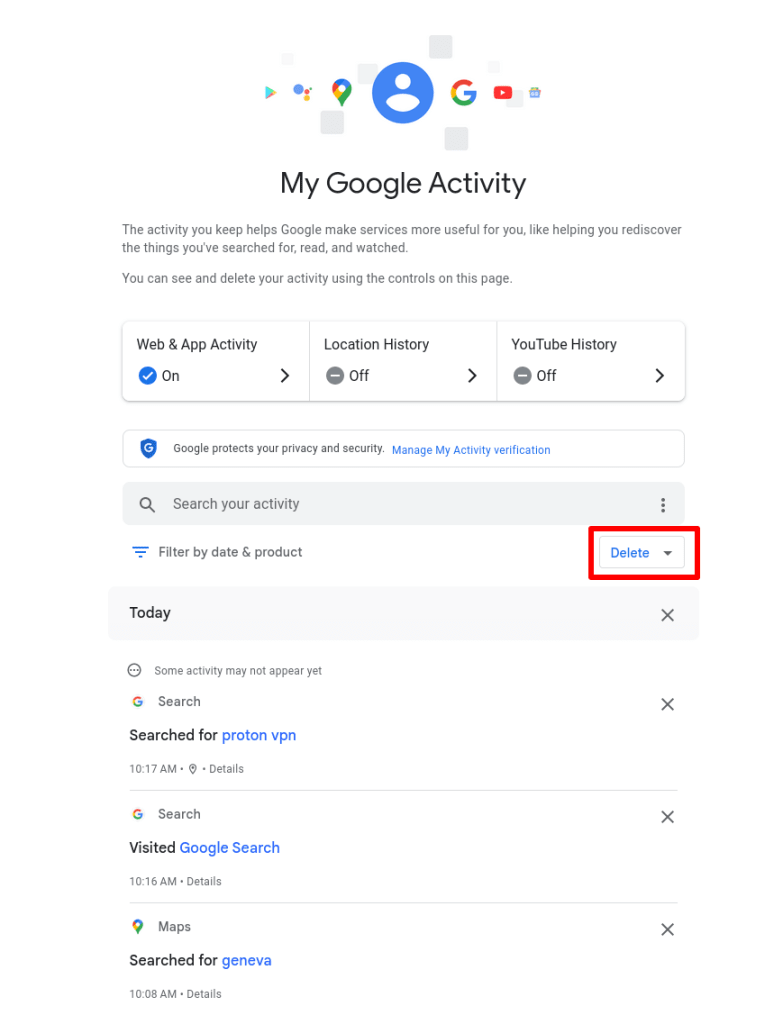
Самый простой способ полностью удалить историю поиска Google на всех устройствах и в приложениях — использовать браузер на компьютере. Для этого:
1. Перейдите на страницу myactivity.google.com/myactivity(новое окно) и войдите в свой аккаунт Google. Теперь вы можете просмотреть информацию, которую Google хранит о вас. Когда будете готовы, нажмите Удалить.
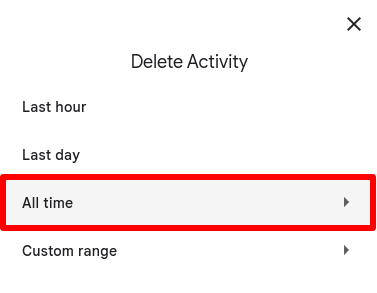
2. Выберите Все время (или любой другой диапазон времени по вашему выбору)
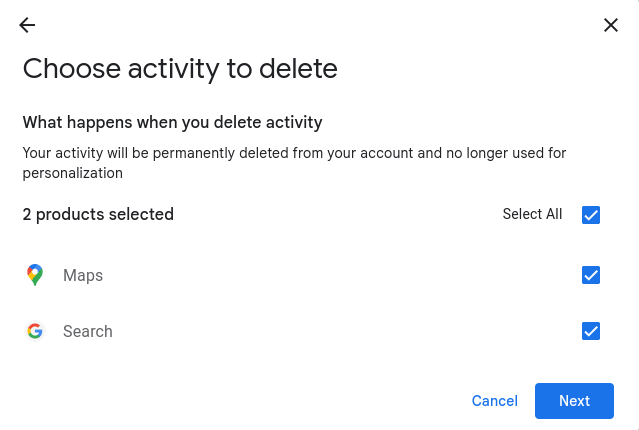
3. Нажмите Выбрать все (или выберите приложения, историю поиска в которых вы хотите удалить). Здесь вы можете удалить историю поиска для всех приложений Google, включая Поиск Google, Gmail, Google Карты, Google Play и другие. Когда будете готовы, нажмите Далее.
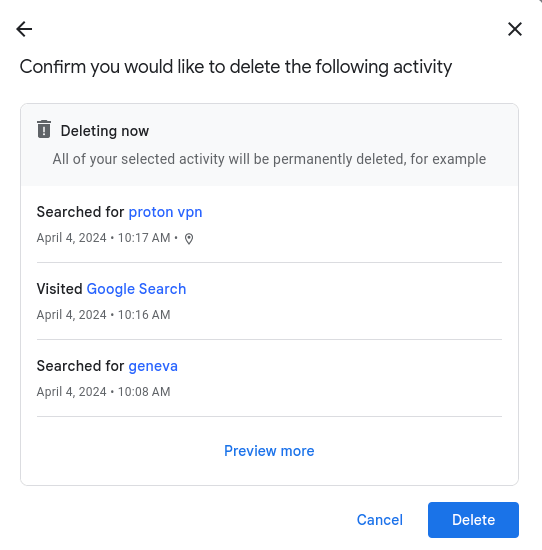
4. Нажмите Удалить, чтобы подтвердить, что вы хотите удалить свои действия.
Как удалить историю поиска Google в мобильных приложениях
На мобильных устройствах каждое отдельное приложение Google позволяет удалять историю поиска. В некоторых случаях это приводит к удалению истории поиска только для этого приложения, тогда как в других вы можете удалить историю поиска для этого приложения на всех своих устройствах.
В некоторых приложениях вы перейдете на страницу Мои действия в Google, где сможете управлять историей поиска и удалять ее для всех используемых вами приложений и сервисов Google. Например:
Как удалить историю поиска в Play Маркете
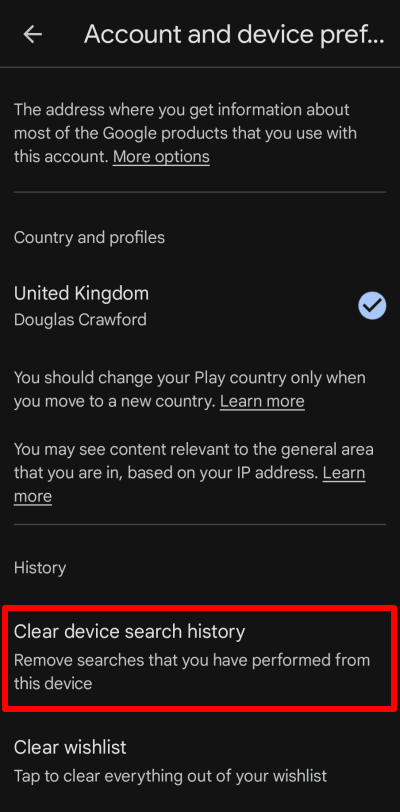
Удаление истории поиска в Google Play Маркете удаляет историю поиска только в приложении Play Маркет на текущем устройстве.
Откройте приложение Play Маркет на своем устройстве Android или Chromebook. Нажмите на фото профиля и перейдите в раздел Настройки → Общие → Настройки аккаунта и устройства → Очистить историю поиска на устройстве.
Как удалить историю поиска на YouTube
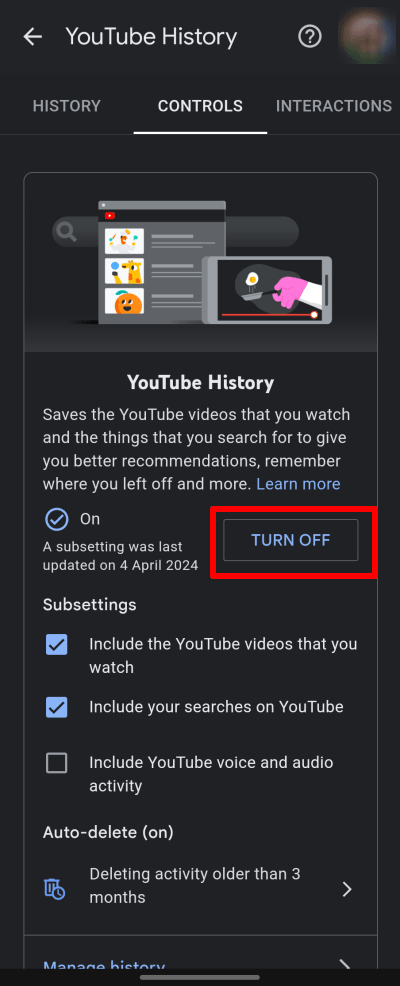
Удаление истории поиска в YouTube удаляет историю поиска в YouTube (и только в нем) во всех ваших приложениях и на всех устройствах.
На устройствах Android, iOS и iPadOS откройте приложение YouTube и нажмите на свое фото профиля → Настройки → Управление всей историей → Сохранение истории YouTube → Выключить.
Как удалить историю поиска в Google Maps
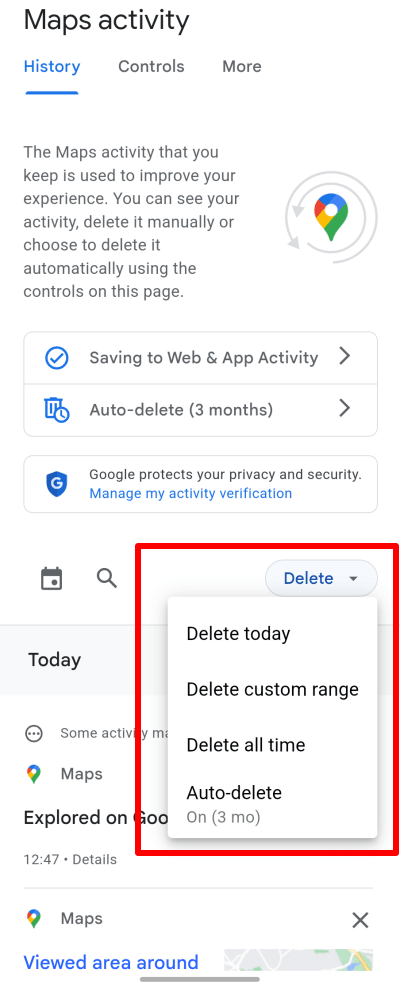
На устройствах Android, iOS и iPadOS откройте приложение Google Maps и нажмите на свое фото профиля → Настройки → История карт → Удалить → Удалить все (или выберите нужный период). Здесь вы также можете нажать на вкладку Управление, чтобы управлять историей поиска Google во всех приложениях.
Как удалить историю поиска в Gmail
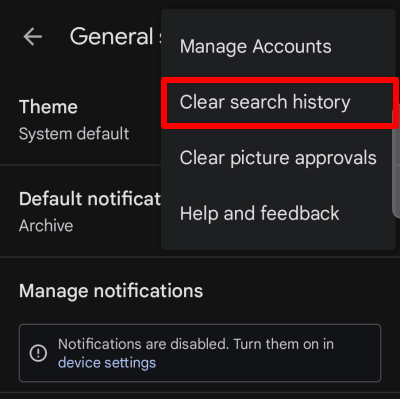
На устройствах Android удаление истории поиска в приложении Gmail удаляет историю только для этого приложения на текущем устройстве. Откройте приложение Gmail и перейдите в ☰ → ⚙ Настройки → Общие настройки. Нажмите ⋮ в правом верхнем углу → Очистить историю поиска.
В приложении Gmail для iPhone и iPad вы фактически получаете доступ к полной версии веб-приложения Мои действия в Google. Откройте приложение и перейдите в ☰ → ⚙ Настройки → Аккаунт → нажмите на свой аккаунт → Личные данные, конфиденциальность и безопасность → вкладка Данные и конфиденциальность → Настройки истории → История приложений и веб-поиска → Выключить.
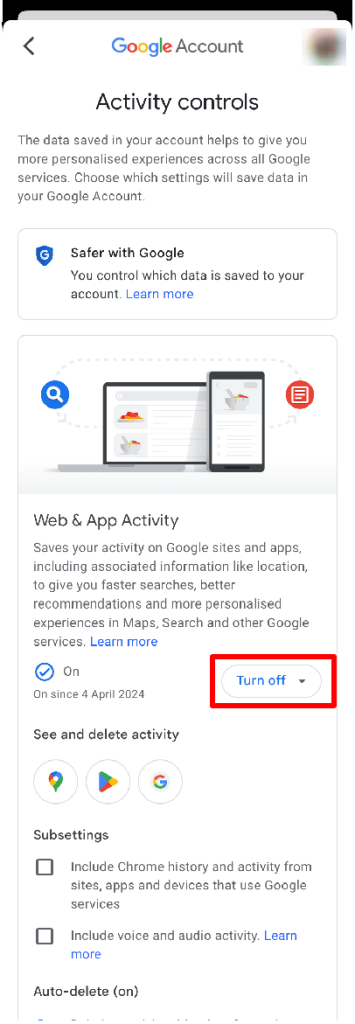
Как удалить историю поиска в браузере
Разумеется, Google и правительство — далеко не единственные, от кого вы, возможно, захотите скрыть свою историю поиска. Удаление истории поиска в браузере не позволит друзьям, членам семьи и коллегам, имеющим физический доступ к вашему устройству, увидеть, чем вы занимались в Интернете.
В этом разделе мы расскажем, как удалить историю поиска в некоторых популярных браузерах на разных платформах. Однако помните, что, как и при использовании режима инкогнито или приватного просмотра, удаление истории браузера никак не мешает другим видеть вашу историю поиска в Интернете — например, вашему интернет-провайдеру или посещаемым вами веб-сайтам.
Узнайте о браузерах, которые обеспечивают вашу конфиденциальность(новое окно)
Как удалить историю поиска в Firefox
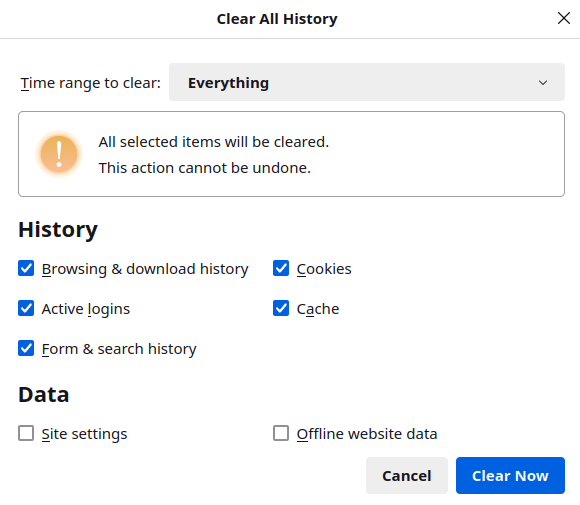
На компьютере откройте Firefox и перейдите в ☰ → Настройки → Приватность и защита → История → Удалить историю… → Удалить: → выберите Всё в раскрывающемся списке (или другой желаемый период) → Удалить сейчас.
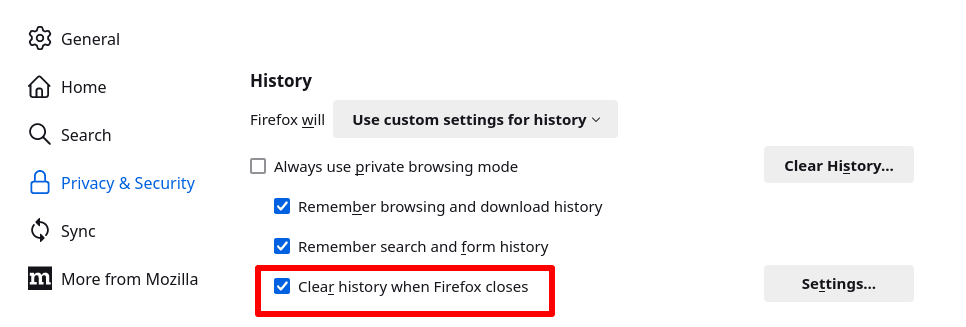
Вы также можете настроить Firefox так, чтобы история поиска автоматически удалялась при каждом закрытии приложения. Для этого перейдите в ☰ → Настройки → Приватность и защита → История и убедитесь, что пункт Удалять историю при закрытии Firefox отмечен.
На устройствах Android откройте приложение Firefox и нажмите ⋮ → История → Настройки → Приватность и защита → Удалить историю веб-поиска .
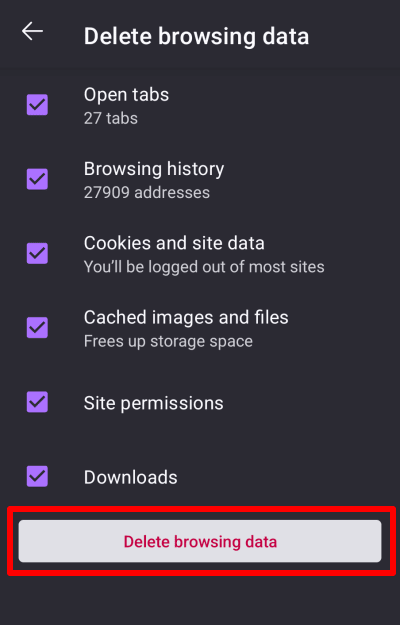
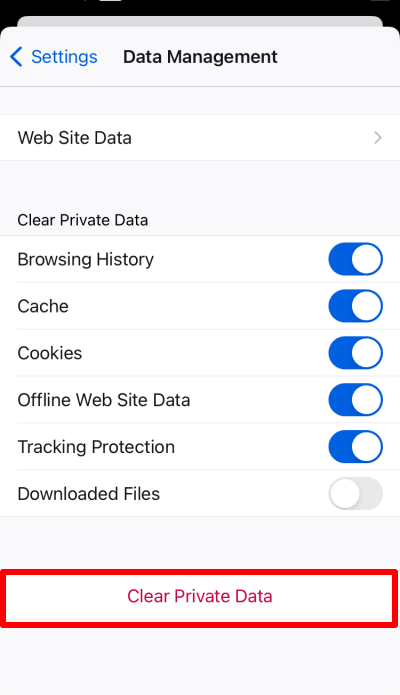
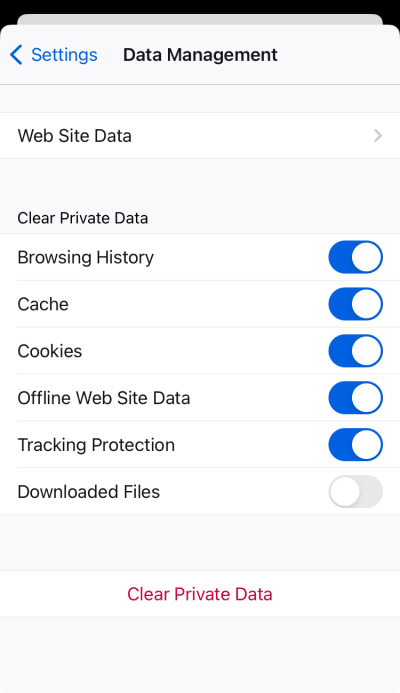
На iPhone или iPad откройте приложение Firefox и перейдите в ☰ → Настройки ⚙ → Приватность → Управление данными → Очистить личные данные.
Как удалить историю поиска в Chrome
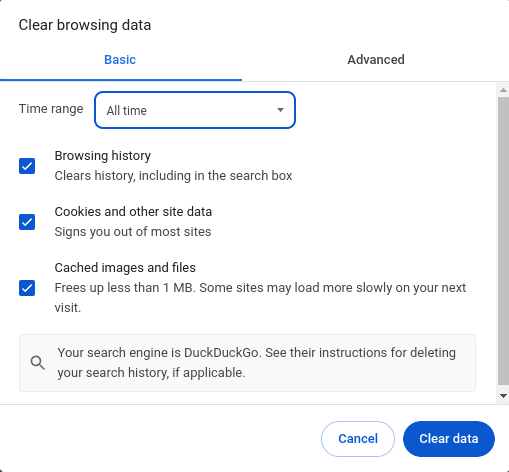
На компьютере откройте Chrome и перейдите в ☰ → Очистить историю → выберите Все время в раскрывающемся меню (или другой желаемый период) → Удалить данные.
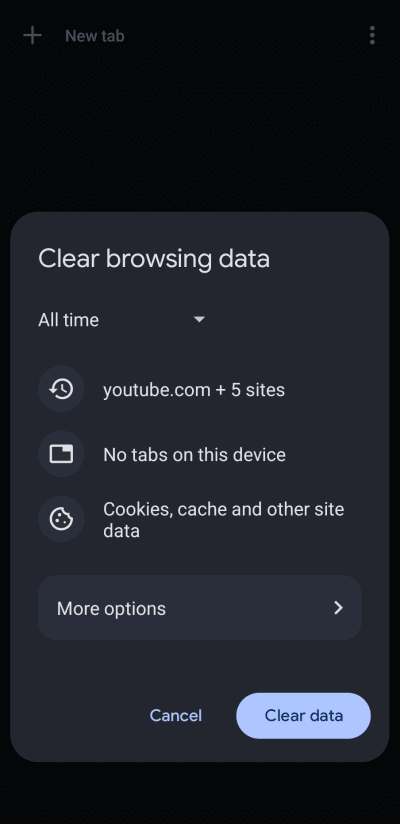
На устройствах Android откройте приложение Chrome и нажмите ⋮ → Очистить историю → выберите Все время в раскрывающемся меню (или другой желаемый период) → Удалить данные.
На iPhone или iPad откройте приложение Chrome и перейдите в … → История → Очистить историю… → выберите Все время в раскрывающемся меню (или другой желаемый период) → Очистить историю.
Как удалить историю поиска в Edge
Откройте Microsoft Edge в Windows и перейдите в … → ⚙ Настройки → Конфиденциальность, поиск и службы → Очистить данные веб-просмотра → Удалить данные веб-просмотра сейчас → Выбрать элементы для удаления → выберите Все время в раскрывающемся меню (или другой желаемый период) → Очистить сейчас.
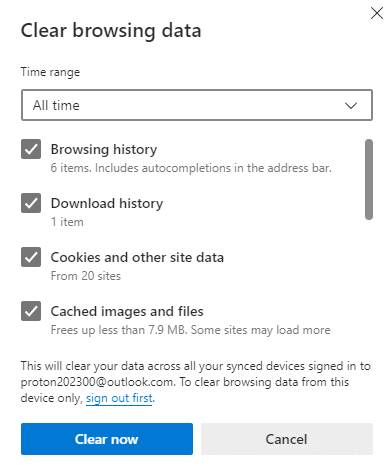
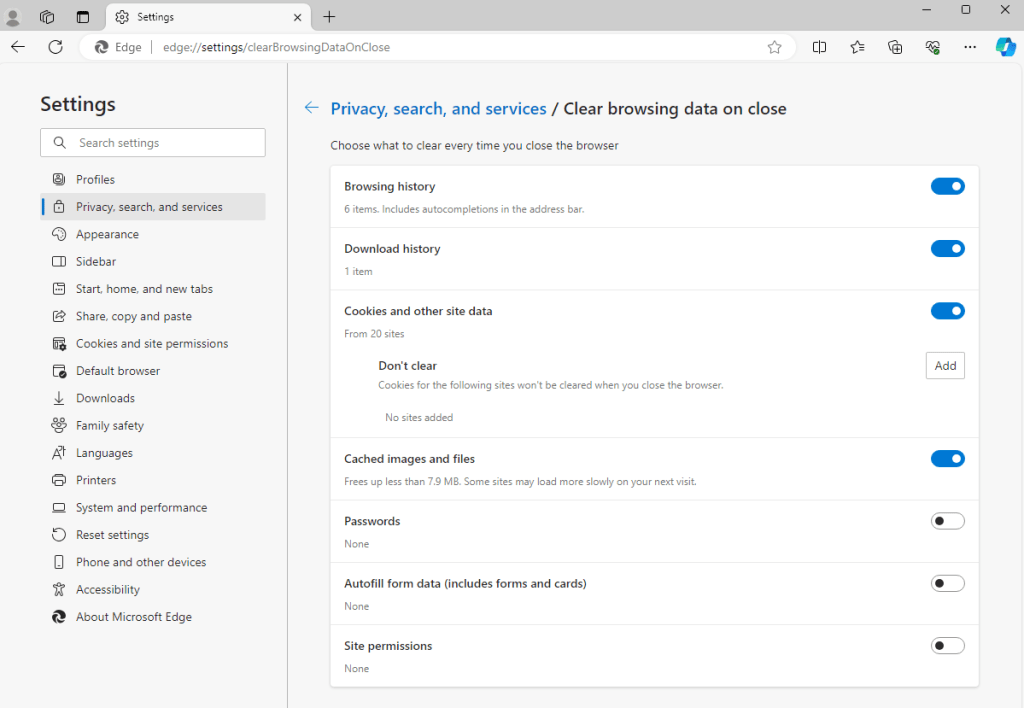
Вы также можете настроить Edge так, чтобы история поиска автоматически удалялась при каждом закрытии приложения. Для этого перейдите в … → ⚙ Настройки → Конфиденциальность, поиск и службы → Очистить данные веб-просмотра → Выбрать элементы, которые необходимо очищать каждый раз при закрытии браузера. Установите переключатель Журнал браузера и любых других данных, которые вы хотите удалять между сеансами, в положение включено.
Как удалить историю поиска на iPhone и в Safari
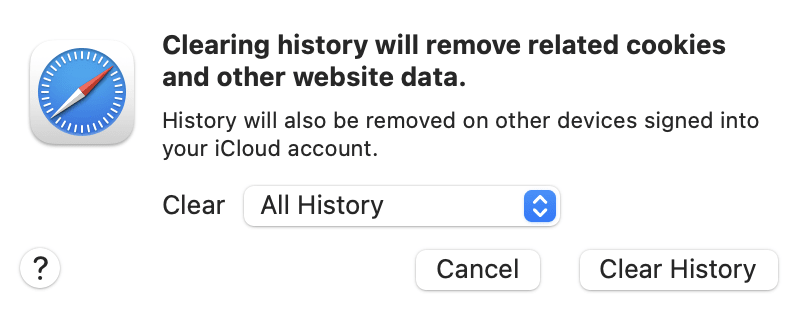
В macOS откройте Safari и перейдите в macOS строку меню → История → Очистить историю…. → Очистить → выберите всю историю в раскрывающемся меню (или другой желаемый период) → Очистить историю.
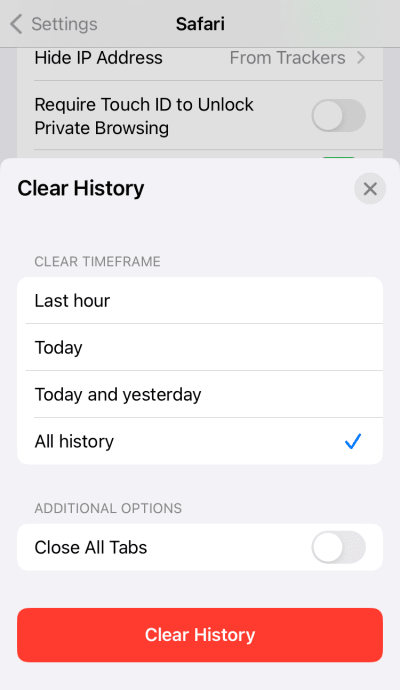
На iPhone или iPad откройте приложение Настройки (не Safari) → Safari → Очистить историю и данные → Период очистки → выберите Вся история (или другой желаемый период) → Очистить историю.
Как удалить историю поиска в Samsung Internet
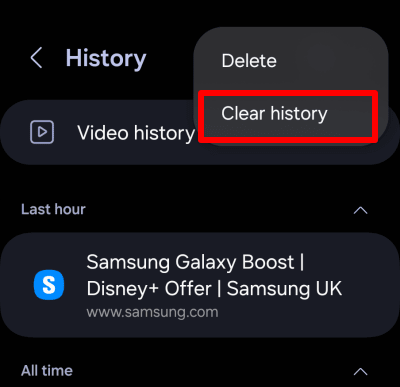
На устройстве Android нажмите ☰ → История → ⋮ → Очистить историю (чтобы полностью удалить историю поиска).
История поиска, которую нельзя удалить
Вы можете попросить Google удалить историю поиска из своих приложений, а также можете удалить историю поиска, сохраненную локально на ваших устройствах. Однако ваш интернет-провайдер видит каждый посещаемый вами веб-сайт в сети, и практически все провайдеры регистрируют эту информацию (во многих странах они обязаны делать это по закону).
В некоторых странах (например, в США) интернет-провайдерам разрешено продавать данные клиентов рекламодателям(новое окно). Почти во всех странах они обязаны передавать эти данные по запросу правоохранительных органов или государственных служб.
Ни один интернет-провайдер не удалит историю вашего веб-поиска просто по вашей просьбе, поэтому вы мало что можете сделать с теми данными, которые у него уже есть. Однако вы можете предотвратить отслеживание ваших действий интернет-провайдером в будущем, подписавшись на VPN-сервис, такой как Proton VPN.
VPN перенаправляет ваше интернет-подключение с вашего устройства на VPN-сервер, который управляется коммерческим VPN-сервисом, таким как Proton VPN. Подключение между вашим устройством и VPN-сервером надежно зашифровано, поэтому никто, находящийся между вашим устройством и VPN-сервером, не сможет увидеть содержимое ваших данных.
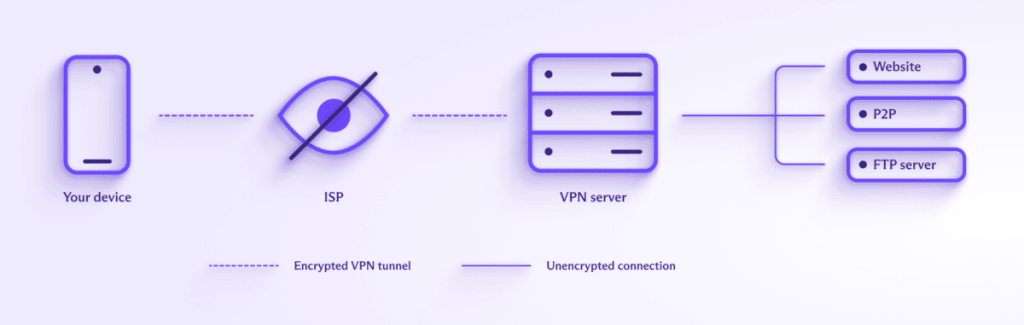
DNS-запросы, которые преобразуют удобные для человека URL-адреса в понятные для компьютера числовые значения, обычно обрабатываются вашим интернет-провайдером. Но когда вы подключаетесь к VPN, он направляет эти DNS-запросы через зашифрованный VPN-туннель и обрабатывает их самостоятельно.
Узнайте подробнее о том, как работает VPN
Ваш интернет-провайдер может видеть, что вы подключены к IP-адресу, принадлежащему VPN-серверу, но не может видеть, к каким веб-сайтам вы подключаетесь после этого.

Это означает, что подключение к VPN не позволяет вашему интернет-провайдеру видеть, что вы делаете онлайн. И поскольку большинство государственных программ массовой слежки основаны на требовании к ISPs вести журнал истории браузера своих клиентов, надежный VPN эффективно мешает государственным органам собирать вашу историю поиска с помощью нецелевого наблюдения.
Защитите свою историю браузера с помощью Proton VPN
Предотвращает ли отключение персонализированной рекламы отслеживание со стороны Google?
Чтобы запретить Google использовать вашу историю браузера для показа персонализированной рекламы, перейдите в Центр управления рекламой Google(новое окно), войдите в свой аккаунт Google и переведите переключатель Персонализированная реклама в положение выкл.
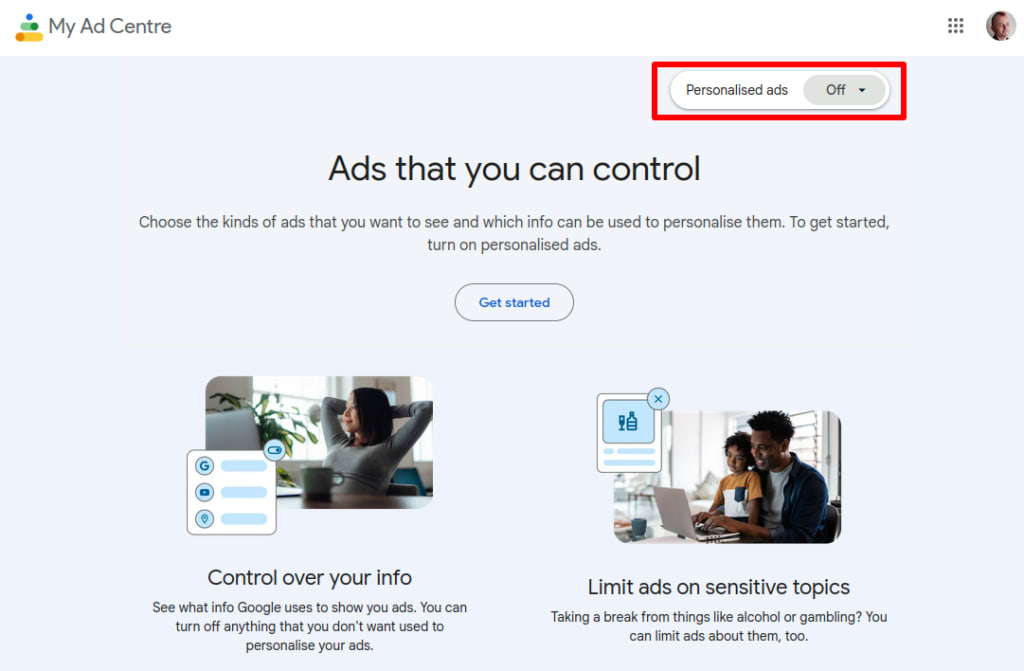
Однако имейте в виду, что отключение персонализированной рекламы в настройках Google не мешает Google отслеживать вашу историю браузера. Но это меняет то, как используются эти данные. Когда вы отказываетесь от персонализированной рекламы, Google больше не будет использовать вашу историю браузера для показа рекламы на основе ваших интересов и поведения. Вместо этого вы будете получать рекламу на основе таких факторов, как ваше общее местоположение или содержимое сайта, который вы посещаете.
Тем не менее Google может продолжать собирать и использовать ваши данные в других целях, таких как улучшение своих сервисов, разработка новых функций или обеспечение безопасности своих систем. Этот сбор данных может включать вашу историю поиска, видео, которые вы смотрите на YouTube, и ваше взаимодействие с другими сервисами Google.
Заключительные мысли: профилактика всегда лучше лечения
Просьба к Google (и другим онлайн-сервисам) удалить вашу историю поиска из своих приложений, вероятно, лучше, чем вообще ничего не делать для защиты конфиденциальности. Но гораздо лучший способ — использовать приложения и сервисы, которые изначально не собирают вашу историю поиска. Например:
- Используйте приложения Proton. Когда вы ищете письма в Proton Mail, события в Proton Calendar или файлы в Proton Drive, поиск выполняется локально на вашем устройстве(новое окно). Так же, как наше шифрование с нулевым доступом(новое окно) гарантирует, что никто, кроме вас, не сможет получить доступ к вашим данным, сохраненным в сервисах Proton, мы также не имеем доступа к вашей истории поиска. Мы подробно объясняем, как вы можете уйти от Google(новое окно). Или вы можете начать избавляться от Google в своей жизни прямо сейчас всего за 1 доллар.
- Используйте приватный режим или режим инкогнито вашего браузера. Хотя приватный режим или режим инкогнито вашего браузера никак не помешают кому-либо в Интернете узнать, что вы делаете онлайн, они, по крайней мере, защитят вашу конфиденциальность в сети от других людей, использующих ваши устройства.
- Используйте ориентированную на конфиденциальность поисковую систему(новое окно). Альтернативные поисковые системы, такие как DuckDuckGo, не регистрируют ваш IP-адрес и не записывают вашу историю поиска.
- Блокируйте сторонние файлы cookie, чтобы веб-сайты не могли отслеживать вас в Интернете.
- Если вам необходимо использовать Google, не выполняйте поиск, войдя в свой аккаунт Google, и используйте VPN, чтобы Google не мог связать ваш IP-адрес с вашими поисковыми запросами.
Сохранять конфиденциальность в Интернете непросто, но при некотором здравом смысле и с помощью таких ориентированных на конфиденциальность сервисов, как Proton, вполне возможно избежать большинства видов онлайн-отслеживания.




