


Режим инкогнито, или приватный просмотр, — это настройка конфиденциальности в вашем браузере, которая позволяет более конфиденциально просматривать Сеть. Но насколько он конфиденциален?
Мы объясним, что такое режим инкогнито, как он работает и как вы можете использовать его для повышения своей конфиденциальности. Мы также рассмотрим, чего он не делает и что вам действительно нужно для конфиденциального просмотра интернета.
Что такое режим инкогнито (приватный просмотр)?
Что делает режим инкогнито?
Действительно ли приватный просмотр конфиденциален?
Зачем использовать режим инкогнито?
Как работает режим инкогнито?
Chrome: как перейти в режим инкогнито
Edge: как использовать InPrivate
Firefox: как использовать приватный просмотр
Safari: как использовать приватный просмотр
Как перейти в режим инкогнито на Android и iPhone
Можно ли просмотреть историю в режиме инкогнито?
Как удалить историю в режиме инкогнито
Как конфиденциально просматривать веб-страницы с помощью VPN
Что такое режим инкогнито (приватный просмотр)?
Режим инкогнито, также известный как приватный просмотр, — это настройка конфиденциальности в браузерах, которая позволяет вам просматривать веб-страницы без сохранения истории посещений на компьютере или смартфоне.
При включенном режиме инкогнито (приватном просмотре) ваш браузер не сохраняет адреса (URL-адреса) посещенных вами страниц, текст, введенный вами в формы на веб-сайтах, или файлы cookie(новое окно) на вашем устройстве. Это значит, что посещенные вами сайты не будут отображаться в истории вашего браузера.
Эта настройка есть во всех популярных браузерах, но называется она везде немного по-разному:
- Режим инкогнито (или окно/вкладка в режиме инкогнито) в Google Chrome
- InPrivate (или окно/вкладка InPrivate) в Microsoft Edge
- Приватный просмотр (или приватное окно / приватная вкладка) в Apple Safari и Mozilla Firefox
Что делает режим инкогнито?
Режим инкогнито предотвращает сохранение личной истории просмотров на вашем компьютере, планшете или смартфоне, чтобы никто, кто будет использовать это устройство после вас, не смог её увидеть.
Что происходит, когда вы переходите в режим инкогнито?
Если вы просматриваете веб-страницы в режиме инкогнито, после закрытия всех приватных окон ваш браузер не сохранит:
- Адреса (URL-адреса) посещенных вами сайтов
- Файлы cookie, содержащие личную информацию, такую как данные для входа и языковые настройки, а также другие временные файлы
- Любую информацию, которую вы ввели в онлайн-формах
- Любые разрешения, которые вы дали веб-сайтам, например на использование камеры для видеозвонка
Чего режим инкогнито не делает
Режим инкогнито не позволяет другим пользователям вашего устройства видеть историю посещений, но существует множество других способов отслеживания ваших действий:
- Ваш интернет-провайдер по-прежнему может видеть все ваши действия в сети.
- Веб-сайты могут видеть ваш IP-адрес(новое окно) (уникальный адрес, идентифицирующий ваше устройство в интернете), что позволяет им определить ваше физическое местоположение.
- Ваш работодатель или учебное заведение могут видеть ваши действия в сети, если они предоставили вам устройство или контролируют используемую вами сеть.
- Любые файлы, которые вы скачали в режиме инкогнито, по-прежнему будут доступны в папке «Загрузки» или там, куда вы их сохранили.
- Любые сохраненные вами закладки по-прежнему будут отображаться в разделе «Закладки» или «Избранное».
В целом, режим инкогнито не повысит вашу конфиденциальность в интернете и не защитит вас от кибератак или попыток получить доступ к вашим личным данным.
Действительно ли приватный просмотр конфиденциален?
Режим инкогнито (приватный просмотр) обеспечивает некоторую конфиденциальность, поскольку ваш браузер не сохраняет историю просмотров на компьютере, смартфоне или планшете. Таким образом, любой, кто будет использовать его после вас, не сможет увидеть, какие сайты вы посещали.
Однако интернет-провайдеры и государственные органы, не говоря уже о вашем работодателе или учебном заведении, всё равно могут отслеживать вас, независимо от того, используете ли вы режим инкогнито. И если вы войдете на какой-либо веб-сайт во время приватного просмотра, этот сайт, очевидно, зафиксирует ваше присутствие.
Также помните, что если вы войдете в какое-либо приложение Google, браузер Google Chrome снова начнет сохранять файлы cookie и отслеживать ваши действия, даже если вы используете приватный просмотр. Отчасти поэтому Google согласилась выплатить многомиллиардную компенсацию по иску о недобросовестной рекламе режима инкогнито(новое окно).
Короче говоря, режим инкогнито (приватный просмотр) обеспечивает определенную степень конфиденциальности на используемом вами устройстве. Он не делает ваши действия в сети полностью конфиденциальными или анонимными.
Зачем использовать режим инкогнито?
Несмотря на название, режим инкогнито был разработан главным образом для того, чтобы упростить использование общих компьютеров, а не для того, чтобы скрыть ваши личные данные. Вот несколько случаев, когда он может быть полезен:
- Совместное использование устройств: вы можете конфиденциально просматривать страницы на общем устройстве, например на домашнем компьютере, и скрыть свою историю посещений. Например, если вы ищете подарок-сюрприз для члена семьи, вы не хотите, чтобы история поиска была видна или чтобы на семейном компьютере всплывала соответствующая реклама. Или, возможно, вы хотите изучить деликатную тему, например медицинский вопрос, который предпочли бы сохранить в тайне.
- Использование публичного компьютера: в режиме инкогнито браузер не запомнит данные, которые вы вводите в веб-формы. Это означает, что вы не оставите конфиденциальную личную информацию, например финансовые данные, на виду у других (хотя финансовую информацию на публичных компьютерах лучше вообще не вводить).
- Вход в несколько аккаунтов: поскольку в режиме инкогнито не сохраняются файлы cookie и данные сайтов, вы можете войти более чем в один аккаунт одного и того же сервиса. Например, если вы уже вошли в свой личный аккаунт электронной почты, вы можете одновременно войти в рабочий аккаунт на том же компьютере.
- Поиск выгодных предложений: туристические компании, такие как отели и авиакомпании, используют файлы cookie, чтобы отслеживать, как часто вы ищете авиабилеты и номера, и могут соответствующим образом повышать цены. Поскольку в режиме инкогнито файлы cookie не сохраняются, вам должны предлагаться более выгодные тарифы.
- Обход ограничений на просмотр (пейволлов): как и авиакомпании, новостные сайты используют файлы cookie для отслеживания количества посещений сайта. Если вы не можете прочитать новость, так как исчерпали лимит бесплатных статей на этот месяц, попробуйте открыть сайт в режиме инкогнито.
Как работает режим инкогнито?
Режим инкогнито (приватный просмотр) работает одинаково во всех основных браузерах. Чтобы использовать его, откройте новое окно инкогнито или приватное окно. Любые вкладки, которые вы откроете в этом окне, также будут открыты в режиме инкогнито.
Чтобы выйти из режима инкогнито, просто закройте все приватные окна.
Chrome: как перейти в режим инкогнито
Как включить режим инкогнито
Используйте сочетание клавиш Ctrl-Shift-N (в Windows или Linux) или Command-Shift-N (в macOS), чтобы открыть новое окно в режиме инкогнито. Или нажмите на значок с тремя вертикальными точками в правом верхнем углу и выберите Новое окно в режиме инкогнито.
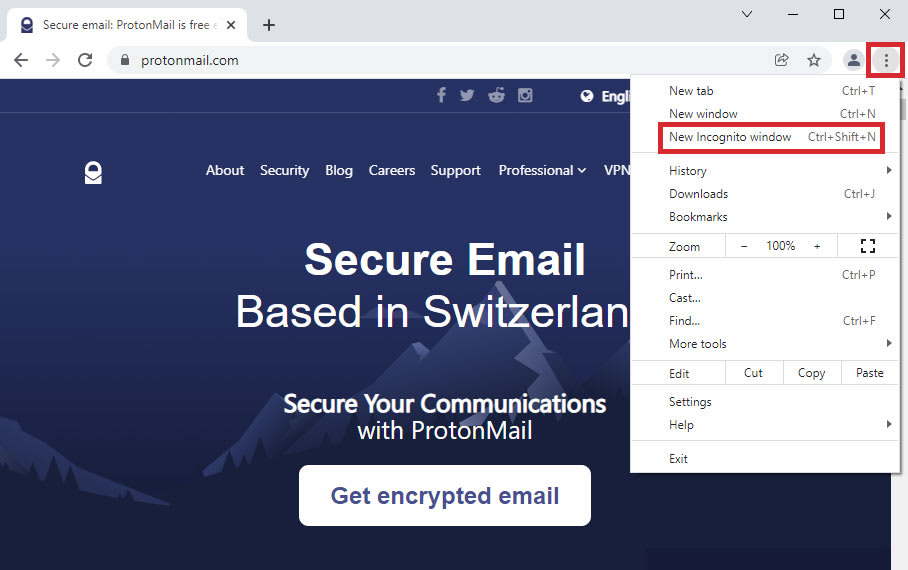
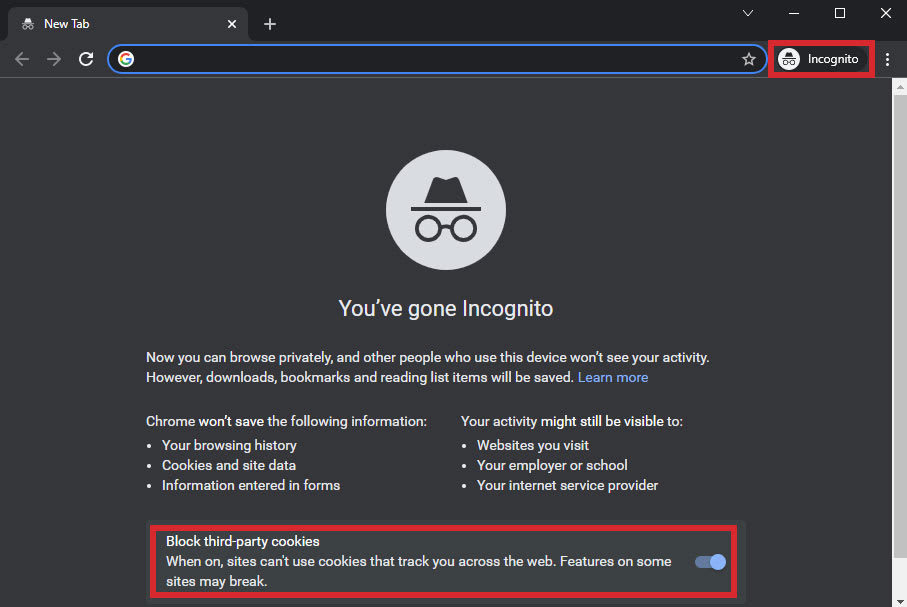
Откроется новое окно инкогнито с заголовком «Вы перешли в режим инкогнито» и значком «шпиона» в шляпе и очках.
Любая вкладка, открытая в этом окне, также будет приватной, поэтому история просмотров, файлы cookie и другие данные сайтов не будут сохранены(новое окно) после закрытия всех окон инкогнито. Чтобы предотвратить межсайтовое отслеживание, убедитесь, что включен параметр Блокировать сторонние файлы cookie включен (см. изображение ниже), который активен по умолчанию.
Как закрыть режим инкогнито
Чтобы выйти из режима инкогнито, закройте все открытые вами окна инкогнито обычным способом: нажмите X в правом верхнем углу в Windows или Linux либо красную точку в левом верхнем углу в macOS.
Узнайте, как и почему стоит отказаться от Google(новое окно).
Edge: как использовать InPrivate
Включите InPrivate
Используйте сочетание клавиш Ctrl-Shift-N (Windows или Linux) или Command-Shift-N (macOS), чтобы открыть новое окно InPrivate. Или нажмите на вертикальное троеточие в правом верхнем углу и выберите Новое окно InPrivate.
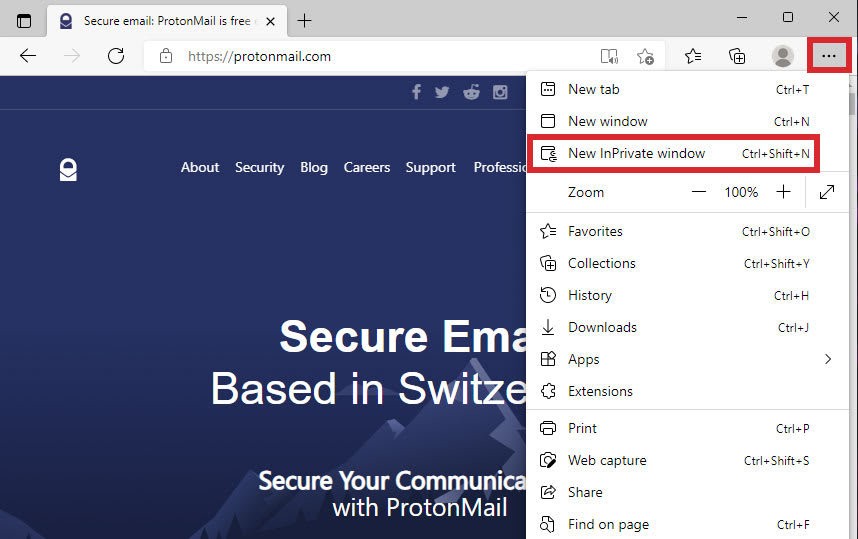
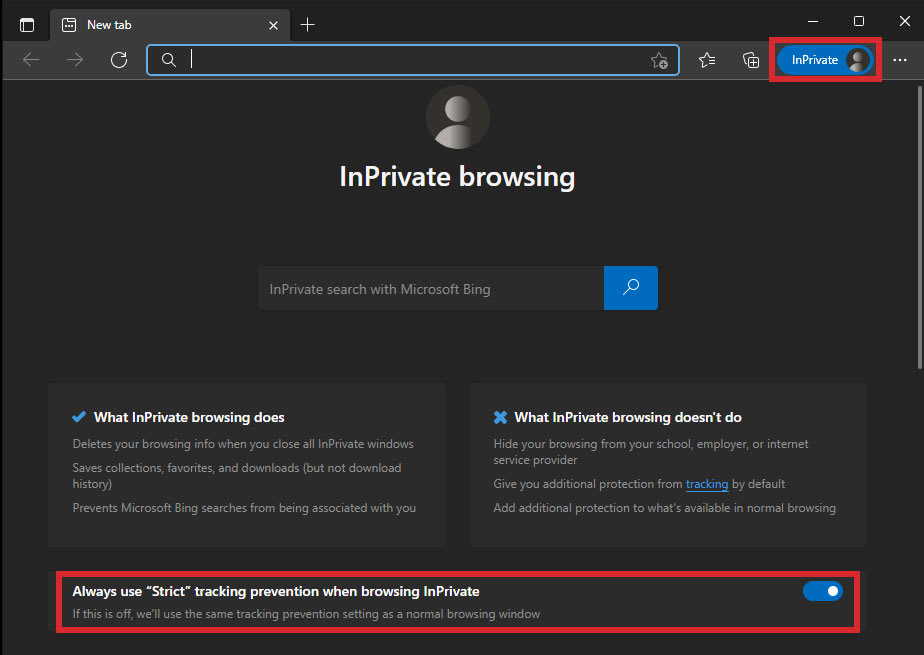
Откроется окно InPrivate с заголовком «Просмотр InPrivate» и синим овалом InPrivate в правом верхнем углу.
Любая вкладка, которую вы откроете в этом окне, также будет работать в режиме InPrivate, а вся история просмотров, файлы cookie и другие данные сайтов будут удалены(новое окно) после закрытия всех окон InPrivate. Чтобы заблокировать стороннее отслеживание, убедитесь, что включен параметр Всегда использовать «Строгую» защиту от отслеживания при просмотре веб-страниц .
Выход из InPrivate
Чтобы выйти из режима InPrivate, закройте все открытые вами окна InPrivate обычным способом: нажмите X в правом верхнем углу в Windows или Linux либо красную точку в левом верхнем углу в macOS.
Firefox: как использовать режим инкогнито
Включите режим инкогнито
Используйте сочетание клавиш Ctrl-Shift-P (Windows или Linux) или Command-Shift-P (macOS), чтобы открыть новое приватное окно. Или нажмите на вертикальное троеточие в правом верхнем углу и выберите Новое приватное окно.
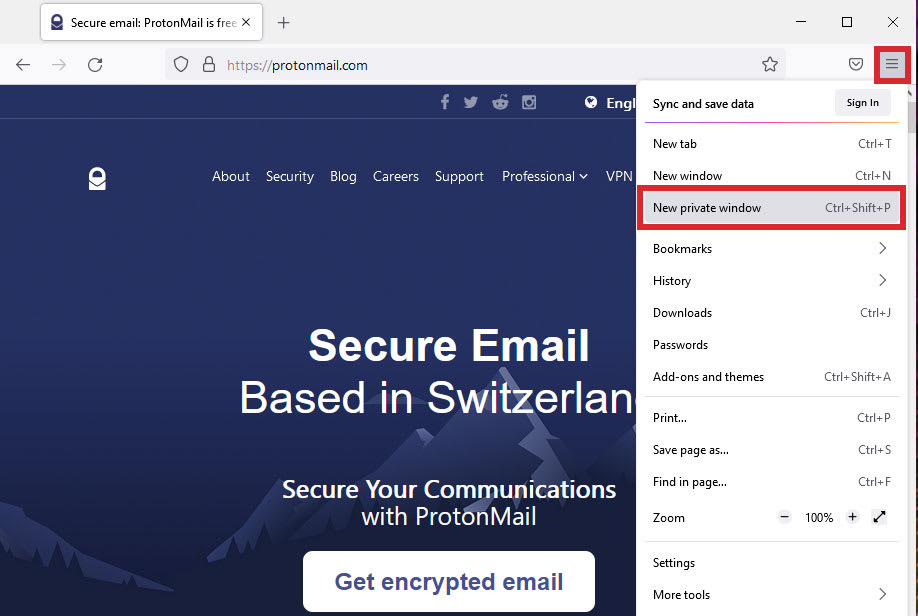
Откроется новое приватное окно с фиолетовой маской и сообщением «Приватное окно». Все вкладки, которые вы откроете в этом окне, также будут приватными.
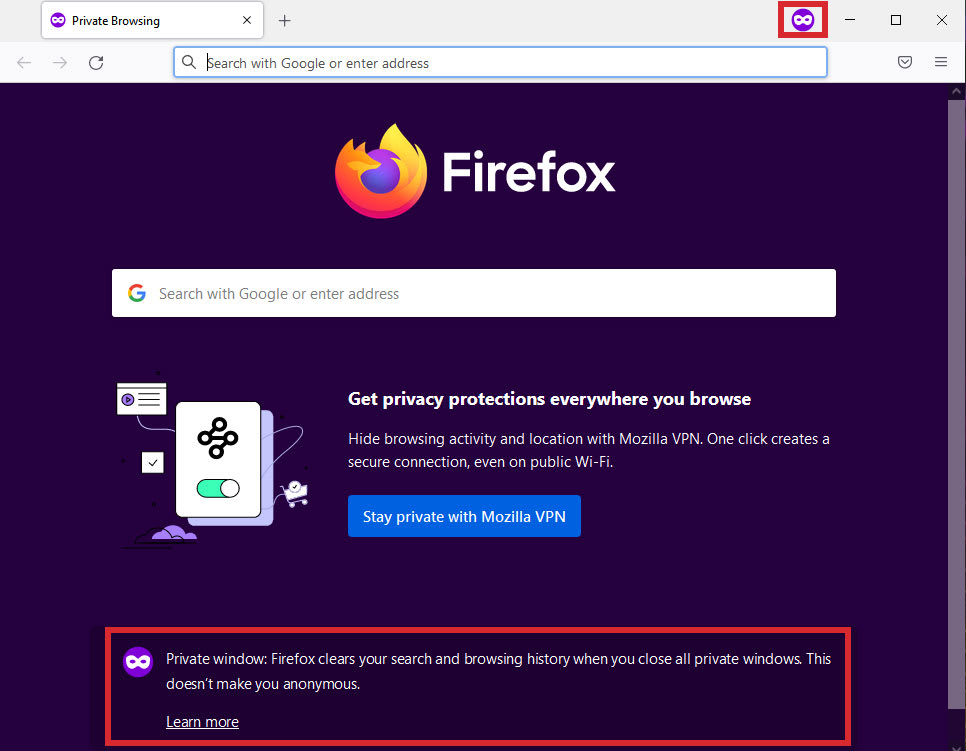
Обратите внимание, что в Firefox теперь есть функция под названием Улучшенная защита от отслеживания(новое окно), которая по умолчанию блокирует сторонние файлы cookie и другие способы межсайтового отслеживания в приватном окне.
Выход из режима инкогнито
Чтобы выйти из режима инкогнито, закройте все открытые вами приватные окна обычным способом: нажмите X в правом верхнем углу в Windows или Linux либо красную точку в левом верхнем углу в macOS.
Safari: как использовать режим инкогнито
Включите режим инкогнито (macOS)
Используйте сочетание клавиш Command-Shift-N, чтобы открыть новое приватное окно. Или нажмите Файл → Новое приватное окно.
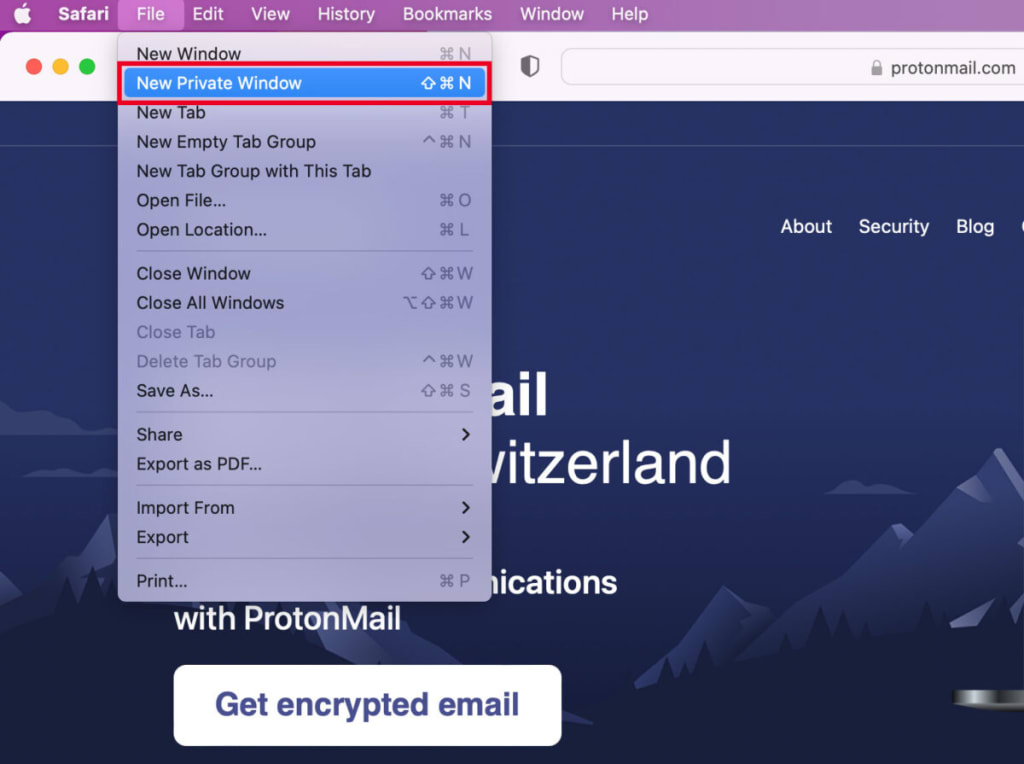
Откроется новое приватное окно с заголовком «Частный доступ включен». Все вкладки, которые вы откроете в этом окне, также будут приватными.
В Safari также есть отчет о конфиденциальности(новое окно), в котором показан список заблокированных известных трекеров. Нажмите на значок щита в разделе «Отчет о конфиденциальности», чтобы просмотреть его.
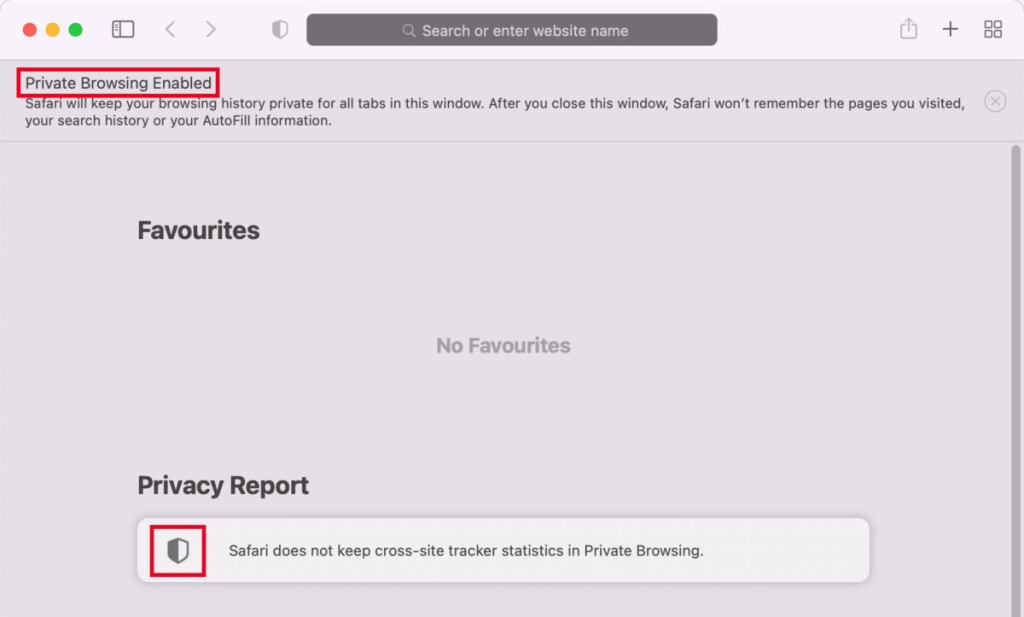
Выход из режима инкогнито (macOS)
Чтобы выйти из режима инкогнито, закройте все открытые вами приватные окна обычным способом: нажмите красную точку в левом верхнем углу.
Как перейти в режим инкогнито на Android и iPhone
Вы можете использовать режим инкогнито на своем устройстве Android (смартфоне или планшете), iPhone или iPad точно так же, как на компьютере.
Переход в режим инкогнито на Android
В Google Chrome, Microsoft Edge и Firefox есть функция режима инкогнито, и все они работают аналогичным образом.
Например, чтобы перейти в режим инкогнито в Google Chrome:
1. Откройте Chrome и коснитесь трех вертикальных точек справа от адресной строки.
2. Коснитесь Новая вкладка инкогнито.
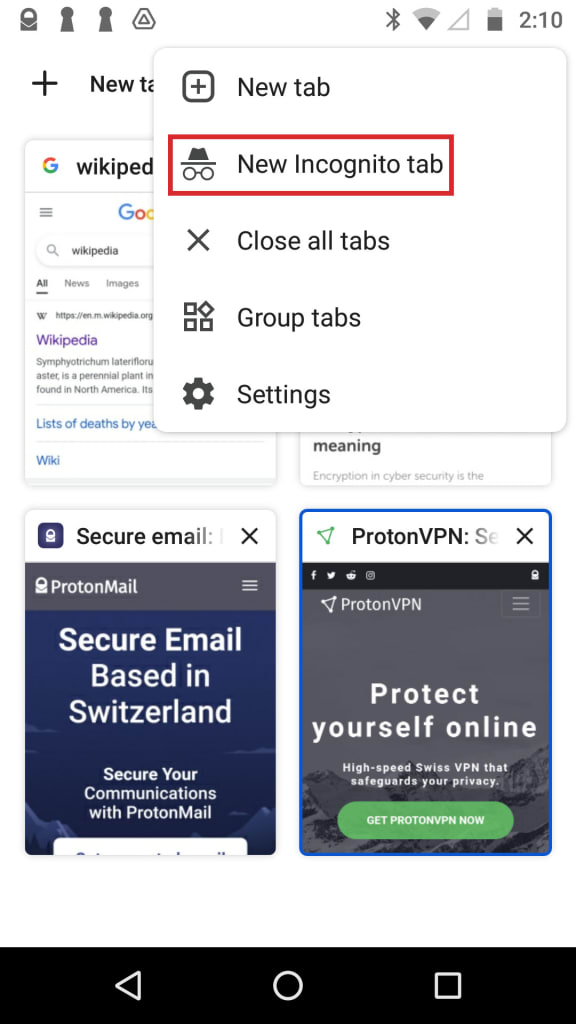
3. Откроется новое окно инкогнито с сообщением «Вы перешли в режим инкогнито».
Чтобы закрыть режим инкогнито:
1. Коснитесь кнопки Переключить вкладки в правом верхнем углу.

2. Справа вы увидите открытые вами вкладки инкогнито. Коснитесь значка X в правом верхнем углу каждой вкладки, чтобы закрыть её.
Включите режим инкогнито на iPhone или iPad
В Google Chrome, Microsoft Edge и Firefox на iPhone и iPad есть функция режима инкогнито, и они работают аналогично собственному браузеру Safari от Apple.
Чтобы запустить режим инкогнито в Safari на iPhone или iPad:
1. Откройте Safari и коснитесь кнопки Вкладки.
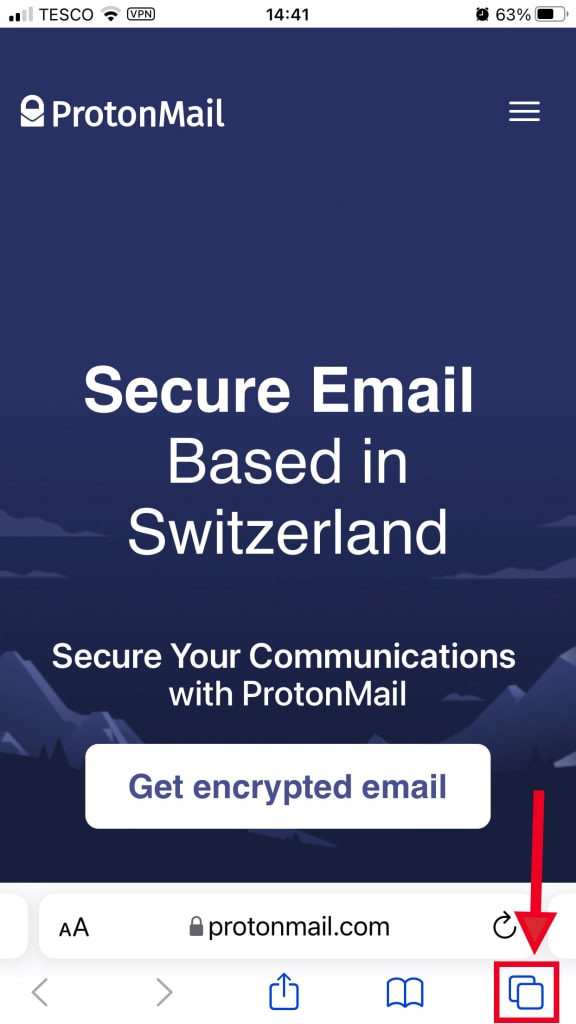
2. Коснитесь [number] вкладок, чтобы открыть список Группы вкладок.
3. Коснитесь Частный доступ, а затем — Готово.
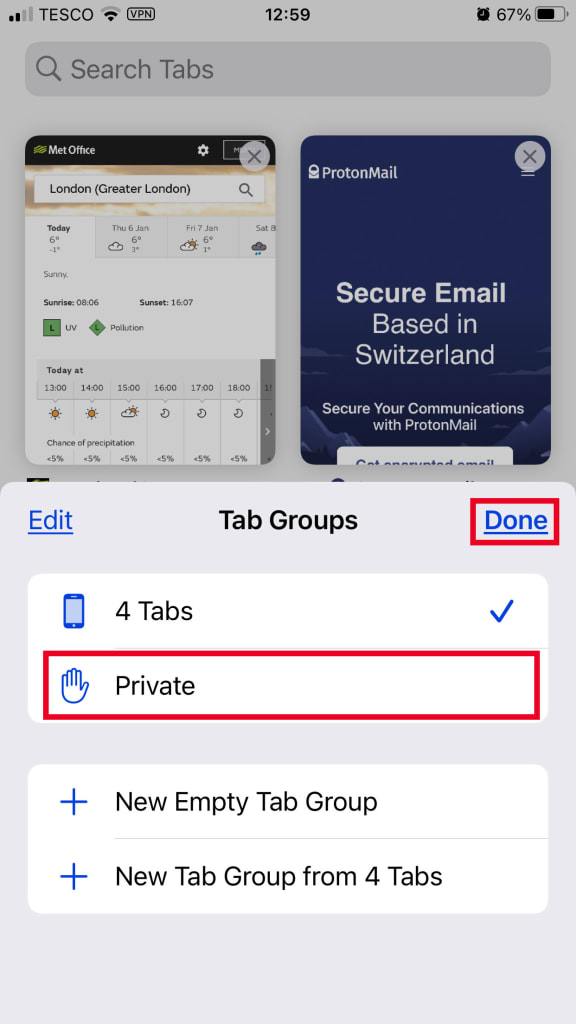
Чтобы выйти из режима инкогнито:
1. Откройте Safari и коснитесь кнопки Вкладки.
2. Коснитесь Конфиденциальный, чтобы показать открытые конфиденциальные вкладки.
3. Нажмите X в правом верхнем углу каждой вкладки, чтобы закрыть их.
Можете ли вы увидеть свою историю в режиме инкогнито?
Когда вы используете режим инкогнито, ваш браузер не записывает историю вашей активности в Сети. Но это не значит, что на вашем компьютере или смартфоне не остается никаких следов.
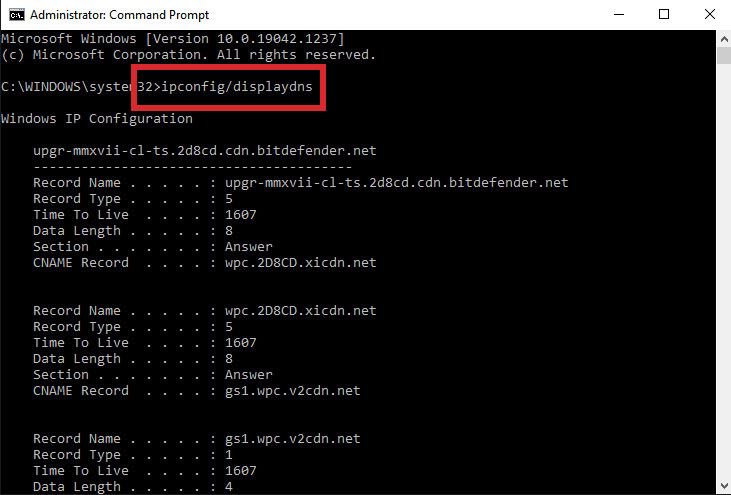
Ваше устройство сохраняет временную базу данных недавно посещенных вами веб-сайтов, которая называется DNS-кешем(новое окно). Она помогает вашему браузеру быстрее получать доступ к этим сайтам при следующем посещении.
В то время как проверка DNS-кеша на Mac требует технических ухищрений, вы можете просмотреть DNS-кеш на компьютере с Windows, выполнив три простых шага:
1. Введите cmd в строке поиска Windows в левом нижнем углу и нажмите Запуск от имени администратора, чтобы открыть командную строку.
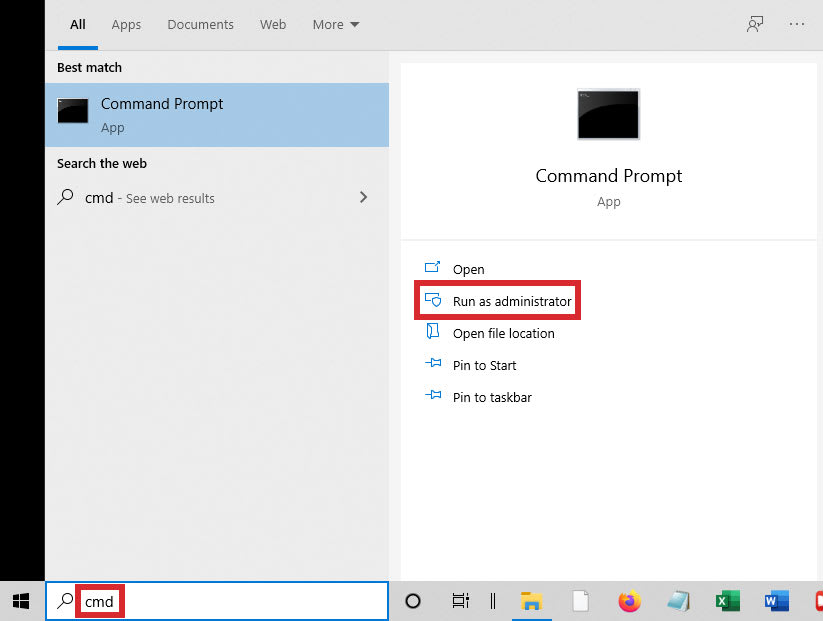
2. Нажмите Да при появлении запроса (вам может потребоваться ввести пароль администратора, если вы используете стандартный аккаунт).
3. Введите команду ipconfig/displaydns и нажмите Enter, чтобы просмотреть историю вашего DNS-кеша.
Как удалить историю в режиме инкогнито
Хотя ваш браузер не сохраняет историю посещений в режиме инкогнито, выше мы увидели, как ваше устройство временно записывает ваши действия в сети в DNS-кеш независимо от того, используете вы режим инкогнито или нет.
Но вы можете удалить содержимое DNS-кеша как в Windows, так и на Mac.
Удаление истории режима инкогнито в Windows 10
1. Введите cmd в строке поиска Windows в левом нижнем углу и нажмите Запуск от имени администратора, чтобы открыть командную строку.
2. Нажмите Да при появлении запроса (вам может потребоваться ввести пароль администратора, если вы используете стандартный аккаунт).
3. Введите команду ipconfig/flushdns и нажмите Enter. Вы увидите сообщение «Successfully flushed the DNS Resolver Cache».
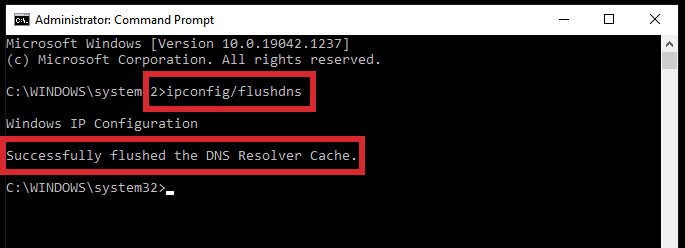
Теперь вы очистили DNS-кеш и удалили историю посещений со своего устройства.
Удаление истории режима инкогнито на Mac
1. Нажмите Переход → Утилиты.
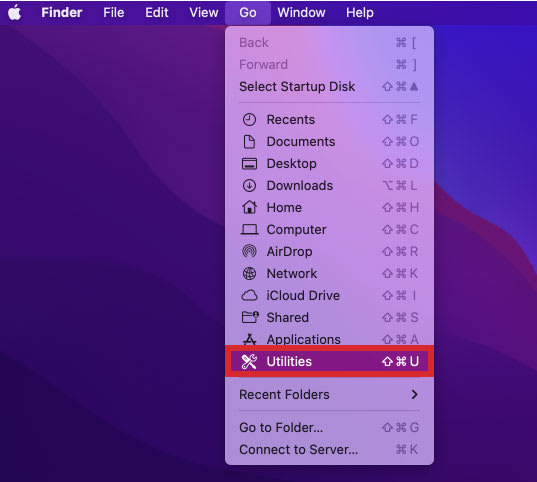
2. Откройте приложение Терминал.

3. Введите или скопируйте и вставьте команду sudo dscacheutil -flushcache; sudo killall -HUP mDNSResponder в окно командной строки и нажмите Enter.
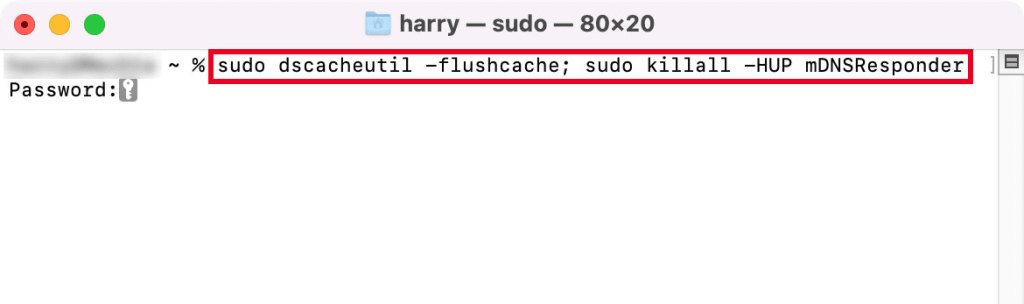
4. Введите пароль для очистки кеша.
В отличие от Windows, macOS не выводит сообщение об успешном завершении. Узнайте больше о том, как очистить DNS-кеш в различных версиях macOS.
Как конфиденциально просматривать веб-страницы с помощью VPN
Подводя итог, использование режима инкогнито не защищает вашу конфиденциальность в сети. Оно лишь защищает вас от других людей, использующих ваш компьютер, планшет или смартфон, не сохраняя историю посещений на этом устройстве.
Эффективный способ повысить свою конфиденциальность в сети — использовать виртуальную частную сеть (VPN)(новое окно). Если вы используете VPN:
- Посещаемые вами веб-сайты не будут знать ваш реальный IP-адрес или местоположение.
- Ваш интернет-провайдер не сможет видеть, какие сайты вы посещаете и что вы делаете в сети, поэтому он не сможет продать вашу личную историю посещений.
- Массовая правительственная слежка(новое окно) со стороны таких агентств, как АНБ в США или GCHQ в Великобритании, не зафиксирует то, что вы делаете в сети.
- Провайдеры публичного WiFi не смогут продавать вашу историю посещений рекламодателям.
В Proton мы верим, что конфиденциальность и безопасность — это фундаментальные права человека. Вот почему мы предлагаем бесплатный тариф Proton VPN(новое окно) для каждого. Если вы хотите поддержать наше стремление создать интернет, где конфиденциальность обеспечена по умолчанию, пожалуйста, рассмотрите возможность перейти на платный тариф(новое окно) ради дополнительных функций или использовать Proton, чтобы избавить свою жизнь от Google(новое окно).




