


El modo incógnito, o navegación privada, es un ajuste de privacidad de su navegador que le permite navegar por la web de forma más privada. Pero ¿qué tan privado es?
Le explicamos qué es el modo incógnito, cómo funciona y cómo puede usarlo para mejorar su privacidad. También analizaremos lo que no hace y lo que necesita para navegar por internet de forma realmente privada.
¿Qué es el modo incógnito (navegación privada)?
¿Qué hace el modo incógnito?
¿Es la navegación privada realmente privada?
¿Por qué navegar en incógnito?
¿Cómo funciona el modo incógnito?
Chrome: cómo navegar en incógnito
Edge: cómo usar InPrivate
Firefox: cómo usar la navegación privada
Safari: cómo usar la navegación privada
Cómo navegar en incógnito en Android y iPhone
¿Puede ver su historial de incógnito?
Cómo eliminar su historial de incógnito
Cómo navegar de forma privada con una VPN
¿Qué es el modo incógnito (navegación privada)?
El modo incógnito, también conocido como navegación privada, es un ajuste de privacidad de los navegadores que le permite navegar por la web sin dejar un registro de dónde ha estado en su computadora o teléfono inteligente.
Con el modo incógnito o la navegación privada activados, su navegador no guarda las direcciones (URL) de las páginas que ha visitado, el texto que haya ingresado en los formularios de los sitios web ni las cookies(nueva ventana) en su dispositivo. Esto significa que los sitios que ha visitado no serán visibles en el historial de su navegador.
Los navegadores más populares cuentan con este ajuste, pero le dan nombres ligeramente diferentes:
- Modo incógnito (o ventana/pestaña de incógnito) en Google Chrome
- InPrivate (o ventana/pestaña InPrivate) en Microsoft Edge
- Navegación privada (o ventana/pestaña privada) en Safari de Apple y Firefox de Mozilla
¿Qué hace el modo incógnito?
El modo incógnito evita que su historial de navegación personal se guarde en su computadora, tableta o teléfono inteligente, de modo que nadie que use ese dispositivo después de usted pueda verlo.
¿Qué sucede cuando navega en incógnito?
Si navega por la web en incógnito, al cerrar todas sus ventanas privadas, su navegador no guardará:
- Las direcciones (URL) de los sitios que ha visitado
- Sus cookies, que contienen información personal como detalles de inicio de sesión y preferencias de idioma, y otros archivos temporales
- Cualquier información que haya ingresado en los formularios en línea
- Cualquier permiso que haya otorgado a los sitios web, por ejemplo, para usar una cámara en una videollamada
Lo que el modo incógnito no hace
Navegar en incógnito evita que cualquier otra persona que use su dispositivo vea su historial de navegación, pero existen muchas otras formas en las que puede ser rastreado:
- Su proveedor de servicios de internet (PSI) aún puede ver todo lo que hace en línea.
- Los sitios web pueden ver su dirección IP(nueva ventana) (la dirección única que identifica a su dispositivo en internet), lo que les da una idea de su ubicación física.
- Su empleador o escuela pueden ver lo que hace en línea si le proporcionaron su dispositivo o si controlan la red que utiliza.
- Cualquier archivo que haya descargado mientras estaba en incógnito seguirá disponible en su carpeta de Descargas o dondequiera que los haya guardado.
- Cualquier marcador que guarde seguirá apareciendo en sus Marcadores o Favoritos.
En general, el modo incógnito no mejorará su privacidad en internet ni agregará seguridad contra ataques o intentos de acceder a sus datos privados.
¿Es la navegación privada realmente privada?
El modo incógnito o la navegación privada le brindan cierta privacidad, ya que su navegador no guarda su historial de navegación en su computadora, teléfono inteligente o tableta. Por lo tanto, cualquier persona que los use después de usted no podrá ver dónde ha estado en línea.
Pero los PSI y los gobiernos, sin mencionar a su empleador o escuela, aún pueden rastrearlo de alguna manera, ya sea que esté en incógnito o no. And si inicia sesión en algún sitio web mientras usa la navegación privada, esos sitios obviamente sabrán que está allí.
Recuerde también que, si inicia sesión en cualquier aplicación de Google, el navegador Chrome de Google comenzará a guardar sus cookies y a rastrearlo de nuevo, incluso si está navegando de forma privada. Esta es en parte la razón por la que Google aceptó pagar un acuerdo multimillonario por su publicidad engañosa en torno al modo incógnito(nueva ventana).
En resumen, el modo incógnito o la navegación privada le brindan cierta privacidad en el dispositivo específico que esté utilizando. No lo hace privado ni anónimo en línea.
¿Por qué navegar en incógnito?
A pesar del nombre, el modo incógnito se diseñó principalmente para facilitar el uso de computadoras compartidas, no para ocultar su identidad. Aquí tiene algunos casos en los que puede ser de utilidad:
- Compartir dispositivos: Puede navegar de forma privada en un dispositivo compartido, como una computadora familiar, y ocultar dónde ha estado en línea. Por ejemplo, si está buscando un regalo sorpresa para un miembro de la familia, no desea que su historial de búsqueda sea visible con anuncios del regalo que aparezcan en la computadora familiar. O bien, es posible que desee investigar un tema delicado, como una pregunta médica que prefiera mantener en privado.
- Usar una computadora pública: Su navegador no recordará lo que ingrese en los formularios de los sitios web mientras esté en incógnito. Esto significa que no dejará detalles personales confidenciales, como información financiera, a la vista de los demás (aunque lo mejor es no ingresar datos financieros en absoluto en una computadora pública).
- Iniciar sesión en múltiples cuentas: Como el modo incógnito no almacena cookies ni datos del sitio, puede iniciar sesión en más de una cuenta con el mismo proveedor. Si ha iniciado sesión en su cuenta de correo electrónico personal, por ejemplo, podría iniciar sesión en una cuenta de trabajo en la misma computadora.
- Buscar mejores ofertas: Las empresas de viajes, como hoteles y aerolíneas, dependen de las cookies para ver con qué frecuencia busca vuelos y habitaciones, y pueden aumentar sus precios en consecuencia. Como las cookies no se guardan cuando está en incógnito, se le deberían ofrecer los mejores precios.
- Evitar los muros de pago: Al igual que las aerolíneas, los sitios de noticias utilizan cookies para rastrear cuántas veces ha visitado el sitio. Si no puede leer una noticia porque ha alcanzado su límite de artículos para el mes, intente acceder al sitio en incógnito.
¿Cómo funciona el modo incógnito?
El modo incógnito o la navegación privada funcionan de la misma manera en los principales navegadores. Para usarlo, abra una nueva ventana de incógnito o privada. Cualquier pestaña que abra en esa ventana también será de incógnito.
Para salir del modo incógnito, simplemente cierre todas sus ventanas privadas.
Chrome: cómo navegar en incógnito
Activar el modo incógnito
Use el atajo de teclado Ctrl-Shift-N (Windows o Linux) o Command-Shift-N (macOS) para abrir una nueva ventana de incógnito. O haga clic en la elipsis vertical en la esquina superior derecha y elija Nueva ventana de incógnito.
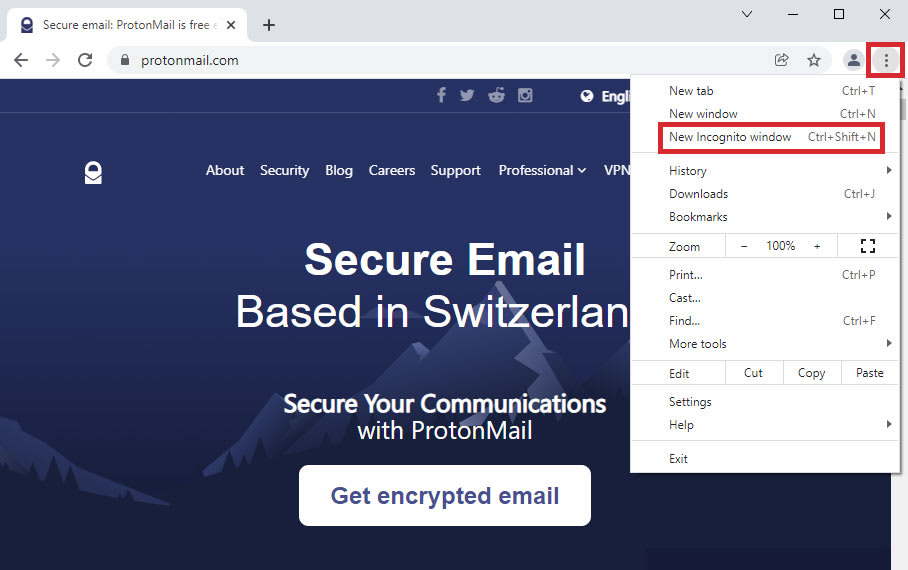
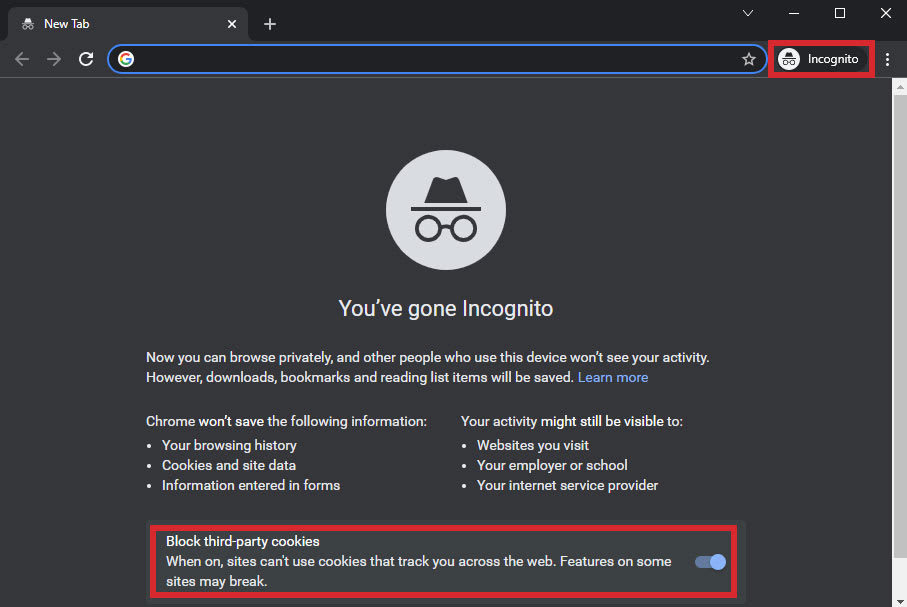
Eso abrirá una nueva ventana de incógnito con el encabezado “Navega de incógnito” y el ícono de “espía” con sombrero y anteojos.
Cualquier pestaña que abra en esta ventana también será de incógnito, por lo que no se guardarán el historial de navegación, las cookies ni otros datos del sitio(nueva ventana) cuando cierre todas sus ventanas de incógnito. Para evitar el rastreo entre sitios, asegúrese de que la opción Bloquear cookies de terceros esté activada (vea la imagen a continuación), que es la configuración predeterminada.
Cerrar el modo incógnito
Para salir del modo de incógnito, cierre todas las ventanas de incógnito que tenga abiertas de la forma habitual: haga clic en X en la esquina superior derecha en Windows o Linux, o en el punto rojo en la esquina superior izquierda en macOS.
Aprenda cómo —y por qué— dejar Google(nueva ventana).
Edge: Cómo usar InPrivate
Activar InPrivate
Use el atajo de teclado Ctrl-Shift-N (Windows o Linux) o Command-Shift-N (macOS) para abrir una nueva ventana de InPrivate. O haga clic en la elipsis vertical en la parte superior derecha y elija Nueva ventana de InPrivate.
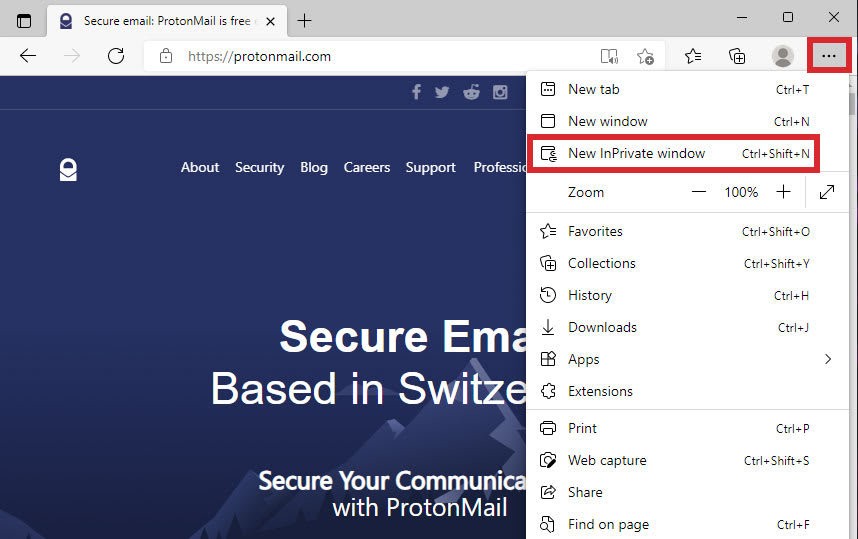
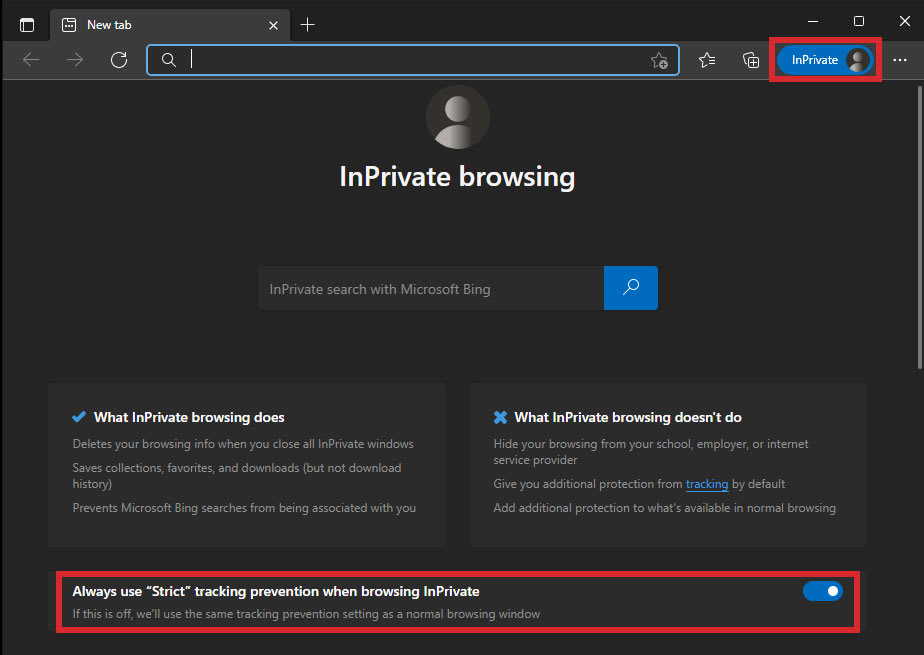
Aparecerá una ventana de InPrivate con el encabezado “Navegación InPrivate” y el óvalo azul de InPrivate en la parte superior derecha.
Cualquier pestaña que abra en esta ventana también será InPrivate, y se eliminarán todo el historial de navegación, las cookies y otros datos del sitio(nueva ventana) cuando cierre todas las ventanas de InPrivate. Para bloquear el rastreo de terceros, verifique que la opción Usar siempre la prevención de rastreo “Estricta” al navegar en línea esté activada.
Salir de InPrivate
Para salir del modo InPrivate, cierre todas las ventanas de InPrivate que tenga abiertas de la forma habitual: haga clic en X en la esquina superior derecha en Windows o Linux, o en el punto rojo en la esquina superior izquierda en macOS.
Firefox: Cómo usar la navegación privada
Activar la navegación privada
Use el atajo de teclado Ctrl-Shift-P (Windows o Linux) o Command-Shift-P (macOS) para abrir una nueva ventana privada. O haga clic en la elipsis vertical en la parte superior derecha y elija Nueva ventana privada.
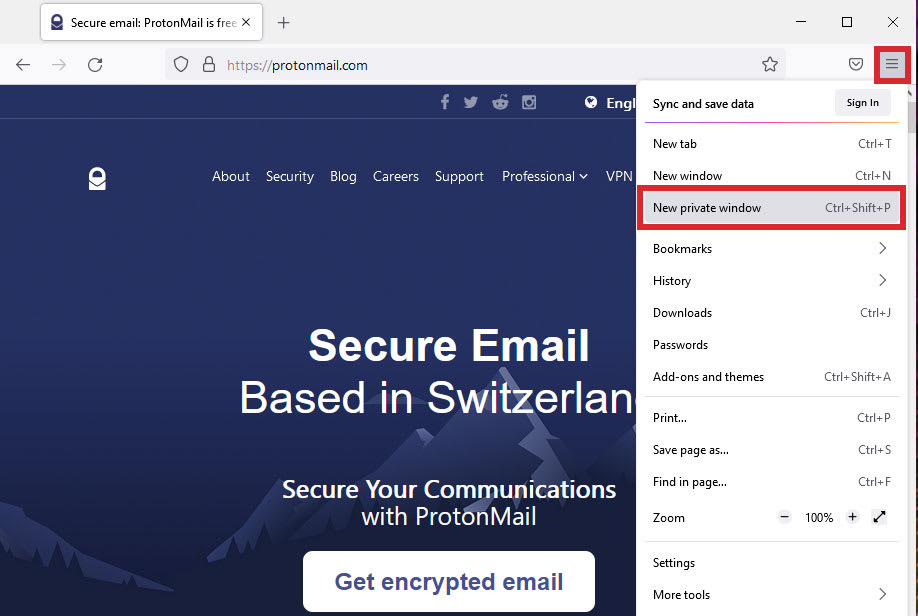
Esto abrirá una nueva ventana privada que mostrará una máscara de color púrpura y el mensaje “Ventana privada”. Cualquier pestaña que abra en esta ventana también será privada.
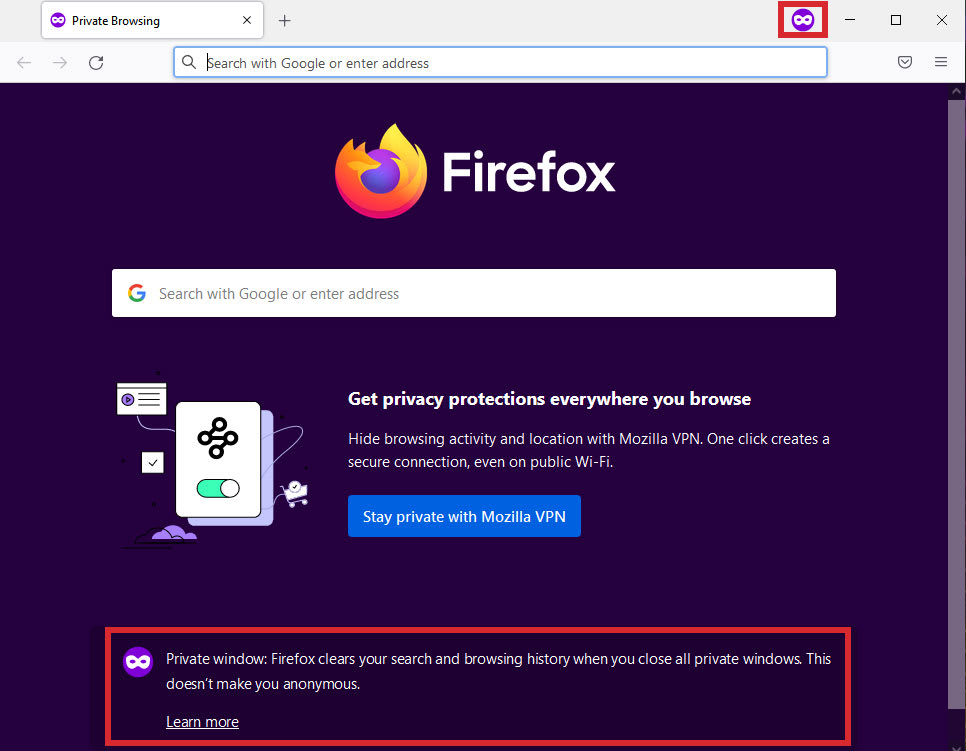
Tenga en cuenta que Firefox ahora tiene una función llamada Protección contra el rastreo mejorada(nueva ventana), que bloquea las cookies de terceros y otros rastreos entre sitios por defecto en una ventana privada.
Salir de la navegación privada
Para salir de la navegación privada, cierre todas las ventanas privadas que tenga abiertas de la forma habitual: haga clic en X en la esquina superior derecha en Windows o Linux, o en el punto rojo en la esquina superior izquierda en macOS.
Safari: Cómo usar la navegación privada
Activar la navegación privada (macOS)
Use el atajo de teclado Command-Shift-N para abrir una nueva ventana privada. O haga clic en Archivo → Nueva ventana privada.
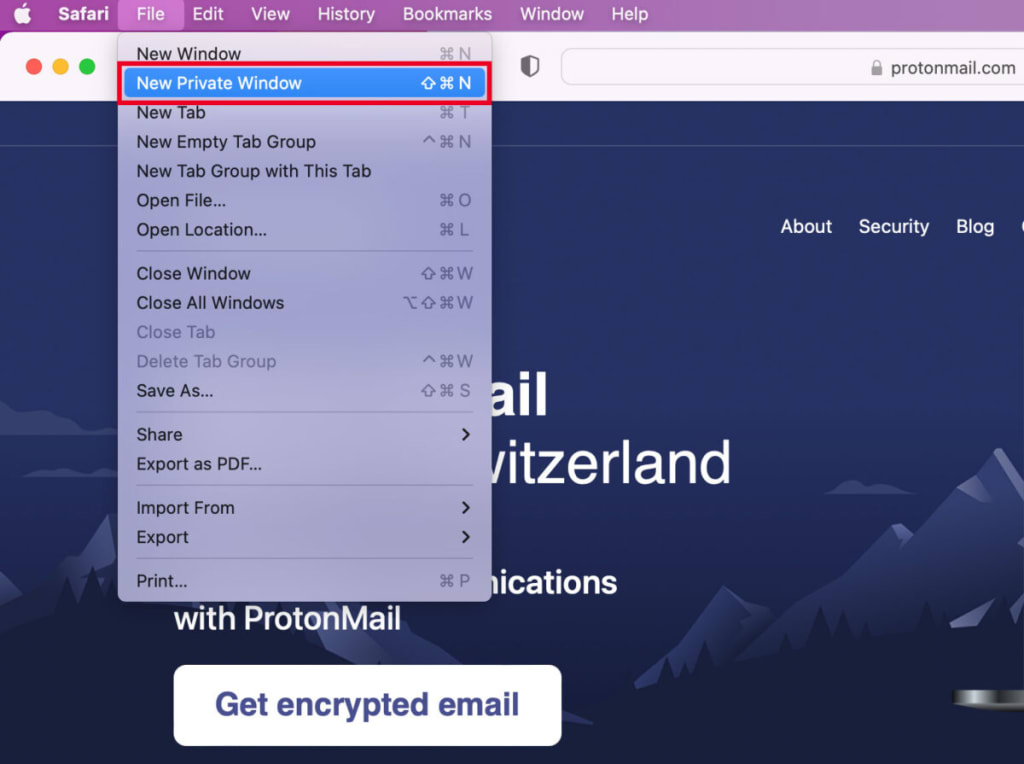
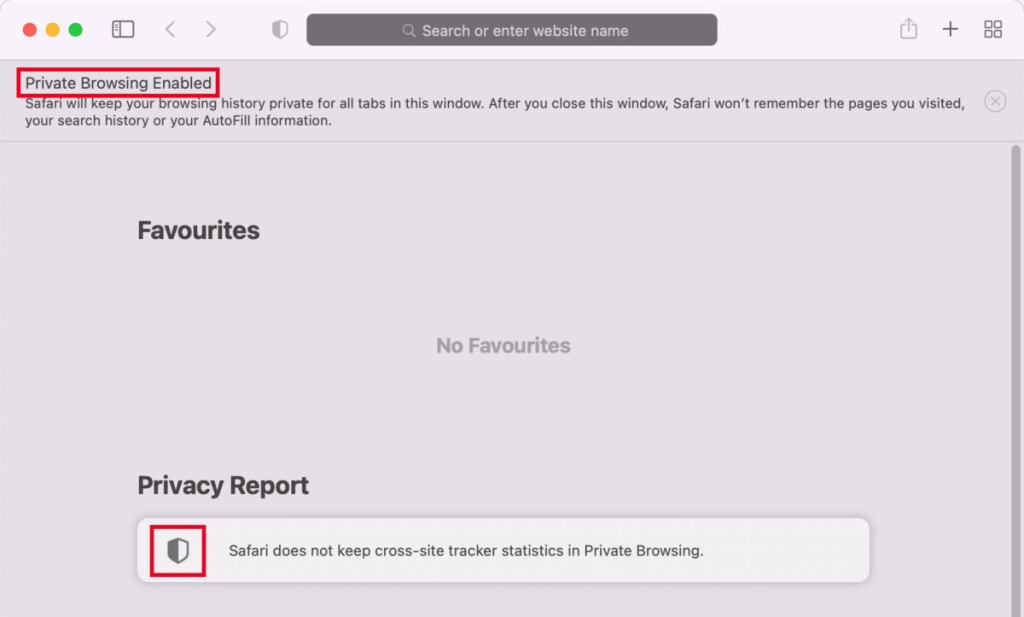
Aparecerá una nueva ventana privada con el encabezado “Navegación privada activada”. Cualquier pestaña que abra en esta ventana también será privada.
Safari también tiene un Informe de privacidad(nueva ventana) que le muestra una lista de los rastreadores conocidos que se han bloqueado. Haga clic en el escudo debajo de “Informe de privacidad” para ver el informe.
Salir de la navegación privada (macOS)
Para salir de la navegación privada, cierre todas las ventanas privadas que tenga abiertas de la forma habitual: haga clic en el punto rojo en la esquina superior izquierda.
Cómo navegar de incógnito en Android y iPhone
Puede usar el modo de incógnito o la navegación privada en su dispositivo Android (teléfono inteligente o tableta) o en su iPhone o iPad de la misma manera que en una computadora.
Navegar de incógnito en Android
Google Chrome, Microsoft Edge y Firefox tienen una función de navegación de incógnito o privada, y todos funcionan de manera similar.
Por ejemplo, para navegar de incógnito en Google Chrome:
1. Abra Chrome y pulse los tres puntos verticales a la derecha de la barra de direcciones.
2. Pulse Nueva pestaña de incógnito.
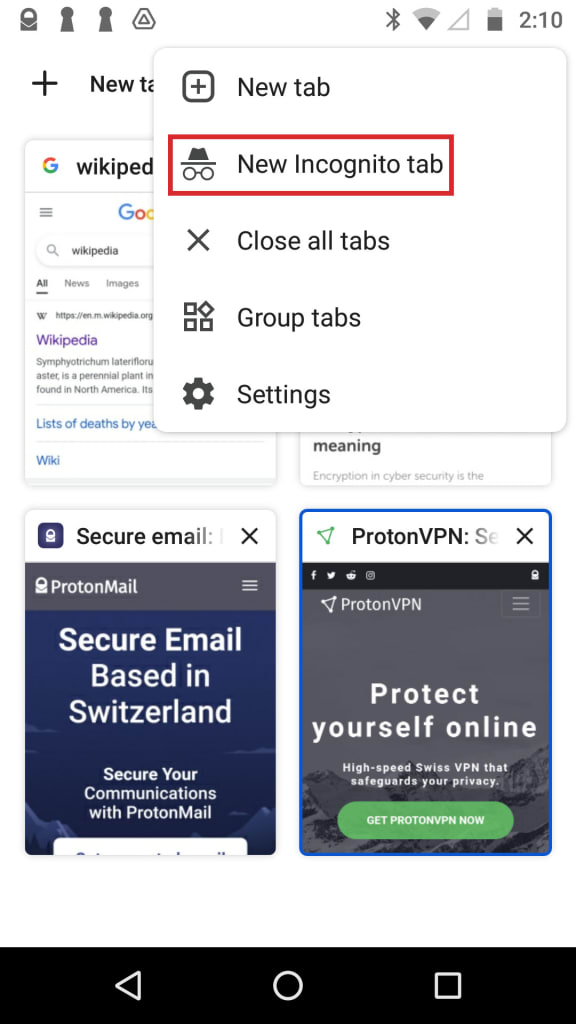
3. Aparece una nueva ventana de incógnito con el mensaje “Navegas de incógnito”.
Para cerrar el modo de incógnito:
1. Pulse el botón Cambiar pestañas en la parte superior derecha.

2. Verá sus pestañas de incógnito abiertas a la derecha. Pulse X en la parte superior derecha de cada pestaña para cerrarlas.
Activar la navegación privada en iPhone o iPad
Google Chrome, Microsoft Edge y Firefox tienen una función de navegación de incógnito o privada en iPhone y iPad, y funcionan de manera similar al propio navegador Safari de Apple.
Para iniciar la navegación privada en su iPhone o iPad en Safari:
1. Abra Safari y pulse el botón Pestañas.
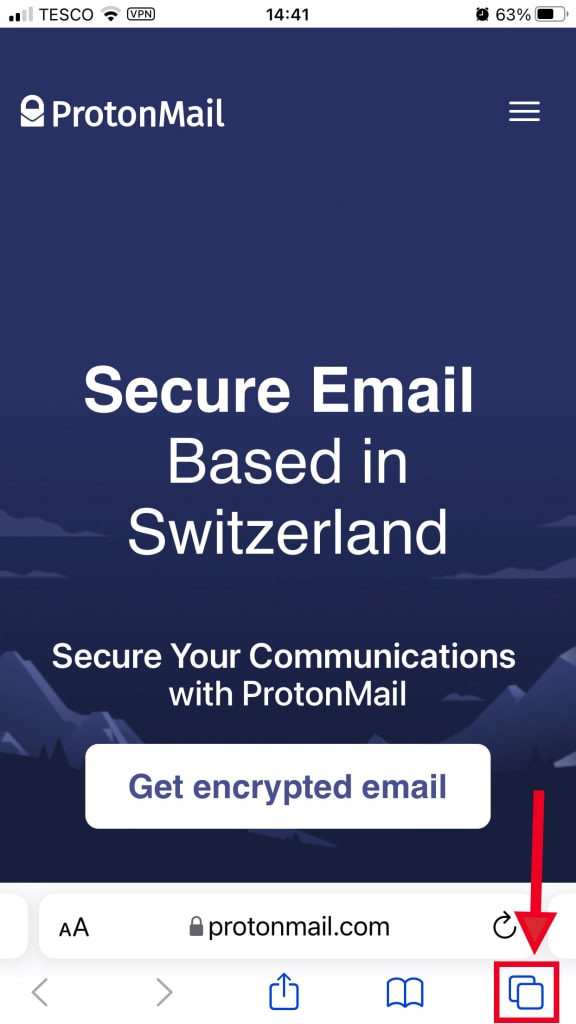
2. Pulse [number] pestañas para mostrar la lista de grupos de pestañas.
3. Pulse Privada y luego Listo.
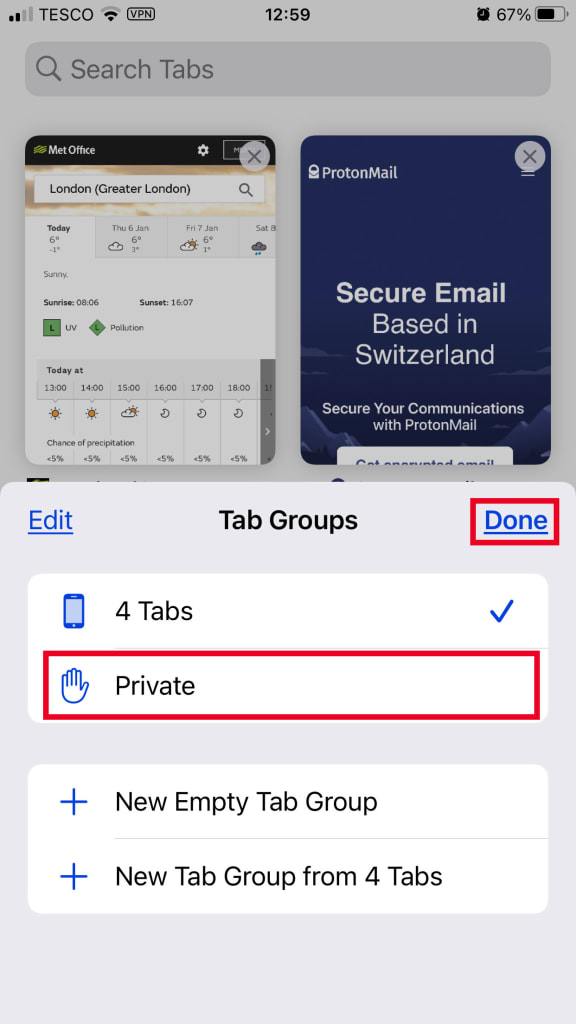
Para salir de la navegación privada:
1. Abra Safari y pulse el botón Pestañas.
2. Pulse Privado para mostrar las pestañas privadas que tiene abiertas.
3. Pulse X en la parte superior derecha de cada pestaña para cerrarlas.
¿Puede ver su historial de incógnito?
Cuando utiliza la navegación privada o de incógnito, su navegador no registra su actividad de navegación. Sin embargo, eso no significa que no quede ningún rastro de ella en su computadora o teléfono inteligente.
Su dispositivo guarda una base de datos temporal de los sitios web que ha visitado recientemente llamada caché de DNS(nueva ventana), lo que ayuda a su navegador a acceder a esos sitios más rápidamente la próxima vez que los visite.
Aunque verificar la caché de DNS en una Mac requiere una solución técnica alternativa, puede ver la caché de DNS en una computadora con Windows en tres sencillos pasos:
1. Ingrese cmd en el cuadro de búsqueda de Windows en la parte inferior izquierda y haga clic en Ejecutar como administrador para abrir el símbolo del sistema.
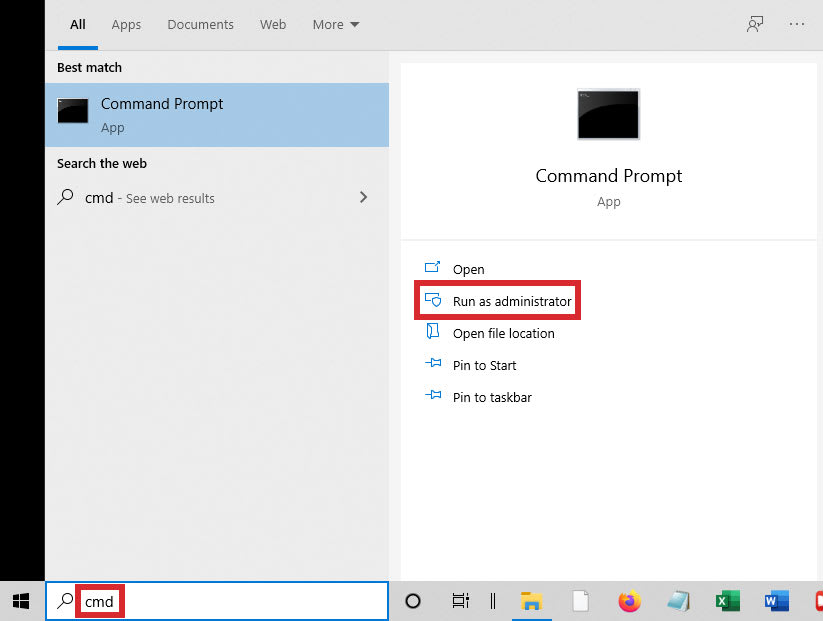
2. Haga clic en Sí si se le solicita (es posible que deba ingresar una contraseña de administrador si utiliza una cuenta estándar).
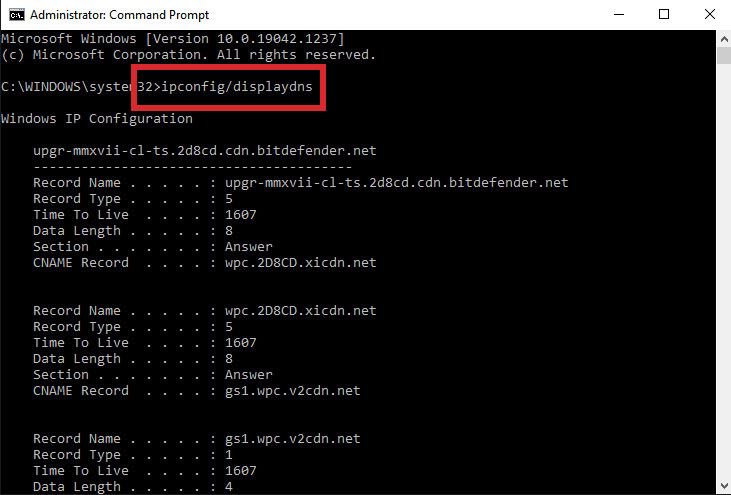
3. Escriba el comando ipconfig/displaydns y presione Enter para ver su historial de caché de DNS.
Cómo eliminar su historial de navegación de incógnito
Aunque su navegador no guarda su historial de navegación mientras está en modo de incógnito, anteriormente hemos visto cómo su dispositivo registra temporalmente los sitios en línea que ha visitado en su caché de DNS, ya sea que esté en modo de incógnito o no.
Sin embargo, puede eliminar el contenido de la caché de DNS tanto en Windows como en Mac.
Eliminar el historial de navegación de incógnito en Windows 10
1. Ingrese cmd en el cuadro de búsqueda de Windows en la parte inferior izquierda y haga clic en Ejecutar como administrador para abrir el símbolo del sistema.
2. Haga clic en Sí si se le solicita (es posible que deba ingresar una contraseña de administrador si utiliza una cuenta estándar).
3. Escriba el comando ipconfig/flushdns y presione Enter. Verá el mensaje “Se vació correctamente la caché de resolución de DNS”.
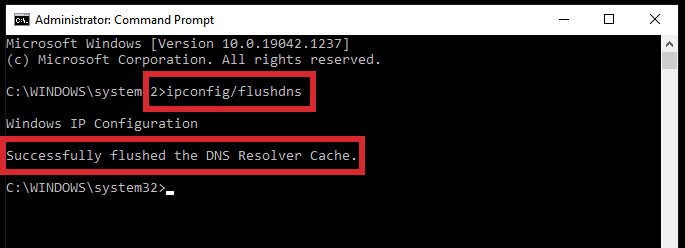
Ahora ha borrado la caché de DNS y ha eliminado su historial de navegación de su dispositivo.
Eliminar el historial de navegación de incógnito en Mac
1. Haga clic en Ir → Utilidades.
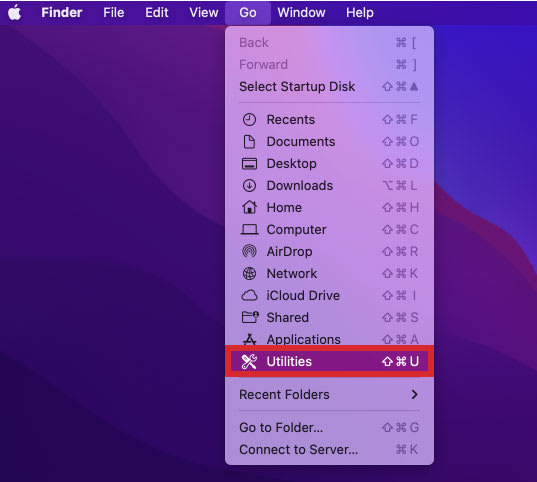
2. Abra la aplicación Terminal.

3. Escriba o copie y pegue el comando sudo dscacheutil -flushcache; sudo killall -HUP mDNSResponder en la ventana de la línea de comandos y presione Enter.
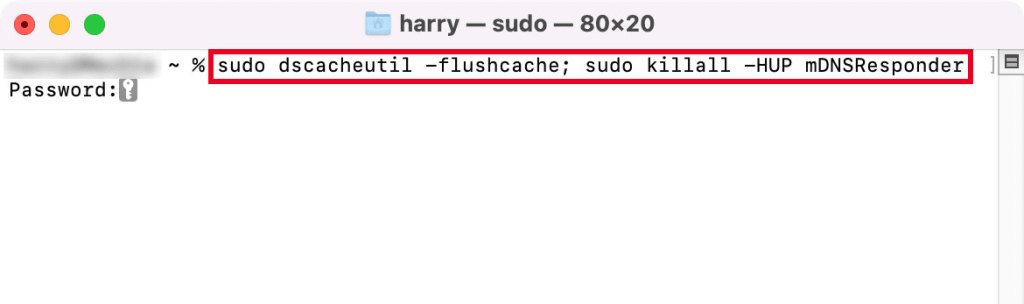
4. Ingrese su contraseña para vaciar la caché.
A diferencia de Windows, macOS no muestra ningún mensaje de éxito. Obtenga más información sobre cómo borrar la caché de DNS en diferentes versiones de macOS.
Cómo navegar de forma privada con una VPN
En resumen, usar el modo de incógnito o la navegación privada no protege su privacidad en línea. Solo lo protege de otras personas que comparten su computadora, tableta o teléfono inteligente, al no guardar su historial de navegación en ese dispositivo.
Una manera eficaz de mejorar su privacidad en línea es utilizar una red privada virtual (VPN)(nueva ventana). Si utiliza una VPN:
- Los sitios web que visite no sabrán su dirección IP real ni su ubicación.
- Su PSI no puede ver qué sitios visita ni lo que hace en línea, por lo que no puede vender su historial de navegación personal.
- La vigilancia gubernamental(nueva ventana) masiva por parte de agencias como la NSA en EE. UU. o el GCHQ en el Reino Unido no verá lo que hace en línea.
- Los proveedores de WiFi público no pueden vender su historial de navegación a los anunciantes.
En Proton, creemos que la privacidad y la seguridad son derechos humanos fundamentales. Por eso ofrecemos un plan gratuito de Proton VPN(nueva ventana) para todos. Si desea apoyar nuestra visión de construir un internet donde la privacidad sea la opción por defecto, considere actualizar a un plan de pago(nueva ventana) para obtener más funciones o utilizar Proton para desgooglizar su vida(nueva ventana).




