


Inkognitotilstand, eller privat browsing, er en privatlivsindstilling i Deres browser, der lader Dem surfe mere privat på webbet. Men hvor privat er det?
Vi forklarer, hvad inkognitotilstand er, hvordan den fungerer, og hvordan De kan bruge den til at forbedre Deres privatliv. Vi ser også på, hvad den ikke gør, og hvad De har brug for for virkelig at browse privat på internettet.
Hvad er inkognitotilstand (privat browsing)?
Hvad gør inkognitotilstand?
Er privat browsing virkelig privat?
Hvorfor gå inkognito?
Hvordan fungerer inkognitotilstand?
Chrome: Sådan går De inkognito
Edge: Sådan bruger De InPrivate
Firefox: Sådan bruger De privat browsing
Safari: Sådan bruger De privat browsing
Sådan går De inkognito på Android og iPhone
Kan De se Deres inkognitohistorik?
Sådan sletter De Deres inkognitohistorik
Sådan browser De privat med en VPN
Hvad er inkognitotilstand (privat browsing)?
Inkognitotilstand, også kendt som privat browsing, er en privatlivsindstilling i browsere, der giver Dem mulighed for at surfe på webbet uden at efterlade spor af, hvor De har været på Deres computer eller smartphone.
Når inkognitotilstand eller privat browsing er aktiveret, gemmer Deres browser ikke adresserne (URL’er) på de sider, De har besøgt, den tekst, De har indtastet i formularer på websteder, eller cookies(nyt vindue) på Deres enhed. Det betyder, at de websteder, De har besøgt, ikke vil være synlige i Deres browsers historik.
De mest populære browsere har alle denne indstilling, men giver den lidt forskellige navne:
- Inkognitotilstand (eller inkognitovindue/-fane) i Google Chrome
- InPrivate (eller InPrivate-vindue/-fane) i Microsoft Edge
- Privat browsing (eller privat vindue/fane) i Apples Safari og Mozillas Firefox
Hvad gør inkognitotilstand?
Inkognitotilstand forhindrer, at Deres personlige browsinghistorik gemmes på Deres computer, tablet eller smartphone, så ingen, der bruger enheden efter Dem, kan se den.
Hvad sker der, når De går inkognito?
Hvis De surfer på webbet inkognito, vil Deres browser ikke gemme følgende, når De lukker alle Deres private vinduer:
- Adresserne (URL’er) på de websteder, De har besøgt
- Deres cookies, som indeholder personlige oplysninger såsom loginoplysninger og sprogpræferencer, samt andre midlertidige filer
- Eventuelle oplysninger, De har indtastet i onlineformularer
- Eventuelle tilladelser, De har givet til websteder, for eksempel til at bruge et kamera til et videoopkald
Hvad inkognitotilstand ikke gør
At gå inkognito forhindrer andre, der bruger Deres enhed, i at se Deres browsinghistorik, men der er mange andre måder, De kan blive sporet på:
- Deres internetudbyder (ISP) kan stadig se alt, hvad De gør online.
- Websteder kan se Deres IP-adresse(nyt vindue) (den unikke adresse, der identificerer Deres enhed på internettet), hvilket giver dem en idé om Deres fysiske placering.
- Deres arbejdsgiver eller skole kan muligvis se, hvad De gør online, hvis de har leveret Deres enhed eller kontrollerer det netværk, De bruger.
- Eventuelle filer, De har downloadet, mens De var inkognito, vil stadig være tilgængelige i Deres overførselsmappe eller der, hvor De har gemt dem.
- Eventuelle bogmærker, De gemmer, vil stadig blive vist i Deres bogmærker eller favoritter.
Overordnet set vil inkognitotilstand hverken forbedre Deres privatliv på internettet eller tilføje sikkerhed mod angreb eller forsøg på at få adgang til Deres private data.
Er privat browsing virkelig privat?
Inkognitotilstand/privat browsing giver Dem en vis grad af privatliv, da Deres browser ikke gemmer Deres browsinghistorik på Deres computer, smartphone eller tablet. Så enhver, der bruger den efter Dem, kan ikke se, hvor De har været online.
Men internetudbydere (ISP’er) og regeringer, for ikke at nævne Deres arbejdsgiver eller skole, kan muligvis stadig spore Dem på en eller anden måde, uanset om De er inkognito eller ej. Og hvis De logger ind på websteder, mens De bruger privat browsing, vil disse websteder naturligvis vide, at De er der.
Husk også, at hvis De logger ind på en Google-app, vil Googles Chrome-browser begynde at gemme Deres cookies og spore Dem igen, selvom De browser privat. Dette er delvist grunden til, at Google indgik et forlig på flere milliarder dollars i sagen om firmaets falske annoncering i forbindelse med inkognitotilstand(nyt vindue).
Kort sagt giver inkognitotilstand eller privat browsing Dem en vis grad af privatliv på den specifikke enhed, De bruger. Det gør Dem ikke privat eller anonym online.
Hvorfor gå inkognito?
Trods navnet var inkognitotilstand primært designet til at gøre det nemmere at bruge delte computere, ikke til at skjule Deres identitet. Her er nogle eksempler på, hvornår det kan være nyttigt:
- Deling af enheder: De kan browse privat på en delt enhed, f.eks. en hjemmecomputer, og skjule, hvor De har været online. Hvis De for eksempel leder efter en overraskelsesgave til et familiemedlem, ønsker De ikke, at Deres søgehistorik skal være synlig, og at der dukker reklamer op for den på familiecomputeren. Eller De ønsker måske at undersøge et følsomt emne, f.eks. et medicinsk spørgsmål, De helst vil holde for Dem selv.
- Brug af en offentlig computer: Deres browser vil ikke huske, hvad De indtaster i formularer på websteder, mens De er inkognito. Det betyder, at De ikke efterlader følsomme personlige oplysninger, såsom økonomiske oplysninger, som andre kan se (selvom det er bedst overhovedet ikke at indtaste økonomiske oplysninger på en offentlig computer).
- Log ind på flere konti: Da inkognitotilstand ikke gemmer cookies og webstedsdata, kan De logge ind på mere end én konto hos den samme udbyder. Hvis De for eksempel er logget ind på Deres personlige e-mail-konto, kan De logge ind på en arbejdskonto på den samme computer.
- Søgning efter bedre tilbud: Rejseselskaber, såsom hoteller og flyselskaber, afhænger af cookies for at se, hvor ofte De søger efter flyrejser og værelser, og de kan hæve deres priser derefter. Da cookies ikke gemmes, når De er inkognito, bør De blive tilbudt de bedste priser.
- Omgåelse af betalingsmure: Ligesom flyselskaber bruger nyhedssider cookies til at holde styr på, hvor mange gange De har besøgt webstedet. Hvis De ikke kan læse en nyhedsartikel, fordi De har nået Deres månedlige grænse for artikler, kan De prøve at få adgang til webstedet inkognito.
Hvordan fungerer inkognitotilstand?
Inkognitotilstand/privat browsing fungerer på samme måde i alle større browsere. For at bruge det åbner De et nyt inkognito- eller privat vindue. Eventuelle faner, De åbner i det vindue, vil også være inkognito.
For at afslutte inkognitotilstand skal De blot lukke alle Deres private vinduer.
Chrome: Sådan går De inkognito
Aktivér inkognitotilstand
Brug tastaturgenvejen Ctrl-Shift-N (Windows eller Linux) eller Command-Shift-N (macOS) til at åbne et nyt inkognitovindue. Eller klik på de tre lodrette prikker i øverste højre hjørne, og vælg Nyt inkognitovindue.
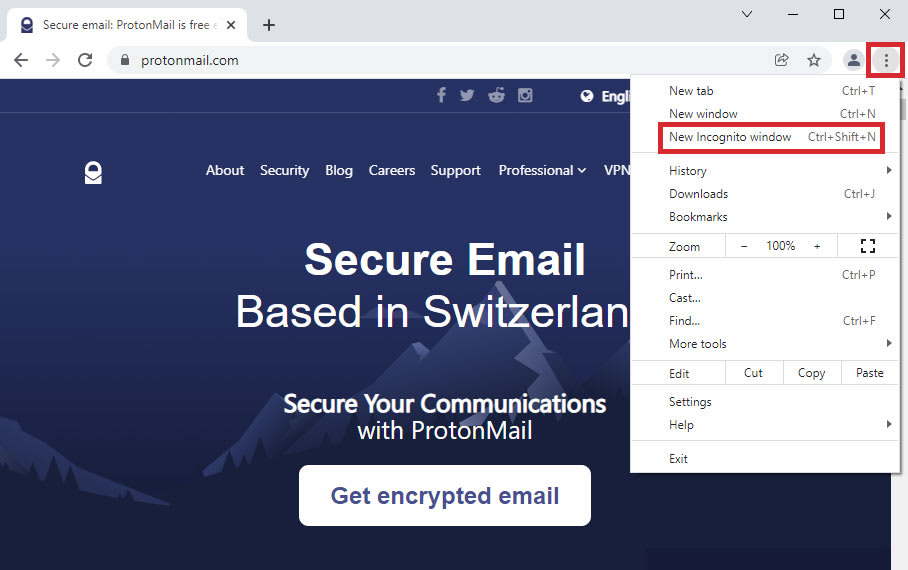
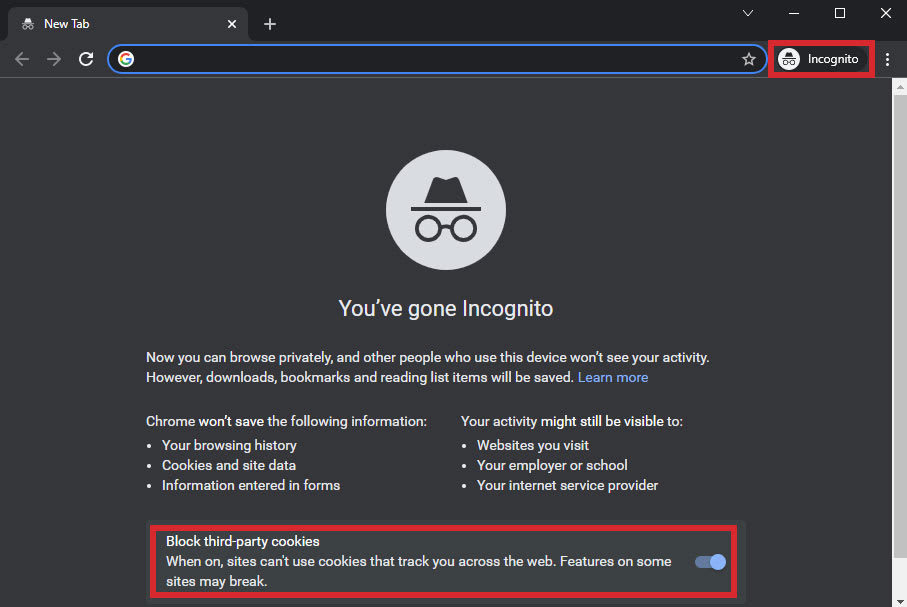
Dette vil åbne et nyt inkognitovindue med overskriften “Du er gået inkognito” og “spion”-ikonet med hat og briller.
Enhver fane, De åbner i dette vindue, vil også være inkognito, så der gemmes ingen browsinghistorik, cookies eller andre webstedsdata(nyt vindue), når De lukker alle Deres inkognitovinduer. For at forhindre sporing på tværs af websteder skal De sørge for, at indstillingen Bloker tredjepartscookies er slået til (se billedet nedenfor), hvilket er standardindstillingen.
Luk inkognitotilstand
For at afslutte inkognitotilstand skal De lukke alle de inkognitovinduer, De har åbne, på sædvanlig vis: Klik på X i øverste højre hjørne på Windows eller Linux eller den røde prik i øverste venstre hjørne på macOS.
Lær, hvordan — og hvorfor — De forlader Google(nyt vindue).
Edge: Sådan bruger De InPrivate
Slå InPrivate til
Brug tastaturgenvejen Ctrl-Shift-N (Windows eller Linux) eller Command-Shift-N (macOS) til at åbne et nyt InPrivate-vindue. Eller klik på den lodrette ellipse øverst til højre, og vælg Nyt InPrivate-vindue.
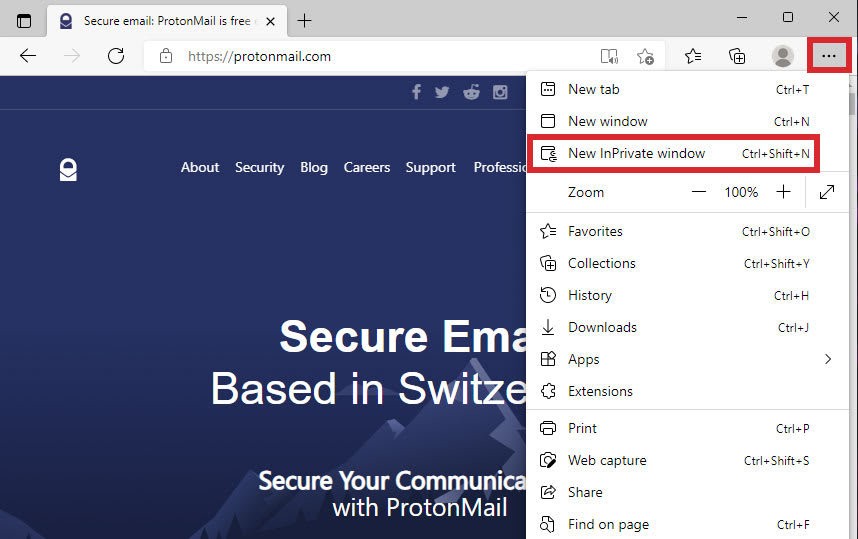
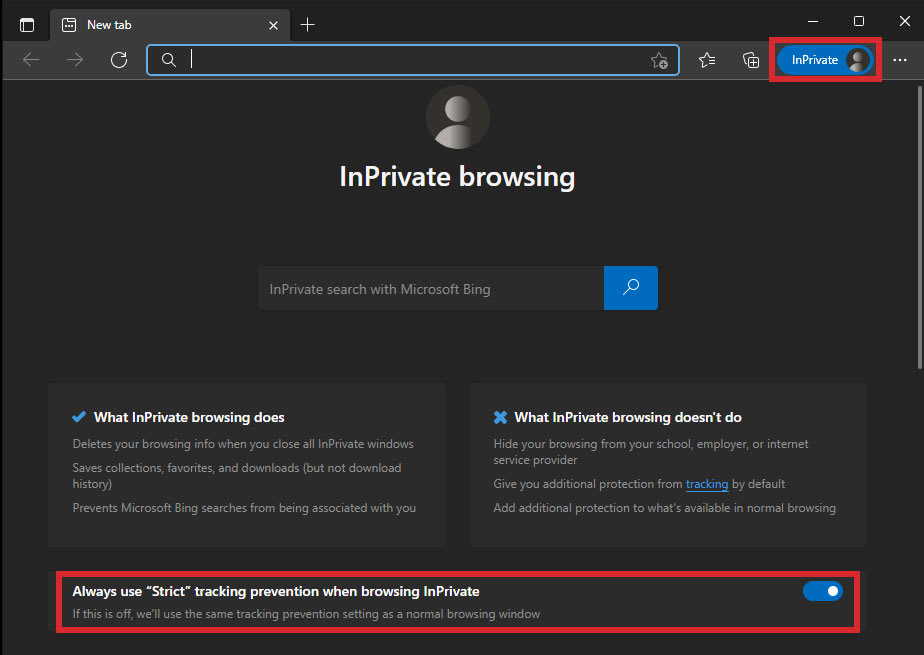
Et InPrivate-vindue vises med overskriften “InPrivate-browsing” og den blå InPrivate-oval øverst til højre.
Enhver fane, De åbner i dette vindue, vil også være InPrivate, og al browserhistorik, cookies og andre websitedata vil blive slettet(nyt vindue), når De lukker alle InPrivate-vinduer. For at blokere tredjepartssporing skal De kontrollere, at indstillingen Brug altid “Streng” sporingsforebyggelse, når De browser online er slået til.
Afslut InPrivate
For at afslutte InPrivate-tilstand skal De lukke alle de InPrivate-vinduer, De har åbne, på sædvanlig vis: Klik på X i øverste højre hjørne på Windows eller Linux eller den røde prik i øverste venstre hjørne på macOS.
Firefox: Sådan bruger De privat browsing
Slå privat browsing til
Brug tastaturgenvejen Ctrl-Shift-P (Windows eller Linux) eller Command-Shift-P (macOS) til at åbne et nyt privat vindue. Eller klik på den lodrette ellipse øverst til højre, og vælg Nyt privat vindue.
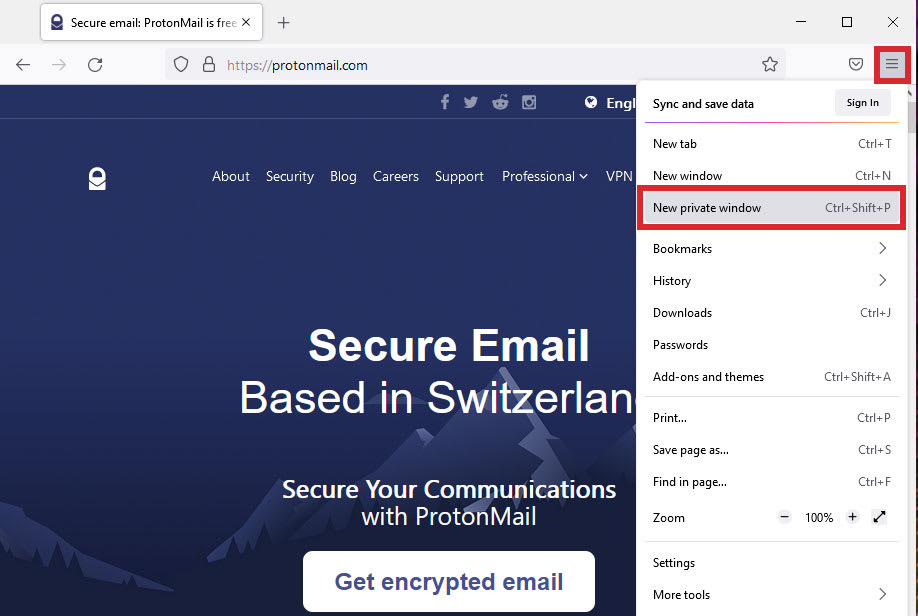
Dette vil åbne et nyt privat vindue, der viser en lilla maske og beskeden “Privat vindue”. Alle faner, De åbner i dette vindue, vil også være private.
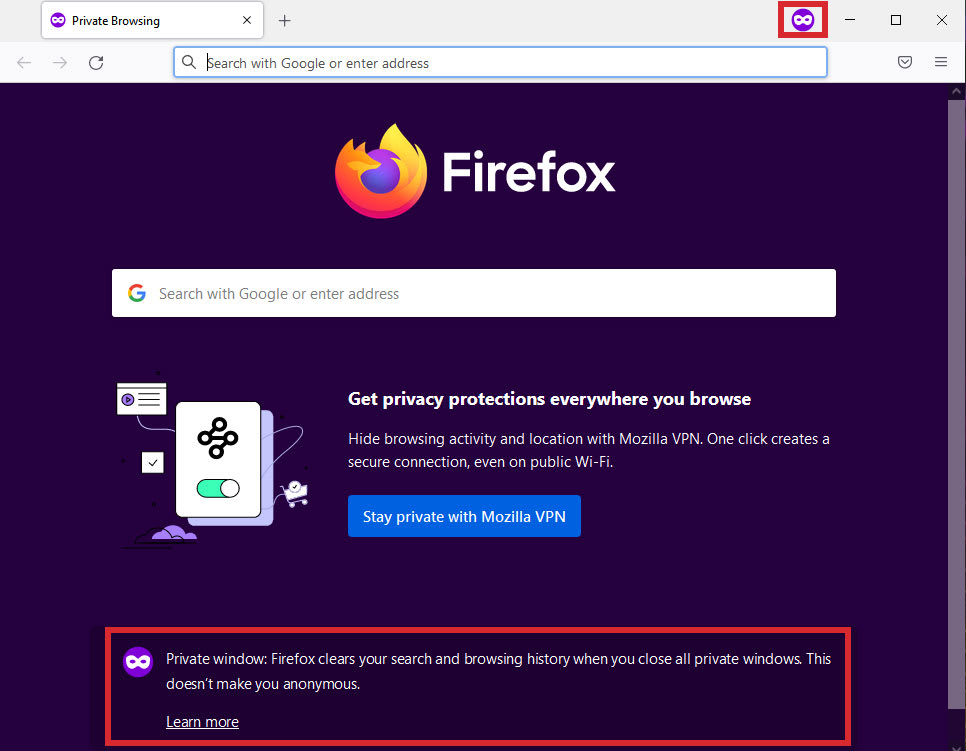
Bemærk, at Firefox nu har en funktion kaldet Udvidet beskyttelse mod sporing(nyt vindue), som som standard blokerer tredjepartscookies og anden sporing på tværs af websteder i et privat vindue.
Afslut privat browsing
For at afslutte privat browsing skal De lukke alle de private vinduer, De har åbne, på sædvanlig vis: Klik på X i øverste højre hjørne på Windows eller Linux eller den røde prik i øverste venstre hjørne på macOS.
Safari: Sådan bruger De privat browsing
Slå privat browsing til (macOS)
Brug tastaturgenvejen Command-Shift-N til at åbne et nyt privat vindue. Eller klik på Arkiv → Nyt privat vindue.
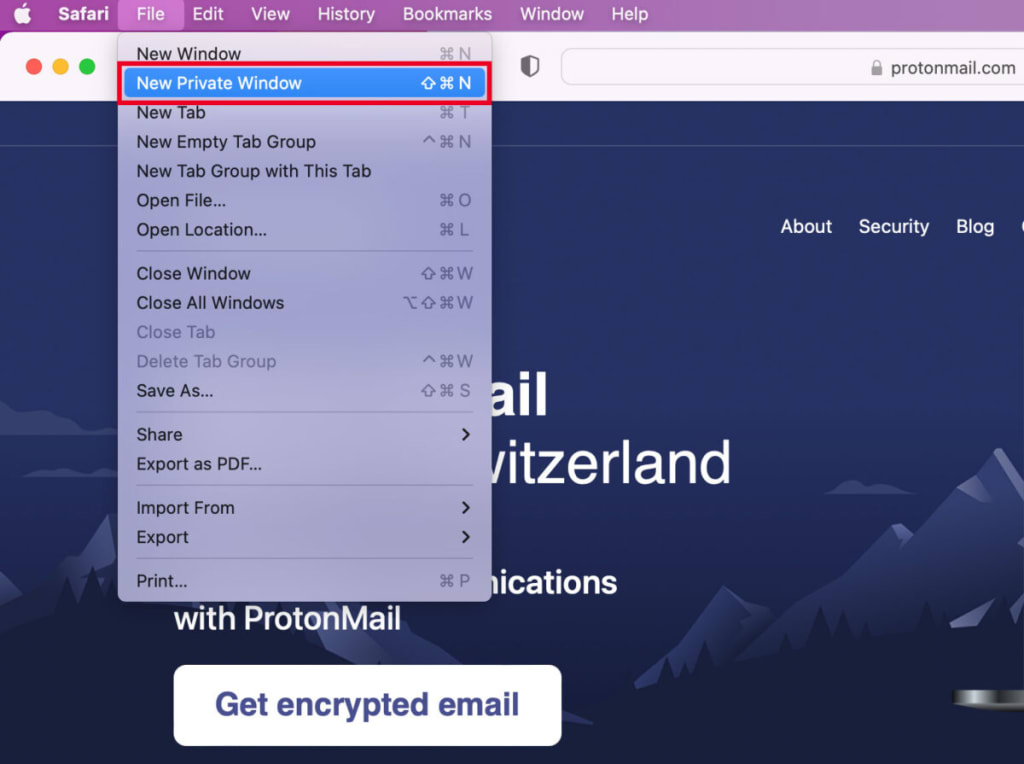
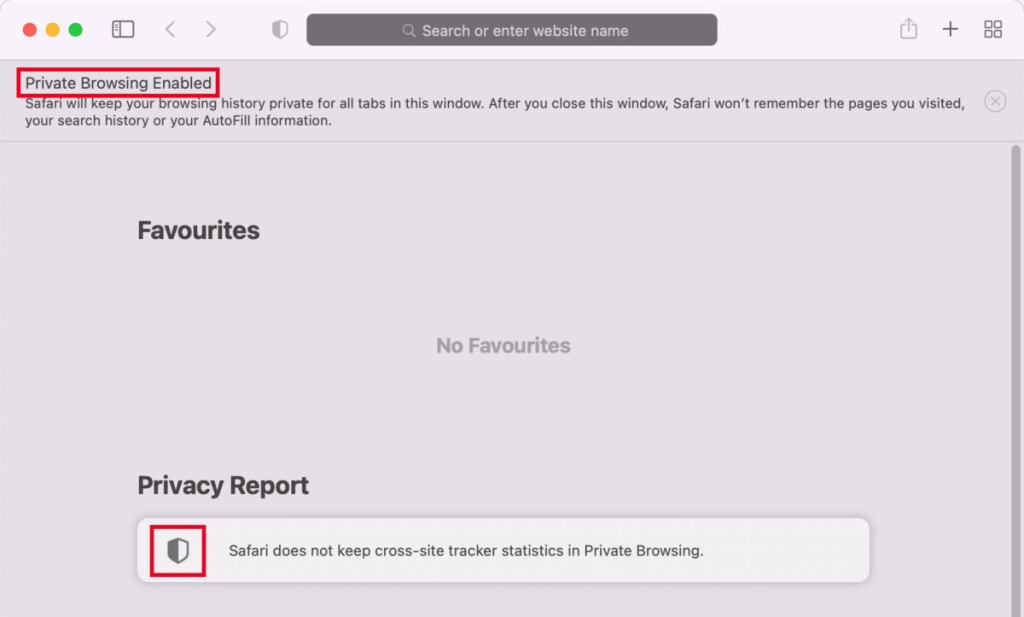
Der vises et nyt privat vindue med overskriften “Privat browsing slået til”. Alle faner, De åbner i dette vindue, vil også være private.
Safari har også en Anonymitetsrapport(nyt vindue), der viser Dem en liste over de kendte trackere, der er blevet blokeret. Klik på skjoldet under “Anonymitetsrapport” for at se rapporten.
Afslut privat browsing (macOS)
For at afslutte privat browsing skal De lukke alle de private vinduer, De har åbne, på sædvanlig vis: Klik på den røde prik i øverste venstre hjørne.
Sådan går De i inkognitotilstand på Android og iPhone
De kan bruge inkognitotilstand/privat browsing på Deres Android-enhed (smartphone eller tablet) eller Deres iPhone eller iPad på samme måde som på en computer.
Gå i inkognitotilstand på Android
Google Chrome, Microsoft Edge og Firefox har alle en funktion til inkognitotilstand/privat browsing, og de fungerer alle på lignende vis.
For eksempel for at gå i inkognitotilstand i Google Chrome:
1. Åbn Chrome, og tryk på de tre lodrette prikker til højre for adresselinjen.
2. Tryk på Ny inkognitofane.
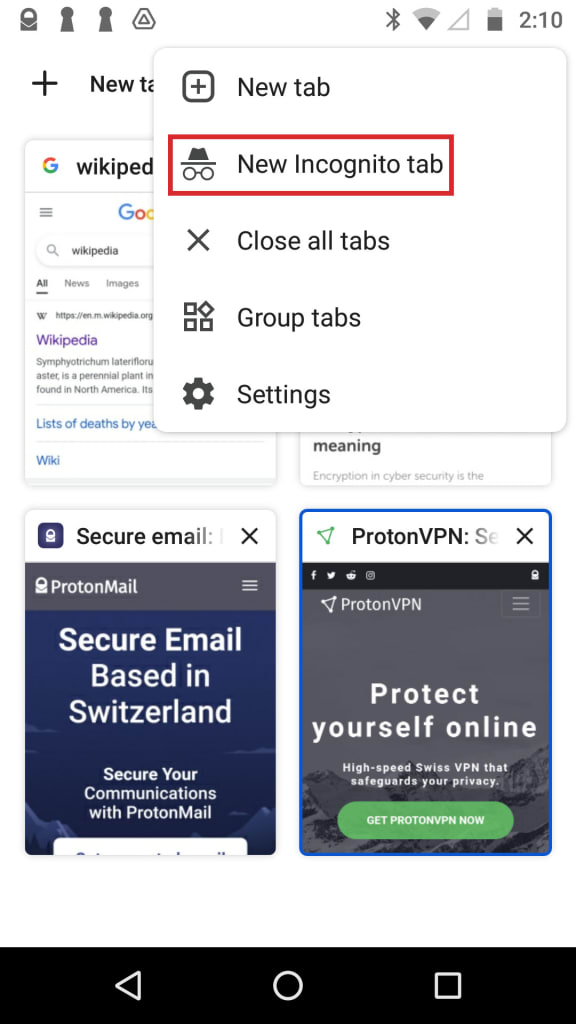
3. Der vises et nyt inkognitovindue med beskeden “Du er gået inkognito”.
Sådan lukker De inkognitotilstand:
1. Tryk på knappen Skift faner øverst til højre.

2. De vil se Deres åbne inkognitofaner til højre. Tryk på X øverst til højre på hver fane for at lukke dem.
Slå privat browsing til på iPhone eller iPad
Google Chrome, Microsoft Edge og Firefox har alle en funktion til inkognitotilstand/privat browsing på iPhone og iPad, og de fungerer på en lignende måde som Apples egen Safari-browser.
Sådan starter De privat browsing i Safari på Deres iPhone eller iPad:
1. Åbn Safari, og tryk på knappen Faner.
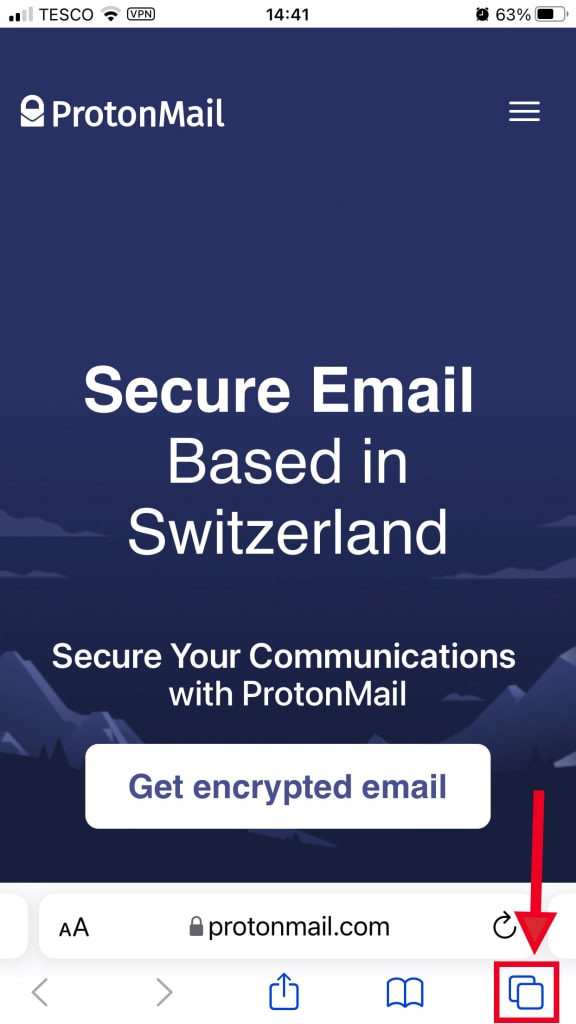
2. Tryk på [number] faner for at vise listen Fanegrupper.
3. Tryk på Privat og derefter på OK.
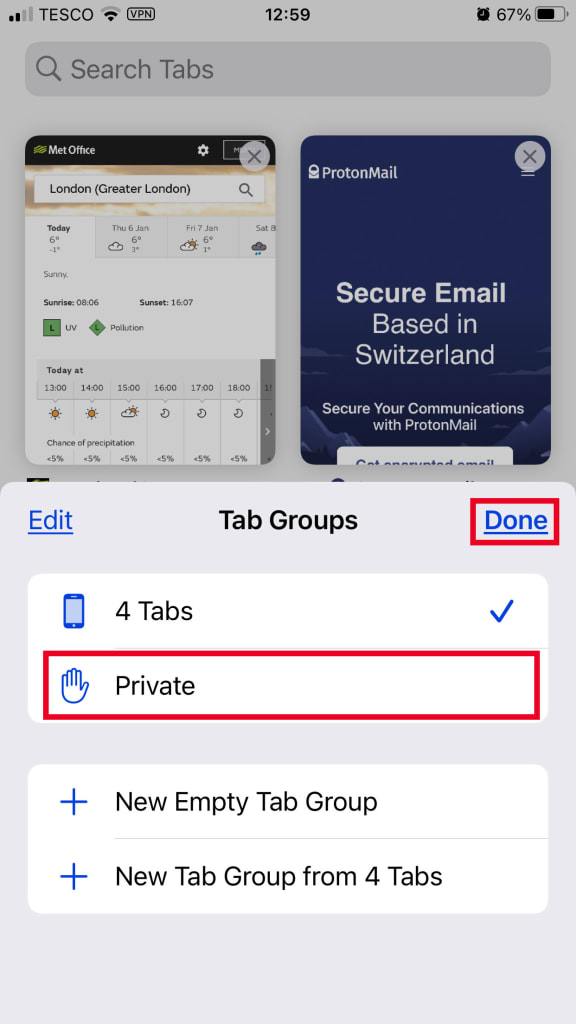
Sådan afsluttes privat browsing:
1. Åbn Safari, og tryk på knappen Faner.
2. Tryk på Privat for at få vist de private faner, De har åbne.
3. Tryk på X øverst til højre på hver fane for at lukke dem.
Kan De se Deres inkognitohistorik?
Når De bruger inkognito/privat browsing, registrerer Deres browser ikke Deres browsingaktivitet. Men det betyder ikke, at der ikke er spor af den tilbage på Deres computer eller smartphone.
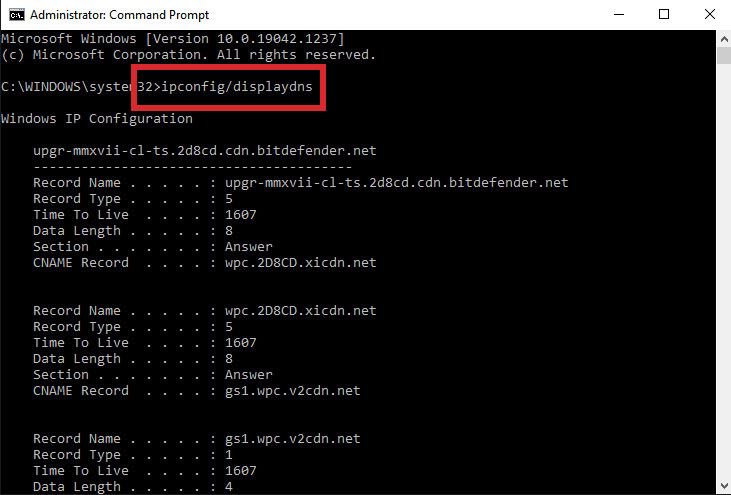
Deres enhed gemmer en midlertidig database over de websteder, De for nylig har besøgt, kaldet en DNS-cache(nyt vindue), som hjælper Deres browser med at få adgang til disse websteder hurtigere, næste gang De besøger dem.
Selvom kontrol af DNS-cachen på en Mac kræver en teknisk omvej, kan De se DNS-cachen på en Windows-computer i tre nemme trin:
1. Indtast cmd i Windows-søgefeltet nederst til venstre, og klik på Kør som administrator for at åbne kommandoprompten.
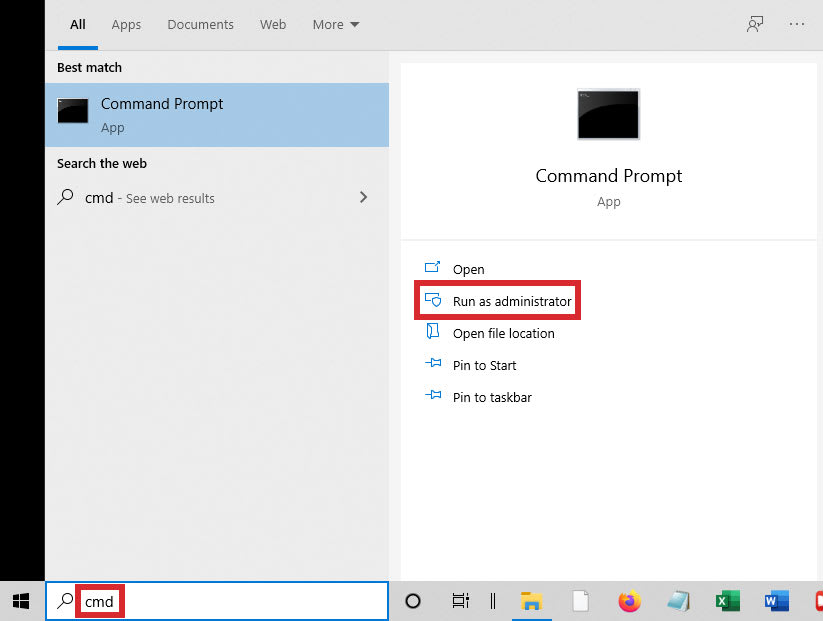
2. Klik på Ja, hvis De bliver bedt om det (De skal muligvis indtaste en administratoradgangskode, hvis De bruger en standardkonto).
3. Skriv kommandoen ipconfig/displaydns, og tryk på Enter for at se Deres DNS-cachehistorik.
Sådan sletter De Deres inkognitohistorik
Selvom Deres browser ikke gemmer Deres browsinghistorik, når De er i inkognitotilstand, har vi ovenfor set, hvordan Deres enhed midlertidigt registrerer, hvor De har været online i sin DNS-cache, uanset om De er i inkognitotilstand eller ej.
Men De kan slette indholdet af DNS-cachen i både Windows og Mac.
Slet inkognitohistorik i Windows 10
1. Indtast cmd i Windows-søgefeltet nederst til venstre, og klik på Kør som administrator for at åbne kommandoprompten.
2. Klik på Ja, hvis De bliver bedt om det (De skal muligvis indtaste en administratoradgangskode, hvis De bruger en standardkonto).
3. Skriv kommandoen ipconfig/flushdns, og tryk på Enter. De vil se beskeden “Successfully flushed the DNS Resolver Cache”.
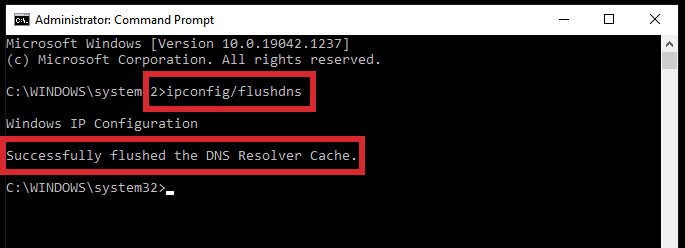
De har nu ryddet DNS-cachen og slettet Deres browsinghistorik fra Deres enhed.
Slet inkognitohistorik på Mac
1. Klik på Gå → Hjælpeprogrammer.
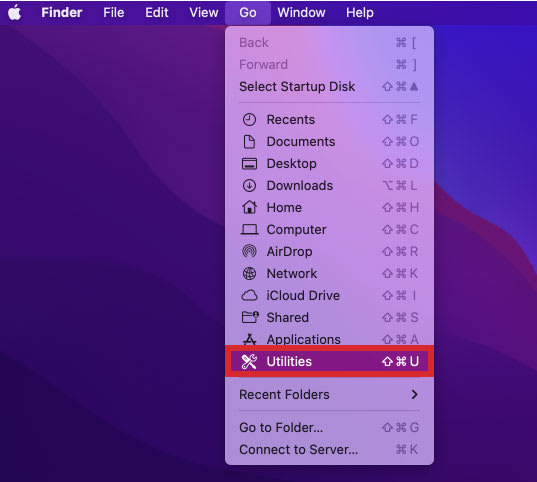
2. Åbn appen Terminal.

3. Skriv eller klip og indsæt kommandoen sudo dscacheutil -flushcache; sudo killall -HUP mDNSResponder i kommandolinjevinduet, og tryk på Enter.
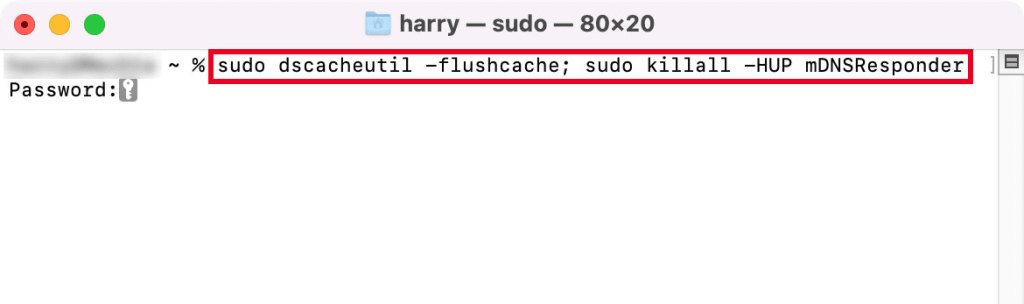
4. Indtast Deres adgangskode for at rydde cachen.
I modsætning til Windows giver macOS Dem ikke en succesbesked. Læs mere om, hvordan De rydder DNS-cachen på forskellige versioner af macOS.
Sådan browser De privat med en VPN
Kort sagt beskytter det ikke Deres privatliv online at gå i inkognitotilstand eller bruge privat browsing. Det beskytter Dem kun mod, at andre deler Deres computer, tablet eller smartphone, ved ikke at gemme Deres browsinghistorik på den pågældende enhed.
En effektiv måde at forbedre Deres privatliv online på er at bruge et virtuelt privat netværk (VPN)(nyt vindue). Hvis De bruger en VPN:
- De websteder, De besøger, vil ikke kende Deres rigtige IP-adresse eller placering.
- Deres ISP kan ikke se, hvilke websteder De besøger, og hvad De foretager Dem online, så de kan ikke sælge Deres personlige browsinghistorik.
- Statslig masseovervågning(nyt vindue) fra agenturer som NSA i USA eller GCHQ i Storbritannien vil ikke kunne se, hvad De foretager Dem online.
- Udbydere af offentligt WiFi kan ikke sælge Deres browsinghistorik til annoncører.
Hos Proton mener vi, at privatliv og sikkerhed er grundlæggende menneskerettigheder. Derfor tilbyder vi et gratis Proton VPN-abonnement(nyt vindue) til alle. Hvis De ønsker at støtte vores vision om at opbygge et internet, hvor privatliv er standarden, bedes De overveje at opgradere til et betalt abonnement(nyt vindue) for at få flere funktioner eller bruge Proton til at fjerne Google fra Deres liv(nyt vindue).




