


シークレットモード(またはプライベートブラウジング)は、ウェブをよりプライベートに閲覧できるようにするブラウザのプライバシー設定です。しかし、実際にはどれほどプライベートなのでしょうか?
本記事では、シークレットモードとは何か、その仕組み、そしてプライバシーを強化するためにどのように活用できるかを解説します。また、シークレットモードではできないことや、インターネットを本当にプライベートに閲覧するために必要なことについても見ていきましょう。
シークレットモード(プライベートブラウジング)とは?
シークレットモードでできることとは?
プライベートブラウジングは本当にプライベート?
なぜシークレットモードを利用するのか?
シークレットモードの仕組みは?
Chrome:シークレットモードを使用する方法
Edge:InPrivateを使用する方法
Firefox:プライベートブラウジングを使用する方法
Safari:プライベートブラウジングを使用する方法
AndroidやiPhoneでシークレットモードを使用する方法
シークレットモードの履歴を確認することはできますか?
シークレットモードの履歴を削除する方法
VPNを使用してプライベートに閲覧する方法
シークレットモード(プライベートブラウジング)とは?
プライベートブラウジングとも呼ばれるシークレットモードは、お使いのコンピューターやスマートフォンにアクセス履歴を残さずにウェブを閲覧できるようにする、ブラウザのプライバシー設定です。
シークレットモード(またはプライベートブラウジング)をオンにすると、ブラウザはアクセスしたページのアドレス(URL)、ウェブサイトのフォームに入力したテキスト、お使いのデバイス上のcookie(新しいウィンドウ)を保存しません。つまり、アクセスしたサイトがブラウザの履歴に表示されなくなります。
最も人気のあるブラウザにはいずれもこの設定がありますが、名称は少しずつ異なります:
- Google Chromeにおけるシークレットモード(またはシークレットウィンドウ/タブ)
- Microsoft EdgeにおけるInPrivate(またはInPrivateウィンドウ/タブ)
- AppleのSafariやMozillaのFirefoxにおけるプライベートブラウジング(またはプライベートウィンドウ/タブ)
シークレットモードでできることとは?
シークレットモードは、お使いのコンピューター、タブレット、スマートフォンに個人の閲覧履歴が保存されるのを防ぐため、後からそのデバイスを使用する誰かに履歴を見られることはありません。
シークレットモードを使用するとどうなりますか?
シークレットモードでウェブを閲覧した場合、すべてのプライベートウィンドウを閉じると、ブラウザには以下が保存されなくなります:
- アクセスしたサイトのアドレス(URL)
- ログイン詳細や言語設定などの個人情報を含むcookie、およびその他の一時ファイル
- オンラインフォームに入力した情報
- ビデオ通話でのカメラの使用など、ウェブサイトに与えた権限
シークレットモードでできないこと
シークレットモードを使用すれば、同じデバイスを使用する他の人に閲覧履歴を見られるのを防ぐことができますが、追跡される経路は他にも多く存在します:
- インターネットサービスプロバイダ(ISP)は、お客様のオンラインでの行動をすべて把握できます。
- ウェブサイトはお客様のIPアドレス(新しいウィンドウ)(インターネット上でお使いのデバイスを識別する固有のアドレス)を確認できるため、物理的な位置を推測できます。
- 会社や学校が提供したデバイスを使用している場合、または使用しているネットワークを管理している場合、雇用主や学校はお客様のオンラインでの行動を確認できます。
- シークレットモード中にダウンロードしたファイルは、ダウンロードフォルダーまたは保存先にそのまま残ります。
- 保存したブックマークは、お気に入りやブックマークにそのまま表示されます。
総じて、シークレットモードはインターネット上でのプライバシーを強化するものではなく、攻撃やプライベートデータへのアクセス試行に対するセキュリティを向上させることもありません。
プライベートブラウジングは本当にプライベートなのでしょうか?
シークレットモードやプライベートブラウジングでは、ブラウザがコンピューター、スマートフォン、タブレットに閲覧履歴を保存しないため、一定のプライバシーが確保されます。そのため、後からそのデバイスを使用する誰かにオンラインでのアクセス履歴を見られることはありません。
しかし、シークレットモードを使用しているかどうかにかかわらず、雇用主や学校はもちろん、ISPや政府はお客様を何らかの方法で追跡できる可能性があります。また、プライベートブラウジング中にウェブサイトにログインした場合、それらのサイトはお客様がアクセスしたことを認識します。
また、いずれかのGoogleアプリにサインインした場合、プライベートで閲覧していても、GoogleのChromeブラウザは再びcookieを保存してお客様の追跡を再開することに留意してください。これが、Googleがシークレットモードをめぐる虚偽広告(新しいウィンドウ)を巡って数十億ドル規模の和解金支払いに合意した理由の一部です。
要約すると、シークレットモードやプライベートブラウジングは、使用している特定のデバイスにおいて一定のプライバシーを提供するものにすぎません。オンラインで完全にプライベートになったり、匿名になったりするわけではありません。
なぜシークレットモードを利用するのでしょうか?
その名称にかかわらず、シークレットモードは主に、ユーザー情報を隠すためではなく、共有コンピューターを使いやすくするために設計されました。以下に、このモードが役立つ場面を紹介します:
- デバイスの共有:自宅のコンピューターなど、共有デバイスでプライベートにブラウジングし、オンラインでのアクセス履歴を隠すことができます。たとえば、家族へのサプライズプレゼントを探している場合、検索履歴が残ってしまい、家族用のコンピューターにその広告が表示されるのを防ぎたいでしょう。また、他人に知られたくない医療上の疑問など、デリケートなトピックについて調べたい場合にも便利です。
- 公共のコンピューターの使用:シークレットモード中は、ウェブサイトのフォームに入力した内容がブラウザに記録されません。そのため、財務情報などのデリケートな個人詳細情報が他の人に閲覧されるのを防ぐことができます(ただし、公共のコンピューターでは財務情報を一切入力しないのが最善です)。
- 複数のアカウントへのサインイン:シークレットモードではcookieやサイトデータが保存されないため、同じプロバイダで複数のアカウントに同時にログインできます。たとえば、個人のメールアカウントにログインしたまま、同じコンピューターで仕事用のアカウントにもログインすることが可能です。
- よりお得な価格の検索:ホテルや航空会社などの旅行会社は、cookieを使用して航空便や客室の検索頻度を確認し、それに応じて価格を引き上げることがあります。シークレットモード中はcookieが保存されないため、最安値が提示されるようになります。
- ペイウォールの回避:航空会社と同様に、ニュースサイトはcookieを使用してサイトへの訪問回数を追跡しています。月間の記事閲覧制限に達したためにニュースを読むことができない場合は、シークレットモードでサイトにアクセスしてみてください。
シークレットモードの仕組みは?
シークレットモードやプライベートブラウジングは、主要なすべてのブラウザで同じように機能します。これを使用するには、新しいシークレットウィンドウまたはプライベートウィンドウを開きます。そのウィンドウで開くすべてのタブもシークレットモードになります。
シークレットモードを終了するには、すべてのプライベートウィンドウを閉じるだけです。
Chrome:シークレットモードを使用する方法
シークレットモードをオンにする
キーボードショートカットのCtrl-Shift-N(WindowsまたはLinux)またはCommand-Shift-N(macOS)を使用して、新しいシークレットウィンドウを開きます。または、右上にある縦の三点リーダーをクリックし、[新しいシークレット ウィンドウ]を選択します。
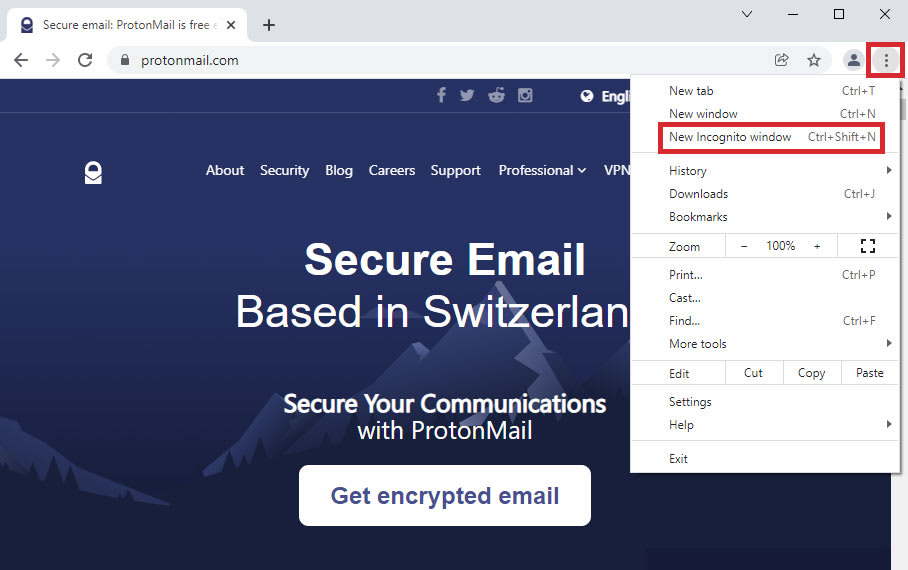
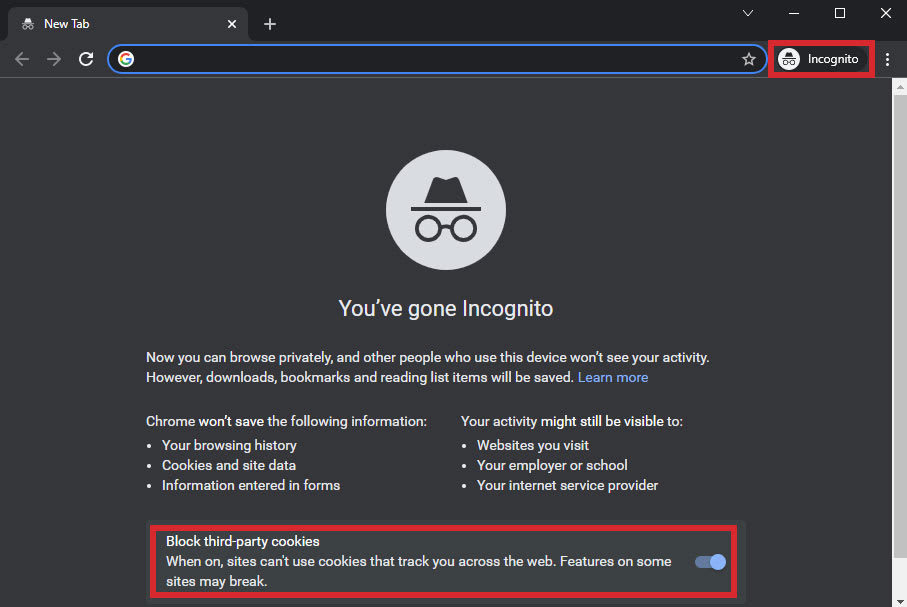
これにより、「シークレット モードです」というヘッダーと、帽子とメガネの「スパイ」アイコンが表示された新しいシークレットウィンドウが開きます。
このウィンドウで開くすべてのタブもシークレットモードになるため、すべてのシークレットウィンドウを閉じると、閲覧履歴、cookie、その他のサイトデータは保存されません(新しいウィンドウ)。クロスサイトトラッキングを防ぐため、デフォルト設定である「サードパーティの cookie をブロックする」オプション がオンになっていることを確認してください(下の画像を参照)。
シークレットモードを閉じる
シークレットモードを終了するには、開いているすべてのシークレットウィンドウを通常の方法で閉じます。WindowsまたはLinuxでは右上のXをクリックし、macOSでは左上の赤いドットをクリックします。
Googleから離脱する方法とその理由をご覧ください(新しいウィンドウ)。
Edge:InPrivateの使用方法
InPrivateをオンにする
キーボードショートカットのCtrl-Shift-N(WindowsまたはLinux)またはCommand-Shift-N(macOS)を使用して、新しいInPrivateウィンドウを開きます。または、右上の縦の三点リーダーをクリックして新しいInPrivateウィンドウを選択します。
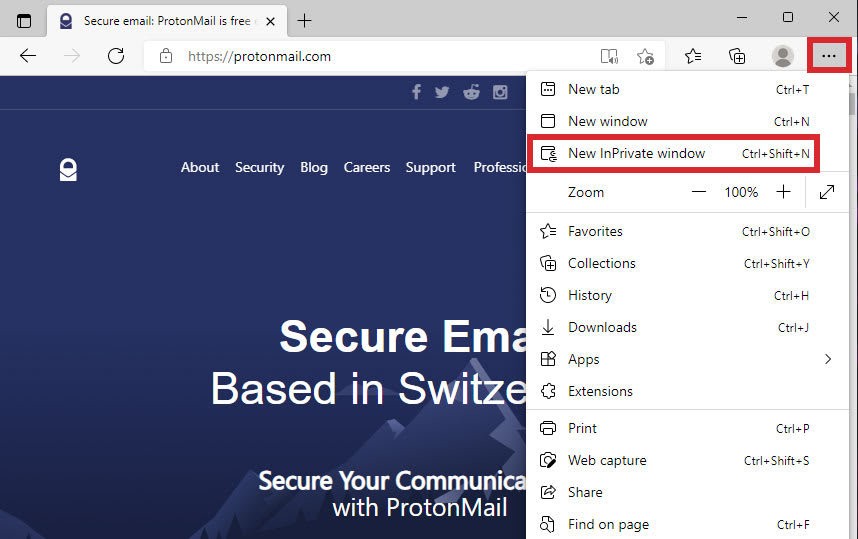
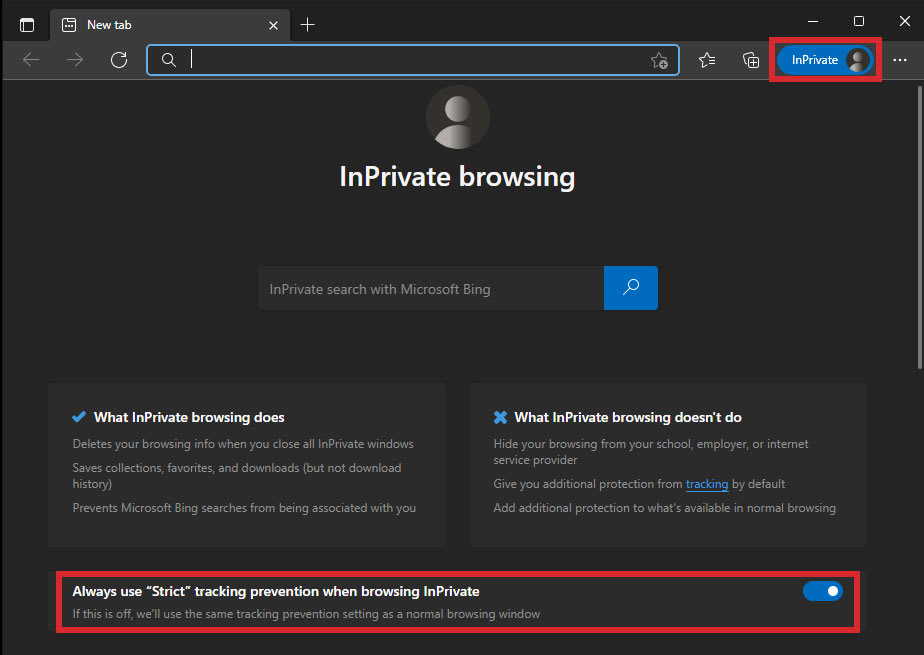
「InPrivate ブラウズ」ヘッダーと右上の青いInPrivateオーバルが表示されたInPrivateウィンドウが現れます。
このウィンドウで開くタブもすべてInPrivateになり、すべてのInPrivateウィンドウを閉じると、すべての閲覧履歴、cookie、その他のサイトデータが削除されます(新しいウィンドウ)。 サードパーティによる追跡をブロックするには、ネットの閲覧時は常に「厳格」追跡防止を使用するオプションがオンになっていることを確認してください。
InPrivateを終了する
InPrivateモードを終了するには、開いているすべてのInPrivateウィンドウを通常の方法で閉じます。WindowsまたはLinuxでは右上のXをクリックし、macOSでは左上の赤いドットをクリックします。
Firefox:プライベートブラウジングの使用方法
プライベートブラウジングをオンにする
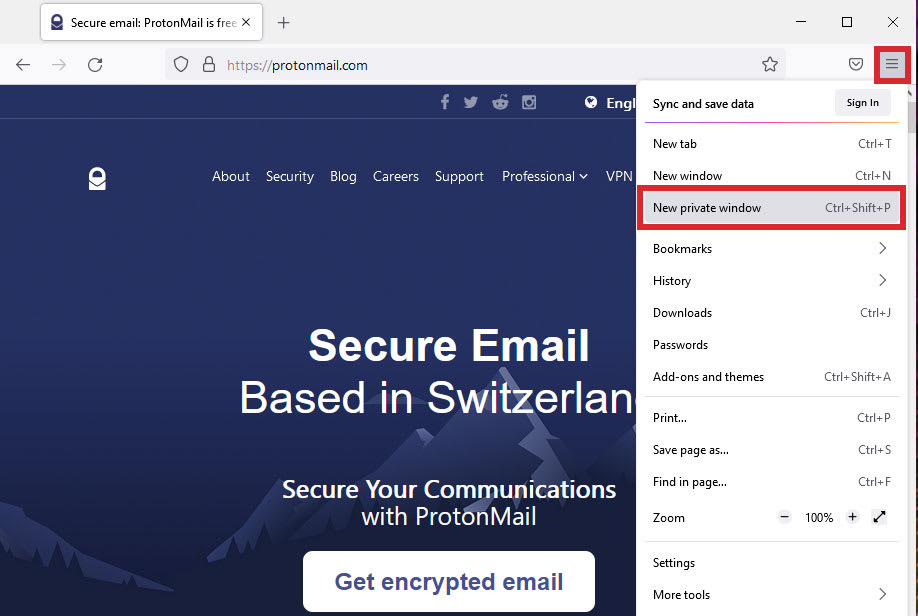
キーボードショートカットのCtrl-Shift-P(WindowsまたはLinux)またはCommand-Shift-P(macOS)を使用して、新しいプライベートウィンドウを開きます。または、右上の縦の三点リーダーをクリックして新しいプライベートウィンドウを選択します。
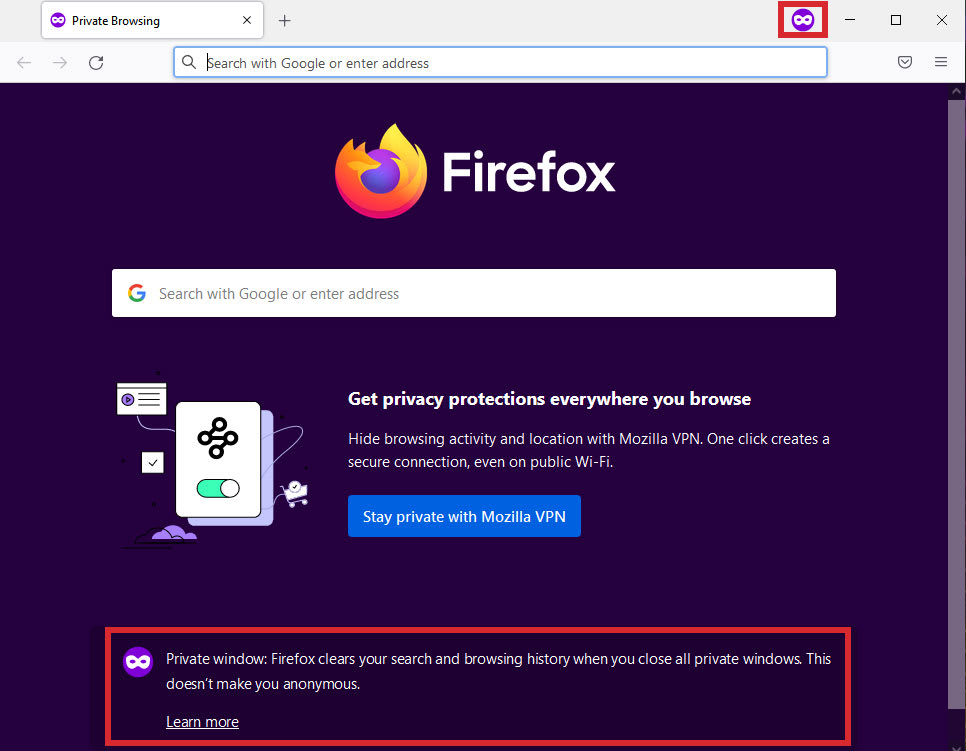
これにより、紫色のマスクと「プライベートウィンドウ」というメッセージが表示された新しいプライベートウィンドウが開きます。このウィンドウで開くタブもすべてプライベートになります。
Firefoxには強化型トラッキング防止(新しいウィンドウ)と呼ばれる機能が搭載されており、プライベートウィンドウではデフォルトでサードパーティCookieやその他のクロスサイト追跡をブロックすることにご注意ください。
プライベートブラウジングを終了する
プライベートブラウジングを終了するには、開いているすべてのプライベートウィンドウを通常の方法で閉じます。WindowsまたはLinuxでは右上のXをクリックし、macOSでは左上の赤いドットをクリックします。
Safari:プライベートブラウズの使用方法
プライベートブラウズをオンにする(macOS)
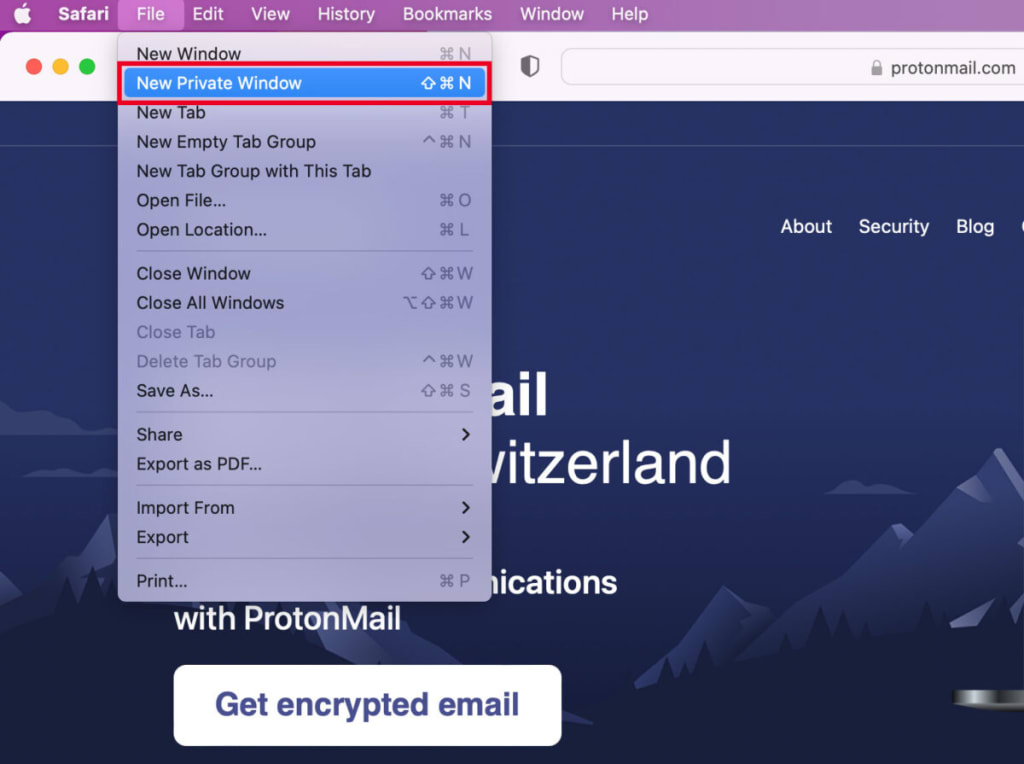
キーボードショートカットのCommand-Shift-Nを使用して、新しいプライベートウィンドウを開きます。または、ファイル → 新規プライベートウインドウをクリックします。
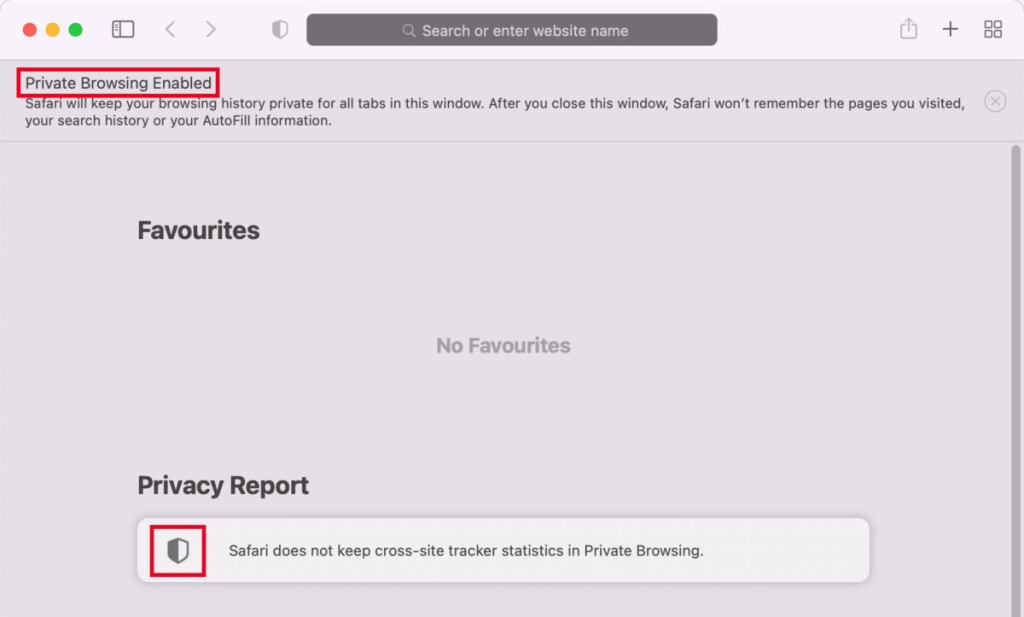
「プライベートブラウズがオン」ヘッダーが表示された、新しいプライベートウィンドウが表示されます。このウィンドウで開くタブもすべてプライベートになります。
Safariには、ブロックされた既知のトラッカーのリストを表示するプライバシーレポート(新しいウィンドウ)もあります。「プライバシーレポート」の下にあるシールドをクリックすると、レポートを表示できます。
プライベートブラウズを終了する(macOS)
プライベートブラウズを終了するには、開いているすべてのプライベートウィンドウを通常の方法で閉じます。左上の赤いドットをクリックします。
AndroidとiPhoneでシークレットモードにする方法
コンピューターと同じように、Androidデバイス(スマートフォンやタブレット)またはiPhoneやiPadでもシークレットモード/プライベートブラウズを使用できます。
Androidでシークレットモードにする
Google Chrome、Microsoft Edge、Firefoxにはすべてシークレットモード/プライベートブラウジング機能があり、どれも同様に動作します。
たとえば、Google Chromeでシークレットモードにするには、以下の手順に従います。
1. Chromeを開き、アドレスバーの右側にある縦の三点リーダーをタップします。
2. 新しいシークレット タブをタップします。
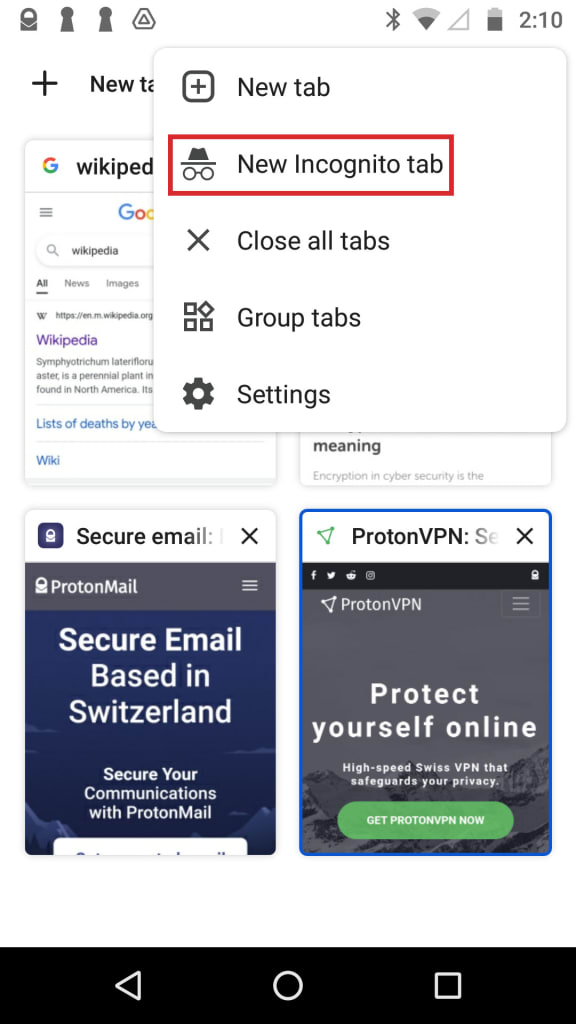
3. 「シークレット モードです」というメッセージが表示された新しいシークレットウィンドウが表示されます。
シークレットモードを閉じるには:
1. 右上のタブ切り替えボタンをタップします。

2. 右側に開いているシークレットタブが表示されます。各タブの右上にあるX をタップして閉じます。
iPhoneまたはiPadでプライベートブラウズをオンにする
Google Chrome、Microsoft Edge、FirefoxはすべてiPhoneおよびiPadにシークレットモード/プライベートブラウジング機能を備えており、Apple独自のSafariブラウザと同様の方法で機能します。
iPhoneまたはiPadのSafariでプライベートブラウズを開始するには:
1. Safariを開き、タブボタンをタップします。
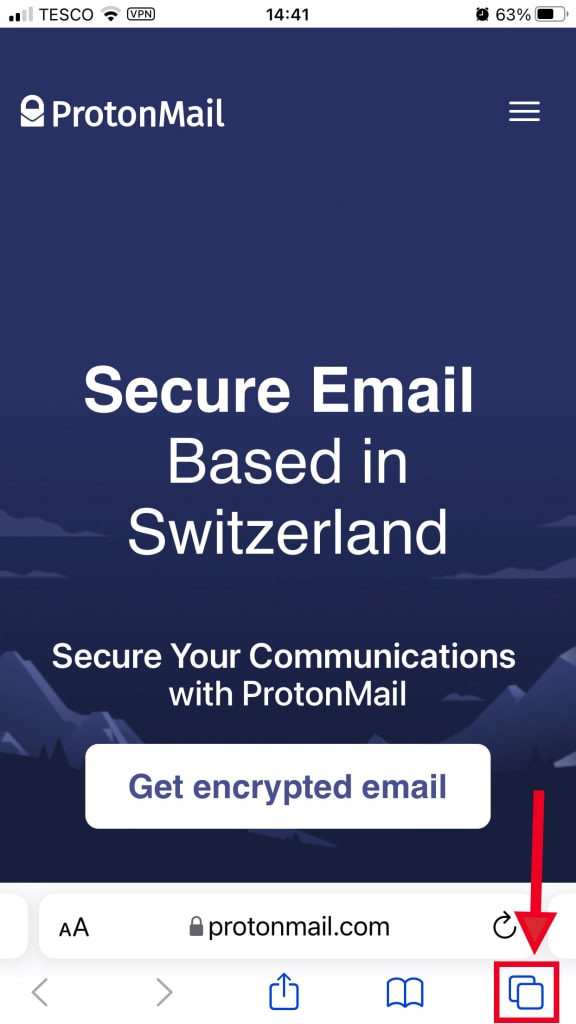
2. [number] 個のタブをタップして、タブグループの一覧を表示します。
3. プライベート、次に完了をタップします。
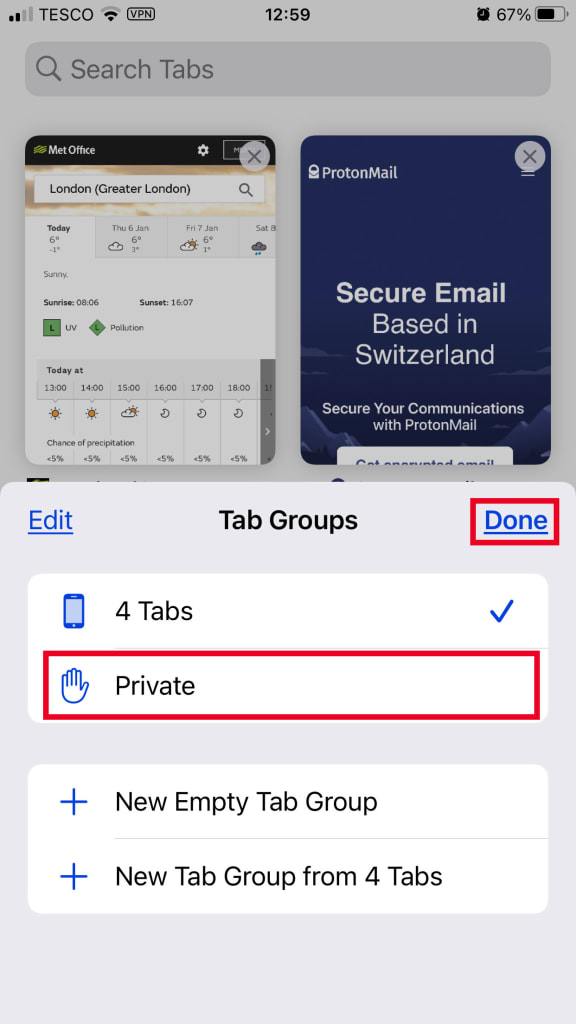
プライベートブラウジングを終了するには:
1. Safariを開き、タブボタンをタップします。
2. プライベートをタップして、開いているプライベートタブを表示します。
3. 各タブの右上にあるX をタップして、タブを閉じます。
シークレットモードの履歴は確認できますか?
シークレットモードまたはプライベートブラウジングを使用する場合、ブラウザには閲覧アクティビティが記録されません。しかし、コンピューターやスマートフォンに痕跡がまったく残らないというわけではありません。
お客様のデバイスには、最近アクセスしたウェブサイトの一時的なデータベースであるDNSキャッシュ(新しいウィンドウ)が保存されます。これにより、次回同じサイトを訪問する際、ブラウザがより迅速にアクセスできるようになります。
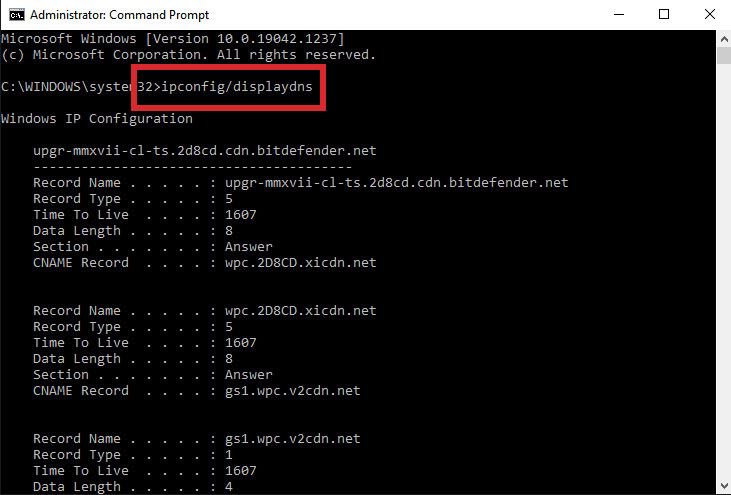
MacでDNSキャッシュを確認するには技術的な回避策が必要ですが、Windowsコンピューターでは次の3つの簡単なステップでDNSキャッシュを表示できます。
1. 左下のWindows検索ボックスにcmdと入力し、管理者として実行をクリックしてコマンドプロンプトを開きます。
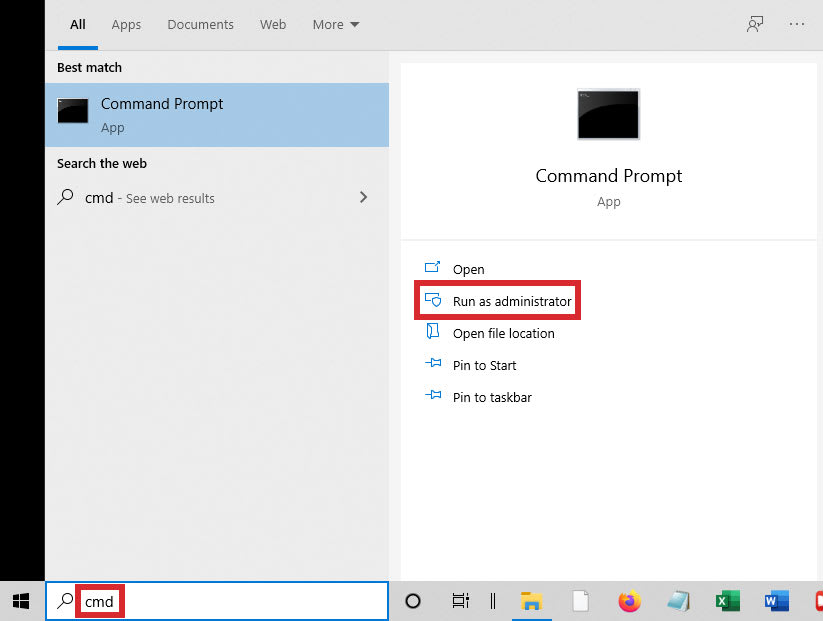
2. プロンプトが表示されたらはいをクリックします(標準アカウントを使用している場合は、管理者のパスワードを入力する必要がある場合があります)。
3. コマンド「ipconfig/displaydns」を入力してEnterキーを押し、DNSキャッシュ履歴を確認します。
シークレットモードの履歴を削除する方法
シークレットモードの使用中、ブラウザには閲覧履歴が保存されませんが、シークレットモードであるかどうかにかかわらず、お客様のデバイスはオンラインの訪問履歴をDNSキャッシュに一時的に記録していることを上で確認しました。
しかし、WindowsとMacの両方で、DNSキャッシュの内容を削除することができます。
Windows 10でシークレットモードの履歴を削除する
1. 左下のWindows検索ボックスにcmd と入力し、管理者として実行をクリックしてコマンドプロンプトを開きます。
2. プロンプトが表示されたらはいをクリックします(標準アカウントを使用している場合は、管理者のパスワードを入力する必要がある場合があります)。
3. コマンド「ipconfig/flushdns」を入力してEnterキーを押します。「Successfully flushed the DNS Resolver Cache」というメッセージが表示されます。
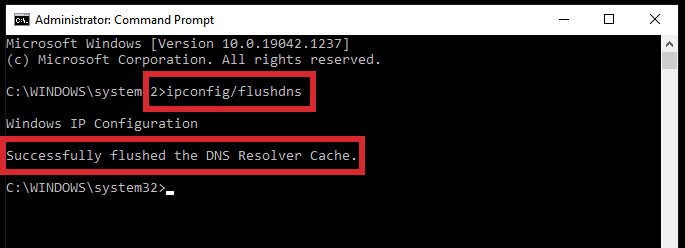
これでお客様のデバイスからDNSキャッシュがクリアされ、閲覧履歴が削除されました。
Macでシークレットモードの履歴を削除する
1. 移動 → ユーティリティをクリックします。
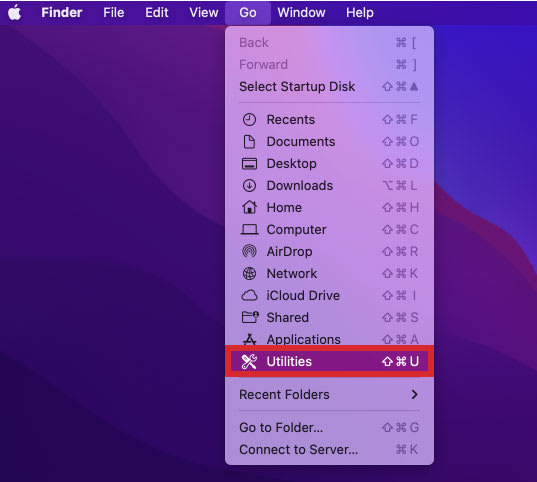
2. ターミナルアプリを開きます。

3. コマンドラインウィンドウにコマンド「sudo dscacheutil -flushcache; sudo killall -HUP mDNSResponder」を入力するか切り取って貼り付け、Enterキーを押します。
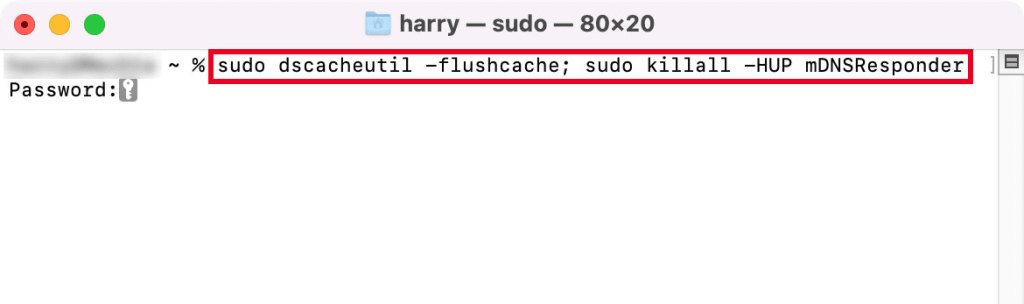
4. パスワードを入力してキャッシュをフラッシュします。
Windowsとは異なり、macOSでは完了メッセージは表示されません。さまざまなバージョンのmacOSでDNSキャッシュをクリアする方法について詳しくご覧ください。
VPNを使用してプライベートに閲覧する方法
要約すると、シークレットモードへの移行やプライベートブラウジングの使用は、オンラインにおけるお客様のプライバシーを保護するものではありません。デバイス上に閲覧履歴を保存しないことで、コンピューター、タブレット、スマートフォンを共有している他の人に履歴を見られないように保護するだけです。
オンラインにおけるお客様のプライバシーを高める効果的な方法は、仮想プライベートネットワーク(VPN)(新しいウィンドウ)を使用することです。VPNを使用すると:
- お客様がアクセスしたウェブサイトに、実際のIPアドレスや位置情報が知られることはありません。
- ご利用のISPはお客様がどのサイトにアクセスしているか、オンラインで何をしているかを確認できないため、お客様の個人の閲覧履歴を販売することはできません。
- 米国のNSAや英国のGCHQなどの機関による、大規模な政府の監視(新しいウィンドウ)からオンラインでの活動が覗かれることはありません。
- 公共Wi-Fiの提供者がお客様の閲覧履歴を広告主に販売することはできません。
Protonでは、プライバシーとセキュリティは基本的人権であると考えています。そのため、私たちはすべての人に無料のProton VPNプラン(新しいウィンドウ)を提供しています。プライバシーがデフォルトとなるインターネットを構築するという私たちのビジョンをサポートしていただける場合は、より多くの機能を利用できる有料プランへのアップグレード(新しいウィンドウ)や、Protonを使用して脱Google生活を始めること(新しいウィンドウ)をご検討ください。




