


Le mode Incognito, ou navigation privée, est un paramètre de confidentialité de votre navigateur qui vous permet de surfer sur le web de manière plus privée. Mais à quel point est-ce privé ?
Nous expliquons ce qu’est le mode Incognito, son fonctionnement et comment vous pouvez l’utiliser pour renforcer le respect de votre vie privée. Nous verrons également ce qu’il ne fait pas et ce dont vous avez réellement besoin pour naviguer sur Internet de manière privée.
Qu’est-ce que le mode Incognito (navigation privée) ?
Que fait le mode Incognito ?
La navigation privée est-elle vraiment privée ?
Pourquoi passer en mode Incognito ?
Comment fonctionne le mode Incognito ?
Chrome : comment activer le mode Incognito
Edge : comment utiliser InPrivate
Firefox : comment utiliser la navigation privée
Safari : comment utiliser la navigation privée
Comment activer le mode Incognito sur Android et iPhone
Pouvez-vous voir votre historique Incognito ?
Comment supprimer votre historique Incognito
Comment naviguer de manière privée avec un VPN
Qu’est-ce que le mode Incognito (navigation privée) ?
Le mode Incognito, également appelé navigation privée, est un paramètre de confidentialité des navigateurs qui vous permet de surfer sur le web sans laisser de trace de votre navigation sur votre ordinateur ou votre smartphone.
Lorsque le mode Incognito ou la navigation privée est activé, votre navigateur n’enregistre pas les adresses (URL) des pages que vous avez visitées, le texte que vous avez saisi dans les formulaires de sites internet, ni aucun cookie(nouvelle fenêtre) sur votre appareil. Cela signifie que les sites que vous avez visités ne seront pas visibles dans l’historique de votre navigateur.
Les navigateurs les plus populaires disposent tous de ce paramètre, mais lui donnent des noms légèrement différents :
- Le mode Incognito (ou fenêtre/onglet de navigation privée) dans Google Chrome
- InPrivate (ou fenêtre/onglet InPrivate) dans Microsoft Edge
- La navigation privée (ou fenêtre/onglet de navigation privée) dans Safari d’Apple et Firefox de Mozilla
Que fait le mode Incognito ?
Le mode Incognito empêche l’enregistrement de votre historique de navigation personnel sur votre ordinateur, votre tablette ou votre smartphone, afin que personne n’utilisant cet appareil après vous ne puisse le voir.
Que se passe-t-il lorsque vous passez en mode Incognito ?
Si vous surfez sur le web en mode Incognito, lorsque vous fermez toutes vos fenêtres de navigation privée, votre navigateur n’enregistre pas :
- Les adresses (URL) des sites que vous avez visités
- Vos cookies, qui contiennent des informations personnelles telles que vos identifiants et vos préférences linguistiques, ainsi que d’autres fichiers temporaires
- Toutes les informations que vous avez saisies dans des formulaires en ligne
- Toutes les autorisations que vous avez accordées à des sites internet, par exemple pour utiliser une caméra lors d’un appel vidéo
Ce que le mode Incognito ne fait pas
Passer en mode Incognito empêche toute autre personne utilisant votre appareil de voir votre historique de navigation, mais il existe de nombreuses autres manières de vous pister :
- Votre fournisseur d’accès internet (FAI) peut toujours voir tout ce que vous faites en ligne.
- Les sites internet peuvent voir votre adresse IP(nouvelle fenêtre) (l’adresse unique qui identifie votre appareil sur internet), ce qui leur donne une idée de votre emplacement physique.
- Votre employeur ou votre établissement scolaire peuvent voir ce que vous faites en ligne s’ils vous ont fourni votre appareil ou s’ils contrôlent le réseau que vous utilisez.
- Tous les fichiers que vous avez téléchargés en mode Incognito resteront disponibles dans votre dossier Téléchargements ou à l’endroit où vous les avez enregistrés.
- Tous les favoris que vous enregistrez apparaîtront toujours dans vos Favoris ou Signets.
Dans l’ensemble, le mode Incognito n’améliorera pas le respect de votre vie privée sur internet et n’ajoutera aucune sécurité contre les attaques ou les tentatives d’accès à vos données privées.
La navigation privée est-elle vraiment privée ?
Le mode Incognito/la navigation privée protège dans une certaine mesure votre vie privée, car votre navigateur n’enregistre pas votre historique de navigation sur votre ordinateur, votre smartphone ou votre tablette. Ainsi, toute personne l’utilisant après vous ne pourra pas voir où vous êtes allé en ligne.
Mais les FAI et les gouvernements, sans parler de votre employeur ou de votre établissement scolaire, peuvent toujours vous pister d’une manière ou d’une autre, que vous soyez en mode Incognito ou non. Et si vous vous connectez à des sites internet pendant votre navigation privée, ces sites sauront évidemment que vous y êtes.
N’oubliez pas non plus que si vous vous connectez à une application Google, le navigateur Chrome de Google recommencera à enregistrer vos cookies et à vous pister, même si vous naviguez de manière privée. C’est en partie pourquoi Google a accepté de payer un règlement de plusieurs milliards de dollars pour sa publicité mensongère concernant le mode Incognito(nouvelle fenêtre).
En résumé, le mode Incognito ou la navigation privée vous offre une certaine confidentialité sur l’appareil que vous utilisez. Cela ne garantit pas le respect de votre vie privée ni votre anonymat en ligne.
Pourquoi passer en mode Incognito ?
Malgré son nom, le mode Incognito a été conçu principalement pour faciliter l’utilisation d’ordinateurs partagés, et non pour masquer votre identité. Voici des exemples de cas où il peut être utile :
- Partage d’appareils : vous pouvez naviguer de manière privée sur un appareil partagé, comme un ordinateur familial, et masquer votre activité en ligne. Par exemple, si vous recherchez un cadeau surprise pour un membre de votre famille, vous ne voulez pas que votre historique de recherche soit visible et que des publicités pour ce cadeau apparaissent sur l’ordinateur familial. Ou bien, vous pourriez vouloir faire des recherches sur un sujet sensible, comme une question médicale que vous préférez garder pour vous.
- Utilisation d’un ordinateur public : votre navigateur ne se souviendra pas de ce que vous saisissez dans les formulaires de sites internet lorsque vous êtes en mode Incognito. Cela signifie que vous ne laisserez pas d’informations personnelles sensibles, telles que des données financières, visibles par d’autres (bien qu’il soit préférable de ne pas saisir de données financières du tout sur un ordinateur public).
- Connexion à plusieurs comptes : comme le mode Incognito ne stocke pas les cookies ni les données des sites, vous pouvez vous connecter à plus d’un compte auprès du même fournisseur. Si vous êtes connecté à votre compte de messagerie personnel, par exemple, vous pouvez vous connecter à un compte professionnel sur le même ordinateur.
- Recherche de meilleures offres : les agences de voyage, telles que les hôtels et les compagnies aériennes, s’appuient sur les cookies pour voir à quelle fréquence vous recherchez des vols et des chambres, et peuvent augmenter leurs prix en conséquence. Puisque les cookies ne sont pas enregistrés lorsque vous êtes en mode Incognito, les meilleurs tarifs devraient vous être proposés.
- Contournement des paywalls : tout comme les compagnies aériennes, les sites d’actualités utilisent des cookies pour suivre le nombre de fois où vous avez visité leur site. Si vous ne pouvez pas lire un article d’actualité parce que vous avez atteint votre limite mensuelle, essayez d’accéder au site en mode Incognito.
Comment fonctionne le mode Incognito ?
Le mode Incognito/la navigation privée fonctionne de la même manière sur tous les principaux navigateurs. Pour l’utiliser, vous ouvrez une nouvelle fenêtre Incognito ou de navigation privée. Tous les onglets que vous ouvrez dans cette fenêtre seront également en mode Incognito.
Pour quitter le mode Incognito, fermez simplement toutes vos fenêtres de navigation privée.
Chrome : comment activer le mode Incognito
Activer le mode Incognito
Utilisez le raccourci clavier Ctrl-Maj-N (Windows ou Linux) ou Commande-Maj-N (macOS) pour ouvrir une nouvelle fenêtre de navigation privée. Ou cliquez sur les trois points verticaux en haut à droite et choisissez Nouvelle fenêtre de navigation privée.
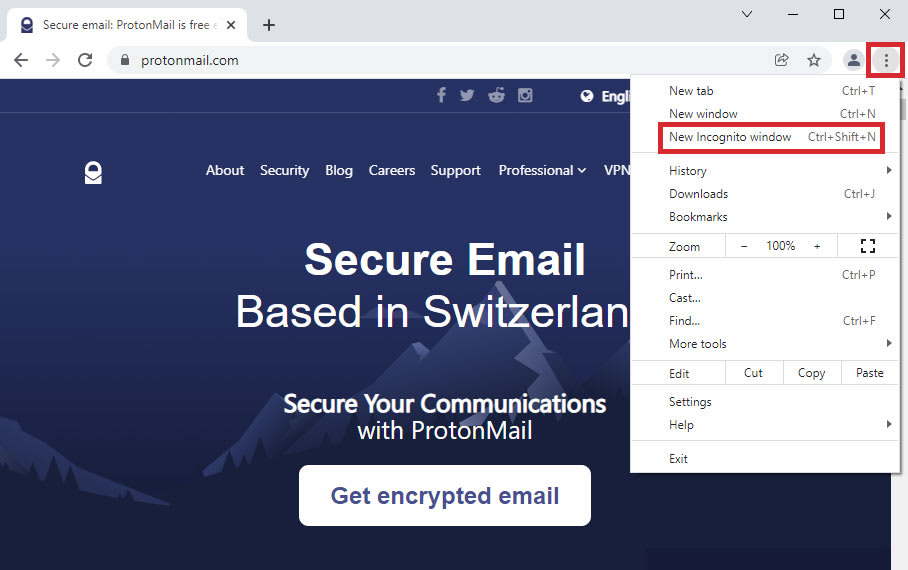
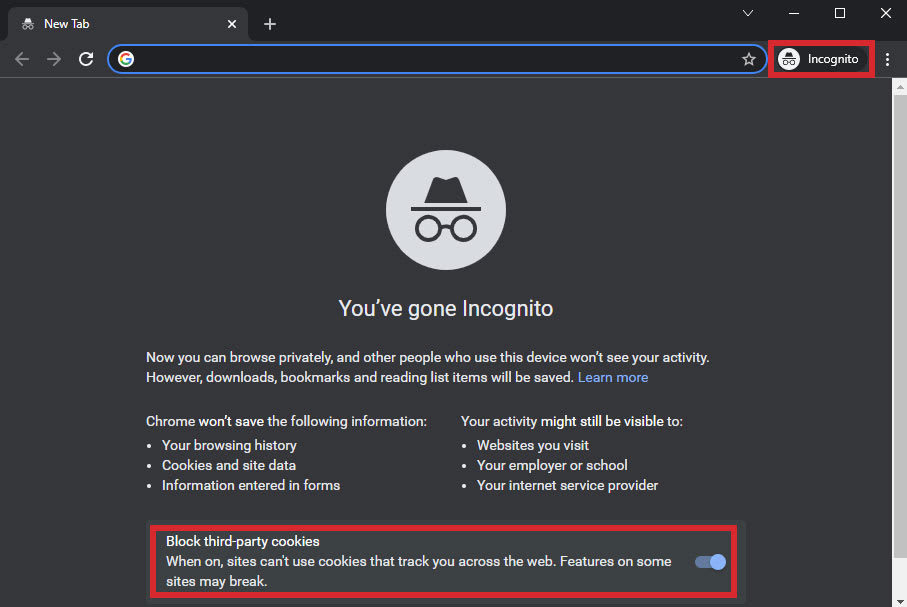
Cela ouvrira une nouvelle fenêtre de navigation privée avec l’en-tête « Vous êtes passé en navigation privée » et l’icône « espion » représentant un chapeau et des lunettes.
Tout onglet que vous ouvrez dans cette fenêtre sera également privé, de sorte qu’aucun historique de navigation, cookie ou autre donnée de site ne sera enregistré(nouvelle fenêtre) lorsque vous fermez toutes vos fenêtres de navigation privée. Pour empêcher le suivi intersite, assurez-vous que l’option Bloquer les cookies tiers est activée (voir l’image ci-dessous), ce qui est le paramètre par défaut.
Fermer le mode Incognito
Pour quitter le mode de navigation privée, fermez toutes les fenêtres de navigation privée que vous avez ouvertes de la manière habituelle : cliquez sur X dans le coin supérieur droit sous Windows ou Linux, ou sur le point rouge dans le coin supérieur gauche sous macOS.
Découvrez comment — et pourquoi — quitter Google(nouvelle fenêtre).
Edge : comment utiliser InPrivate
Activer InPrivate
Utilisez le raccourci clavier Ctrl-Maj-N (Windows ou Linux) ou Commande-Maj-N (macOS) pour ouvrir une nouvelle fenêtre InPrivate. Ou cliquez sur les trois points verticaux en haut à droite et choisissez Nouvelle fenêtre InPrivate.
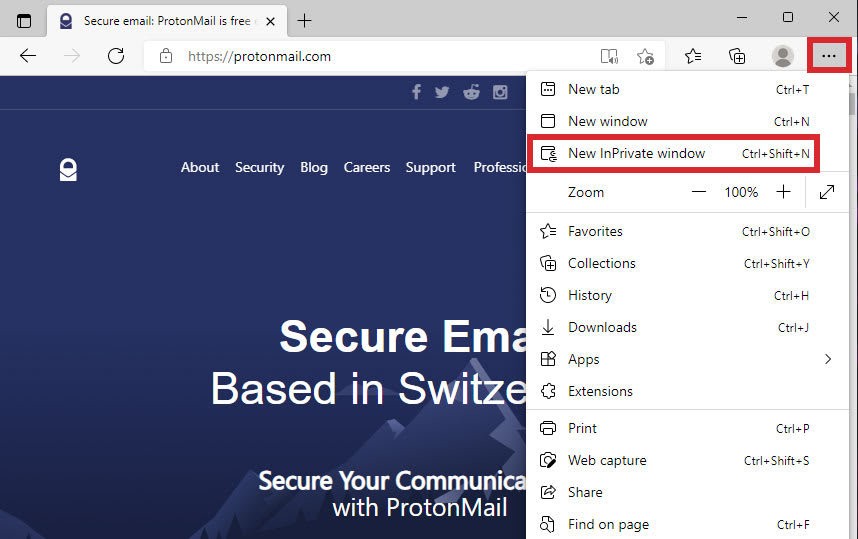
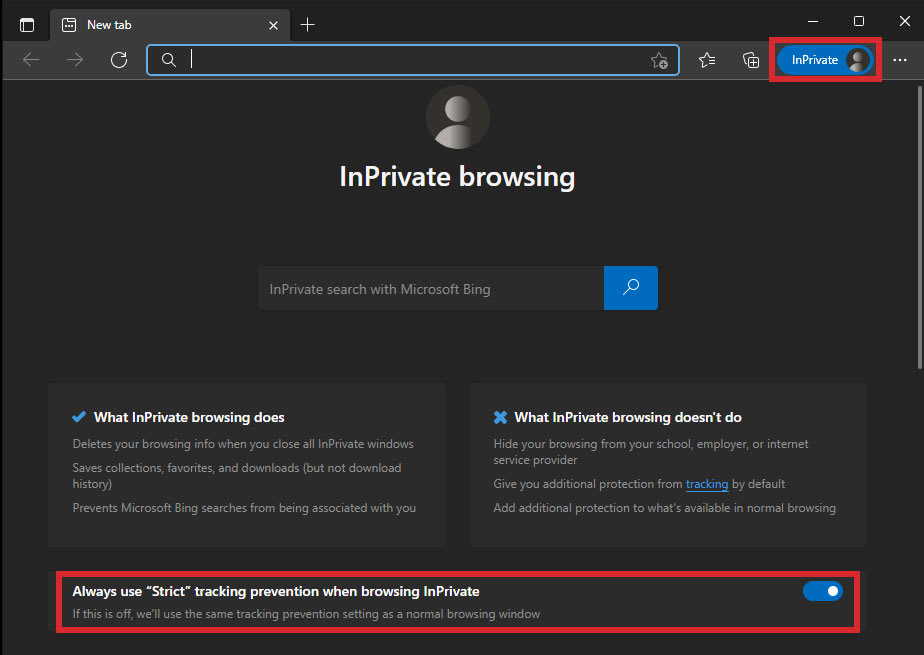
Une fenêtre InPrivate s’affiche avec l’en-tête « Navigation InPrivate » et l’ovale bleu InPrivate en haut à droite.
Tous les onglets que vous ouvrez dans cette fenêtre seront également en navigation InPrivate, et l’ensemble de l’historique de navigation, des cookies et des autres données de site sera supprimé(nouvelle fenêtre) lorsque vous fermerez toutes les fenêtres InPrivate. Pour bloquer le suivi par des tiers, vérifiez que l’option Toujours utiliser la prévention du suivi « Stricte » lors de la navigation en ligne est activée.
Quitter InPrivate
Pour quitter le mode InPrivate, fermez toutes les fenêtres InPrivate ouvertes de la manière habituelle : cliquez sur X dans le coin supérieur droit sous Windows ou Linux, ou sur le point rouge dans le coin supérieur gauche sous macOS.
Firefox : comment utiliser la navigation privée
Activer la navigation privée
Utilisez le raccourci clavier Ctrl-Maj-P (Windows ou Linux) ou Commande-Maj-P (macOS) pour ouvrir une nouvelle fenêtre privée. Ou cliquez sur les trois points verticaux en haut à droite et choisissez Nouvelle fenêtre privée.
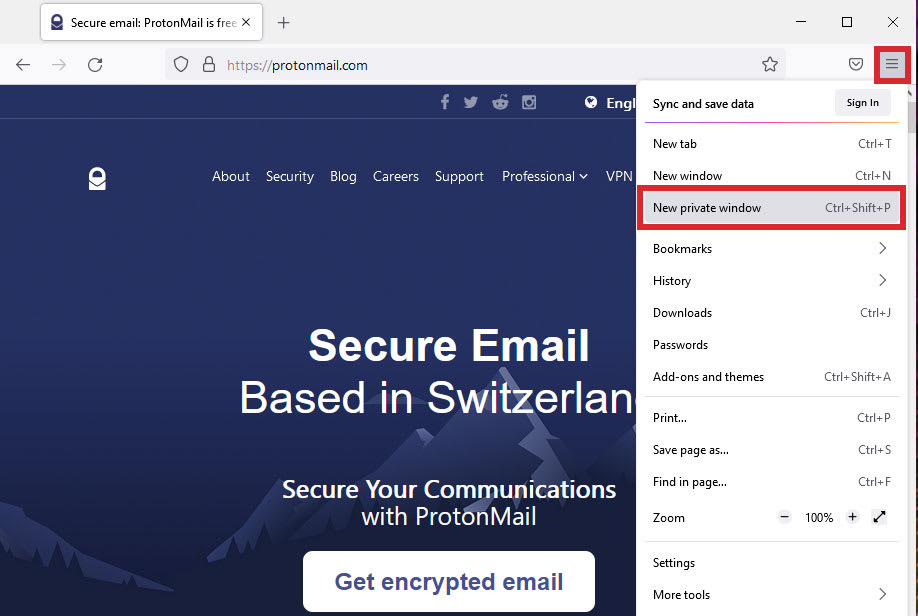
Cela ouvrira une nouvelle fenêtre de navigation privée affichant un masque violet et un message « Fenêtre privée ». Tous les onglets que vous ouvrez dans cette fenêtre seront également privés.
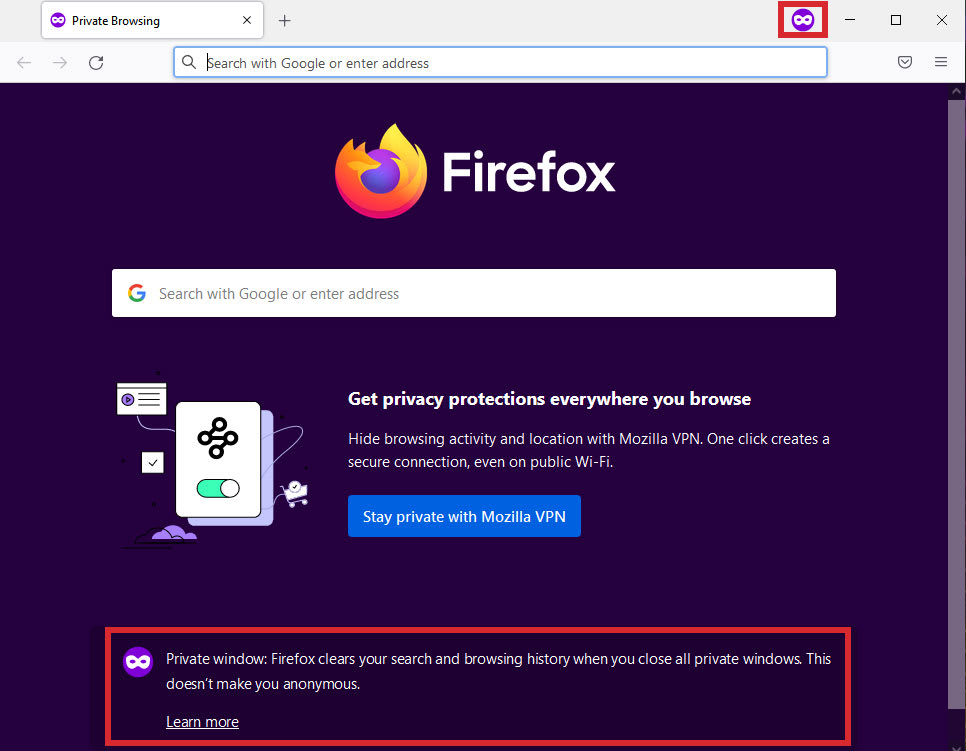
Notez que Firefox dispose désormais d’une fonctionnalité appelée Protection renforcée contre le pistage(nouvelle fenêtre), qui bloque par défaut les cookies tiers et autres traqueurs intersites dans une fenêtre privée.
Quitter la navigation privée
Pour quitter la navigation privée, fermez toutes les fenêtres privées ouvertes de la manière habituelle : cliquez sur X dans le coin supérieur droit sous Windows ou Linux, ou sur le point rouge dans le coin supérieur gauche sous macOS.
Safari : comment utiliser la navigation privée
Activer la navigation privée (macOS)
Utilisez le raccourci clavier Commande-Maj-N pour ouvrir une nouvelle fenêtre privée. Ou cliquez sur Fichier → Nouvelle fenêtre privée.
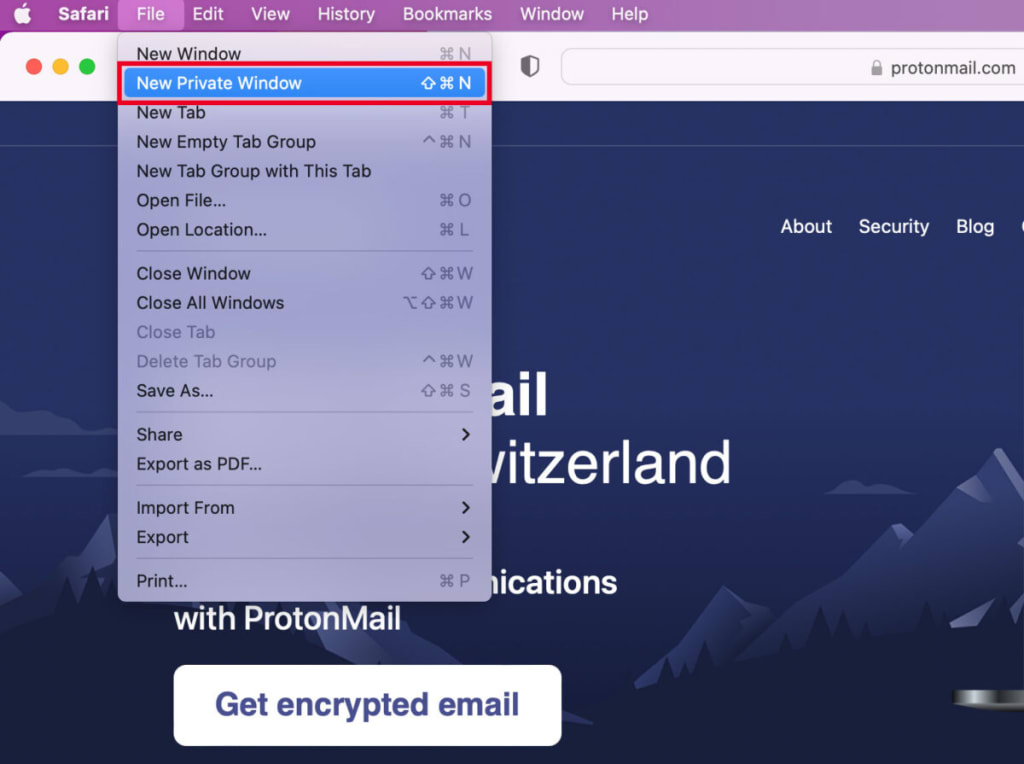
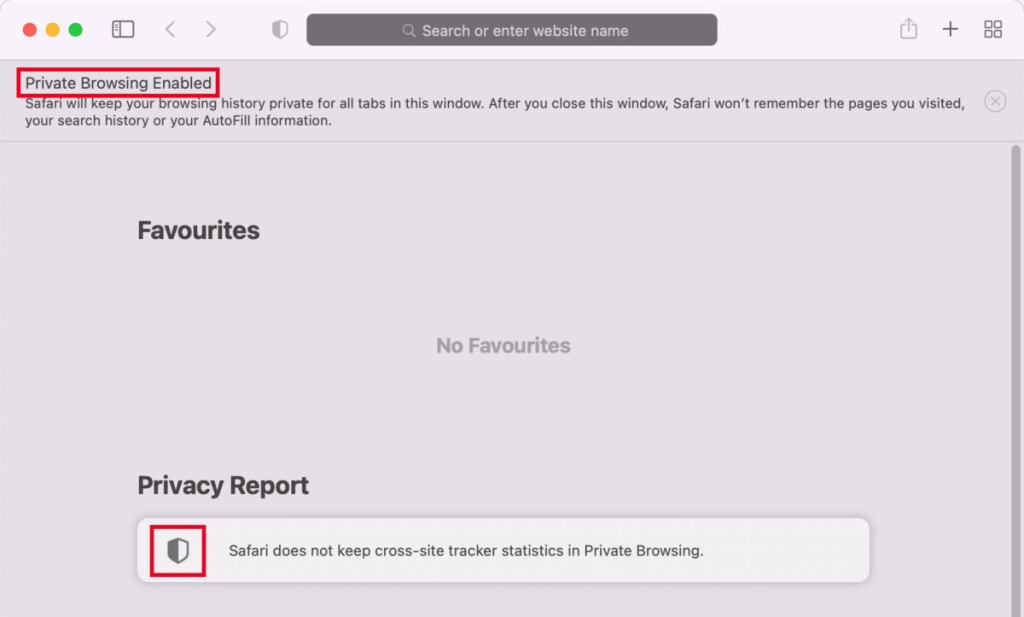
Une nouvelle fenêtre privée s’affiche avec l’en-tête « Navigation privée activée ». Tous les onglets que vous ouvrez dans cette fenêtre seront également privés.
Safari dispose également d’un Rapport de confidentialité(nouvelle fenêtre) qui vous présente une liste des traqueurs connus qui ont été bloqués. Cliquez sur le bouclier sous « Rapport de confidentialité » pour afficher le rapport.
Quitter la navigation privée (macOS)
Pour quitter la navigation privée, fermez toutes les fenêtres privées ouvertes de la manière habituelle : cliquez sur le point rouge dans le coin supérieur gauche.
Comment passer en navigation privée sur Android et iPhone
Vous pouvez utiliser le mode de navigation privée sur votre appareil Android (smartphone ou tablette) ou votre iPhone ou iPad de la même manière que sur un ordinateur.
Passer en navigation privée sur Android
Google Chrome, Microsoft Edge et Firefox disposent tous d’une fonctionnalité de navigation privée/mode Incognito, et ils fonctionnent tous de manière similaire.
Par exemple, pour passer en navigation privée dans Google Chrome :
1. Ouvrez Chrome et appuyez sur les trois points verticaux à droite de la barre d’adresse.
2. Appuyez sur Nouvel onglet de navigation privée.
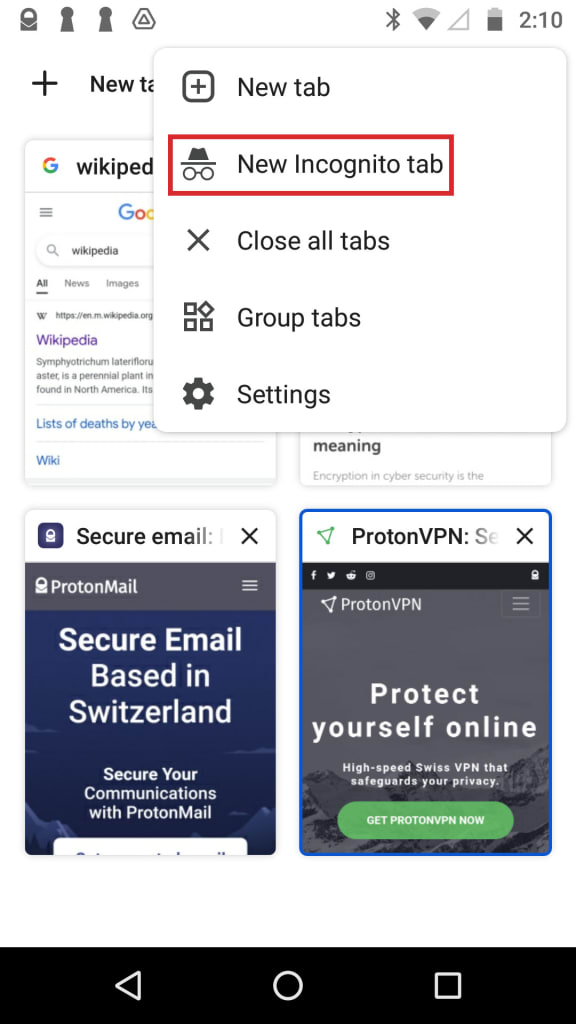
3. Une nouvelle fenêtre de navigation privée s’affiche avec le message « Vous êtes en mode de navigation privée ».
Pour fermer le mode de navigation privée :
1. Appuyez sur le bouton Changer d’onglet en haut à droite.

2. Vous verrez vos onglets de navigation privée ouverts sur la droite. Appuyez sur le X en haut à droite de chaque onglet pour les fermer.
Activer la navigation privée sur iPhone ou iPad
Google Chrome, Microsoft Edge et Firefox disposent tous d’une fonctionnalité de navigation privée sur iPhone et iPad, et ils fonctionnent de manière similaire au navigateur Safari d’Apple.
Pour lancer la navigation privée dans Safari sur votre iPhone ou iPad :
1. Ouvrez Safari et appuyez sur le bouton Onglets.
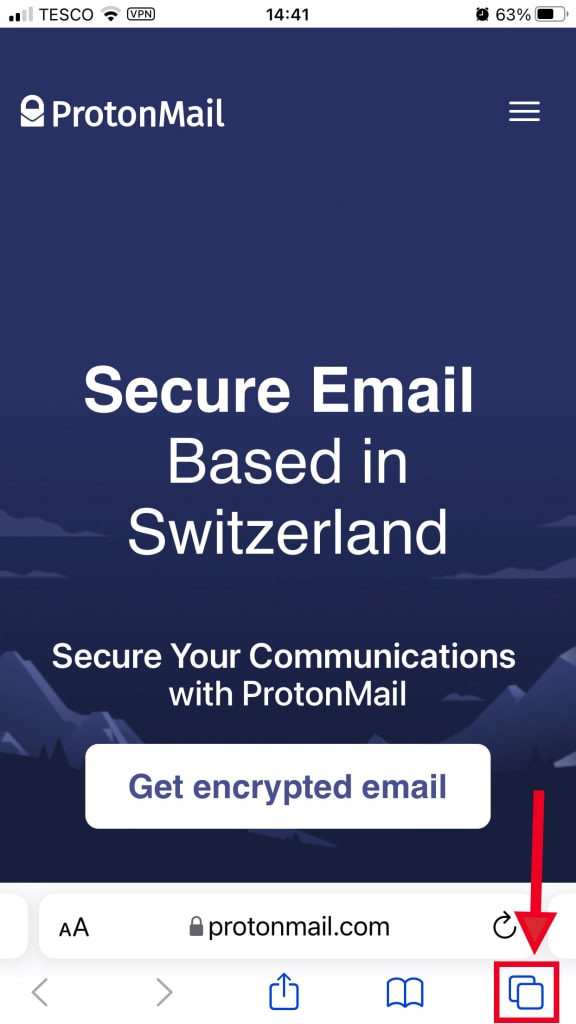
2. Appuyez sur [nombre] onglets pour afficher la liste des Groupes d’onglets.
3. Appuyez sur Privée, puis sur OK.
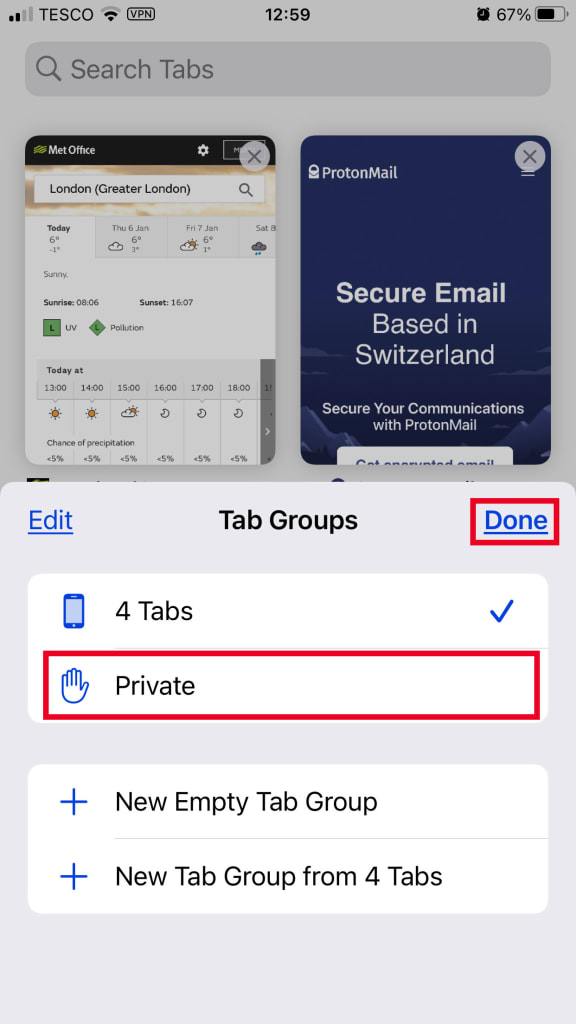
Pour quitter la navigation privée :
1. Ouvrez Safari et appuyez sur le bouton Onglets.
2. Appuyez sur Privé pour afficher les onglets privés ouverts.
3. Appuyez sur le X en haut à droite de chaque onglet pour les fermer.
Pouvez-vous voir votre historique de navigation privée ?
Lorsque vous utilisez la navigation privée, votre navigateur n’enregistre pas votre activité de navigation. Mais cela ne signifie pas qu’il n’en reste aucune trace sur votre ordinateur ou votre smartphone.
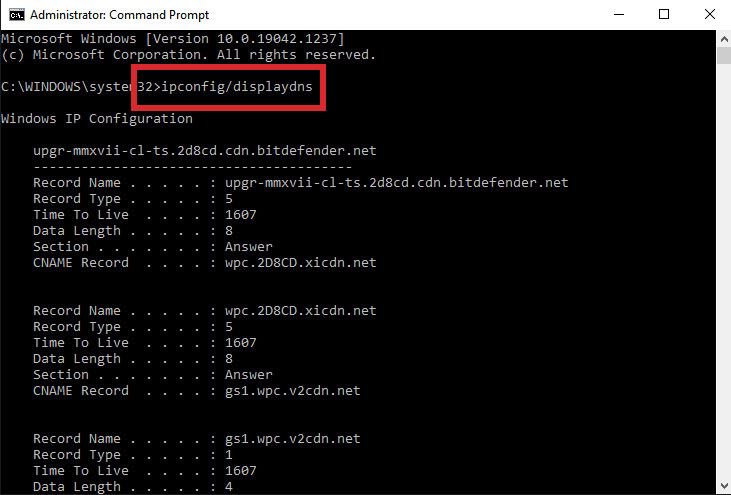
Votre appareil conserve une base de données temporaire des sites internet que vous avez récemment visités, appelée cache DNS(nouvelle fenêtre), ce qui permet à votre navigateur d’accéder à ces sites plus rapidement lors de votre prochaine visite.
Bien que la vérification du cache DNS sur un Mac nécessite une solution technique de contournement, vous pouvez afficher le cache DNS sur un ordinateur Windows en trois étapes simples :
1. Saisissez cmd dans la zone de recherche Windows en bas à gauche et cliquez sur Exécuter en tant qu’administrateur pour ouvrir l’invite de commandes.
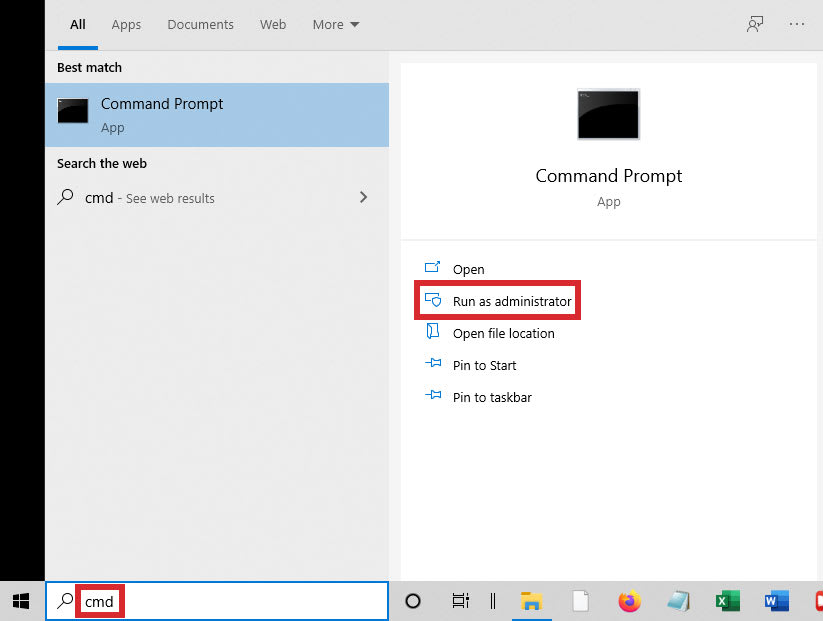
2. Cliquez sur Oui si vous y êtes invité (vous devrez peut-être saisir un mot de passe administrateur si vous utilisez un compte standard).
3. Saisissez la commande ipconfig/displaydns et appuyez sur Entrée pour afficher l’historique de votre cache DNS.
Comment supprimer votre historique de navigation privée
Bien que votre navigateur n’enregistre pas votre historique de navigation lorsque vous êtes en navigation privée, nous avons vu ci-dessus que votre appareil enregistre temporairement votre activité en ligne dans son cache DNS, que vous soyez en navigation privée ou non.
Mais vous pouvez supprimer le contenu du cache DNS sur Windows et Mac.
Supprimer l’historique de navigation privée sur Windows 10
1. Saisissez cmd dans la zone de recherche Windows en bas à gauche et cliquez sur Exécuter en tant qu’administrateur pour ouvrir l’invite de commandes.
2. Cliquez sur Oui si vous y êtes invité (vous devrez peut-être saisir un mot de passe administrateur si vous utilisez un compte standard).
3. Saisissez la commande ipconfig/flushdns et appuyez sur Entrée. Le message « Cache de résolution DNS vidé avec succès » s’affiche.
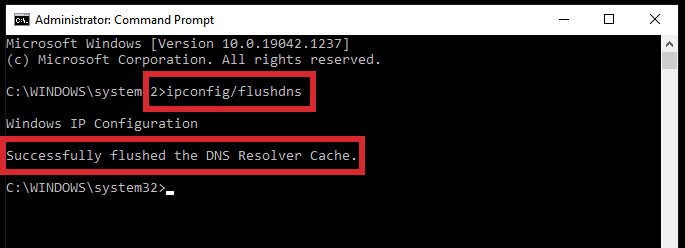
Vous avez maintenant effacé le cache DNS et supprimé votre historique de navigation de votre appareil.
Supprimer l’historique de navigation privée sur Mac
1. Cliquez sur Aller → Utilitaires.
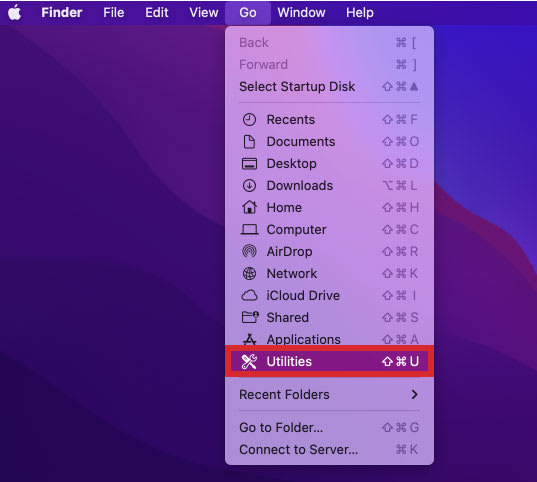
2. Ouvrez l’application Terminal.

3. Saisissez ou copiez-collez la commande sudo dscacheutil -flushcache; sudo killall -HUP mDNSResponder dans la fenêtre de ligne de commande et appuyez sur Entrée.
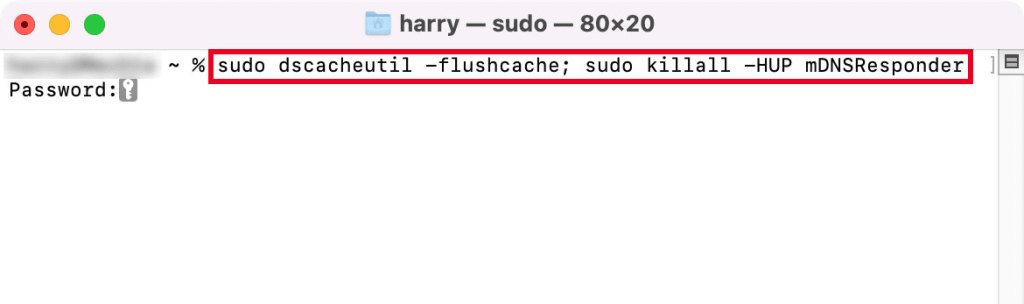
4. Saisissez votre mot de passe pour vider le cache.
Contrairement à Windows, macOS ne donne pas de message de confirmation. Découvrez comment effacer le cache DNS sur les différentes versions de macOS.
Comment naviguer de manière privée avec un VPN
En résumé, utiliser la navigation privée ne protège pas le respect de votre vie privée en ligne. Elle vous protège uniquement des autres personnes partageant votre ordinateur, tablette ou smartphone en n’enregistrant pas votre historique de navigation sur cet appareil.
Un moyen efficace de renforcer le respect de votre vie privée en ligne consiste à utiliser un réseau privé virtuel (VPN)(nouvelle fenêtre). Si vous utilisez un VPN :
- Les sites internet que vous visitez ne connaîtront pas votre véritable adresse IP ou votre emplacement.
- Votre FAI ne peut pas voir les sites que vous visitez ni ce que vous faites en ligne, il ne peut donc pas vendre votre historique de navigation personnel.
- La surveillance gouvernementale(nouvelle fenêtre) de masse par des agences comme la NSA aux États-Unis ou le GCHQ au Royaume-Uni ne verra pas ce que vous faites en ligne.
- Les fournisseurs de wifi public ne peuvent pas vendre votre historique de navigation à des annonceurs.
Chez Proton, nous pensons que le respect de la vie privée et la sécurité sont des droits humains fondamentaux. C’est pourquoi nous proposons un abonnement Proton VPN gratuit(nouvelle fenêtre) pour tous. Si vous souhaitez soutenir notre vision de construire un internet où le respect de la vie privée est la règle par défaut, merci d’envisager de changer d’abonnement pour un abonnement payant(nouvelle fenêtre) afin d’obtenir plus de fonctionnalités, ou d’utiliser Proton pour vous passer de Google(nouvelle fenêtre).




