


La modalità Incognito, o navigazione privata, è un’impostazione sulla privacy nel tuo browser che ti consente di navigare sul web in modo più privato. Ma quanto è privata?
Ti spieghiamo cos’è la modalità Incognito, come funziona e come puoi usarla per migliorare la tua privacy. Vedremo anche cosa non fa e di cosa hai bisogno per navigare davvero in internet in modo privato.
Cos’è la modalità Incognito (navigazione privata)?
Cosa fa la modalità Incognito?
La navigazione privata è davvero privata?
Perché navigare in incognito?
Come funziona la modalità Incognito?
Chrome: Come navigare in incognito
Edge: Come usare InPrivate
Firefox: Come usare la navigazione privata
Safari: Come usare la navigazione privata
Come navigare in incognito su Android e iPhone
Puoi vedere la tua cronologia in incognito?
Come eliminare la cronologia in incognito
Come navigare privatamente con una VPN
Cos’è la modalità Incognito (navigazione privata)?
La modalità Incognito, nota anche come navigazione privata, è un’impostazione sulla privacy nei browser che ti consente di navigare sul web senza lasciare traccia di dove sei stato sul tuo computer o smartphone.
Con la modalità Incognito o la navigazione privata attiva, il tuo browser non salva gli indirizzi (URL) delle pagine che hai visitato, il testo che hai inserito nei moduli dei siti web o i cookie(nuova finestra) sul tuo dispositivo. Ciò significa che i siti che hai visitato non saranno visibili nella cronologia del tuo browser.
I browser più diffusi dispongono tutti di questa impostazione, ma le danno nomi leggermente diversi:
- Modalità Incognito (o finestra/scheda in Incognito) in Google Chrome
- InPrivate (o finestra/scheda InPrivate) in Microsoft Edge
- Navigazione privata (o finestra/scheda privata) in Safari di Apple e Firefox di Mozilla
Cosa fa la modalità Incognito?
La modalità Incognito impedisce il salvataggio della tua cronologia di navigazione personale sul tuo computer, tablet o smartphone, in modo che nessuno di coloro che usano quel dispositivo dopo di te possa vederla.
Cosa succede quando navighi in incognito?
Se navighi sul web in incognito, quando chiudi tutte le tue finestre private, il tuo browser non salverà:
- Gli indirizzi (URL) dei siti che hai visitato
- I tuoi cookie, che contengono informazioni personali come i dettagli di login e le preferenze della lingua, e altri file temporanei
- Qualsiasi informazione che hai inserito nei moduli online
- Tutte le autorizzazioni che hai concesso ai siti web, ad esempio per utilizzare la fotocamera per una videochiamata
Cosa non fa la modalità Incognito
Navigare in incognito impedisce a chiunque altro utilizzi il tuo dispositivo di vedere la tua cronologia di navigazione, ma ci sono molti altri modi in cui puoi essere tracciato:
- Il tuo fornitore di servizi internet (ISP) può comunque vedere tutto ciò che fai online.
- I siti web possono vedere il tuo indirizzo IP(nuova finestra) (l’indirizzo univoco che identifica il tuo dispositivo su internet), il che fornisce loro un’idea della tua posizione fisica.
- Il tuo datore di lavoro o la tua scuola potrebbero vedere cosa fai online se ti hanno fornito il dispositivo o se controllano la rete che utilizzi.
- Qualsiasi file scaricato durante la navigazione in incognito rimarrà disponibile nella cartella Download o ovunque tu lo abbia salvato.
- Tutti i segnalibri che salvi appariranno comunque nei tuoi Segnalibri o Preferiti.
Nel complesso, la modalità Incognito non migliorerà la tua privacy su internet né aggiungerà sicurezza contro attacchi o tentativi di accedere ai tuoi dati privati.
La navigazione privata è davvero privata?
La modalità Incognito o la navigazione privata ti offrono un certo livello di privacy poiché il tuo browser non salva la tua cronologia di navigazione su computer, smartphone o tablet. Quindi, chiunque utilizzi il dispositivo dopo di te non potrà vedere dove sei stato online.
Tuttavia, gli ISP e i governi, per non parlare del tuo datore di lavoro o della tua scuola, potrebbero comunque essere in grado di tracciarti in qualche modo, sia che tu sia in incognito o meno. E se accedi a dei siti web durante la navigazione privata, questi siti sapranno ovviamente che ci sei.
Ricorda anche che, se accedi a una qualsiasi app di Google, il browser Chrome di Google ricomincerà a salvare i tuoi cookie e a tracciarti, anche se stai navigando privatamente. Questo è in parte il motivo per cui Google ha accettato di pagare un risarcimento miliardario per la sua pubblicità ingannevole sulla modalità Incognito(nuova finestra).
In breve, la modalità Incognito o la navigazione privata ti offrono un certo livello di privacy sul dispositivo specifico che stai utilizzando. Non ti rendono invisibile o anonimo online.
Perché navigare in incognito?
Nonostante il nome, la modalità Incognito è stata progettata principalmente per facilitare l’uso di computer condivisi, non per nascondere la tua identità. Ecco alcuni casi in cui può essere utile:
- Condivisione di dispositivi: puoi navigare privatamente su un dispositivo condiviso, come un computer di casa, e nascondere dove sei stato online. Ad esempio, se stai cercando un regalo a sorpresa per un membro della famiglia, non vuoi che la tua cronologia delle ricerche sia visibile con annunci pubblicitari correlati che appaiono sul computer di famiglia. Oppure potresti voler fare ricerche su un argomento delicato, come un problema medico che preferisci tenere per te.
- Utilizzo di un computer pubblico: il tuo browser non memorizzerà ciò che inserisci nei moduli dei siti web mentre sei in incognito. Ciò significa che non lascerai dati personali sensibili, come informazioni finanziarie, alla vista di altri (anche se è sempre meglio evitare del tutto di inserire dettagli finanziari su un computer pubblico).
- Accesso a più account: poiché la modalità Incognito non memorizza i cookie e i dati dei siti, puoi accedere a più di un account con lo stesso provider. Se ad esempio hai effettuato l’accesso al tuo account email personale, potresti accedere a un account di lavoro sullo stesso computer.
- Ricerca di offerte migliori: le compagnie di viaggio, come hotel e linee aeree, si affidano ai cookie per vedere con quale frequenza verifichi voli e camere e potrebbero aumentare i prezzi di conseguenza. Poiché i cookie non vengono salvati quando sei in incognito, ti dovrebbero essere offerti i prezzi migliori.
- Aggirare i paywall: come le linee aeree, i siti di notizie utilizzano i cookie per tenere traccia di quante volte hai visitato il sito. Se non riesci a leggere una notizia perché hai raggiunto il limite di articoli mensili, prova ad accedere al sito in incognito.
Come funziona la modalità Incognito?
La modalità Incognito o la navigazione privata funzionano allo stesso modo su tutti i principali browser. Per usarle, apri una nuova finestra in Incognito o privata. Anche le schede che aprirai in quella finestra saranno in incognito.
Per uscire dalla modalità Incognito, ti basta chiudere tutte le finestre private.
Chrome: Come navigare in incognito
Attiva la modalità Incognito
Usa la scorciatoia da tastiera Ctrl-Maiusc-N (Windows o Linux) o Command-Maiusc-N (macOS) per aprire una nuova finestra in Incognito. Oppure fai clic sui tre puntini verticali in alto a destra e scegli Nuova finestra in Incognito.
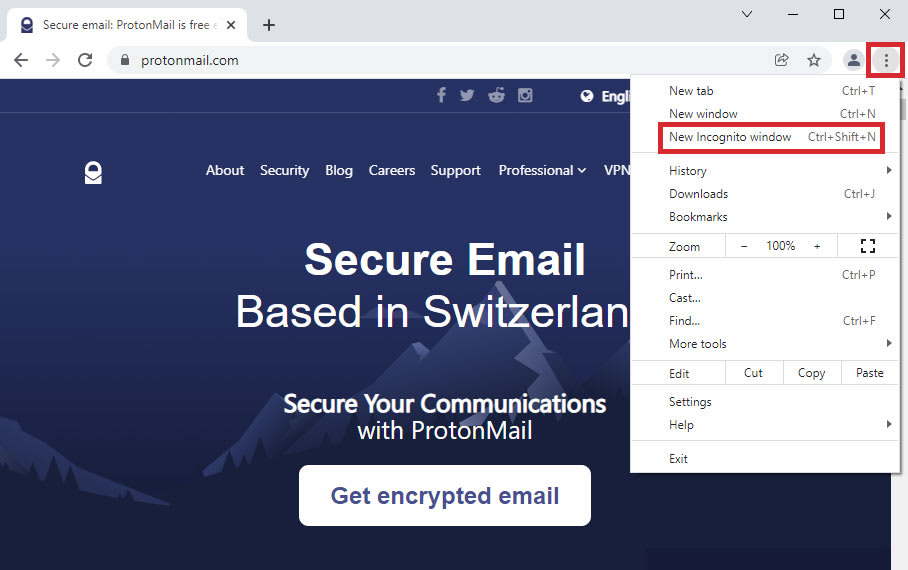
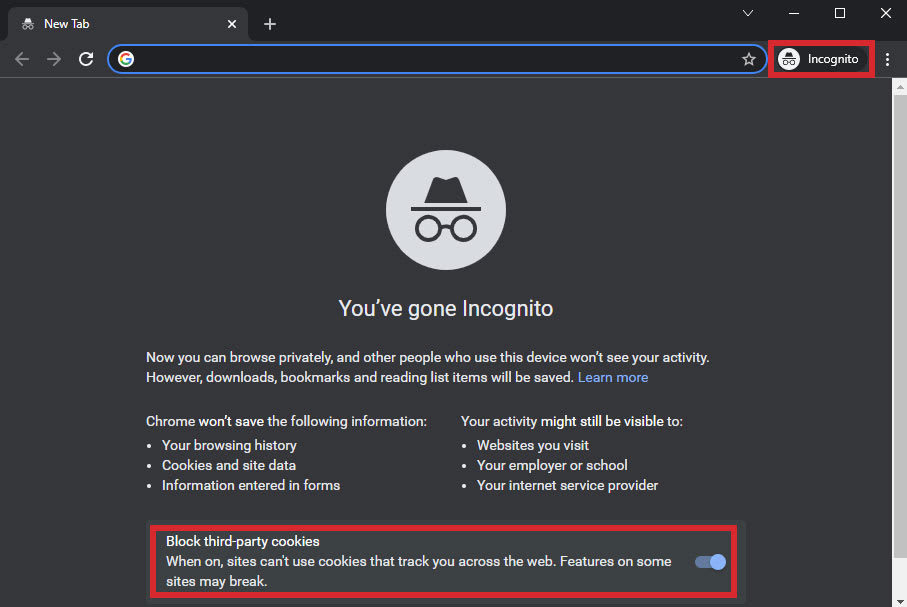
Questo aprirà una nuova finestra in Incognito con l’intestazione “Hai attivato la navigazione in incognito” e l’icona “spia” con cappello e occhiali.
Qualsiasi scheda aperta in questa finestra sarà anch’essa in incognito, quindi non verrà salvata alcuna cronologia di navigazione, cookie o altri dati dei siti(nuova finestra) quando chiuderai tutte le finestre in Incognito. Per impedire il tracciamento tra siti, assicurati che l’opzione Blocca cookie di terze parti sia attivata (vedi l’immagine qui sotto), che è l’impostazione predefinita.
Chiudi la modalità Incognito
Per uscire dalla modalità in incognito, chiudi tutte le finestre in incognito che hai aperte nel solito modo: fai clic su X nell’angolo in alto a destra su Windows o Linux oppure sul pallino rosso nell’angolo in alto a sinistra su macOS.
Scopri come — e perché — abbandonare Google(nuova finestra).
Edge: come usare InPrivate
Attiva InPrivate
Usa la scorciatoia da tastiera Ctrl-Maiusc-N (Windows o Linux) o Command-Maiusc-N (macOS) per aprire una nuova finestra InPrivate. Oppure fai clic sui tre puntini verticali in alto a destra e scegli Nuova finestra InPrivate.
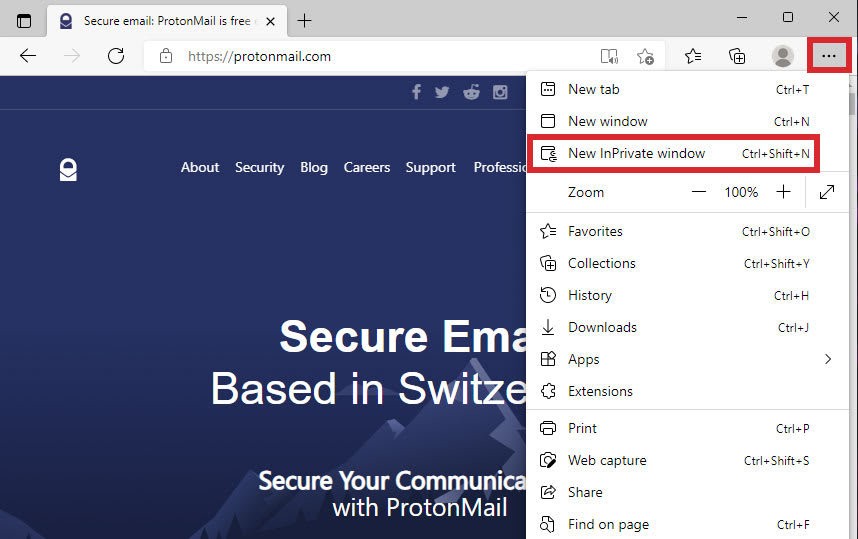
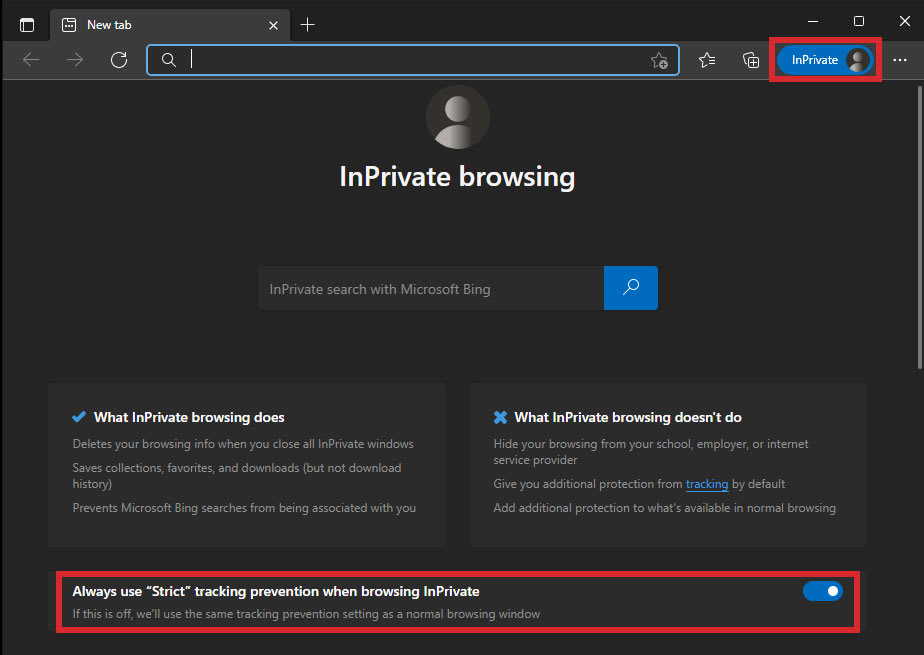
Apparirà una finestra InPrivate con l’intestazione “Navigazione InPrivate” e l’ovale blu InPrivate in alto a destra.
Qualsiasi scheda aprirai in questa finestra sarà anch’essa InPrivate, e tutta la cronologia di esplorazione, i cookie e gli altri dati dei siti verranno eliminati(nuova finestra) quando chiuderai tutte le finestre InPrivate. Per bloccare il tracciamento di terze parti, verifica che l’opzione Usa sempre la prevenzione del tracciamento “Ristretta” durante la navigazione online sia attivata.
Esci da InPrivate
Per uscire dalla modalità InPrivate, chiudi tutte le finestre InPrivate che hai aperte nel solito modo: fai clic su X nell’angolo in alto a destra su Windows o Linux oppure sul pallino rosso nell’angolo in alto a sinistra su macOS.
Firefox: come usare la navigazione privata
Attiva la navigazione privata
Usa la scorciatoia da tastiera Ctrl-Maiusc-P (Windows o Linux) o Command-Maiusc-P (macOS) per aprire una nuova finestra privata. Oppure fai clic sui tre puntini verticali in alto a destra e scegli Nuova finestra privata.
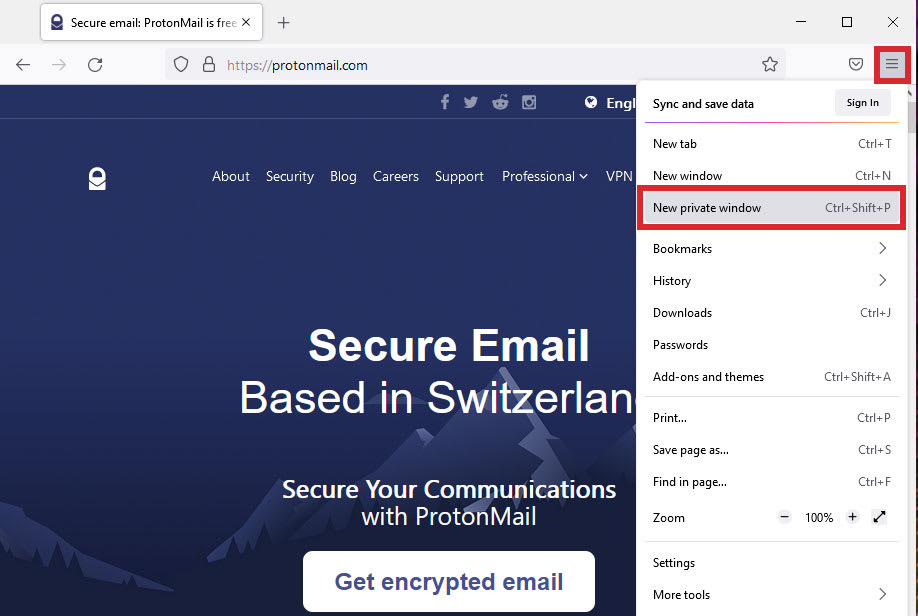
In questo modo si aprirà una nuova finestra privata che mostra una maschera viola e il messaggio “Finestra privata”. Anche tutte le schede che aprirai in questa finestra saranno private.
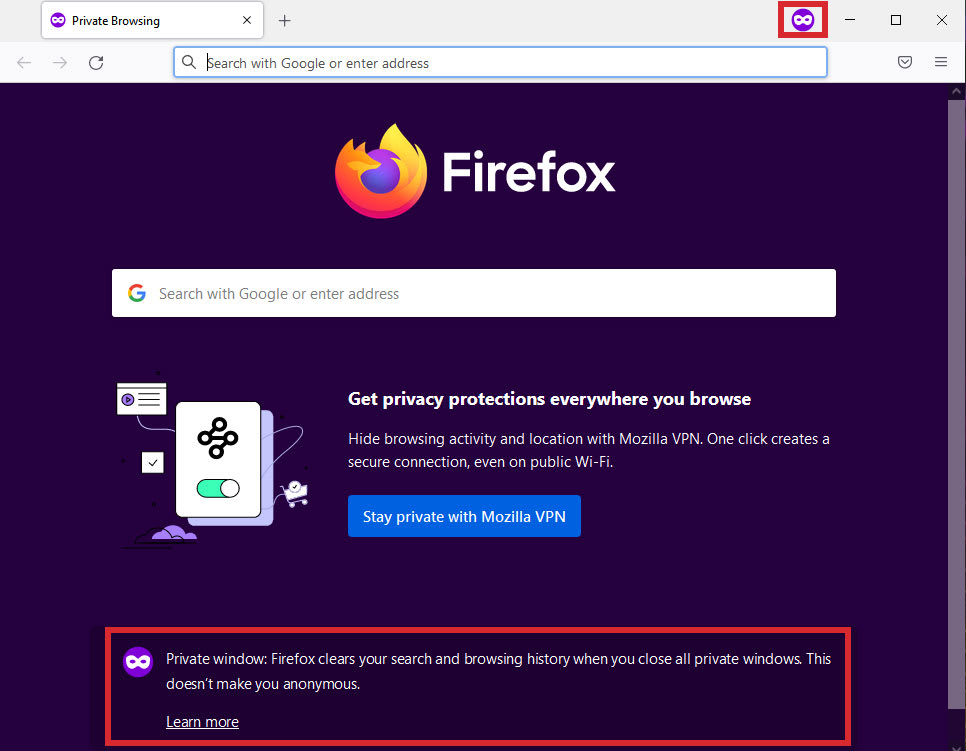
Tieni presente che Firefox ora ha una funzionalità chiamata Protezione antitracciamento avanzata(nuova finestra), che blocca i cookie di terze parti e altri tracciamenti tra siti per impostazione predefinita in una finestra privata.
Esci dalla navigazione privata
Per uscire dalla navigazione privata, chiudi tutte le finestre private che hai aperte nel solito modo: fai clic su X nell’angolo in alto a destra su Windows o Linux oppure sul pallino rosso nell’angolo in alto a sinistra su macOS.
Safari: come usare la navigazione privata
Attiva la navigazione privata (macOS)
Usa la scorciatoia da tastiera Command-Maiusc-N per aprire una nuova finestra privata. Oppure fai clic su File → Nuova finestra privata.
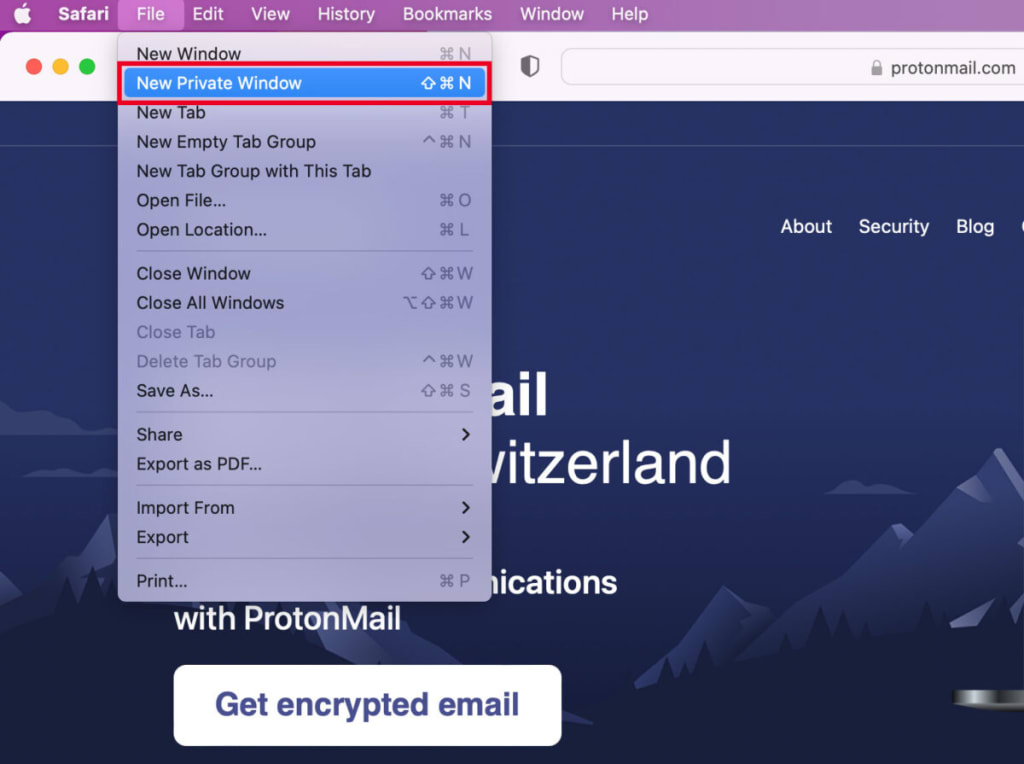
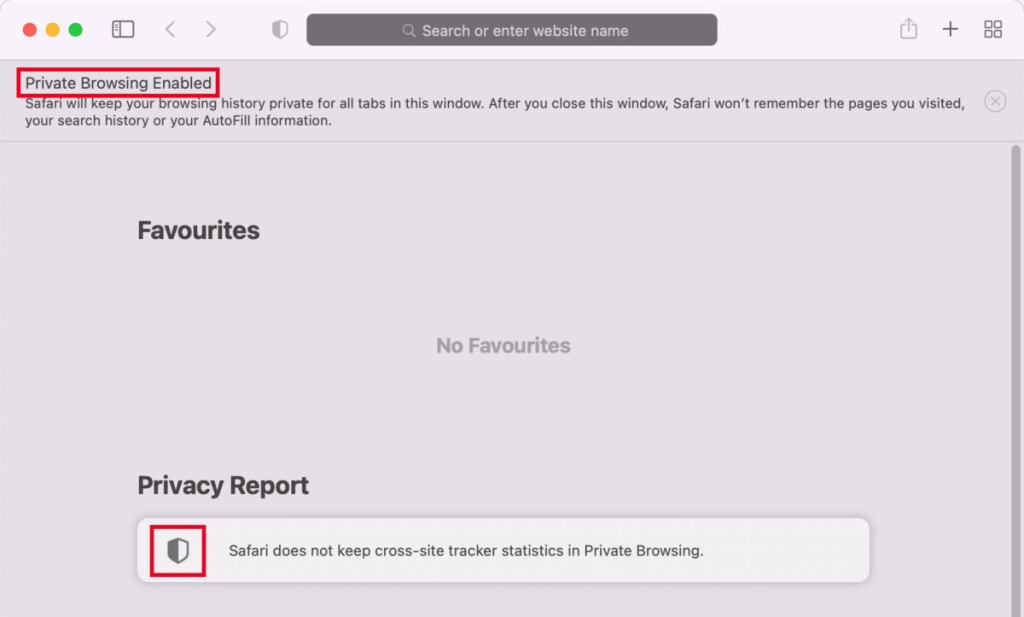
Apparirà una nuova finestra privata con l’intestazione “Navigazione privata abilitata”. Anche tutte le schede che aprirai in questa finestra saranno private.
Safari ha anche un Resoconto sulla privacy(nuova finestra) che ti mostra un elenco dei tracker noti che sono stati bloccati. Fai clic sullo scudo sotto “Resoconto sulla privacy” per visualizzare il resoconto.
Esci dalla navigazione privata (macOS)
Per uscire dalla navigazione privata, chiudi tutte le finestre private che hai aperte nel solito modo: fai clic sul pallino rosso nell’angolo in alto a sinistra.
Come navigare in incognito su Android e iPhone
Puoi usare la modalita in incognito/navigazione privata sul tuo dispositivo Android (smartphone o tablet) o sul tuo iPhone o iPad nello stesso modo in cui la usi su un computer.
Naviga in incognito su Android
Google Chrome, Microsoft Edge e Firefox hanno tutti una funzionalità in incognito/navigazione privata e funzionano tutti in modo simile.
Ad esempio, per navigare in incognito con Google Chrome:
1. Apri Chrome e premi i tre puntini verticali a destra della barra degli indirizzi.
2. Premi Nuova scheda in incognito.
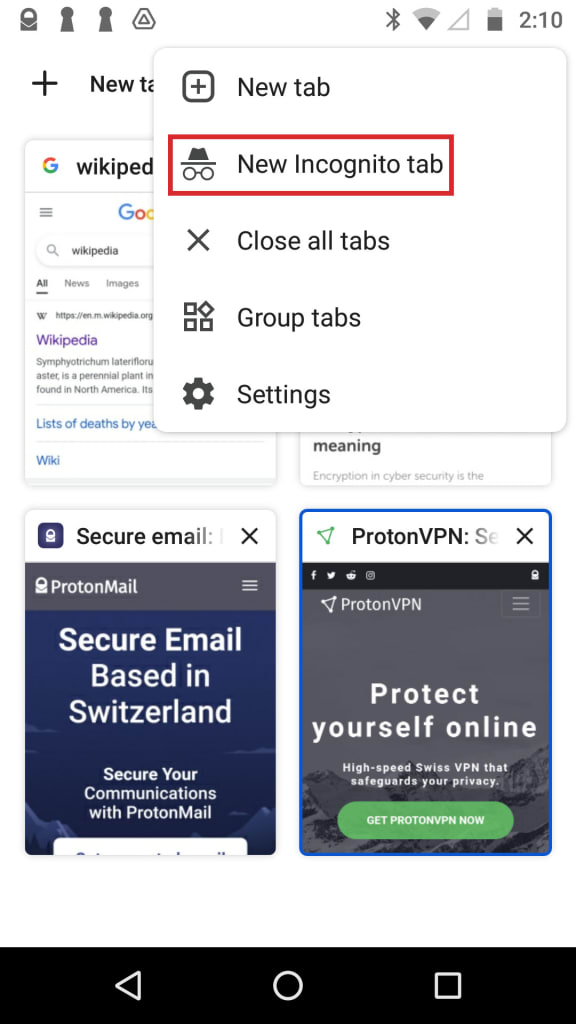
3. Apparirà una nuova finestra in incognito con il messaggio “Hai effettuato l’accesso in incognito”.
Per chiudere la modalità in incognito:
1. Premi il pulsante Cambia scheda in alto a destra.

2. Vedrai le tue schede in incognito aperte sulla destra. Premi X in alto a destra di ciascuna scheda per chiuderle.
Attiva la navigazione privata su iPhone o iPad
Google Chrome, Microsoft Edge e Firefox hanno tutti una funzionalità in incognito/navigazione privata su iPhone e iPad e funzionano in modo simile al browser Safari di Apple.
Per avviare la navigazione privata su iPhone o iPad in Safari:
1. Apri Safari e premi il pulsante Schede.
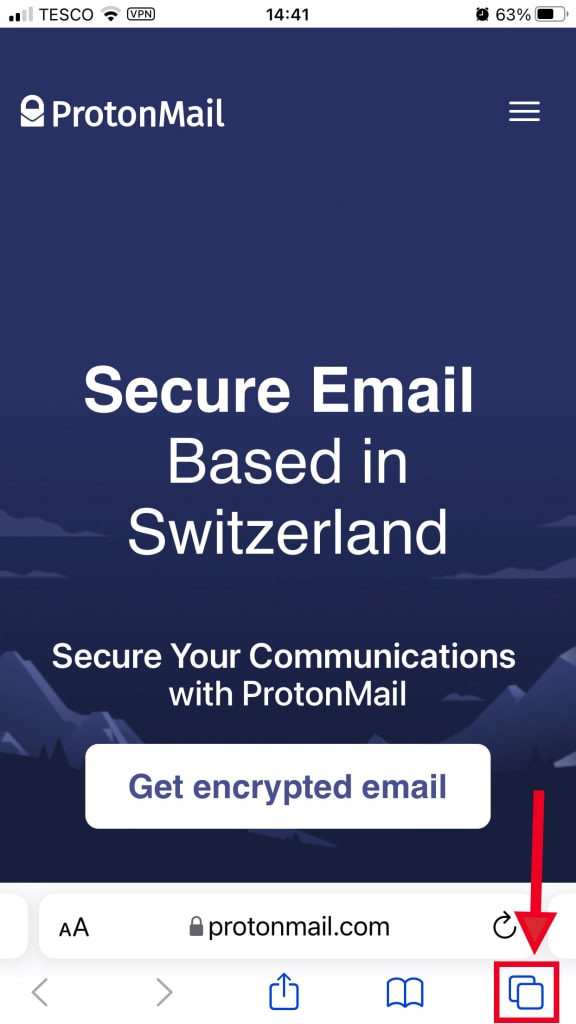
2. Premi [numero] schede per mostrare l’elenco dei Gruppi di schede.
3. Premi Privata e poi Fine.
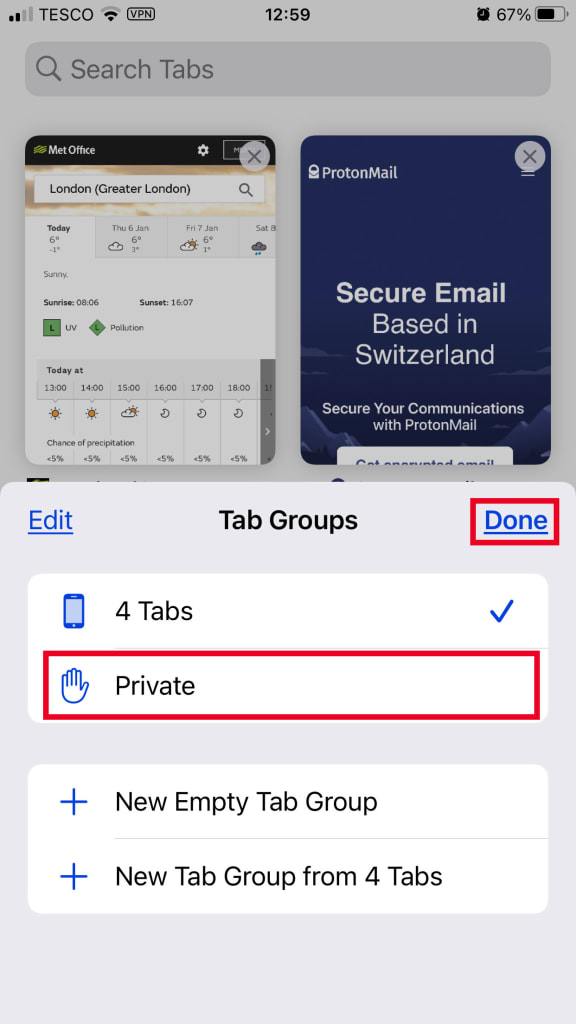
Per uscire dalla navigazione privata:
1. Apri Safari e premi il pulsante Schede.
2. Premi Privato per mostrare le schede private aperte.
3. Premi sulla X in alto a destra di ogni scheda per chiuderla.
Riesci a vedere la tua cronologia in incognito?
Quando usi la navigazione in incognito/privata, il tuo browser non registra le tue attività di navigazione. Ma questo non significa che non ne rimanga alcuna traccia sul tuo computer o smartphone.
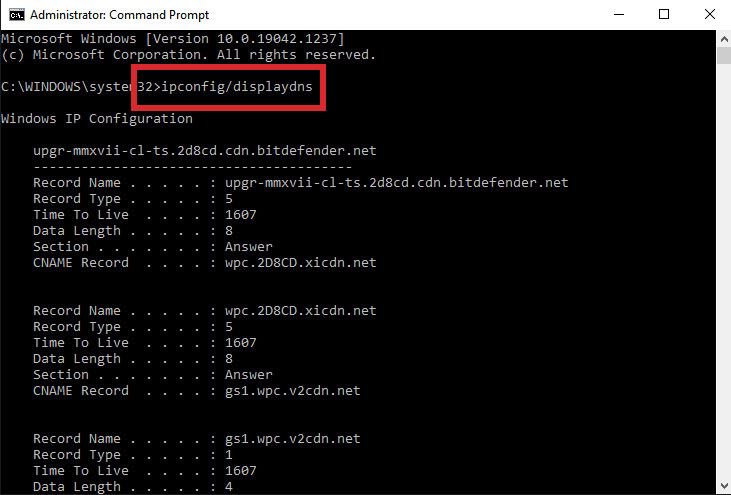
Il tuo dispositivo conserva un database temporaneo dei siti web che hai visitato di recente, chiamato cache DNS(nuova finestra), che aiuta il tuo browser ad accedere a questi siti più rapidamente alla tua prossima visita.
Sebbene il controllo della cache DNS su un Mac richieda una soluzione alternativa complessa, puoi visualizzare la cache DNS su un computer Windows in tre semplici passaggi:
1. Inserisci cmd nella casella di ricerca di Windows in basso a sinistra e clicca su Esegui come amministratore per aprire il prompt dei comandi.
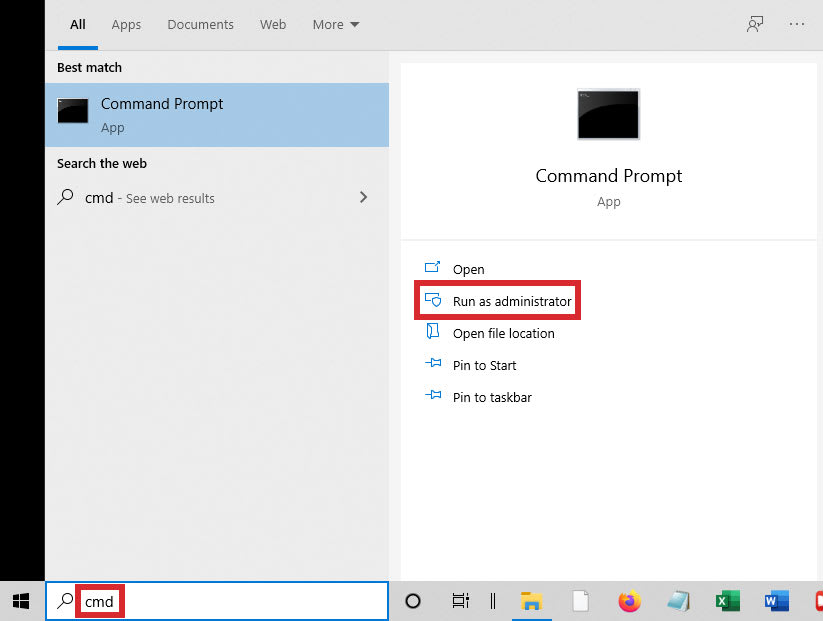
2. Clicca su Sì se richiesto (potresti dover inserire una password di amministratore se utilizzi un account standard).
3. Digita il comando ipconfig/displaydns e premi Invio per visualizzare la cronologia della tua cache DNS.
Come eliminare la tua cronologia in incognito
Sebbene il tuo browser non salvi la tua cronologia di navigazione quando sei in incognito, abbiamo visto sopra come il tuo dispositivo registri temporaneamente dove sei stato online nella sua cache DNS, que tu sia in incognito o meno.
Ma puoi eliminare i contenuti della cache DNS sia su Windows che su Mac.
Eliminare la cronologia in incognito su Windows 10
1. Inserisci cmd nella casella di ricerca di Windows in basso a sinistra e clicca su Esegui come amministratore per aprire il prompt dei comandi.
2. Clicca su Sì se richiesto (potresti dover inserire una password di amministratore se utilizzi un account standard).
3. Digita il comando ipconfig/flushdns e premi Invio. Vedrai il messaggio “Svuotamento della cache del resolver DNS completato con successo”.
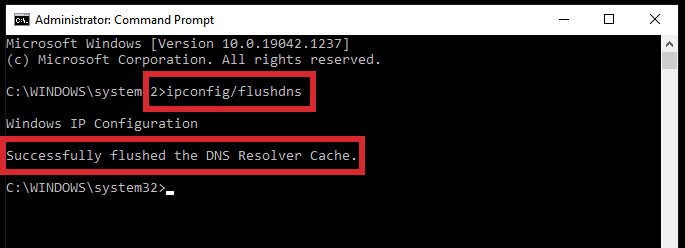
Ora hai svuotato la cache DNS ed eliminato la cronologia di navigazione dal tuo dispositivo.
Eliminare la cronologia in incognito su Mac
1. Clicca su Vai → Utility.
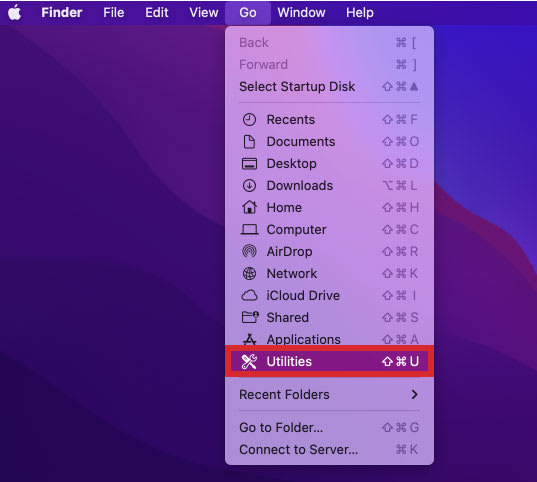
2. Apri l’app Terminale.

3. Digita o copia e incolla il comando sudo dscacheutil -flushcache; sudo killall -HUP mDNSResponder nella finestra della riga di comando e premi Invio.
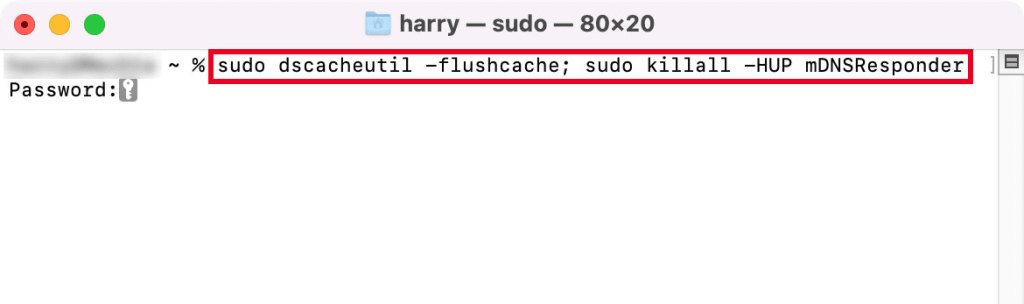
4. Inserisci la tua password per svuotare la cache.
A differenza di Windows, macOS non mostra un messaggio di conferma. Scopri di più su come svuotare la cache DNS su diverse versioni di macOS.
Come navigare in privato con una VPN
In sintesi, navigare in incognito o usare la navigazione privata non protegge la tua privacy online. Ti protegge solo dalle altre persone che condividono il tuo computer, tablet o smartphone non salvando la tua cronologia di navigazione su quel dispositivo.
Un modo efficace per migliorare la tua privacy online è utilizzare una rete virtuale privata (VPN)(nuova finestra). Se usi una VPN:
- I siti web che visiti non conosceranno il tuo vero indirizzo IP o la tua posizione.
- Il tuo ISP non può vedere quali siti visiti e cosa fai online, quindi non può vendere la tua cronologia di navigazione personale.
- La sorveglianza governativa(nuova finestra) di massa da parte di agenzie come la NSA negli Stati Uniti o il GCHQ nel Regno Unito non vedrà cosa fai online.
- I fornitori di reti WiFi pubbliche non possono vendere la tua cronologia di navigazione agli inserzionisti pubblicitari.
In Proton crediamo che la privacy e la sicurezza siano diritti umani fondamentali. Ecco perché offriamo un piano Proton VPN gratuito(nuova finestra) per tutti. Se desideri supportare la nostra visione di creare un internet in cui la privacy sia l’impostazione predefinita, prendi in considerazione l’idea di effettuare l’upgrade a un piano a pagamento(nuova finestra) per ottenere più funzionalità o di usare Proton per eliminare Google dalla tua vita(nuova finestra).




