


Consentire al telefono e alle app di accedere alla tua posizione li rende innegabilmente più utili. Se il tuo telefono sa dove ti trovi, puoi ottenere indicazioni stradali e aggiornamenti meteo, calcolare i tempi di viaggio o comunicare la tua posizione ad amici e familiari. Ma c’è un lato oscuro nel tracciamento della posizione: le app spesso creano profili incredibilmente dettagliati dei tuoi spostamenti quotidiani per poi monetizzare questi dati.
Disattivare i servizi di localizzazione e cancellare la cronologia delle posizioni(nuova finestra), o almeno regolare alcune impostazioni, è un passo fondamentale per proteggere i tuoi dati privati da terze parti. Di seguito ti spiegheremo come disattivare i servizi di localizzazione su Android, iOS e iPadOS, macOS e Windows, come eliminare e disattivare la tua Timeline di Google Maps, e spiegheremo perché disattivare solo i servizi di localizzazione non è sufficiente per mantenere la tua posizione davvero privata.
- Perché disattivare i servizi di localizzazione?
- Come disattivare i servizi di localizzazione su Android
- Come disattivare i servizi di localizzazione su iOS e iPadOS
- Come disattivare i servizi di localizzazione su Windows
- Come disattivare i servizi di localizzazione su macOS
- Come eliminare e disattivare la cronologia degli spostamenti, la cronologia delle posizioni e la cronologia delle ricerche di Google Maps
- Perché disattivare i servizi di localizzazione non basta
- FAQ sui servizi di localizzazione
Perché disattivare i servizi di localizzazione?
Ci sono molti motivi per disattivare o regolare le impostazioni sulla posizione:
Privacy dagli inserzionisti
Il tuo dispositivo sa dove vivi e lavori, quando e dove fai acquisti, dove vanno a scuola i tuoi figli e quali cliniche mediche frequenti. Il risultato di questo tracciamento è un profilo incredibilmente dettagliato di ogni tuo spostamento, che viene regolarmente venduto a intermediari di dati (data broker) e aziende adtech per proporti annunci sempre più personalizzati.
I dati sulla posizione possono persino essere utilizzati per la tariffazione basata sulla sorveglianza, in cui il passaggio davanti a un negozio può attivare annunci o il luogo in cui vivi può influenzare i prezzi che vedi. Tutto questo senza che tu fornisca alcun consenso significativo.
Privacy dal governo
In molti paesi, le agenzie governative possono accedere(nuova finestra) ai tuoi dati sulla posizione, spesso senza un mandato. Negli Stati Uniti, è stato documentato(nuova finestra) che le forze dell’ordine acquistano dati sulla posizione da intermediari commerciali appositamente per aggirare i requisiti legali che altrimenti verrebbero applicati alla sorveglianza.
Protezione da chi commette abusi
La condivisione della posizione è diventata uno strumento di stalking e controllo coercitivo, utilizzato da partner violenti, stalker o terze parti non autorizzate per monitorare le vittime in tempo reale. Verificare e limitare chi può vedere la tua posizione e disattivare il tracciamento in background può rimuovere un livello critico di visibilità che altrimenti potrebbe essere sfruttato.
Risorse aggiuntive:
- Guida utente sulla sicurezza personale per i dispositivi Apple(nuova finestra)
- Sicurezza digitale per le vittime di violenza domestica(nuova finestra)
- Strumenti della National Network to End Domestic Violence (NNEDV)(nuova finestra)
Durata della batteria
Se hai i servizi di localizzazione attivi, potresti riscontrare un consumo significativo della batteria e un utilizzo non necessario dei dati mobili. Nelle modalità ad alta precisione, il tuo telefono interroga costantemente i satelliti GPS, le reti Wi-Fi e le celle telefoniche.
Limitando l’accesso alla posizione solo alle app essenziali e selezionando “durante l’uso” invece di “sempre”, puoi prolungare la durata della batteria e ridurre il consumo di dati senza rinunciare alle funzionalità principali.
Come disattivare i servizi di localizzazione su Android
Questa guida è stata creata utilizzando un telefono Samsung OneUI 8,5. I dettagli potrebbero differire leggermente su altri dispositivi Android.
Disattivare completamente i servizi di localizzazione
1. Apri le Impostazioni sul tuo dispositivo Android
2. Scorri verso il basso e tocca Posizione (Su alcuni dispositivi: vai su Privacy → Gestione autorizzazioni → Posizione)
3. Tocca l’interruttore Posizione per disattivarlo.

Nota: quando la posizione è disattivata, le app e i servizi non possono accedere alla posizione del tuo dispositivo. Tuttavia, potresti comunque vedere risultati locali e annunci basati sul tuo indirizzo IP.
Disattivare la posizione per app specifiche
Puoi anche gestire il modo in cui app specifiche accedono ai tuoi dati sulla posizione. Tocca “Autorizzazioni app” nella schermata precedente, oppure:
1. Apri le Impostazioni
2. Tocca App o App e notifiche
3. Seleziona l’app che vuoi modificare
4. Tocca Autorizzazioni
5. Tocca Posizione
Scegli una delle seguenti opzioni:
- Non consentire: l’app non può accedere alla tua posizione
- Chiedi ogni volta: ti verrà chiesto ogni volta che l’app richiede la posizione
- Consenti solo mentre usi l’app: l’accesso alla posizione è consentito solo quando l’app è aperta
- Consenti sempre: l’app può accedere alla posizione anche in background

Da questa schermata puoi anche disattivare Usa posizione precisa.
Disattivare Migliora la precisione della posizione
La precisione della posizione (chiamata anche Servizi di localizzazione di Google) aiuta il tuo dispositivo a ottenere dati sulla posizione più precisi utilizzando i segnali WiFi, Bluetooth e delle celle telefoniche. Disattivarla riduce la precisione, ma non interrompe completamente il tracciamento.
1. Vai su Impostazioni → Posizione
2. Premi su Servizi per la posizione → Precisione della posizione
3. Sposta l’interruttore Migliora la precisione della posizione su off
Importante: anche con la Precisione della posizione disattivata, il tuo dispositivo può comunque stimare la posizione utilizzando il GPS, se consentito.
Gestisci la scansione WiFi e Bluetooth
Queste funzionalità possono rivelare la tua posizione, anche quando i servizi di localizzazione standard sono disattivati:
1. Vai su Impostazioni → Posizione → Servizi per la posizione
2. Sposta gli interruttori di Scansione Wi‑Fi e Scansione Bluetooth su off
Come disattivare i servizi di localizzazione su iOS e iPadOS
Disattivare completamente i servizi di localizzazione
1. Apri le Impostazioni
2. Premi su Privacy e sicurezza
3. Premi su Servizi di localizzazione
4. Sposta l’interruttore Servizi di localizzazione su off nella parte superiore dello schermo
Importante: alcune app potrebbero non funzionare correttamente senza l’accesso alla posizione. Disattivando questa opzione verranno reimpostate le autorizzazioni per tutte le app finché non concederai nuovamente l’accesso manualmente.

Disattivare la posizione per app specifiche
1. Vai su Impostazioni → Privacy e sicurezza → Servizi di localizzazione
2. Assicurati che Servizi di localizzazione sia attivo
3. Scorri per trovare l’app che vuoi gestire
4. Premi sul nome dell’app
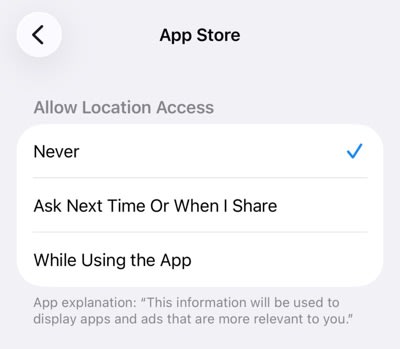
5. Seleziona una di queste opzioni:
- Mai: l’app non riceve mai i dati sulla posizione
- Chiedi la prossima volta o quando condivido: ti verrà chiesto ogni volta; consente scelte singole
- Mentre usi l’app: la posizione è accessibile solo quando l’app è visibile sullo schermo
Disattiva Posizione precisa
iOS 14 e versioni successive ti consentono di condividere una posizione approssimativa anziché esatta:
1. Vai su Impostazioni → Privacy e sicurezza → Servizi di localizzazione
2. Seleziona l’app che vuoi regolare
3. Sposta l’interruttore Posizione precisa su off
Quando la Posizione precisa è disattivata, l’app conosce la tua area approssimativa (in genere entro 10 miglia), invece delle coordinate GPS esatte.
Nota: non vedrai questa opzione se hai già impostato l’accesso alla posizione su Mai per quell’app.

Scopri di più su come controllare la cronologia delle posizioni del tuo iPhone
Come disattivare i servizi di localizzazione su Windows 11
Disattiva i servizi di localizzazione
1. Fai clic su Start → Impostazioni
2. Vai su Privacy e sicurezza → Autorizzazioni app → Posizione
3. Sposta l’interruttore Servizi di localizzazione su off
Nota: se non hai effettuato l’accesso come amministratore, potresti non vedere questa impostazione.

Disattivare la posizione per app specifiche
1. Fai clic su Start → Impostazioni
2. Vai su Privacy e sicurezza → Autorizzazioni app → Posizione
3. Scorri fino a Scegli quali app possono accedere alla tua posizione precisa
4. Sposta i singoli interruttori delle app su off per impedirne l’accesso
Nota: qui vengono mostrate solo le app installate dal Microsoft Store. Le app desktop di terze parti hanno generalmente un accesso illimitato, a meno che tu non le blocchi in altro modo.

Impedisci ai siti web di accedere alla tua posizione
Microsoft Edge
1. Apri Microsoft Edge
2. Vai su Impostazioni → Autorizzazioni sito → Tutte le autorizzazioni → → Posizione
3. Sposta l’interruttore Chiedi prima di accedere su off, o rimuovi i siti dall’elenco Consenti di visualizzare la tua posizione

Altri browser gestiscono le autorizzazioni di posizione in modo simile attraverso le loro impostazioni sulla privacy.
Come disattivare i servizi di localizzazione su macOS
Disattivare completamente i servizi di localizzazione
1. Fai clic sull’icona Apple nella barra dei menu → Impostazioni di Sistema
2. Vai su Privacy e sicurezza → Servizi di localizzazione
3. Disattiva i Servizi di localizzazione nella parte superiore della finestra
Alcuni servizi di sistema (come SOS emergenze) potrebbero continuare a utilizzare la posizione indipendentemente da questa impostazione.

Disattivare la posizione per app specifiche
1. Fai clic sull’icona Apple → Impostazioni di Sistema
2. Vai su Privacy e sicurezza → Servizi di localizzazione
3. Assicurati che i Servizi di localizzazione siano attivi
4. Trova l’app nell’elenco seguente.
5. Deseleziona la casella accanto al nome dell’app per revocarne l’autorizzazione.

Gestisci i servizi di sistema
Alcuni servizi di sistema di macOS (come Dov’è e i suggerimenti di Siri) utilizzano la posizione separatamente dalle autorizzazioni a livello di app:
1. Fai clic sull’icona Apple → Impostazioni di Sistema
2. Vai su Privacy e sicurezza → Servizi di localizzazione
3. Fai clic sul pulsante Dettagli… accanto a Servizi di sistema
4. Disattiva i singoli servizi posizionando l’interruttore su OFF all’occorrenza
Nota: se i servizi di localizzazione sono già disattivati, questi servizi verranno disattivati automaticamente.
Come eliminare e disattivare la tua Timeline di Google Maps (precedentemente nota come Cronologia delle posizioni)
Google ha recentemente rinnovato il modo in cui gestisce i tuoi dati sulla posizione e continuerà a farlo nei prossimi mesi(nuova finestra). Le informazioni della Timeline sono ora memorizzate localmente sul tuo dispositivo anziché nel tuo Account Google, il visualizzatore web della Timeline è stato ritirato e le impostazioni necessarie sono ora gestite principalmente tramite l’app Google Maps.
Le etichette dei menu variano in base alla versione dell’app, alla regione e al dispositivo, quindi potresti visualizzare Spostamenti, Cronologia di Maps, I tuoi dati in Maps o diciture simili. I passaggi seguenti descrivono le azioni da eseguire, indipendentemente dall’etichetta esatta.
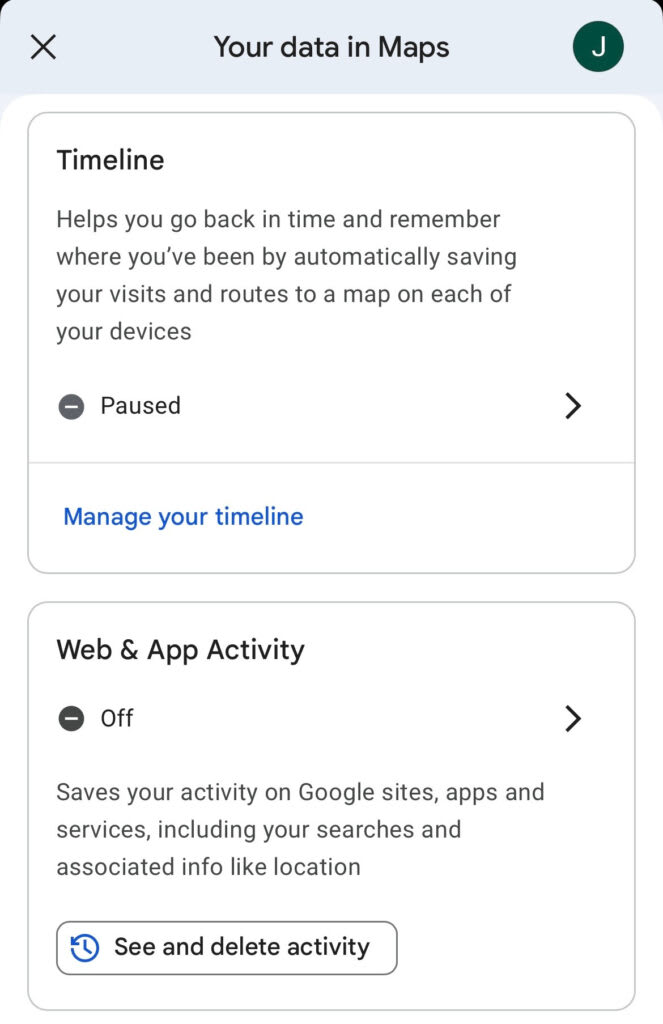
Disattiva Spostamenti/Cronologia di Maps
In questo modo impedirai a Google di registrare i tuoi spostamenti futuri:
1. Apri l’app Google Maps sul tuo telefono
2. Premi l’icona del tuo profilo (in alto a destra)
3. Premi I tuoi dati in Maps o Impostazioni → Privacy (il percorso esatto varia a seconda della versione)
4. Cerca un’impostazione con l’etichetta Spostamenti, Cronologia di Maps o Cronologia delle posizioni e disattivala
Nota: la documentazione stessa di Google afferma che, anche quando Spostamenti è disattivato, “potresti avere ancora altri dati sulla posizione salvati nel tuo Account Google” se impostazioni come Attività web e app o Cronologia delle ricerche rimangono attive. Per risolvere questo problema, segui i passaggi precedenti selezionando Attività web e app anziché Spostamenti e aggiorna le tue impostazioni per la Cronologia delle ricerche.
Elimina la tua Timeline esistente
La cronologia delle ricerche di Maps è separata dalla Timeline. Registra i luoghi che hai cercato, non quelli che hai visitato.
1. Apri Google Maps → premi l’icona del tuo profilo
2. Premi I tuoi spostamenti o I tuoi dati in Maps → Timeline
3. Premi i tre puntini (⋮)
4. Seleziona Elimina giorno per eliminare i dati di oggi OPPURE
5. Seleziona Impostazioni posizione e privacy
6. Scorri fino a Timeline e scegli:
- Elimina tutti i dati della Timeline
- Elimina un intervallo di dati della Timeline
- Elimina automaticamente i dati della Timeline
Avviso: i dati della Timeline eliminati non possono essere recuperati. Se desideri conservarli, esporta i dati della tua Timeline prima di eliminarli.

Come eliminare la cronologia delle ricerche di Google Maps
La cronologia delle ricerche di Maps è separata dalla Timeline: registra i luoghi che hai cercato, non quelli in cui sei stato. Per eliminare la cronologia delle ricerche:
1. Apri Google Maps → premi l’icona del tuo profilo
2. Premi I tuoi dati in Maps o vai su Impostazioni → Posizione e privacy
3. Seleziona Cronologia di Maps, premi Elimina e scegli:
- Elimina oggi
- Elimina intervallo personalizzato
- Elimina da sempre
Perché disattivare i servizi di localizzazione non basta
Disattivare i servizi di localizzazione è un passo importante, ma lascia una lacuna significativa. Anche con GPS, WiFi e posizione Bluetooth tutti disattivati, le app e i siti web possono comunque stimare la tua posizione utilizzando il tuo indirizzo IP.
L’unico modo affidabile per impedire il tracciamento della posizione basato sull’IP è utilizzare una VPN. Una VPN instrada il tuo traffico internet attraverso un tunnel crittografato verso un server remoto, sostituendo il tuo indirizzo IP reale. Ciò significa che i siti web e le app vedono la posizione del server anziché la tua, rendendo inefficace la geolocalizzazione basata sull’IP.
Scopri di più su come funziona una VPN
Domande frequenti sui servizi di localizzazione
Sì, puoi cercare luoghi, visualizzare mappe e ottenere indicazioni stradali con i servizi di localizzazione disattivati. Tuttavia, l’app non conoscerà il tuo punto di partenza, quindi non potrà fornire automaticamente la navigazione passo-passo o gli aggiornamenti sul traffico in tempo reale. Dovrai prima inserire manualmente la tua posizione attuale. Anche alcune funzionalità, come trovare ristoranti nelle vicinanze o visualizzare l’ora stimata di arrivo (ETA), non funzioneranno senza l’accesso alla posizione.
No, disattivare i servizi di localizzazione impedisce alle app di usare GPS, WiFi e Bluetooth per determinare la tua posizione precisa, ma non blocca la stima della posizione basata sull’IP né influisce sui dati che sono già stati raccolti. Google fa notare che puoi ancora ricevere risultati e annunci basati sulla posizione tramite il tuo indirizzo IP. Inoltre, se l’attività Attività web e app (o la Cronologia dei servizi di ricerca) rimane attivata nel tuo account Google, Google potrebbe continuare a memorizzare dati sulla posizione approssimativa come parte della tua attività complessiva. Per ridurre al minimo il tracciamento, devi disattivare i servizi di localizzazione, gestire le impostazioni dell’attività a livello di account e usare una VPN.
Nella maggior parte dei casi, le app non possono accedere alle tue coordinate GPS precise quando i servizi di localizzazione sono disattivati. Tuttavia, possono comunque dedurre la tua posizione approssimativa tramite:
Il tuo indirizzo IP: rivela la tua area generale (a livello di città)
Nomi delle reti WiFi: le reti vicine possono essere incrociate con database per stimare la posizione
Dati delle celle telefoniche: disponibili per qualsiasi app con autorizzazioni telefoniche su alcune piattaforme
Beacon Bluetooth: utilizzati negli ambienti di vendita al dettaglio per rilevare la vicinanza
Microsoft avverte esplicitamente che le app di terze parti potrebbero aggirare i servizi di localizzazione di Windows usando questi metodi. Su Android e iOS, i sistemi operativi impongono controlli più severi, ma la localizzazione basata sull’IP rimane universalmente disponibile per qualsiasi app con accesso a in


