


Å gi telefonen og appene dine tilgang til plasseringen din gjør dem utvilsomt mer nyttige. Hvis telefonen din vet hvor du er, kan du få veibeskrivelser og væroppdateringer, beregne reisetid eller varsle venner og familie om hvor du befinner deg. Men det finnes en mørkere side ved plasseringssporing: apper oppretter ofte sjokkerende detaljerte profiler over dine daglige bevegelser, og tjener deretter penger på disse dataene.
Å slå av plasseringstjenester og tømme plasseringshistorikken(nytt vindu), eller i det minste justere visse innstillinger, er et avgjørende skritt for å beskytte dine private data mot tredjeparter. Nedenfor vil vi guide deg gjennom hvordan du deaktiverer plasseringstjenester på Android, iOS og iPadOS, macOS og Windows, hvordan du sletter og deaktiverer Google Maps-tidslinjen din, og diskutere hvorfor det å bare slå av plasseringstjenester ikke er nok for å holde plasseringen din virkelig privat.
- Hvorfor slå av plasseringstjenester?
- Slik deaktiverer du plasseringstjenester på Android
- Slik deaktiverer du plasseringstjenester på iOS og iPadOS
- Slik deaktiverer du plasseringstjenester på Windows
- Slik deaktiverer du plasseringstjenester på macOS
- Slik sletter og deaktiverer du Google Maps-tidslinjen, plasseringshistorikken og søkehistorikken din
- Hvorfor det ikke er nok å slå av plasseringstjenester
- Ofte stilte spørsmål om plasseringstjenester
Hvorfor slå av plasseringstjenester?
Det er mange grunner til å slå av eller justere plasseringsinnstillingene dine:
Personvern mot annonsører
Enheten din vet hvor du bor og jobber, når og hvor du handler, hvor barna dine går på skole, og hvilke medisinske klinikker du besøker. Resultatet av denne sporingen er en utrolig detaljert profil av alle bevegelsene dine som rutinemessig selges til datameglere og annonseteknologiselskaper, slik at du kan bli målrettet med stadig mer personlig tilpassede annonser.
Plasseringsdata kan til og med brukes til overvåkingsprising, der det å gå forbi en butikk kan utløse annonser, eller hvor du bor kan påvirke prisene du ser. Alt uten at du gir noe reelt samtykke.
Personvern overfor myndighetene
I mange land kan statlige etater få tilgang(nytt vindu) til plasseringsdataene dine, ofte uten en rettslig kjennelse. I USA har det blitt dokumentert(nytt vindu) at politimyndigheter kjøper plasseringsdata fra kommersielle meglere spesifikt for å omgå de juridiske kravene som ellers ville gjelde for overvåking.
Beskyttelse mot overgripere
Plasseringsdeling har blitt et verktøy for stalking og tvangskontroll, brukt av voldelige partnere, stalkere eller uautoriserte tredjeparter for å overvåke ofre i sanntid. Å gjennomgå og begrense hvem som kan se plasseringen din, og deaktivere bakgrunnssporing, kan fjerne et kritisk synlighetslag som ellers kunne blitt utnyttet.
Ytterligere ressurser:
- Brukerveiledning for personlig sikkerhet på Apple-enheter(nytt vindu)
- Digital sikkerhet for overlevende etter vold i nære relasjoner(nytt vindu)
- Verktøysett fra National Network to End Domestic Violence (NNEDV)(nytt vindu)
Batterilevetid
Hvis du har slått på plasseringstjenester, kan du oppleve betydelig redusert batterilevetid og unødvendig bruk av mobildata. I moduser for høy nøyaktighet søker telefonen din kontinuerlig etter GPS-satellitter, Wi-Fi-nettverk og basestasjoner.
Ved å begrense tilgang til plassering til kun nødvendige apper, og velge «mens appen er i bruk» i stedet for «alltid», kan du forlenge batterilevetiden og redusere databruken uten å ofre kjernefunksjonalitet.
Slik deaktiverer du plasseringstjenester på Android
Denne veiledningen ble opprettet med en Samsung OneUI 8.5-telefon. Detaljene kan avvike litt på andre Android-enheter.
Slå av plasseringstjenester helt
1. Åpne Innstillinger på Android-enheten din
2. Rull ned og trykk på Plassering (På noen enheter: Gå til Personvern → Tillatelsesbehandling → Plassering)
3. Trykk på Plassering-bryteren for å slå den av.

Merk: Når plassering er slått av, kan ikke apper og tjenester få tilgang til enhetens plassering. Du kan imidlertid fortsatt se lokale resultater og annonser basert på IP-adressen din.
Deaktiver plassering for spesifikke apper
Du kan også administrere hvordan spesifikke apper får tilgang til plasseringsdataene dine. Enten trykker du på Apptillatelser på skjermen ovenfor, eller:
1. Åpne Innstillinger
2. Trykk på Apper eller Apper og varsler
3. Velg appen du vil endre
4. Trykk på Tillatelser
5. Trykk på Plassering
Velg ett av følgende alternativer:
- Ikke tillat: Appen kan ikke få tilgang til plasseringen din
- Spør hver gang: Du vil bli spurt hver gang appen ber om plassering
- Tillat kun mens appen er i bruk: Plasseringen hentes kun når appen er åpen
- Tillat alltid: Appen kan få tilgang til plasseringen din selv i bakgrunnen

Du kan også deaktivere Bruk nøyaktig plassering fra denne skjermen.
Slå av Forbedre plasseringsnøyaktighet
Plasseringsnøyaktighet (også kalt Google-plasseringstjenester) hjelper enheten din med å få mer presise plasseringsdata ved å bruke Wi-Fi, Bluetooth og signaler fra celletårn. Å deaktivere det reduserer presisjonen, men stopper ikke sporingen helt.
1. Gå til Innstillinger → Plassering
2. Trykk på Plasseringstjenester → Plasseringsnøyaktighet
3. Slå bryteren for Forbedre plasseringsnøyaktighet av
Viktig: Selv om plasseringsnøyaktighet er slått av, kan enheten din fortsatt anslå plasseringen ved hjelp av GPS hvis det er tillatt.
Administrer Wi-Fi- og Bluetooth-skanning
Disse funksjonene kan avsløre plasseringen din, selv når vanlige plasseringstjenester er slått av:
1. Gå til Innstillinger → Plassering → Plasseringstjenester
2. Slå bryterne for både Wi‑Fi-skanning og Bluetooth-skanning av
Slik deaktiverer du plasseringstjenester på iOS og iPadOS
Slå av plasseringstjenester helt
1. Åpne Innstillinger
2. Trykk på Personvern og sikkerhet
3. Trykk på Plasseringstjenester
4. Slå bryteren for Plasseringstjenester av øverst på skjermen
Viktig: Enkelte apper fungerer kanskje ikke ordentlig uten tilgang til plassering. Å slå dette av vil tilbakestille tillatelser for alle apper til du gir tilgang manuelt igjen.

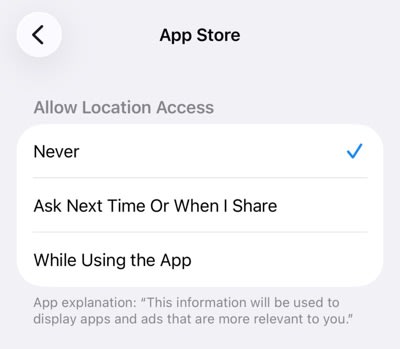
Deaktiver plassering for spesifikke apper
1. Gå til Innstillinger → Personvern og sikkerhet → Plasseringstjenester
2. Sørg for at Plasseringstjenester er slått på
3. Rull for å finne appen du vil administrere
4. Trykk på appnavnet
5. Velg ett av disse alternativene:
- Aldri: Appen mottar aldri plasseringsdata
- Spør neste gang eller når jeg deler: Du blir spurt hver gang; tillater engangsvalg
- Mens du bruker appen: Plasseringen er bare tilgjengelig når appen er synlig på skjermen
Deaktiver nøyaktig plassering
iOS 14 og nyere lar deg dele en omtrentlig plassering i stedet for en nøyaktig:
1. Gå til Innstillinger → Personvern og sikkerhet → Plasseringstjenester
2. Velg appen du vil justere
3. Slå bryteren for Nøyaktig plassering av
Når nøyaktig plassering er deaktivert, kjenner appen det omtrentlige området ditt (vanligvis innenfor 10 miles), i stedet for de nøyaktige GPS-koordinatene dine.
Merk: Du vil ikke se dette alternativet hvis du allerede har satt tilgang til plassering til Aldri for den appen.

Finn ut mer om hvordan du sjekker plasseringshistorikken på iPhone
Slik deaktiverer du plasseringstjenester på Windows 11
Slå av plasseringstjenester
1. Klikk på Start → Innstillinger
2. Gå til Personvern og sikkerhet → Apptillatelser → Plassering
3. Slå bryteren for Plasseringstjenester av
Merk: Hvis du ikke er logget på som administrator, kan det hende du ikke ser denne innstillingen.

Deaktiver plassering for spesifikke apper
1. Klikk på Start → Innstillinger
2. Gå til Personvern og sikkerhet → Apptillatelser → Plassering
3. Rull til Velg hvilke apper som kan ha tilgang til din nøyaktige plassering
4. Slå de individuelle appbryterne av for å forhindre tilgang
Merk: Bare apper som er installert fra Microsoft Store, vises her. Tredjeparts skrivebordsapper har generelt ubegrenset tilgang med mindre du blokkerer dem på andre måter.

Stopp nettsteder fra å få tilgang til plasseringen din
Microsoft Edge
1. Åpne Microsoft Edge
2. Gå til Innstillinger → Nettstedstillatelser → Alle tillatelser → → Plassering
3. Slå av bryteren for Spør før tilgang, eller fjern nettsteder fra listen over Tillatt å se plasseringen din

Andre nettlesere håndterer plasseringstillatelser på lignende måte gjennom personverninnstillingene sine.
Slik deaktiverer du plasseringstjenester på macOS
Slå av plasseringstjenester helt
1. Klikk på Apple-ikonet på menylinjen → Systeminnstillinger
2. Gå til Personvern og sikkerhet → Plasseringstjenester
3. Slå Plasseringstjenester AV øverst i vinduet
Enkelte systemtjenester (som Nød-SOS) kan fortsette å bruke plassering uavhengig av denne innstillingen.

Deaktiver plassering for spesifikke apper
1. Klikk på Apple-ikonet → Systeminnstillinger
2. Gå til Personvern og sikkerhet → Plasseringstjenester
3. Sørg for at Plasseringstjenester er på
4. Finn appen i listen nedenfor.
5. Fjern avkrysningen i boksen ved siden av appnavnet for å tilbakekalle tillatelsen.

Administrer systemtjenester
Enkelte macOS-systemtjenester (som Hvor er? og Siri-forslag) bruker plassering uavhengig av tillatelser på appnivå:
1. Klikk på Apple-ikonet → Systeminnstillinger
2. Gå til Personvern og sikkerhet → Plasseringstjenester
3. Klikk på Detaljer…-knappen ved siden av Systemtjenester
4. Slå enkeltvise tjenester av etter behov
Merk: Hvis plasseringstjenester allerede er deaktivert, vil disse tjenestene bli deaktivert automatisk.
Slik sletter og deaktiverer du Google Maps-tidslinjen din (tidligere kjent som plasseringslogg)
Google har nylig omarbeidet hvordan de håndterer plasseringsdataene dine, og vil fortsette å gjøre det i løpet av de neste månedene(nytt vindu). Tidslinjeinformasjon lagres nå lokalt på enheten din i stedet for på Google-kontoen din, den nettbaserte tidslinjeviseren har blitt faset ut, og innstillingene du trenger administreres nå primært gjennom Google Maps-appen.
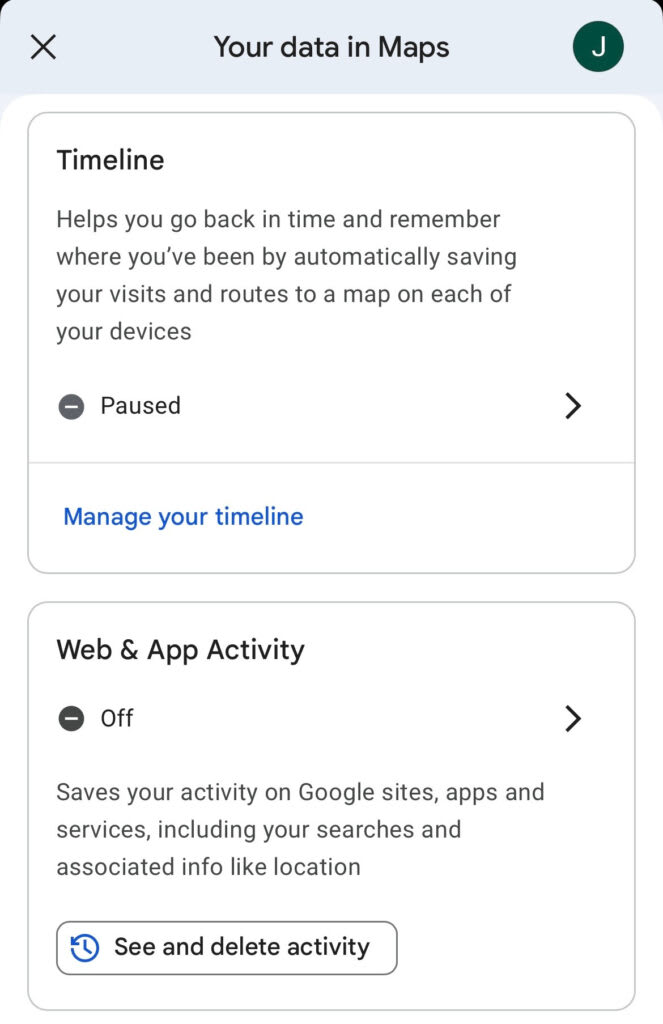
Menyetiketter varierer etter appversjon, region og enhet, så du kan se Tidslinje, Maps-logg, Dine data i Maps eller lignende formuleringer. Trinnene nedenfor dekker handlingene du må utføre, uavhengig av den nøyaktige etiketten.
Slå av tidslinje/Maps-logg
Dette hindrer Google i å registrere dine fremtidige bevegelser:
1. Åpne Google Maps-appen på telefonen din
2. Trykk på profilikonet ditt (øverst til høyre)
3. Trykk på Dine data i Maps eller Innstillinger → Personvern (den nøyaktige banen varierer etter versjon)
4. Se etter en innstilling merket med Tidslinje, Maps-logg eller Plasseringslogg, og slå den av
Merk: Googles egen dokumentasjon oppgir at selv når tidslinjen er slått av, «kan du fortsatt ha andre plasseringsdata lagret i Google-kontoen din» hvis innstillinger som Nett- og appaktivitet eller Søketjenestehistorikk forblir aktivert. For å løse dette, følg trinnene ovenfor, velg Nett- og appaktivitet i stedet for Tidslinje, og oppdater innstillingene dine for Søketjenestehistorikk.
Slett den eksisterende tidslinjen din
Søkeloggen din i Maps er uavhengig av tidslinjen. Den registrerer stedene du har søkt etter, ikke stedene du har besøkt.
1. Åpne Google Maps → trykk på profilikonet ditt
2. Trykk på Din tidslinje eller Dine data i Maps → Tidslinje
3. Trykk på de tre prikkene (⋮)
4. Velg Slett dag for å slette dagens data, ELLER
5. Velg Plasserings- og personverninnstillinger
6. Rull til Tidslinje og velg:
- Slett alle tidslinjedata
- Slett tidslinjedata for et tidsrom
- Slett tidslinjedata automatisk
Advarsel: Slettede tidslinjedata kan ikke gjenopprettes. Hvis du vil beholde en oversikt, må du eksportere tidslinjedataene dine før du sletter.

Slik sletter du søkeloggen din i Google Maps
Søkeloggen din i Maps er uavhengig av tidslinjen. Den registrerer stedene du har søkt etter, ikke stedene du har besøkt. Slik sletter du søkeloggen din:
1. Åpne Google Maps → trykk på profilikonet ditt
2. Trykk på Dine data i Maps eller gå til Innstillinger → Plassering og personvern
3. Velg Maps-logg, trykk på Slett og velg:
- Slett i dag
- Slett et tilpasset tidsrom
- Slett alt
Hvorfor det ikke er nok å slå av plasseringstjenester
Deaktivering av plasseringstjenester er et viktig skritt, men det gjenstår et betydelig gap. Selv om både GPS, Wi-Fi og Bluetooth-plassering er slått av, kan apper og nettsteder fortsatt anslå plasseringen din ved hjelp av din IP-adresse.
Den eneste pålitelige måten å forhindre IP-basert plasseringssporing på, er å bruke en VPN. En VPN ruter internettrafikken din gjennom en kryptert tunnel til en ekstern server, og erstatter din virkelige IP-adresse. Dette betyr at nettsteder og apper ser serverens plassering i stedet for din, noe som gjør IP-basert geolokalisering ineffektiv.
Finn ut mer om hvordan en VPN fungerer
Ofte stilte spørsmål om plasseringstjenester
Ja, du kan søke etter steder, se kart og få veibeskrivelser med plasseringstjenester deaktivert. Appen vil imidlertid ikke kjenne startpunktet ditt, så den kan ikke automatisk gi trinnvis navigasjon eller sanntids trafikkoppdateringer. Du må angi din nåværende plassering manuelt først. Enkelte funksjoner, som å finne restauranter i nærheten eller se beregnet ankomsttid (ETA), vil heller ikke fungere uten tilgang til plassering.
Nei, å slå av plasseringstjenester hindrer apper i å bruke GPS, Wi-Fi og Bluetooth til å fastslå din nøyaktige posisjon, men det stopper ikke IP-basert plasseringsestimering eller påvirker data som allerede er samlet inn. Google bemerker at du fortsatt kan motta plasseringsbaserte resultater og annonser via din IP-adresse. I tillegg, hvis Nett- og appaktivitet (eller søketjenestehistorikk) forblir aktivert på din Google-konto, kan Google fortsette å lagre omtrentlige plasseringsdata som en del av din generelle aktivitet. For å minimere sporing må du deaktivere plasseringstjenester, administrere aktivitetsinnstillingene på kontonivå og bruke en VPN.
I de fleste tilfeller kan ikke apper få tilgang til dine nøyaktige GPS-koordinater når plasseringstjenester er deaktivert. De kan imidlertid fortsatt utlede din omtrentlige plassering gjennom:
Din IP-adresse: Viser ditt generelle område (på bynivå)
Wi-Fi-nettverksnavn: Nettverk i nærheten kan kryssrefereres med databaser for å estimere posisjon
Celletårndata: Tilgjengelig for alle apper med telefontillatelser på enkelte plattformer
Bluetooth-beacons: Brukes i butikkmiljøer for å registrere nærhet
Microsoft advarer uttrykkelig om at tredjepartsapper kan omgå Windows-plasseringstjenester ved å bruke disse metodene. På Android og iOS pålegger operativsystemene strengere kontroller, men IP-basert plassering forblir universelt tilgjengelig for alle apper med internettilg


