


Internett er fullt av informasjon, men noe av det er upassende, spesielt for barn og sensitive voksne. SafeSearch kan bidra til å filtrere ut dette innholdet(nytt vindu) for å gjøre nettlesingen sikrere og forbedre dine barns personvern pålogget(nytt vindu).
Denne artikkelen forklarer hvordan SafeSearch-innstillinger kan håndheves på jobb, skole og andre steder. Den viser også hvordan du administrerer SafeSearch-innstillinger, slår det av når det er nødvendig, og tar ekstra skritt for å skape en sikker pålogget opplevelse for deg og din familie.
- Hva er SafeSearch?
- Slik fungerer SafeSearch
- Hva er risikoen ved å slå av SafeSearch?
- Slik slår du SafeSearch av eller på
- Barn utsettes for reklame, selv med SafeSearch
- Sikre nettleseropplevelsen din med Proton VPN
- Frequently asked questions
Hva er SafeSearch?
SafeSearch er en funksjon som tilbys av søkemotorer som Google og Bing for å filtrere ut eksplisitt innhold fra søkeresultatene, som pornografi, vold og annet skadelig materiale.
Det ble opprinnelig utviket av Google, og bidrar til å forhindre at brukere ser upassende eller skadelig innhold mens de surfer på internett. SafeSearch er spesielt nyttig for familier og utdanningsinstitusjoner, da det bidrar til å skape et tryggere og mer kontrollert pålogget miljø for barn og studenter.
Slik fungerer Google SafeSearch
Google SafeSearch bruker automatiserte systemer(nytt vindu) med maskinlæring og ulike kriterier for å finne eksplisitt innhold, som ord på nettsider, i lenker, metadata og tagger, bildegjenkjenningsteknologi og tilbakemeldinger fra brukere.
Det finnes tre moduser når du justerer SafeSearch:
- SafeSearch på
- SafeSearch av
- Moderat filtrering (slører eksplisitte bilder, men ikke tekst eller lenker)
Du kan få tilgang til SafeSearch på www.google.com/safesearch(nytt vindu) eller fra innstillingene i Google-appen.
Som standard slører SafeSearch eksplisitte bilder for voksne. For barn under 18 år slås SafeSearch på som standard, og de har ikke mulighet til å endre denne innstillingen.
Google bruker ulike metoder for å fastslå alderen din(nytt vindu), inkludert informasjonen som er oppgitt i Google-kontoprofilen din. For eksempel vil barn under 13 år (eller gjeldende alder i ditt land) hvis Gmail-kontoer(nytt vindu) ble opprettet av en overordnet ved hjelp av Family Link(nytt vindu), få SafeSearch automatisk aktivert. Hvis du er over samtykkealderen og Google feilaktig flagget kontoen din, må du bekrefte alderen din(nytt vindu) med en offentlig id, et kredittkort, et telefonnummer eller en selfie.
Hvis du konfigurerer SafeSearch uten å logge på Google-kontoen din, vil innstillingene bare lagres i den nettleseren. Du må gjenta oppsettet for hver nettleser du bruker. Hvis du konfigurerer SafeSearch mens du er logget på Google-kontoen din, vil innstillingene lagres på kontoen din og fungere i alle nettlesere og på alle enheter der du er logget på Google.
Google SafeSearch-innstillinger filtrerer bare innhold på Google Søk. For eksempel, hvis du aktiverer SafeSearch på barnets enhet, kan de fortsatt få tilgang til eksplisitt innhold via andre søkemotorer. For å forhindre dette kan du vurdere å bruke verktøy for foreldrekontroll som blokkerer eksplisitt innhold på tvers av alle søkemotorer, eller manuelt aktivere lignende funksjoner for sikkert søk på andre søkemotorer(nytt vindu) barnet ditt kan bruke.
Hva er risikoen ved å deaktivere SafeSearch?
Selv om det å slå av SafeSearch kan være nyttig for forskning eller personlige preferanser, er det viktig å veie risikoene opp mot hverandre, spesielt i omgivelser med barn eller delte enheter.
- Utilsiktet eksponering: Eksplisitt innhold som voksenunderholdning, feilinformasjon, hatefulle ytringer og ekstremistisk propaganda er upassende for barn, visse eldre eller personer som er sensitive for slikt materiale.
- Psykologiske effekter: Voldelig eller forstyrrende innhold kan forårsake stress, angst eller desensibilisering for vold(nytt vindu).
- Sikkerhetsrisikoer: Det øker sannsynligheten for å få tilgang til skadelig programvare og nettfisking(nytt vindu)-nettsteder som kan skade enheten din eller stjele personopplysninger(nytt vindu).
- Eksplisitte annonser og sprett-opp-vinduer(nytt vindu): Disse kan forstyrre nettleseropplevelsen din og potensielt føre til skadelige nettsteder.
- Personvernhensyn: Utrygge eller mindre anerkjente nettsteder bruker mer sannsynlig aggressive sporingsteknologier for å overvåke nettleseraktiviteten din uten ditt samtykke, og samler inn dataene dine for målrettet annonsering eller for å selge dem til tredjeparter.
Slik slår du Google SafeSearch av eller på
I nettleseren din
Hvis enheten din kjører Windows, macOS, Chrome OS eller Linux, eller hvis du søker med en mobilnettleser:
- Åpne en valgfri nettleser og gå til www.google.com/safesearch(nytt vindu)
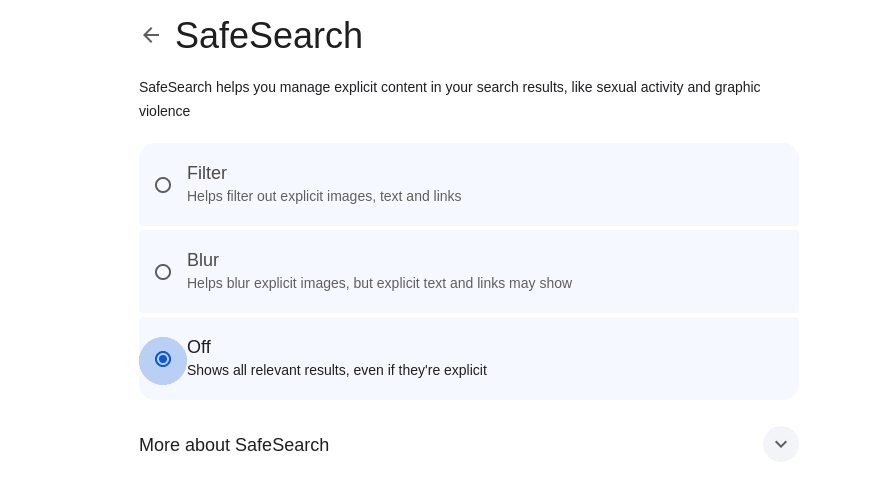
- Velg Filtrer for å filtrere ut eksplisitte bilder, lenker og tekst, velg Slør for å sløre eksplisitte bilder, eller velg Av for å slår SafeSearch helt av og se alle relevante resultater ufiltrert.
Hvis du bruker en annen søkemotor enn Google, er lignende alternativer tilgjengelige for:
Android-enheter
- Åpne Google-appen, trykk på profilbildet ditt → SafeSearch.
- Velg Filtrer for å filtrere ut eksplisitte bilder, lenker og tekst, velg Slør for å sløre eksplisitte bilder, eller velg Av for å slår SafeSearch helt av og se alle relevante resultater ufiltrert.

iPhone og iPad
iPhone og iPad er Apple-enheter, så de tilbyr ikke Google SafeSearch. Likevel tilbyr iOS og iPadOS ganske omfattende innholdskontroll.
Åpne Innstillinger-appen og gå til Skjermtid → Innhold og personvern.
- For å slå av alle SafeSearch-restriksjoner, slår du bryteren for Innhold og personvern av.
- For å aktivere innholdsbegrensninger, slår du bryteren for Innhold og personvern på og velger Innholdsbegrensninger.
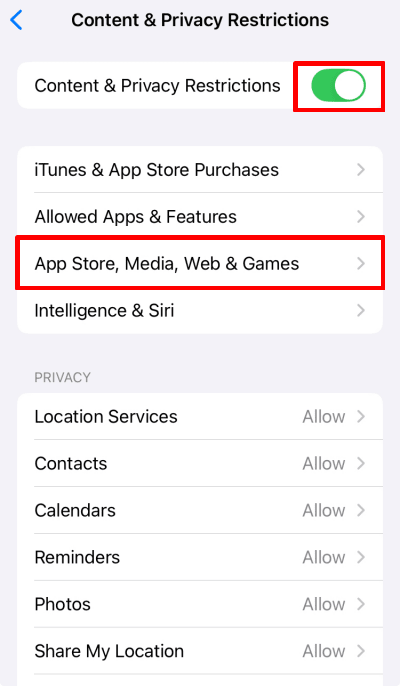
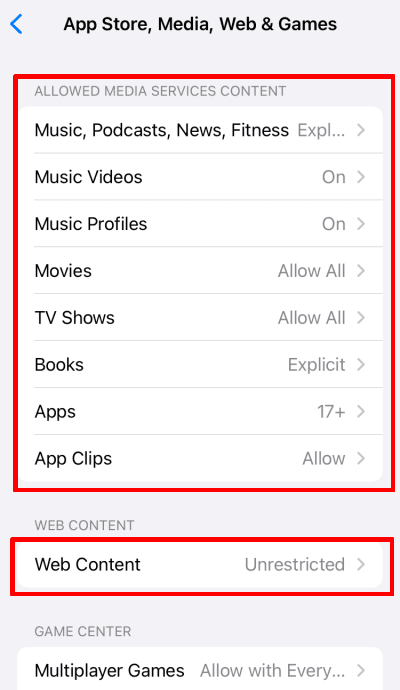
- For å filtrere medieinnhold trykker du på den relevante oppføringen. Filtreringsalternativer er kontekstsensitive for hver kategori. Du kan for eksempel filtrere filmer og TV-serier basert på aldersgrense(nytt vindu) (eller blokkere eller tillate alle).
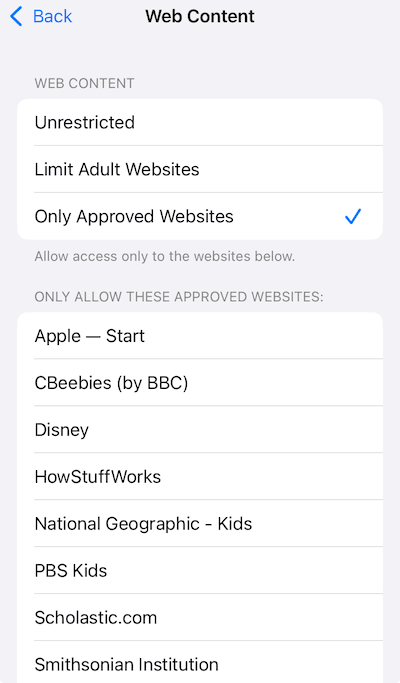
- For å filtrere innhold i Safari-nettleseren, velger du Nettinnhold.
Deretter velger du filtreringsnivået du foretrekker, og trykker på Kun godkjente nettsteder for å velge tillatte nettsteder.
Barn blir eksponert for annonser, selv med SafeSearch
Selv om Google har strenge retningslinjer(nytt vindu) for å beskytte barns personvern ved å vise ikke-tilpassede annonser og ikke dele (nytt vindu)p(nytt vindu)ersonopplysninger med annonsører, gjelder denne beskyttelsen bare for annonser som leveres av Google selv.
Tredjeparts annonseleverandører kan samle inn personopplysninger og spore barns aktiviteter på nett, noe som kan utsette barn for upassende innhold og dele dataene deres uten samtykke. Foreldre bør bruke ytterligere kontroller, som avansert DNS-filtrering, og være på vakt for å holde barna trygge på nett.
Sikre nettleseropplevelsen din med Proton VPN
Å bruke SafeSearch er ikke nok til å skape en trygg nettleseropplevelse for deg og familien din. Proton VPN legger til et ekstra sikkerhetslag ved å kryptere internettrafikken din(nytt vindu) og beskytte personvernet ditt. Vår NetShield(nytt vindu)-annonseblokkeringsfunksjon blokkerer annonser, sporere og skadelig programvare for å forhindre at nettsteder samler inn dataene dine, og beskytter enhetene dine mot skadelig innhold.
Fordi VPN-er krypterer dataene dine, må du velge en leverandør du stoler på. Proton VPN har strenge retningslinjer mot loggføring(nytt vindu), noe som betyr at vi ikke overvåker, samler inn eller deler detaljer om nettaktiviteten din, IP-adresser eller øktvarigheter. Disse retningslinjene støttes av sveitsiske personvernlover(nytt vindu) og har blitt bekreftet av uavhengige revisjoner. Vi er også hovedsakelig eid av en ideell organisasjon(nytt vindu) som er dedikert til å fremme personvern på nett for alle.
Registrer deg for en Proton VPN-konto, og bruk den til å beskytte opptil 10 enheter i husholdningen din.
Ofte stilte spørsmål
1. Åpne Chrome.
2. Gå til innstillingene for Google SafeSearch.
3. Velg Av.
Du kan bruke Google Family Link til å låse SafeSearch på enheter, eller konfigurere nettverkets DNS-innstillinger for å rute Google-domener til forcesafesearch.google.com. Alternativt kan du bruke programvare for foreldrekontroll til å filtrere innhold i nettlesere, apper eller sosiale medier.
Du kan bruke et VPN til å omgå SafeSearch hvis det er tvingende pålagt på nettverksnivå(nytt vindu) ved å rute Google-domener til forcesafesearch.google.com. Dette er fordi et VPN krypterer internettrafikken din og ruter den gjennom sine egne tjenere, og dermed unngår det lokale nettverkets DNS-konfigurasjoner og eventuelle pålagte SafeSearch-innstillinger.
Men hvis SafeSearch is låst på enhets- eller kontonivå gjennom verktøy som Family Link eller Google Workspace for Education, vil ikke et VPN kunne omgå disse innstillingene, ettersom de brukes direkte på enheten eller brukerkontoen.
Hvis du har problemer med å slå av Google SafeSearch, kan det være flere årsaker:
Nettleserens hurtigbuffer og informasjonskapsler: Disse kan forstyrre din mulighet til å endre innstillinger på nettsteder, inkludert SafeSearch-preferanser. Prøv å tømme nettleserens hurtigbuffer og informasjonskapsler.
Google-kontoinnstillinger: Google-kontoen din kan ha SafeSearch låst. Sjekk om du er logget på en konto med disse begrensningene.
Enhetsinnstillinger: SafeSearch-innstillinger kan være kontrollert av enhetens innstillinger, spesielt på delte enheter eller familieenheter. For eksempel kan en forelder eller verge konfigurere et barns Google-konto via Family Link for å aktivere SafeSearch på alle apper og nettlesere som brukes på enheten.
VPN-innstillinger: En VPN-konfigurasjon kan tvinge gjennom SafeSearch-innstillinger. Hvis du for eksempel har hjemmekontor og må bruke et VPN for å koble til jobbressurser, kan administratoren ha aktivert SafeSearch ved å viderekoble DNS-forespørsler for Google-søk til forcesafesearch.google.com.
Innstillinger for nettverksadministrator: Nettverksadministratorer på skoler, arbeidsplasser eller offentlige nettverk tvinger ofte gjennom SafeSearch for å forhindre tilgang til upassende innhold.


