


網際網路上充滿了各種資訊,但其中有些內容並不適當,特別是對於孩童和敏感的成年人。安全搜尋可以協助過濾掉這些內容(新視窗),讓瀏覽更安全,並提升您孩子的線上隱私(新視窗)。
本文將說明如何在工作場所、學校和其他地方強制執行安全搜尋設定。這篇文章也將顯示如何管理安全搜尋設定、在必要時將其關閉,並採取額外步驟為您和您的家人打造安全的線上體驗。
什麼是安全搜尋?
安全搜尋是 Google 和 Bing 等搜尋引擎提供的一項功能,用於從搜尋結果中過濾掉不雅內容,例如色情、暴力和其他有害內容。
此功能最初由 Google 開發,旨在協助防止使用者在瀏覽網際網路時看到不當或有害的內容。安全搜尋對家庭和教育機構特別有用,因為它有助於為孩童和學生建立更安全、更受控的線上環境。
Google 安全搜尋的運作原理
Google 安全搜尋使用自動化系統(新視窗),結合機器學習與各種準則來尋找不雅內容,例如網頁、連結、中繼資料和標記中的字詞、圖像辨識技術以及使用者意見回饋。
調整安全搜尋時有三種模式:
- 開啟安全搜尋
- 關閉安全搜尋
- 中度過濾(模糊處理不雅圖片,但不會過濾文字或連結)
您可以前往 www.google.com/safesearch(新視窗) 或透過 Google 應用程式設定來存取安全搜尋。
在預設情況下,安全搜尋會為成年人模糊處理不雅圖片。對於 18 歲以下的孩童,系統會預設開啟安全搜尋,且不允許他們變更此設定。
Google 會使用多種方法來確認您的年齡(新視窗),包括您在 Google 帳號設定檔中提供的資訊。例如,如果 13 歲以下(或您所在國家的適用年齡)孩童的 Gmail 帳號(新視窗)是由家長(上層)使用 Family Link(新視窗) 建立的,系統將會自動啟用安全搜尋。如果您已達法定同意年齡,但 Google 錯誤標記了您的帳號,您則必須使用政府核發的身份證明文件、信用卡、電話號碼或自拍照來驗證您的年齡(新視窗)。
如果您在未登入 Google 帳號的情況下設定安全搜尋,該設定將只會儲存在該瀏覽器中。您需要為使用的每個瀏覽器重複此設定。如果您在登入 Google 帳號時設定安全搜尋,該設定將儲存至您的帳號,並適用於您已登入 Google 的所有瀏覽器和裝置。
Google 安全搜尋設定僅能過濾 Google 搜尋上的內容。例如,如果您在孩子的裝置上啟用安全搜尋,他們仍可以透過其他搜尋引擎存取不雅內容。若要防止這種情況,請考慮使用可在所有搜尋引擎中封鎖不雅內容的家長(上層)監護工具,或在孩子可能使用的其他搜尋引擎(新視窗)上,手動啟用類似的安全搜尋功能。
停用安全搜尋有哪些風險?
雖然關閉安全搜尋可能對研究或個人偏好設定有所幫助,但評估其風險非常重要,特別是在有孩童或共享裝置的環境中。
- 意外接觸:成人娛樂、錯誤資訊、仇恨言論和極端主義宣傳等不雅內容,對於孩童、特定年長者或對此類內容敏感的人士而言並不合適。
- 心理影響:暴力或令人不安的內容可能會導致壓力、焦慮或對暴力麻木(新視窗)。
- 安全性風險:這會增加存取惡意軟體和網路釣魚(新視窗)網站的可能性,這些網站可能會損害您的裝置或竊取您的個人資訊(新視窗)。
- 不雅廣告和 彈出視窗(新視窗):這些可能會干擾您的瀏覽體驗,並可能引導您至惡意網站。
- 隱私疑慮:不安全或信譽較差的網站更有可能使用積極的追蹤技術,在未經您同意的情況下監控您的瀏覽活動,並收集您的資料以進行定向廣告,或將其出售給第三方。
如何開啟或關閉 Google 安全搜尋
在您的瀏覽器中
如果您的裝置運行 Windows、macOS、Chrome 作業系統或 Linux,或者如果您使用行動瀏覽器進行搜尋:
- 開啟任何網頁瀏覽器,並前往 www.google.com/safesearch(新視窗)
- 選取 篩選 以過濾掉不雅圖片、連結和文字,選取 模糊 以模糊處理不雅圖片,或者選取 關閉 以完全關閉安全搜尋並查看所有未經過濾的相關結果。
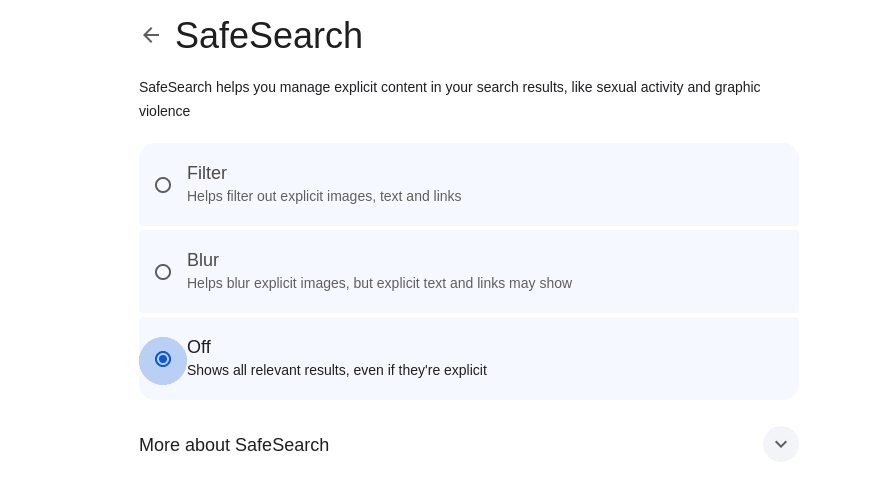
如果您使用 Google 以外的搜尋引擎,以下也提供類似選項:
Android 裝置
- 開啟 Google 應用程式,輕點您的個人資料相片 → 安全搜尋。
- 選取 篩選 以過濾掉不雅圖片、連結和文字,選取 模糊 以模糊處理不雅圖片,或者選取 關閉 以完全關閉安全搜尋並查看所有未經過濾的相關結果。

iPhone 和 iPad
iPhone 和 iPad 是 Apple 裝置,因此不提供 Google 安全搜尋。然而,iOS 和 iPadOS 確實提供了相當廣泛的內容控制。
開啟「設定」應用程式,前往 螢幕使用時間 → 內容與隱私權限制。
- 若要關閉所有安全搜尋限制,請將 內容與隱私限制 開關切換為 關閉。
- 若要開啟任何內容限制,請將 內容與隱私限制 開關切換為 開啟,然後選取 內容限制。
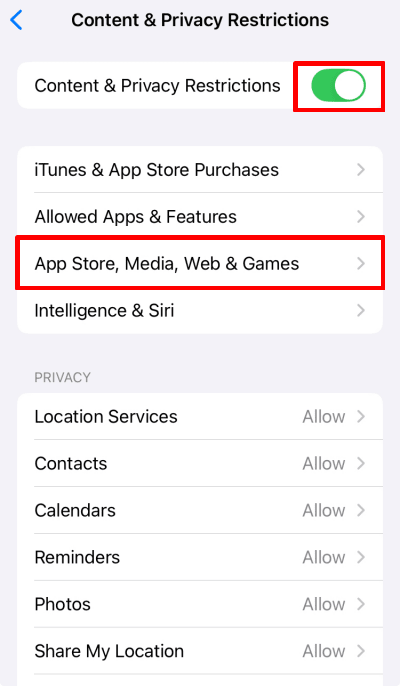
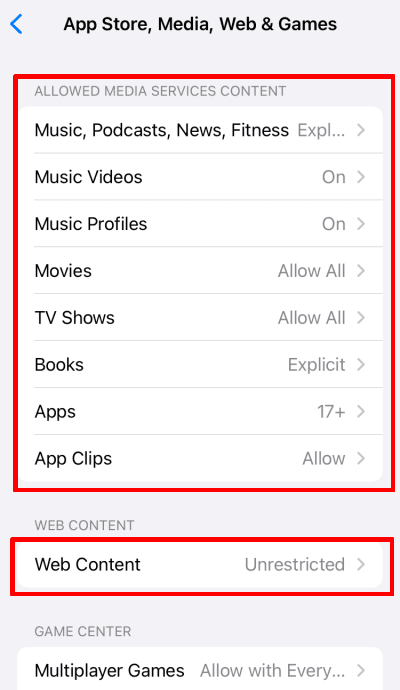
- 若要篩選媒體內容,請輕點相關項目。每個類別的篩選選項均取決於上下文。例如,您可以根據電影和電視節目的年齡分級(新視窗)進行篩選(或封鎖或允許所有內容)。
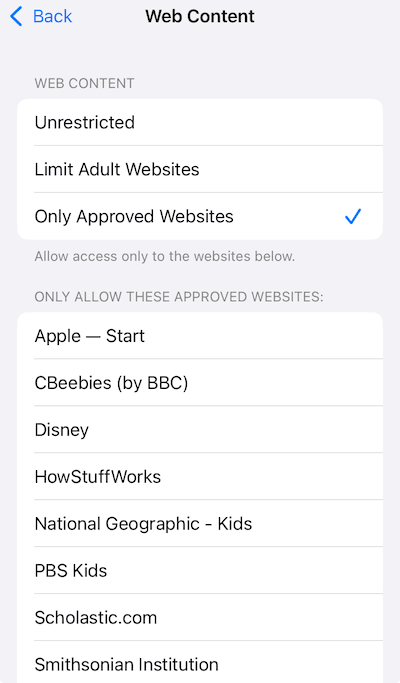
- 若要篩選 Safari 瀏覽器中的內容,請選取 網頁內容。
然後選取您偏好的篩選層級,並輕點 僅限允許的網站 來選取允許的網站。
即使啟用了安全搜尋,兒童仍會接觸到廣告
雖然 Google 制定了嚴格的政策(新視窗),透過顯示非個人化廣告且不與廣告商共享兒童的(新視窗)個(新視窗)人資訊來保護兒童的隱私,但這些保護措施僅套用於 Google 本身投放的廣告。
第三方廣告商可能會收集個人資料並追蹤兒童的線上活動,這可能會讓孩子接觸到不妥當的內容,並在未經同意的情況下共享他們的資料。家長應使用額外的控制功能,例如 進階 DNS 篩選,並保持警惕以確保孩子在線上的安全。
使用 Proton VPN 確保您的瀏覽體驗安全
僅使用安全搜尋並不足以為您和您的家人建立安全的瀏覽體驗。Proton VPN 透過加密您的網路流量(新視窗)並保護您的隱私,增添了額外的安全防護。我們的 NetShield(新視窗) 廣告攔截程式功能可封鎖廣告、追蹤程式和惡意軟體,以防止網站收集您的資料,並保護您的裝置免受有害內容的侵害。
由於 VPN 會加密您的資料,您必須選擇值得信賴的提供商。Proton VPN 擁有嚴格的零日誌政策(新視窗),這意味著我們不會監控、收集或共享有關您的線上活動、IP 位址或工作階段長度的任何詳細資料。此政策受到瑞士隱私法(新視窗)的支援,並已通過獨立審計的確認。我們也主要由非營利基金會所擁有(新視窗),致力於為所有人推廣線上隱私。
註冊 Proton VPN 帳號,即可用它來保護家中最多 10 台裝置。
常見問題
1. 開啟 Chrome。
2. 前往 Google 安全搜尋設定。
3. 選取 關閉。
您可以使用 Google Family Link 鎖定裝置上的安全搜尋,或設定網路 DNS 設定來將 Google 網域對應到 forcesafesearch.google.com。或者,您可以使用家長監護軟體來篩選瀏覽器、應用程式或社群媒體中的內容。
您可以使用 VPN 來繞過安全搜尋,前提是其已在網路層級強制執行(新視窗)(藉由將 Google 網域對應到 forcesafesearch.google.com)。這是因為 VPN 會加密您的網路流量,並將其透過自己的伺服器進行路由,從而避開本地網路的 DNS 組態和任何強制執行的安全搜尋設定。
然而,如果安全搜尋是透過 Family Link 或 Google Workspace for Education 等工具在裝置或帳號層級鎖定,VPN 將無法繞過這些設定,因為它們會直接套用到裝置或使用者帳號。
如果您在關閉 Google 安全搜尋時遇到問題,可能有以下幾個原因:
瀏覽器快取和 Cookie:這些可能會干擾您變更網站設定的能力,包括安全搜尋偏好設定。請嘗試清除瀏覽器的快取和 Cookie。
Google 帳號設定:您的 Google 帳號可能已鎖定安全搜尋。請檢查您是否已登入具有這些限制的帳號。
裝置設定:安全搜尋設定可能由裝置的設定所控制,特別是在共用或家庭裝置上。例如,家長或監護人可以透過 Family Link 設定學童的 Google 帳號,以便在他們裝置上使用的所有應用程式和瀏覽器中啟用安全搜尋。
VPN 設定:VPN 組態可能會強制執行安全搜尋設定。例如,如果您在家工作且必須使用 VPN 連線到工作資源,管理員可能會透過將 Google 搜尋 DNS 查詢重新導向至 forcesafesearch.google.com 來啟用安全搜尋。
網路管理員設定:學校、工作場所或公共網路的網路管理員通常會強制執行安全搜尋,以防止存取不妥當的內容。




