


Internet je plný informací, ale některé z nich jsou nevhodné, zejména pro děti a citlivé dospělé. SafeSearch může pomoci tento obsah odfiltrovat(nové okno), čímž zajistí bezpečnější prohlížení a zvýší online soukromí Vašich dětí(nové okno).
Tento článek vysvětluje, jak lze nastavení SafeSearch vynutit v práci, ve škole a na jiných místech. Zobrazuje také, jak spravovat nastavení SafeSearch, v případě potřeby jej vypnout a podniknout další kroky k zajištění bezpečného online prostředí pro Vás a Vaši rodinu.
- Co je SafeSearch?
- Jak SafeSearch funguje
- Jaká jsou rizika vypnutí SafeSearch?
- Jak zapnout nebo vypnout SafeSearch
- Děti jsou vystaveny reklamám i při zapnuté funkci SafeSearch
- Zabezpečte si prohlížení pomocí Proton VPN
- Často kladené otázky
Co je SafeSearch?
SafeSearch je funkce nabízená vyhledávači, jako jsou Google a Bing, která filtruje explicitní obsah z výsledků vyhledávání, například pornografii, násilí a další škodlivý materiál.
Tato funkce, původně vyvinutá společností Google, pomáhá uživatelům předcházet zobrazování nevhodného nebo škodlivého obsahu při prohlížení internetu. SafeSearch je užitečný zejména pro rodiny a vzdělávací instituce, protože pomáhá vytvářet bezpečnější a kontrolovanější online prostředí pro děti a studenty.
Jak funguje Google SafeSearch
Google SafeSearch využívá automatizované systémy(nové okno) se strojovým učením a různými kritérii k vyhledávání explicitního obsahu, jako jsou slova na webových stránkách, v odkazech, metadatech a štítcích, technologie rozpoznávání obrázků a zpětná vazba od uživatelů.
Při úpravě nastavení SafeSearch jsou k dispozici tři režimy:
- SafeSearch zapnuto
- SafeSearch vypnuto
- Střední filtrování (rozmaže explicitní obrázky, ale ne text nebo odkazy)
K SafeSearch můžete přistupovat na adrese www.google.com/safesearch(nové okno) nebo v nastavení aplikace Google.
Ve výchozím nastavení SafeSearch rozmazává explicitní obrázky pro dospělé. U dětí mladších 18 let se SafeSearch zapíná automaticky jako výchozí a neumožňuje jim toto nastavení změnit.
Google používá různé metody k určení Vašeho věku(nové okno), včetně informací poskytnutých v profilu Vašeho účtu Google. Například děti mladší 13 let (nebo příslušného věku ve Vaší zemi), jejichž účty Gmail(nové okno) byly vytvořeny nadřazeným uživatelem (rodičem) pomocí nástroje Family Link(nové okno), budou mít SafeSearch automaticky aktivovaný. Pokud jste již dosáhli věku pro udělení souhlasu a Google Váš účet chybně označil, budete muset ověřit svůj věk(nové okno) pomocí průkazu totožnosti, platební karty, telefonního čísla nebo selfie.
Pokud SafeSearch nastavíte bez přihlášení k Vašemu účtu Google, nastavení se uloží pouze v daném prohlížeči. Nastavení budete muset opakovat v každém prohlížeči, který používáte. Pokud SafeSearch nastavíte během přihlášení k Vašemu účtu Google, nastavení se uloží do Vašeho účtu a bude fungovat ve všech prohlížečích a zařízeních, kde jste k účtu Google přihlášeni.
Nastavení Google SafeSearch filtruje obsah pouze ve vyhledávání Google. Pokud například aktivujete SafeSearch na zařízení svého dítěte, může stále přistupovat k explicitnímu obsahu prostřednictvím jiných vyhledávačů. Chcete-li tomu zabránit, zvažte použití nástrojů rodičovské (nadřazené) kontroly, které blokují explicitní obsah ve všech vyhledávačích, nebo ručně aktivujte podobné funkce bezpečného vyhledávání v jiných vyhledávačích(nové okno), které může Vaše dítě používat.
Jaká jsou rizika deaktivace SafeSearch?
I když může být vypnutí SafeSearch užitečné pro účely výzkumu nebo na základě osobních předvoleb, je důležité zvážit rizika, zejména v prostředí s dětmi nebo na sdílených zařízeních.
- Nechtěné vystavení: Explicitní obsah, jako je zábava pro dospělé, dezinformace, nenávistné projevy a extremistická propaganda, je nevhodný pro děti, některé seniory nebo osoby citlivé na takové materiály.
- Psychologické účinky: Násilný nebo znepokojivý obsah může způsobit stres, úzkost nebo desenzitizaci vůči násilí(nové okno).
- Bezpečnostní rizika: Zvyšuje se pravděpodobnost, že budete přistupovat na malwarové a phishingové(nové okno) weby, které mohou poškodit Vaše zařízení nebo ukrást osobní údaje(nové okno).
- Explicitní reklamy a vyskakovací okna(nové okno): Ty mohou narušit Vaše prohlížení a potenciálně Vás zavést na škodlivé weby.
- Obavy o soukromí: Nebezpečné nebo méně důvěryhodné weby častěji využívají agresivní sledovací technologie k monitorování Vaší aktivity při prohlížení bez Vašeho souhlasu a shromažďují Vaše údaje pro účely cílené reklamy nebo jejich prodej třetím stranám.
Jak zapnout nebo vypnout Google SafeSearch
Ve Vašem prohlížeči
Pokud Vaše zařízení běží na systému Windows, macOS, Chrome OS nebo Linux, nebo pokud vyhledáváte pomocí mobilního prohlížeče:
- Otevřete jakýkoli webový prohlížeč a přejděte na adresu www.google.com/safesearch(nové okno)
- Vyberte možnost Filtrovat pro odfiltrování explicitních obrázků, odkazů a textu, možnost Rozmazat pro rozmazání explicitních obrázků nebo možnost Vypnuto pro úplné vypnutí SafeSearch a zobrazení všech relevantních nefiltrovaných výsledků.
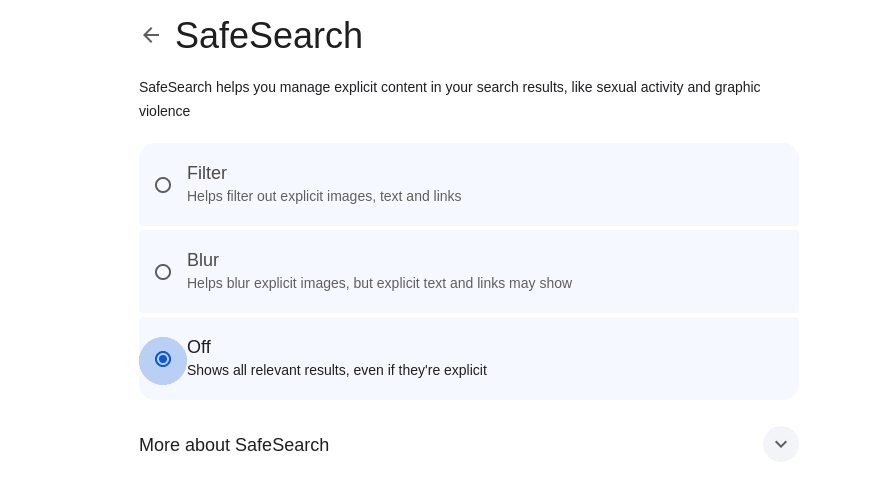
Pokud používáte jiný vyhledávač než Google, podobné možnosti jsou k dispozici pro:
Zařízení Android
- Otevřete aplikaci Google, klepněte na svůj profilový obrázek → SafeSearch.
- Vyberte možnost Filtrovat pro odfiltrování explicitních obrázků, odkazů a textu, možnost Rozmazat pro rozmazání explicitních obrázků nebo možnost Vypnuto pro úplné vypnutí SafeSearch a zobrazení všech relevantních nefiltrovaných výsledků.

iPhony a iPady
iPhony a iPady jsou zařízení od společnosti Apple, takže nenabízejí Google SafeSearch. Systémy iOS a iPadOS však nabízejí poměrně rozsáhlé možnosti kontroly obsahu.
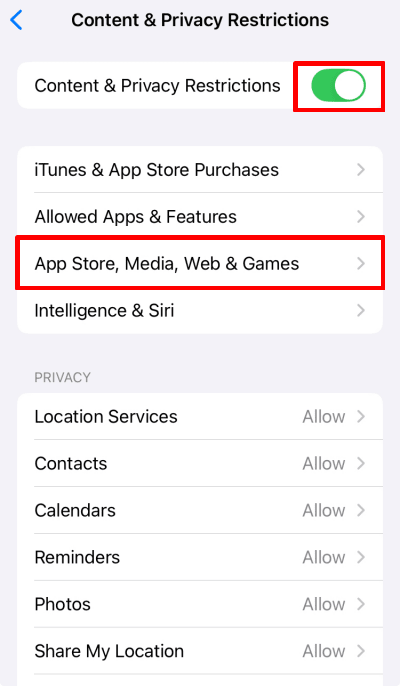
Otevřete aplikaci Nastavení a přejděte na Čas u obrazovky → Omezení obsahu a soukromí.
- Chcete-li vypnout všechna omezení SafeSearch, přepněte přepínač Omezení obsahu a soukromí do polohy vypnuto.
- Chcete-li zapnout jakákoli omezení obsahu, přepněte přepínač Omezení obsahu a soukromí do polohy zapnuto a vyberte možnost Omezení obsahu.
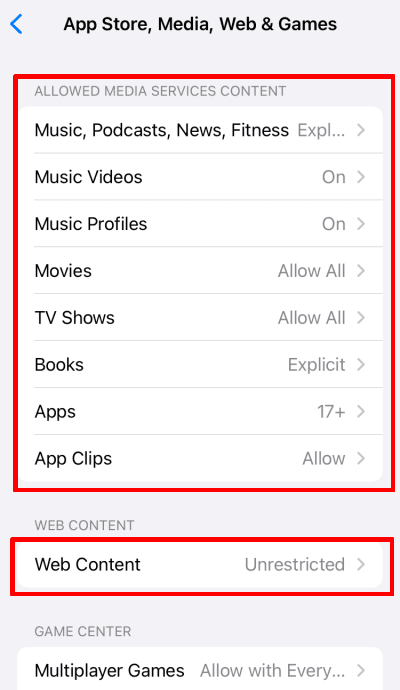
- Chcete-li filtrovat mediální obsah, klepněte na příslušnou položku. Možnosti filtrování jsou u každé kategorie závislé na kontextu. Můžete například filtrovat filmy a televizní pořady na základě jejich věkového hodnocení(nové okno) (nebo zablokovat či povolit vše).
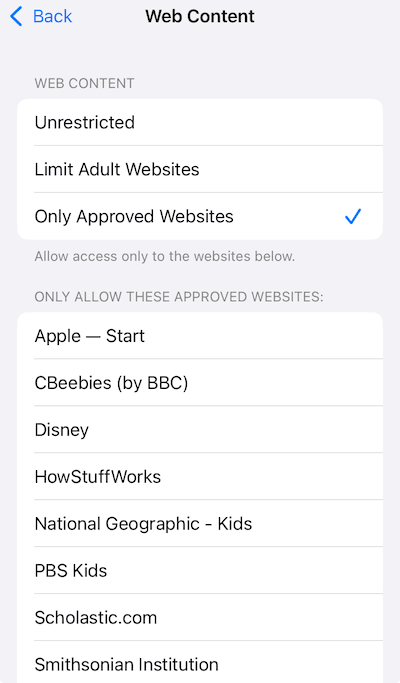
- Chcete-li filtrovat obsah v prohlížeči Safari, vyberte možnost Webový obsah.
Poté vyberte preferovanou úroveň filtrování a klepnutím na Jen povolené weby vyberte povolené weby.
Děti jsou vystaveny reklamám i při použití SafeSearch
Přestože má Google přísné zásady(nové okno) na ochranu soukromí dětí tím, že jim zobrazuje nepersonalizované reklamy a nesdílí jejich (nové okno)o(nové okno)sobní údaje s inzerenty, tato ochrana se vztahuje pouze na reklamy zobrazované samotnou společností Google.
Poskytovatelé reklam třetích stran mohou shromažďovat osobní údaje a sledovat online aktivity dětí, což je může vystavit nevhodnému obsahu a vést ke sdílení jejich údajů bez souhlasu. Rodiče by měli používat další kontrolní mechanismy, jako je pokročilé filtrování DNS, a zůstat ostražití, aby zajistili bezpečnost svých dětí online.
Zabezpečte své prohlížení internetu s Proton VPN
Používání SafeSearch k zajištění bezpečného prohlížení internetu pro vás a vaši rodinu nestačí. Proton VPN přidává další vrstvu zabezpečení tím, že šifruje váš internetový provoz(nové okno) a chrání vaše soukromí. Naše funkce NetShield(nové okno) na blokování reklam blokuje reklamy, sledovací prvky a malware, čímž brání webům ve shromažďování vašich dat a chrání vaše zařízení před škodlivým obsahem.
Protože sítě VPN šifrují vaše data, musíte si vybrat poskytovatele, kterému důvěřujete. Proton VPN uplatňuje přísnou politiku žádných logů(nové okno), což znamená, že nemonitorujeme, neshromažďujeme ani nesdílíme žádné podrobnosti o vaší online aktivitě, IP adresách nebo délce relací. Tato politika je podporována švýcarskými zákony na ochranu soukromí(nové okno) a byla potvrzena nezávislými audity. Jsme také vlastněni převážně neziskovou nadací(nové okno) zaměřenou na podporu online soukromí pro všechny.
Zaregistrujte si účet Proton VPN a chraňte s ním až 10 zařízení ve své domácnosti.
Často kladené otázky
1. Otevřete Chrome.
2. Přejděte do nastavení Google SafeSearch.
3. Vyberte možnost Vypnuto.
K uzamčení SafeSearch na zařízeních můžete použít aplikaci Google Family Link, případně můžete nakonfigurovat síťové nastavení DNS tak, aby mapovalo domény Google na adresu forcesafesearch.google.com. Případně můžete k filtrování obsahu v prohlížečích, aplikacích nebo na sociálních sítích použít software pro rodičovskou kontrolu.
VPN můžete k obejití SafeSearch použít v případě, že je vynuceno na úrovni sítě(nové okno) mapováním domén Google na adresu forcesafesearch.google.com. Je to proto, že VPN šifruje váš internetový provoz a směruje ho přes své vlastní servery, čímž obchází konfigurace DNS místní sítě a veškerá vynucená nastavení SafeSearch.
Pokud je však SafeSearch uzamčeno na úrovni zařízení nebo účtu prostřednictvím nástrojů, jako je Family Link nebo Google Workspace pro vzdělávání, VPN tato nastavení obejít nedokáže, protože se uplatňují přímo na zařízení nebo uživatelský účet.
Pokud máte potíže s vypnutím Google SafeSearch, může to mít několik důvodů:
Mezipaměť prohlížeče a soubory cookies: Ty mohou bránit ve změně nastavení na webových stránkách, včetně předvoleb SafeSearch. Zkuste vymazat mezipaměť a soubory cookies prohlížeče.
Nastavení účtu Google: Váš účet Google může mít SafeSearch uzamčené. Zkontrolujte, zda nejste přihlášeni k účtu s těmito omezeními.
Nastavení zařízení: Nastavení SafeSearch může být řízeno nastavením zařízení, zejména u sdílených nebo rodinných zařízení. Rodič nebo opatrovník může například nastavit účet Google dítěte prostřednictvím služby Family Link tak, aby povolil SafeSearch ve všech aplikacích a prohlížečích používaných v jeho zařízení.
Nastavení VPN: Konfigurace VPN může vynucovat nastavení SafeSearch. Pokud například pracujete z domova a musíte k připojení k pracovním zdrojům používat VPN, správce mohl povolit SafeSearch přesměrováním dotazů DNS vyhledávání Google na adresu forcesafesearch.google.com.
Nastavení správce sítě: Správci sítí ve školách, na pracovištích nebo ve veřejných sítích často vynucují SafeSearch, aby zabránili přístupu k nevhodnému obsahu.




