


Internettet er fuldt af information, men noget af det er upassende, især for børn og følsomme voksne. SafeSearch kan hjælpe med at filtrere dette indhold fra(nyt vindue) for at gøre browsing mere sikker og forbedre Deres børns privatliv online(nyt vindue).
Denne artikel forklarer, hvordan SafeSearch-indstillinger kan håndhæves på arbejde, skole og andre steder. Den viser også, hvordan De administrerer SafeSearch-indstillinger, slår funktionen fra, når det er nødvendigt, og tager ekstra skridt til at skabe en sikker onlineoplevelse for Dem og Deres familie.
- Hvad er SafeSearch?
- Sådan fungerer SafeSearch
- Hvad er risiciene ved at slå SafeSearch fra?
- Sådan slår De SafeSearch til eller fra
- Børn udsættes for annoncer, selv med SafeSearch
- Sikr Deres browsingoplevelse med Proton VPN
- Ofte stillede spørgsmål
Hvad er SafeSearch?
SafeSearch er en funktion, der tilbydes af søgemaskiner som Google og Bing, til at filtrere eksplicit indhold fra søgeresultater, såsom pornografi, vold og andet skadeligt materiale.
Den blev oprindeligt udviklet af Google og hjælper med at forhindre brugere i at se upassende eller skadeligt indhold, mens de browser på internettet. SafeSearch er særlig nyttig for familier og uddannelsesinstitutioner, da den er med til at skabe et mere sikkert og kontrolleret onlinemiljø for børn og studerende.
Sådan fungerer Google SafeSearch
Google SafeSearch bruger automatiserede systemer(nyt vindue) med maskinlæring og forskellige kriterier til at finde eksplicit indhold, såsom ord på websider, i links, metadata og tags, billedgenkendelsesteknologi og brugerfeedback.
Der er tre tilstande, når De justerer SafeSearch:
- SafeSearch til
- SafeSearch fra
- Moderat filtrering (slører eksplicitte billeder, men ikke tekst eller links)
De kan få adgang til SafeSearch på www.google.com/safesearch(nyt vindue) eller fra indstillingerne i Google-appen.
Som standard slører SafeSearch eksplicitte billeder for voksne. For børn under 18 år slås SafeSearch til som standard, og de har ikke tilladelse til at ændre denne indstilling.
Google bruger forskellige metoder til at fastslå Deres alder(nyt vindue), herunder de oplysninger, der gives i Deres Google-kontoprofil. For eksempel vil børn under 13 år (eller den gældende alder i Deres land), hvis Gmail-konti(nyt vindue) blev oprettet af en forælder ved hjælp af Family Link(nyt vindue), have SafeSearch automatisk aktiveret. Hvis De er over den myndige alder, og Google fejlagtigt har markeret Deres konto, skal De bekræfte Deres alder(nyt vindue) ved hjælp af et offentligt ID, betalingskort, telefonnummer eller en selfie.
Hvis De konfigurerer SafeSearch uden at logge ind på Deres Google-konto, gemmes indstillingerne kun i den pågældende browser. De skal gentage konfigurationen for hver browser, De bruger. Hvis De konfigurerer SafeSearch, mens De er logget ind på Deres Google-konto, gemmes indstillingerne på Deres konto og fungerer på alle browsere og enheder, hvor De er logget ind på Google.
Google SafeSearch-indstillinger filtrerer kun indhold på Google Søgning. For eksempel, hvis De aktiverer SafeSearch på Deres barns enhed, kan barnet stadig få adgang til eksplicit indhold via andre søgemaskiner. For at forhindre dette kan De overveje at bruge forældrekontrolværktøjer, der blokerer eksplicit indhold på tværs af alle søgemaskiner, eller manuelt aktivere lignende funktioner til sikker søgning på andre søgemaskiner(nyt vindue), som Deres barn måske bruger.
Hvad er risiciene ved at deaktivere SafeSearch?
Selvom det kan være nyttigt at slå SafeSearch fra i forbindelse med research eller personlige præferencer, er det vigtigt at afveje risiciene, især i miljøer med børn eller delte enheder.
- Ufrivillig eksponering: Eksplicit indhold som f.eks. underholdning for voksne, misinformation, hadefuld tale og ekstremistisk propaganda er upassende for børn, visse ældre eller personer, der er følsomme over for sådant materiale.
- Psykologiske virkninger: Voldeligt eller foruroligende indhold kan forårsage stress, angst eller desensibilisering over for vold(nyt vindue).
- Sikkerhedsrisici: Det øger sandsynligheden for at få adgang til malware og phishing(nyt vindue)-websteder, der kan skade Deres enhed eller stjæle personlige oplysninger(nyt vindue).
- Eksplicitte annoncer og pop-up’er(nyt vindue): Disse kan forstyrre Deres browsingoplevelse og potentielt føre til ondsindede websteder.
- Bekymringer om privatlivets fred: Usikre eller mindre velansete websteder er mere tilbøjelige til at bruge aggressive sporingsteknologier til at overvåge Deres browsingaktivitet uden Deres samtykke og indsamle Deres data til målrettet annoncering eller sælge dem til tredjeparter.
Sådan slår De Google SafeSearch til eller fra
I Deres browser
Hvis Deres enhed kører Windows, macOS, Chrome OS eller Linux, eller hvis De søger ved hjælp af en mobilbrowser:
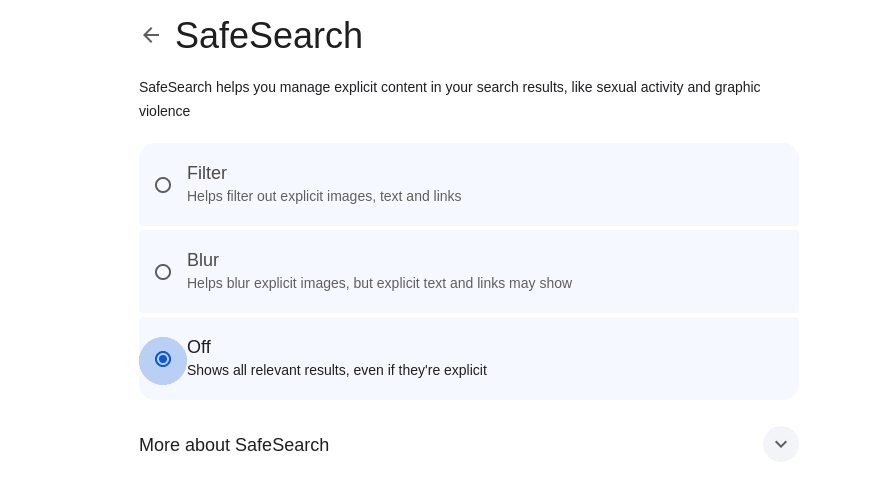
- Åbn en vilkårlig webbrowser, og gå til www.google.com/safesearch(nyt vindue)
- Vælg Filtrer for at filtrere eksplicitte billeder, links og tekst fra, vælg Slør for at sløre eksplicitte billeder, eller vælg Fra for at slå SafeSearch helt fra og se alle relevante resultater ufiltreret.
Hvis De bruger en anden søgemaskine end Google, er der lignende muligheder for:
Android-enheder
- Åbn Google-appen, tryk på Deres profilbillede → SafeSearch.
- Vælg Filtrer for at filtrere eksplicitte billeder, links og tekst fra, vælg Slør for at sløre eksplicitte billeder, eller vælg Fra for at slå SafeSearch helt fra og se alle relevante resultater ufiltreret.

iPhones og iPads
iPhones og iPads er Apple-enheder, så de tilbyder ikke Google SafeSearch. iOS og iPadOS tilbyder dog ganske omfattende indholdskontrol.
Åbn indstillingsappen, og gå til Skærmtid → Indhold og anonymitet.
- For at slå alle SafeSearch-begrænsninger fra skal De slå kontakten Begrænsninger for indhold og privatliv fra.
- For at slå indholdsbegrænsninger til skal De slå kontakten Begrænsninger for indhold og privatliv til og vælge Indholdsbegrænsninger.
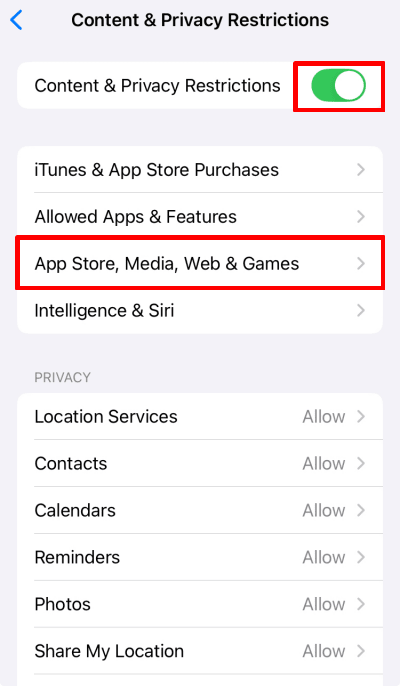
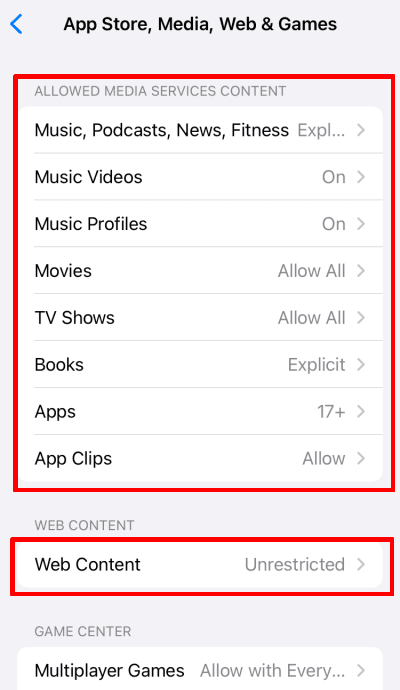
- For at filtrere medieindhold skal De trykke på det relevante punkt. Filtreringsindstillingerne er kontekstafhængige for hver kategori. For eksempel kan De filtrere film og tv-serier baseret på deres aldersmærkning(nyt vindue) (eller blokere eller tillade alle).
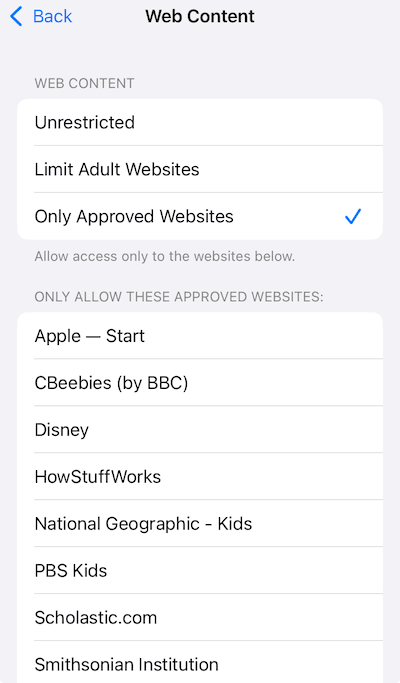
- For at filtrere indhold i Safari-browseren skal De vælge Webindhold.
Vælg derefter det filtreringsniveau, De foretrækker, og tryk på Kun godkendte websteder for at vælge tilladte websteder.
Børn udsættes for annoncer, selv med SafeSearch
Selvom Google har strenge politikker(nyt vindue) for at beskytte børns privatliv ved at vise ikke-personliggjorte annoncer og ikke dele deres (nyt vindue)p(nyt vindue)ersonlige oplysninger med annoncører, finder disse beskyttelser kun anvendelse på annoncer, der leveres af Google selv.
Tredjepartsannonceudbydere kan indsamle personlige data og spore børns onlineaktiviteter, hvilket kan udsætte børn for upassende indhold og dele deres data uden samtykke. Forældre bør bruge yderligere kontrolfunktioner, såsom avanceret DNS-filtrering, og forblive opmærksomme for at holde deres børn sikre online.
Beskyt Deres browseroplevelse med Proton VPN
Det er ikke nok at bruge SafeSearch til at skabe en sikker browseroplevelse for Dem selv og Deres familie. Proton VPN tilføjer et ekstra lag af sikkerhed ved at kryptere Deres internettrafik(nyt vindue) og beskytte Deres privatliv. Vores NetShield(nyt vindue)-annonceblokeringsfunktion blokerer annoncer, trackere og malware for at forhindre websteder i at indsamle Deres data og beskytte Deres enheder mod skadeligt indhold.
Da VPN’er krypterer Deres data, skal De vælge en udbyder, De har tillid til. Proton VPN har en streng ingen logfiler-politik(nyt vindue), hvilket betyder, at vi ikke overvåger, indsamler eller deler nogen detaljer om Deres onlineaktivitet, IP-adresser eller sessionsvarigheder. Denne politik understøttes af schweiziske privatlivslove(nyt vindue) og er blevet bekræftet af uafhængige revisioner. Vi er også hovedsageligt ejet af en nonprofitorganisation(nyt vindue), der er dedikeret til at fremme online privatliv for alle.
Opret en Proton VPN-konto, og brug den til at beskytte op til 10 enheder i Deres husstand.
Ofte stillede spørgsmål
1. Åbn Chrome.
2. Gå til indstillingerne for Google SafeSearch.
3. Vælg Fra.
De kan bruge Google Family Link til at låse SafeSearch på enheder eller konfigurere netværkets DNS-indstillinger til at pege Google-domæner på forcesafesearch.google.com. Alternativt kan De bruge software til forældrekontrol til at filtrere indhold i browsere, apps eller på sociale medier.
De kan bruge en VPN til at omgå SafeSearch, hvis det er håndhævet på netværksniveau(nyt vindue) ved at pege Google-domæner på forcesafesearch.google.com. Dette skyldes, at en VPN krypterer Deres internettrafik og sender den gennem sine egne servere, og dermed undgår det lokale netværks DNS-konfigurationer og eventuelle håndhævede SafeSearch-indstillinger.
Men hvis SafeSearch is låst på enheds- eller kontoniveau via værktøjer som Family Link eller Google Workspace for Education, vil en VPN ikke kunne omgå disse indstillinger, da de anvendes direkte på enheden eller brugerkontoen.
Hvis De har problemer med at slå Google SafeSearch fra, kan der være flere årsager:
Browserens cache og cookies: Disse kan forstyrre Deres mulighed for at ændre indstillinger på websteder, herunder SafeSearch-præferencer. Prøv at rydde Deres browsers cache og cookies.
Indstillinger for Google-konto: Deres Google-konto har muligvis låst SafeSearch. Kontroller, om De er logget ind på en konto med disse begrænsninger.
Enhedsindstillinger: SafeSearch-indstillinger kan være styret af enhedens indstillinger, især på delte enheder eller familieenheder. For eksempel kan en forælder eller værge konfigurere et barns Google-konto via Family Link for at aktivere SafeSearch i alle apps og browsere, der bruges på deres enhed.
VPN-indstillinger: En VPN-konfiguration kan håndhæve SafeSearch-indstillinger. For eksempel, hvis De arbejder hjemmefra og skal bruge en VPN til at oprette forbindelse til arbejdskilder, kan administratoren have aktiveret SafeSearch by redirecting Google Søgning-DNS-forespørgsler til forcesafesearch.google.com.
Netværksadministratorindstillinger: Netværksadministratorer på skoler, arbejdspladser eller offentlige netværk håndhæver ofte SafeSearch for at forhindre adgang til upassende indhold.




