


Das Internet ist voller Informationen, aber einige davon sind unangemessen, insbesondere für Kinder und sensible Erwachsene. SafeSearch kann helfen, diese Inhalte herauszufiltern(neues Fenster), um das Surfen sicherer zu machen und die Online-Privatsphäre deiner Kinder zu verbessern(neues Fenster).
In diesem Artikel wird erklärt, wie SafeSearch-Einstellungen am Arbeitsplatz, in der Schule und an anderen Orten erzwungen werden können. Er zeigt auch, wie du die SafeSearch-Einstellungen verwaltest, die Funktion bei Bedarf ausschaltest und zusätzliche Schritte unternimmst, um ein sicheres Online-Erlebnis für dich und deine Familie zu schaffen.
- Was ist SafeSearch?
- Wie SafeSearch funktioniert
- Welche Risiken birgt das Ausschalten von SafeSearch?
- Wie du SafeSearch aus- oder einschaltest
- Kinder sind Werbung ausgesetzt, selbst mit SafeSearch
- Sichere dein Surferlebnis mit Proton VPN
- Häufig gestellte Fragen
Was ist SafeSearch?
SafeSearch ist eine Funktion, die von Suchmaschinen wie Google und Bing angeboten wird, um explizite Inhalte wie Pornografie, Gewalt und anderes schädliches Material aus den Suchergebnissen herauszufiltern.
Ursprünglich von Google entwickelt, hilft es zu verhindern, dass Benutzer beim Surfen im Internet unangemessene oder schädliche Inhalte sehen. SafeSearch ist besonders nützlich für Familien und Bildungseinrichtungen, da es dazu beiträgt, eine sicherere und kontrolliertere Online-Umgebung für Kinder und Schüler zu schaffen.
Wie Google SafeSearch funktioniert
Google SafeSearch verwendet automatisierte Systeme(neues Fenster) mit maschinellem Lernen und verschiedenen Kriterien, um explizite Inhalte zu finden, wie z. B. Wörter auf Webseiten, in Links, Metadaten und Tags, Bilderkennungstechnologie und Benutzer-Feedback.
Es gibt drei Modi bei der Anpassung von SafeSearch:
- SafeSearch ein
- SafeSearch aus
- Gemäßigte Filterung (macht explizite Bilder unscharf, aber keine Texte oder Links)
Du kannst unter www.google.com/safesearch(neues Fenster) oder in den Einstellungen der Google-App auf SafeSearch zugreifen.
Standardmäßig macht SafeSearch explizite Bilder für Erwachsene unscharf. Für Kinder unter 18 Jahren wird SafeSearch standardmäßig aktiviert und es ist ihnen nicht erlaubt, diese Einstellung zu ändern.
Google verwendet verschiedene Methoden, um dein Alter zu bestimmen(neues Fenster), einschließlich der in deinem Google-Konto-Profil angegebenen Informationen. Beispielsweise wird bei Kindern unter 13 Jahren (oder dem in deinem Land geltenden Alter), deren Gmail-Konten(neues Fenster) von einem Elternteil mithilfe von Family Link(neues Fenster) erstellt wurden, SafeSearch automatisch aktiviert. Wenn du das Mindestalter für die Einwilligung erreicht hast und Google dein Konto fälschlicherweise gekennzeichnet hat, musst du dein Alter(neues Fenster) mithilfe eines staatlichen Ausweises, einer Kreditkarte, einer Telefonnummer oder eines Selfies verifizieren.
Wenn du SafeSearch einrichtest, ohne dich in deinem Google-Konto anzumelden, werden die Einstellungen nur in diesem Browser gespeichert. Du musst die Einrichtung für jeden von dir verwendeten Browser wiederholen. Wenn du SafeSearch einrichtest, während du in deinem Google-Konto angemeldet bist, werden die Einstellungen in deinem Konto gespeichert und funktionieren auf allen Browsern und Geräten, auf denen du bei Google angemeldet bist.
Die SafeSearch-Einstellungen von Google filtern nur Inhalte in der Google-Suche. Wenn du beispielsweise SafeSearch auf dem Gerät deines Kindes aktivierst, kann es immer noch über andere Suchmaschinen auf explizite Inhalte zugreifen. Um dies zu verhindern, kannst du Tools zur Kindersicherung verwenden, die explizite Inhalte in allen Suchmaschinen blockieren, oder manuell ähnliche SafeSearch-Funktionen in anderen Suchmaschinen(neues Fenster) aktivieren, die dein Kind möglicherweise verwendet.
Welche Risiken birgt das Deaktivieren von SafeSearch?
Auch wenn das Ausschalten von SafeSearch für Recherchen oder persönliche Einstellungen nützlich sein kann, ist es wichtig, die Risiken abzuwägen, insbesondere in Umgebungen mit Kindern oder gemeinsam genutzten Geräten.
- Versehentlicher Kontakt: Explizite Inhalte wie Erwachsenenunterhaltung, Fehlinformationen, Hassrede und extremistische Propaganda sind für Kinder, bestimmte Senioren oder Personen, die empfindlich auf solche Inhalte reagieren, ungeeignet.
- Psychologische Auswirkungen: Gewalttätige oder verstörende Inhalte können zu Stress, Angstzuständen oder einer Desensibilisierung gegenüber Gewalt(neues Fenster) führen.
- Sicherheitsrisiken: Es erhöht die Wahrscheinlichkeit, auf Malware und Phishing-Websites(neues Fenster) zuzugreifen, die dein Gerät beschädigen oder persönliche Daten(neues Fenster) stehlen können.
- Explizite Werbung und Pop-ups(neues Fenster): Diese können dein Surferlebnis stören und potenziell zu schädlichen Websites führen.
- Bedenken hinsichtlich der Privatsphäre: Bei unsicheren oder weniger seriösen Websites ist es wahrscheinlicher, dass sie aggressive Tracking-Technologien verwenden, um deine Surfaktivitäten ohne deine Zustimmung zu überwachen und deine Daten für zielgerichtete Werbung zu sammeln oder an Dritte zu verkaufen.
Wie du Google SafeSearch aus- oder einschaltest
In deinem Browser
Wenn auf deinem Gerät Windows, macOS, Chrome OS oder Linux läuft oder wenn du mit einem mobilen Browser suchst:
- Öffne einen beliebigen Webbrowser und gehe zu www.google.com/safesearch(neues Fenster)
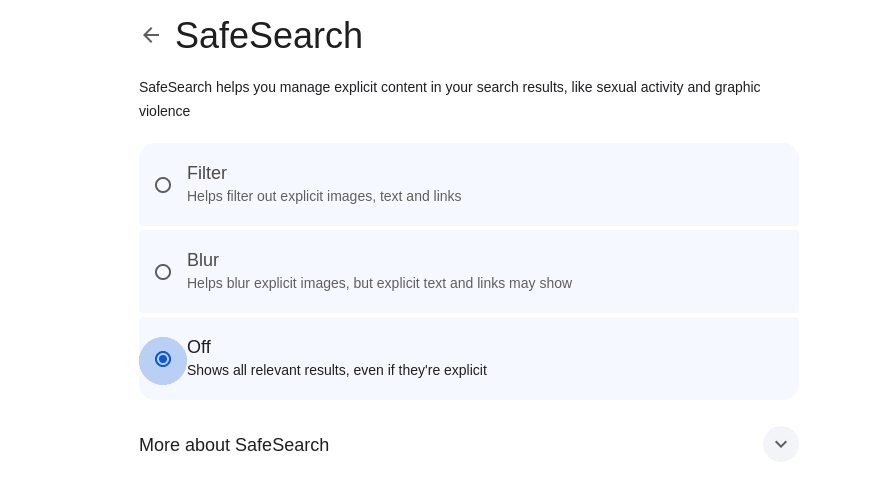
- Wähle Filtern, um explizite Bilder, Links und Texte herauszufiltern, wähle Weichzeichnen, um explizite Bilder unscharf zu machen, oder wähle Aus, um SafeSearch vollständig auszuschalten und alle relevanten Ergebnisse ungefiltert zu sehen.
Wenn du eine andere Suchmaschine als Google verwendest, stehen dir ähnliche Optionen zur Verfügung für:
Android-Geräte
- Öffne die Google-App und tippe auf dein Profilbild → SafeSearch.
- Wähle Filtern, um explizite Bilder, Links und Texte herauszufiltern, wähle Weichzeichnen, um explizite Bilder unscharf zu machen, oder wähle Aus, um SafeSearch vollständig auszuschalten und alle relevanten Ergebnisse ungefiltert zu sehen.

iPhones und iPads
iPhones und iPads sind Apple-Geräte, daher bieten sie kein Google SafeSearch. iOS und iPadOS bieten jedoch recht umfangreiche Inhaltskontrollen.
Öffne die Einstellungen-App und gehe zu Bildschirmzeit → Beschränkungen.
- Um alle SafeSearch-Einschränkungen zu deaktivieren, schalte den Schalter für Inhalts- & Datenschutzbeschränkungen aus.
- Um Inhaltseinschränkungen zu aktivieren, schalte den Schalter für Inhalts- & Datenschutzbeschränkungen ein und wähle Inhaltseinschränkungen aus.
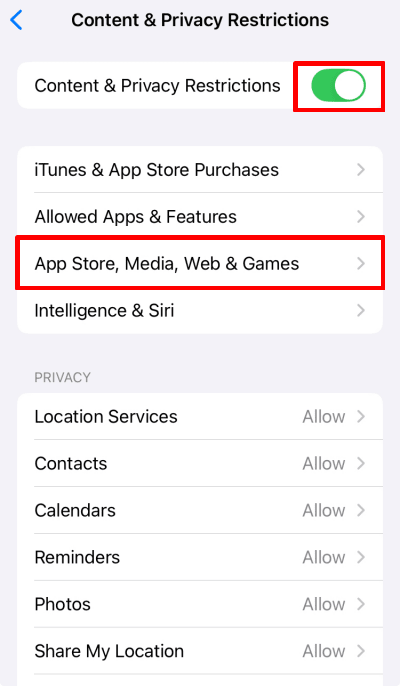
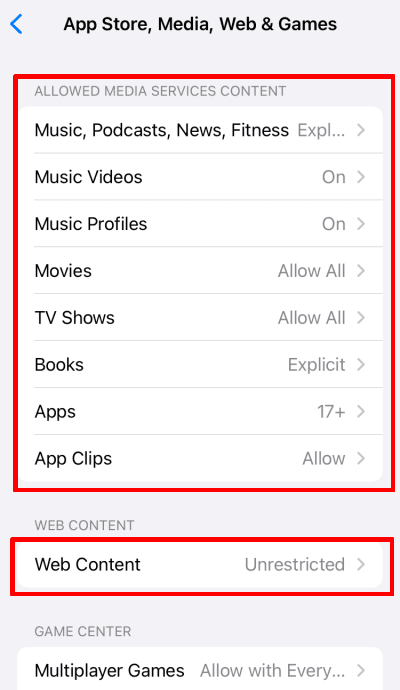
- Um Medieninhalte zu filtern, tippe auf den entsprechenden Eintrag. Die Filteroptionen sind für jede Kategorie kontextabhängig. Du kannst beispielsweise Filme und Serien basierend auf ihrer Altersfreigabe(neues Fenster) filtern (oder alle blockieren oder zulassen).
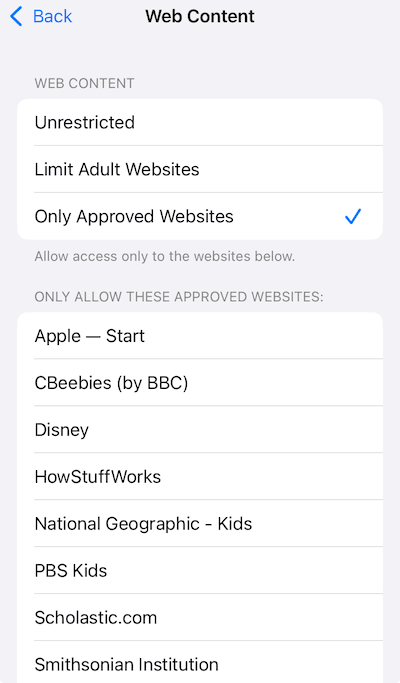
- Um Inhalte im Safari-Browser zu filtern, wähle Webinhalte aus.
Wähle dann die gewünschte Filterstufe aus und tippe auf Nur zugelassene Websites, um erlaubte Websites auszuwählen.
Kinder sind Werbung ausgesetzt, selbst mit SafeSearch
Google hat zwar strenge Richtlinien(neues Fenster) zum Schutz der Privatsphäre von Kindern, indem es nicht-personalisierte Werbung anzeigt und deren (neues Fenster)p(neues Fenster)ersönliche Daten nicht mit Werbetreibenden teilt, diese Schutzmaßnahmen gelten jedoch nur für Werbung, die von Google selbst geschaltet wird.
Drittanbieter von Werbung können personenbezogene Daten sammeln und die Online-Aktivitäten von Kindern verfolgen, was Kinder ungeeigneten Inhalten aussetzen und ihre Daten ohne Zustimmung teilen kann. Eltern sollten zusätzliche Kontrollmöglichkeiten nutzen, wie beispielsweise eine erweiterte DNS-Filterung, und wachsam bleiben, um die Sicherheit ihrer Kinder online zu gewährleisten.
Sichere dein Surferlebnis mit Proton VPN
Die Verwendung von SafeSearch reicht nicht aus, um ein sicheres Surferlebnis für dich und deine Familie zu gewährleisten. Proton VPN bietet eine zusätzliche Sicherheitsstufe, indem es deinen Internetverkehr verschlüsselt(neues Fenster) und deine Privatsphäre schützt. Unsere NetShield(neues Fenster)-Werbeblocker-Funktion blockiert Werbung, Tracker und Malware, um zu verhindern, dass Websites deine Daten erfassen, und um deine Geräte vor schädlichen Inhalten zu schützen.
Da VPNs deine Daten verschlüsseln, musst du einen Anbieter wählen, dem du vertraust. Proton VPN verfolgt eine strikte No-Logs-Richtlinie(neues Fenster). Das bedeutet, dass wir keine Details über deine Online-Aktivitäten, IP-Adressen oder Sitzungsdauern überwachen, erfassen oder teilen. Diese Richtlinie wird durch die Schweizer Gesetze zum Schutz der Privatsphäre(neues Fenster) gestützt und wurde durch unabhängige Audits bestätigt. Zudem befinden wir uns hauptsächlich im Besitz einer gemeinnützigen Stiftung(neues Fenster), die sich der Förderung der Online-Privatsphäre für alle verschrieben hat.
Registriere dich für ein Proton VPN-Konto und nutze es, um bis zu 10 Geräte in deinem Haushalt zu schützen.
Häufig gestellte Fragen
1. Öffne Chrome.
2. Gehe zu den Google SafeSearch-Einstellungen.
3. Wähle Aus aus.
Du kannst Google Family Link verwenden, um SafeSearch auf Geräten zu sperren, oder die Netzwerk-DNS-Einstellungen so konfigurieren, dass Google-Domains auf forcesafesearch.google.com verwiesen werden. Alternativ kannst du eine Jugendschutzsoftware verwenden, um Inhalte in Browsern, Apps oder sozialen Medien zu filtern.
Du kannst ein VPN verwenden, um SafeSearch zu umgehen, wenn es auf Netzwerkebene erzwungen(neues Fenster) wird, indem Google-Domains auf forcesafesearch.google.com umgeleitet werden. Dies liegt daran, dass ein VPN deinen Internetverkehr verschlüsselt und über seine eigenen Server leitet. Dadurch werden die DNS-Konfigurationen des lokalen Netzwerks und alle erzwungenen SafeSearch-Einstellungen umgangen.
Wenn SafeSearch jedoch auf Geräte- oder Kontoebene durch Tools wie Family Link oder Google Workspace for Education gesperrt ist, kann ein VPN diese Einstellungen nicht umgehen, da sie direkt auf das Gerät oder das Benutzerkonto angewendet werden.
Wenn du Probleme beim Deaktivieren von Google SafeSearch hast, kann das verschiedene Gründe haben:
Browser-Cache und Cookies: Diese können verhindern, dass du Einstellungen auf Websites änderst, einschließlich der SafeSearch-Einstellungen. Versuche, den Cache und die Cookies deines Browsers zu löschen.
Google-Kontoeinstellungen: SafeSearch ist möglicherweise in deinem Google-Konto gesperrt. Überprüfe, ob du bei einem Konto mit solchen Einschränkungen angemeldet bist.
Geräteeinstellungen: Die SafeSearch-Einstellungen können über die Geräteeinstellungen gesteuert werden, insbesondere bei gemeinsam genutzten Geräten oder Familiengeräten. Beispielsweise können Eltern oder Erziehungsberechtigte das Google-Konto eines Kindes über Family Link einrichten, um SafeSearch für alle auf dem Gerät verwendeten Apps und Browser zu aktivieren.
VPN-Einstellungen: Eine VPN-Konfiguration könnte die SafeSearch-Einstellungen erzwingen. Wenn du beispielsweise im Homeoffice arbeitest und ein VPN nutzen musst, um dich mit Arbeitsressourcen zu verbinden, hat der Administrator SafeSearch möglicherweise aktiviert, indem er DNS-Anfragen für die Google-Suche an forcesafesearch.google.com umleitet.
Netzwerkadministrator-Einstellungen: Netzwerkadministratoren in Schulen, an Arbeitsplätzen oder in öffentlichen Netzwerken erzwingen oft SafeSearch, um den Zugriff auf ungeeignete Inhalte zu verhindern.




