インターネットは情報に満ちていますが、特に子供や敏感な大人にとって、その一部は不適切なものです。セーフサーチは、これらのコンテンツをフィルターで除外して(新しいウィンドウ)ブラウジングをより安全にし、オンラインでのお子様のプライバシーを向上させる(新しいウィンドウ)のに役立ちます。
この記事では、職場や学校、その他の場所でセーフサーチの設定を強制する方法について説明します。また、セーフサーチの設定を管理する方法、必要なときにオフにする方法、さらにはお客様とご家族のために安全なオンライン体験を実現するための追加の対策についても紹介します。
- セーフサーチとは何ですか?
- セーフサーチの仕組み
- セーフサーチをオフにするリスクとは?
- セーフサーチをオンまたはオフにする方法
- セーフサーチが有効でも、子供は広告にさらされる
- Proton VPNでブラウジング体験を安全に保護する
- よくある質問
セーフサーチとは何ですか?
セーフサーチは、ポルノや暴力、その他の有害な素材など、不適切なコンテンツを検索結果からフィルターで除外するために、GoogleやBingなどの検索エンジンが提供している機能です。
当初Googleによって開発されたこの機能は、ユーザーがインターネットを閲覧する際に不適切または有害なコンテンツを表示しないようにするのに役立ちます。セーフサーチは、子供や学生にとってより安全で管理されたオンライン環境を構築するのに役立つため、特に家族や教育機関にとって有用です。
Googleセーフサーチの仕組み
Googleセーフサーチは、自動化されたシステム(新しいウィンドウ)、機械学習、およびさまざまな基準(ウェブページ上の単語、リンク内、メタデータやタグ、画像認識技術、ユーザーからのフィードバックなど)を使用して、不適切なコンテンツを検出します。
セーフサーチの調整には3つのモードがあります:
- セーフサーチ:オン
- セーフサーチ:オフ
- 標準的なフィルタリング(不適切な画像にぼかしを入れますが、テキストやリンクは対象外です)
セーフサーチには、www.google.com/safesearch(新しいウィンドウ)にアクセスするか、Googleアプリの設定からアクセスできます。
デフォルトでは、セーフサーチは成人に対して不適切な画像にぼかしを入れます。18歳未満の子供の場合、デフォルトでセーフサーチがオンになり、この設定を変更することはできません。
Googleは、Googleアカウントのプロファイルに登録されている情報を含め、さまざまな方法でお客様の年齢を判別します(新しいウィンドウ)。たとえば、保護者がファミリー リンク(新しいウィンドウ)を使用して作成したGmailアカウント(新しいウィンドウ)を持つ13歳未満(またはお住まいの国の該当する年齢)の子供は、セーフサーチが自動的に有効になります。同意年齢に達しており、Googleが誤ってお客さまのアカウントをフラグ付けした場合は、政府発行の身分証明書、クレジットカード、電話番号、またはセルフィーを使用して年齢を確認する(新しいウィンドウ)必要があります。
Googleアカウントにログインせずにセーフサーチをセットアップした場合、その設定はそのブラウザにのみ保存されます。使用するブラウザごとにセットアップを繰り返す必要があります。Googleアカウントにログインした状態でセーフサーチをセットアップすると、設定はアカウントに保存され、Googleにサインインしているすべてのブラウザとデバイスで機能します。
Googleセーフサーチの設定は、Google検索でのコンテンツのみをフィルタリングします。たとえば、お子様のデバイスでセーフサーチを有効にしても、他の検索エンジンを介して不適切なコンテンツにアクセスできてしまいます。これを防ぐには、すべての検索エンジンにわたって不適切なコンテンツをブロックする保護者による使用制限ツールを使用するか、お子様が使用する可能性のある他の検索エンジン(新しいウィンドウ)で同様のセーフサーチ機能を手動で有効にすることを検討してください。
セーフサーチを無効化するリスクは何ですか?
研究や個人の設定のためにセーフサーチをオフにすることは有用な場合もありますが、特に子供がいる環境や共有デバイスを使用する環境では、そのリスクを慎重に検討することが重要です。
- 意図しない閲覧:アダルトエンターテインメント、誤情報、ヘイトスピーチ、過激派のプロパガンダといった不適切なコンテンツは、子供や特定の高齢者、あるいはそうした素材に敏感な人々には不適切です。
- 精神的影響:暴力的または衝撃的なコンテンツは、ストレス、不安、または暴力に対する感覚の麻痺(新しいウィンドウ)を引き起こす可能性があります。
- セキュリティリスク:デバイスに害を及ぼしたり、個人情報(新しいウィンドウ)を盗んだりする可能性のある、マルウェアやフィッシング(新しいウィンドウ)ウェブサイトへのアクセス確率が高まります。
- 不適切な広告やポップアップ(新しいウィンドウ):これらはブラウジング体験を妨げ、悪意のあるウェブサイトへ誘導される可能性があります。
- プライバシーへの懸念:安全ではないウェブサイトや信頼性の低いウェブサイトは、お客様の同意なしにブラウジング活動を監視し、ターゲット広告や第三者への販売目的でお客様のデータを収集するために、強引なトラッキング技術を使用する可能性が高くなります。
Googleセーフサーチをオンまたはオフにする方法
ブラウザの場合
デバイスがWindows、macOS、Chrome OS、またはLinuxを実行している場合、あるいはモバイルブラウザを使用して検索する場合:
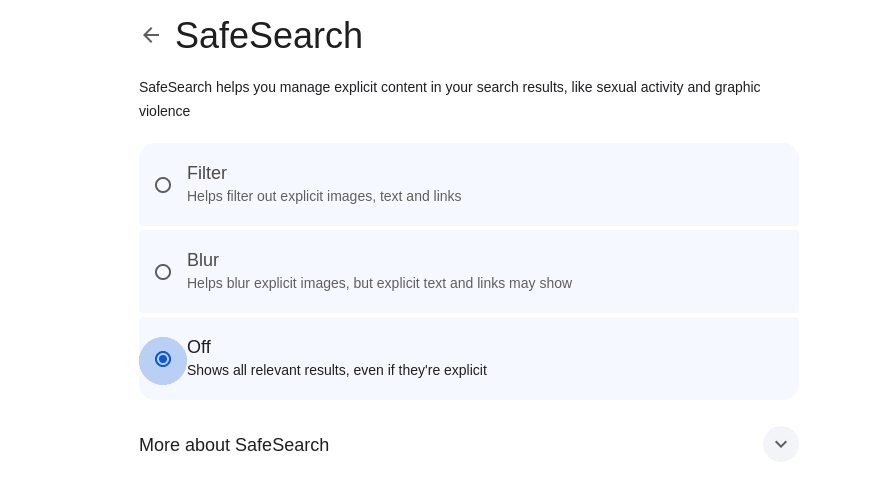
- 任意のウェブブラウザを開き、www.google.com/safesearch(新しいウィンドウ)にアクセスします
- 不適切な画像、リンク、テキストをフィルターで除外するにはフィルターを選択し、不適切な画像にぼかしを入れるにはぼかしを選択し、セーフサーチを完全にオフにしてフィルタリングされていないすべての関連結果を表示するにはオフを選択します。
Google以外の検索エンジンを使用している場合、以下でも同様のオプションを利用できます:
Androidデバイス
- Googleアプリを開き、プロフィール写真 → セーフサーチの順にタップします。
- 不適切な画像、リンク、テキストをフィルターで除外するにはフィルターを選択し、不適切な画像にぼかしを入れるにはぼかしを選択し、セーフサーチを完全にオフにしてフィルタリングされていないすべての関連結果を表示するにはオフを選択します。

iPhoneとiPad
iPhoneとiPadはApple製デバイスであるため、Googleセーフサーチは提供されていません。ただし、iOS and iPadOSには、非常に広範なコンテンツ制限機能が用意されています。
設定アプリを開き、スクリーンタイム → コンテンツとプライバシーの制限の順に選択します。
- すべてのセーフサーチ制限をオフにするには、「コンテンツとプライバシーの制限」スイッチをオフに切り替えます。
- コンテンツの制限をオンにするには、「コンテンツとプライバシーの制限」スイッチをオンに切り替えて、「コンテンツ制限」を選択します。
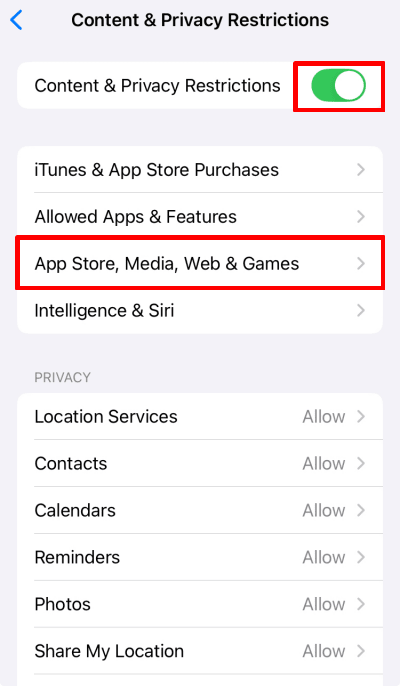
- メディアコンテンツをフィルタリングするには、該当する項目をタップします。フィルタリングのオプションは、カテゴリーごとに状況に応じて異なります。例えば、映画やテレビ番組を年齢制限(新しいウィンドウ)に基づいてフィルタリングする(あるいはすべてをブロックまたは許可する)ことができます。
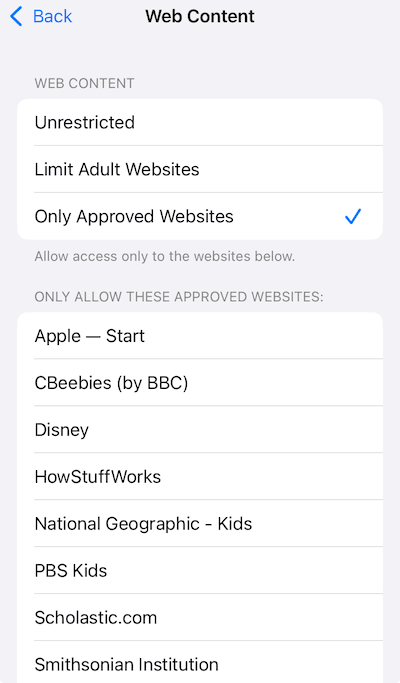
- Safariブラウザでコンテンツをフィルタリングするには、「ウェブコンテンツ」を選択します。
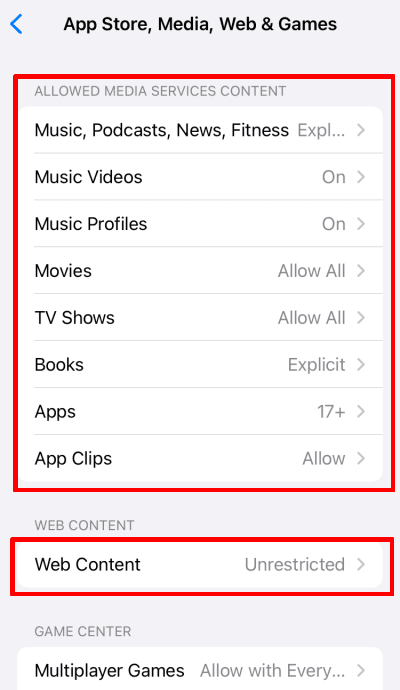
次に、ご希望のフィルタリングレベルを選択し、「許可されたウェブサイトのみ」をタップして、許可するウェブサイトを選択します。
セーフサーチを有効にしていても、子供たちは広告にさらされます
Googleは、パーソナライズされていない広告を表示し、広告主と(新しいウィンドウ)個(新しいウィンドウ)人情報を共有しないことで、子供のプライバシーを保護する厳格なポリシー(新しいウィンドウ)を定めていますが、これらの保護はGoogle自身が配信する広告にのみ適用されます。
サードパーティの広告プロバイダーは、個人データを収集し、子供のオンライン活動を追跡する可能性があり、その結果、不適切なコンテンツに子供がさらされたり、同意なしにデータが共有されたりする恐れがあります。保護者の方は、高度なDNSフィルタリングなどの追加の管理機能を使用し、オンラインで子供の安全を守るために常に注意を払う必要があります。
Proton VPNでお客様のブラウジング体験を安全に保護しましょう
セーフサーチを使用するだけでは、お客様とご家族に安全なブラウジング体験を提供するには十分ではありません。Proton VPNは、インターネットトラフィックを暗号化(新しいウィンドウ)し、お客様のプライバシーを保護することで、さらなるセキュリティ層を追加します。当社のNetShield(新しいウィンドウ)広告ブロッカー機能は、広告、トラッカー、マルウェアをブロックして、ウェブサイトがお客様のデータを収集するのを防ぎ、有害なコンテンツからデバイスを保護します。
VPNはお客様のデータを暗号化するため、信頼できるプロバイダーを選択する必要があります。Proton VPNは厳格なノーログポリシー(新しいウィンドウ)を定めており、お客様のオンライン活動、IPアドレス、セッション時間に関する詳細の監視、収集、共有は一切行いません。このポリシーはスイスのプライバシー法(新しいウィンドウ)によって支えられており、独立した監査によって確認されています。また、当社はすべての人々のオンラインプライバシーを促進することに専念する非営利団体によって主に所有されています(新しいウィンドウ)。
Proton VPNアカウントにサインアップして、ご家庭のデバイスを最大10台まで保護するためにご使用ください。
よくある質問
1. Chromeを開きます。
2. Googleセーフサーチの設定に移動します。
3. 「オフ」を選択します。
Google ファミリー リンクを使用してデバイス上でセーフサーチをロックするか、ネットワークのDNS設定を構成して、Googleドメインをforcesafesearch.google.comにマッピングできます。または、ペアレンタルコントロールソフトウェアを使用して、ブラウザ、アプリ、ソーシャルメディアのコンテンツをフィルタリングすることも可能です。
セーフサーチがネットワークレベルで強制されている(新しいウィンドウ)場合(Googleドメインをforcesafesearch.google.comにマッピングすることで強制されている場合など)、VPNを使用してセーフサーチを回避できます。これは、VPNがインターネットトラフィックを暗号化し、独自のサーバーを経由してルーティングするため、ローカルネットワークのDNS構成や強制されたセーフサーチ設定を回避できるからです。
ただし、ファミリー リンクやGoogle Workspace for Educationなどのツールによってデバイスやアカウントレベルでセーフサーチがロックされている場合、これらの設定はデバイスまたはユーザーアカウントに直接適用されるため、VPNで回避することはできません。
Googleセーフサーチをオフにするのに問題がある場合は、いくつかの原因が考えられます:
ブラウザのキャッシュとcookie:これらはセーフサーチの設定を含む、ウェブサイトの設定変更を妨げる可能性があります。ブラウザのキャッシュとcookieのクリアをお試しください。
Googleアカウント設定:お使いのGoogleアカウントでセーフサーチがロックされている可能性があります。このような制限が適用されているアカウントにログインしているか確認してください。
デバイスの設定:特に共有デバイスや家族用のデバイスでは、セーフサーチの設定がデバイスの設定によって管理されている場合があります。例えば、保護者の方はファミリー リンクを通じて子供のGoogleアカウントをセットアップし、そのデバイスで使用されるすべてのアプリやブラウザでセーフサーチを有効にできます。
VPNの設定:VPNの構成によってセーフサーチ設定が強制されている可能性があります。例えば、在宅勤務などで業務用のリソースに接続するためにVPNを使用する必要がある場合、管理者がGoogle検索のDNSクエリをforcesafesearch.google.comにリダイレクトすることで、セーフサーチを有効にしている可能性があります。
ネットワーク管理者設定:学校、職場、または公共のネットワークのネットワーク管理者は、不適切なコンテンツへのアクセスを防ぐために、セーフサーチを強制することがよくあります。