


Internet está lleno de información, pero parte de ella es inapropiada, especialmente para niños y adultos sensibles. SafeSearch puede ayudarte a filtrar este contenido(ventana nueva) para que la navegación sea más segura y mejorar la privacidad online de tus hijos(ventana nueva).
Este artículo explica cómo se pueden aplicar los ajustes de SafeSearch en el trabajo, la escuela y otros lugares. También muestra cómo administrar los ajustes de SafeSearch, desactivarlo cuando sea necesario y tomar medidas adicionales para crear una experiencia online segura para ti y tu familia.
- ¿Qué es SafeSearch?
- Cómo funciona SafeSearch
- ¿Cuáles son los riesgos de desactivar SafeSearch?
- Cómo activar o desactivar SafeSearch
- Los niños están expuestos a anuncios, incluso con SafeSearch
- Protege tu experiencia de navegación con Proton VPN
- Preguntas frecuentes
¿Qué es SafeSearch?
SafeSearch es una función que ofrecen buscadores como Google y Bing para filtrar el contenido explícito de los resultados de búsqueda, como la pornografía, la violencia y otros materiales nocivos.
Desarrollado inicialmente por Google, ayuda a evitar que los usuarios vean contenido inapropiado o dañino mientras navegan por internet. SafeSearch es especialmente útil para familias e instituciones educativas, ya que ayuda a crear un entorno online más seguro y controlado para niños y estudiantes.
Cómo funciona Google SafeSearch
Google SafeSearch utiliza sistemas automatizados(ventana nueva) con aprendizaje automático y diversos criterios para encontrar contenido explícito, como palabras en páginas web, en enlaces, metadatos y etiquetas, tecnología de reconocimiento de imágenes y comentarios de los usuarios.
Hay tres modos al ajustar SafeSearch:
- SafeSearch activado
- SafeSearch desactivado
- Filtrado moderado (difumina las imágenes explícitas pero no el texto ni los enlaces)
Puedes acceder a SafeSearch en www.google.com/safesearch(ventana nueva) o desde los ajustes de la aplicación de Google.
Por defecto, SafeSearch difumina las imágenes explícitas para los adultos. En el caso de los menores de 18 años, activa SafeSearch por defecto y no les permite cambiar este ajuste.
Google utiliza varios métodos para determinar tu edad(ventana nueva), incluida la información proporcionada en el perfil de tu cuenta de Google. Por ejemplo, los niños menores de 13 años (o la edad aplicable en tu país) cuyas cuentas de Gmail(ventana nueva) hayan sido creadas por un progenitor mediante Family Link(ventana nueva) tendrán SafeSearch activado automáticamente. Si has superado la edad de consentimiento y Google ha marcado tu cuenta por error, tendrás que verificar tu edad(ventana nueva) con un documento de identidad oficial, una tarjeta de débito o crédito, un número de teléfono o un selfi.
Si configuras SafeSearch sin iniciar sesión en tu cuenta de Google, los ajustes solo se guardarán en ese navegador. Tendrás que repetir la configuración en cada navegador que utilices. Si configuras SafeSearch habiendo iniciado sesión en tu cuenta de Google, los ajustes se guardarán en tu cuenta y funcionarán en todos los navegadores y dispositivos en los que hayas iniciado sesión en Google.
Los ajustes de Google SafeSearch solo filtran el contenido en la búsqueda de Google. Por ejemplo, si activas SafeSearch en el dispositivo de tu hijo, este podrá seguir accediendo a contenido explícito a través de otros buscadores. Para evitarlo, considera la posibilidad de utilizar herramientas de control parental que bloqueen el contenido explícito en todos los buscadores o activa manualmente funciones similares de búsqueda segura en otros buscadores(ventana nueva) que tu hijo pueda utilizar.
¿Cuáles son los riesgos de desactivar SafeSearch?
Aunque desactivar SafeSearch puede ser útil para realizar investigaciones o por preferencias personales, es importante sopesar los riesgos, especialmente en entornos con niños o dispositivos compartidos.
- Exposición accidental: el contenido explícito, como el entretenimiento para adultos, la desinformación, el discurso de odio y la propaganda extremista, es inapropiado para niños, ciertas personas mayores o personas sensibles a este tipo de material.
- Efectos psicológicos: el contenido violento o perturbador puede provocar estrés, ansiedad o desensibilización ante la violencia(ventana nueva).
- Riesgos de seguridad: aumenta la probabilidad de acceder a sitios web de malware y de suplantación de identidad (phishing)(ventana nueva) que pueden dañar tu dispositivo o robar información personal(ventana nueva).
- Anuncios explícitos y elementos emergentes(ventana nueva): pueden interrumpir tu experiencia de navegación y, potencialmente, llevarte a sitios web maliciosos.
- Problemas de privacidad: es más probable que los sitios web poco seguros o con menos reputación utilicen tecnologías de seguimiento agresivas para supervisar tu actividad de navegación sin tu consentimiento y recopilar tus datos para publicidad dirigida o para venderlos a terceros.
Cómo activar o desactivar Google SafeSearch
En tu navegador
Si tu dispositivo tiene Windows, macOS, Chrome OS o Linux, o si buscas a través de un navegador móvil:
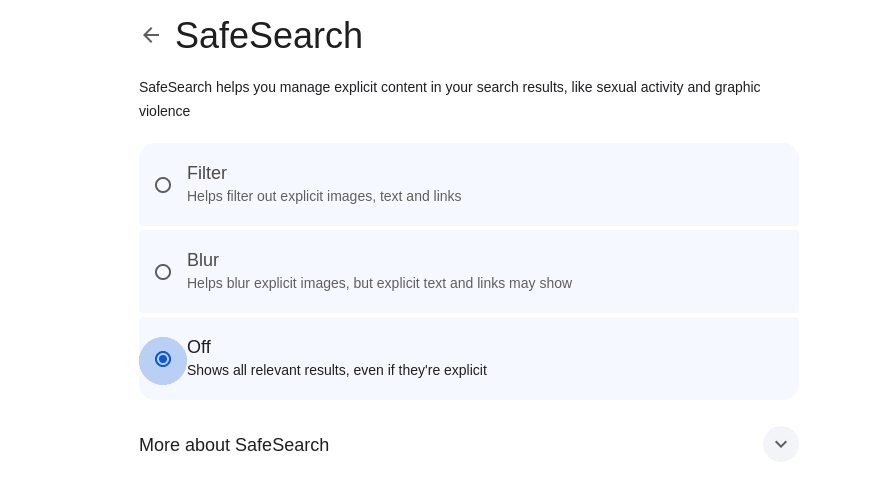
- Abre cualquier navegador web y ve a www.google.com/safesearch(ventana nueva)
- Selecciona Filtrar para filtrar imágenes, enlaces y texto explícitos, selecciona Difuminar para difuminar imágenes explícitas o selecciona Desactivar para desactivar SafeSearch por completo y ver todos los resultados relevantes sin filtrar.
Si utilizas un buscador distinto de Google, existen opciones similares para:
Dispositivos Android
- Abre la aplicación de Google y pulsa en tu foto de perfil → SafeSearch.
- Selecciona Filtrar para filtrar imágenes, enlaces y texto explícitos, selecciona Difuminar para difuminar imágenes explícitas o selecciona Desactivar para desactivar SafeSearch por completo y ver todos los resultados relevantes sin filtrar.

iPhones e iPads
Los iPhones y los iPads son dispositivos de Apple, por lo que no ofrecen Google SafeSearch. Sin embargo, iOS y iPadOS sí ofrecen controles de contenido bastante amplios.
Abre la aplicación Ajustes y ve a Tiempo de uso → Restricciones de contenido y privacidad.
- Para desactivar todas las restricciones de SafeSearch, cambia el interruptor de Restricciones de contenido y privacidad a desactivado.
- Para activar cualquier restricción de contenido, cambia el interruptor de Restricciones de contenido y privacidad a activado y selecciona Restricciones de contenido.
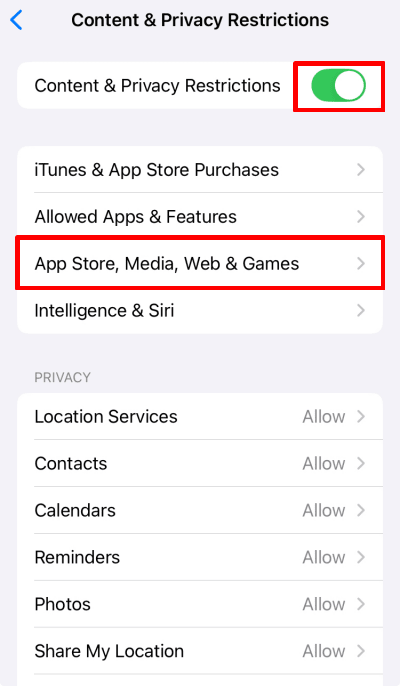
- Para filtrar el contenido multimedia, pulsa en la entrada correspondiente. Las opciones de filtrado varían según el contexto de cada categoría. Por ejemplo, puedes filtrar películas y series de televisión según su clasificación por edad(ventana nueva) (o bloquearlas o permitirlas todas).
- Para filtrar el contenido en el navegador Safari, selecciona Contenido web.
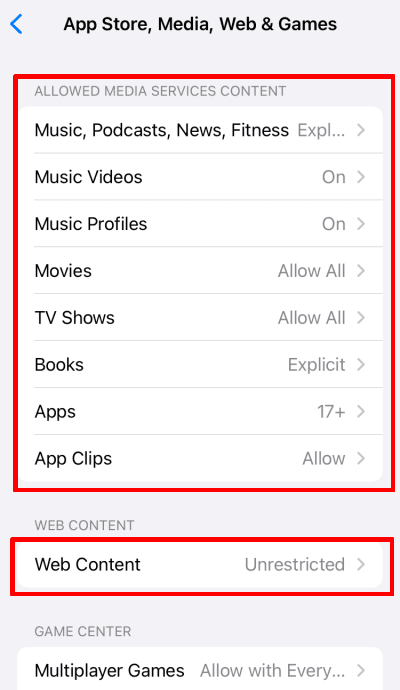
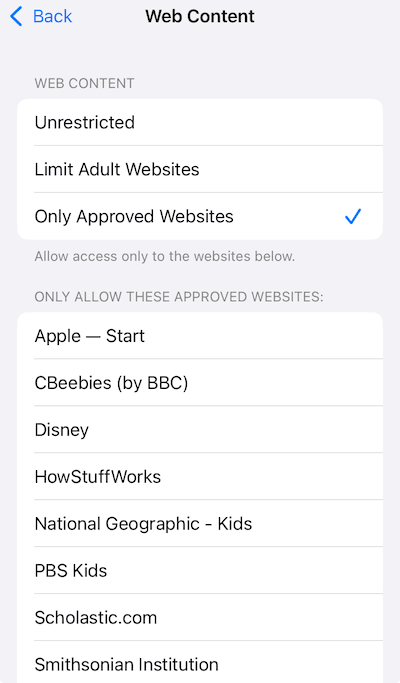
A continuación, selecciona el nivel de filtrado que prefieras y pulsa Solo sitios web permitidos para seleccionar los sitios web permitidos.
Los niños están expuestos a los anuncios, incluso con SafeSearch
Aunque Google tiene políticas estrictas(ventana nueva) para proteger la privacidad de los niños mostrando anuncios no personalizados y no compartiendo su (ventana nueva)i(ventana nueva)nformación personal con los anunciantes, estas protecciones solo se aplican a los anuncios que ofrece la propia Google.
Los proveedores de anuncios de terceros pueden recopilar datos personales y rastrear las actividades en línea de los niños, lo que puede exponerlos a contenido inapropiado y compartir sus datos sin consentimiento. Los padres deberían utilizar controles adicionales, como el filtrado de DNS avanzado, y mantenerse alerta para mantener a sus hijos seguros en línea.
Protege tu experiencia de navegación con Proton VPN
Usar SafeSearch no es suficiente para crear una experiencia de navegación segura para ti y tu familia. Proton VPN añade una capa adicional de seguridad al cifrar tu tráfico de Internet(ventana nueva) y proteger tu privacidad. Nuestra función de bloqueador de anuncios NetShield(ventana nueva) bloquea anuncios, rastreadores y malware para evitar que los sitios web recopilen tus datos y proteger tus dispositivos de contenidos dañinos.
Dado que las VPN cifran tus datos, debes elegir un proveedor de confianza. Proton VPN tiene una política estricta de cero registros(ventana nueva), lo que significa que no supervisamos, recopilamos ni compartimos ningún detalle sobre tu actividad en línea, direcciones IP o duración de las sesiones. Esta política está respaldada por las leyes de privacidad suizas(ventana nueva) y ha sido confirmada por auditorías independientes. También somos propiedad mayoritaria de una organización sin ánimo de lucro(ventana nueva) dedicada a promover la privacidad en línea para todos.
Regístrate para obtener una cuenta de Proton VPN y úsala para proteger hasta 10 dispositivos en tu hogar.
Preguntas frecuentes
1. Abre Chrome.
2. Ve a los ajustes de Google SafeSearch.
3. Selecciona Desactivado.
Puedes usar Google Family Link para bloquear SafeSearch en los dispositivos o configurar los ajustes de DNS de la red para dirigir los dominios de Google a forcesafesearch.google.com. Como alternativa, puedes utilizar software de control parental para filtrar el contenido en navegadores, aplicaciones o redes sociales.
Puedes usar una VPN para eludir SafeSearch si se aplica a nivel de red(ventana nueva) dirigiendo los dominios de Google a forcesafesearch.google.com. Esto se debe a que una VPN cifra tu tráfico de Internet y lo enruta a través de sus propios servidores, evitando así las configuraciones de DNS de la red local y cualquier ajuste de SafeSearch aplicado.
Sin embargo, si SafeSearch está bloqueado a nivel de dispositivo o de cuenta mediante herramientas como Family Link o Google Workspace for Education, la VPN no podrá eludir estos ajustes, ya que se aplican directamente al dispositivo o a la cuenta de usuario.
Si tienes problemas para desactivar Google SafeSearch, puede deberse a varios motivos:
Caché y cookies del navegador: pueden interferir con tu capacidad para cambiar los ajustes en los sitios web, incluidas las preferencias de SafeSearch. Intenta borrar la caché y las cookies de tu navegador.
Ajustes de la cuenta de Google: es posible que tu cuenta de Google tenga SafeSearch bloqueado. Comprueba si has iniciado sesión en una cuenta con estas restricciones.
Ajustes del dispositivo: los ajustes de SafeSearch pueden estar controlados por la configuración del dispositivo, especialmente en dispositivos compartidos o familiares. Por ejemplo, un padre o tutor puede configurar la cuenta de Google de un menor a través de Family Link para activar SafeSearch en todas las aplicaciones y navegadores que se utilicen en su dispositivo.
Ajustes de la VPN: una configuración de la VPN podría estar aplicando los ajustes de SafeSearch. Por ejemplo, si trabajas desde casa y debes usar una VPN para conectarte a los recursos del trabajo, es posible que el administrador haya activado SafeSearch redirigiendo las consultas de DNS de Google Search a forcesafesearch.google.com.
Ajustes del administrador de red: los administradores de red de escuelas, centros de trabajo o redes públicas suelen aplicar SafeSearch para impedir el acceso a contenidos inapropiados.




