


Internet on täynnä tietoa, mutta osa siitä on sopimatonta, erityisesti lapsille ja herkille aikuisille. SafeSearch voi auttaa suodattamaan tämän sisällön pois(uusi ikkuna) selauksen turvaamiseksi ja parantamaan lastenne yksityisyyttä heidän ollessaan yhdistettyinä(uusi ikkuna).
Tässä artikkelissa selitetään, miten SafeSearch-asetukset voidaan ottaa käyttöön työpaikoilla, kouluissa ja muissa paikoissa. Siinä myös näytetään, miten SafeSearch-asetuksia hallitaan, miten se otetaan tarvittaessa pois päältä ja miten voitte lisätoimenpiteillä luoda turvallisen kokemuksen ollessanne yhdistettyinä teille ja perheellenne.
- Mikä on SafeSearch?
- Miten SafeSearch toimii
- Mitä riskejä SafeSearchin poistamisesta käytöstä on?
- Näin otatte SafeSearchin käyttöön tai poistatte sen käytöstä
- Lapset altistuvat mainoksille myös SafeSearchin ollessa käytössä
- Turvatkaa selauskokemuksenne Proton VPN:llä
- Usein kysytyt kysymykset
Mikä on SafeSearch?
SafeSearch on hakukoneiden, kuten Googlen ja Bingin, tarjoama ominaisuus, jolla suodatetaan hakutuloksista pois sopimatonta sisältöä, kuten pornografiaa, väkivaltaa ja muuta haitallista materiaalia.
Alun perin Googlen kehittämä toiminto auttaa estämään käyttäjiä näkemästä sopimatonta tai haitallista sisältöä internetiä selatessaan. SafeSearch on erityisen hyödyllinen perheille ja oppilaitoksille, sillä se auttaa luomaan turvallisemman ja valvotumman ympäristön lapsille ja opiskelijoille heidän ollessaan yhdistettyinä.
Miten Google SafeSearch toimii
Google SafeSearch käyttää automaattisia järjestelmiä(uusi ikkuna), joissa käytetään koneoppimista ja erilaisia kriteerejä sopimattoman sisällön tunnistamiseen, kuten sanoja verkkosivuilla, linkeissä, metatiedoissa ja tunnisteissa, kuvantunnistustekniikkaa sekä käyttäjäpalautetta.
SafeSearch-toimintoa säädettäessä käytettävissä on kolme tilaa:
- SafeSearch käytössä
- SafeSearch pois käytöstä
- Kohtuullinen suodatus (sumentaa sopimattomat kuvat, mutta ei tekstiä tai linkkejä)
Voitte käyttää SafeSearch-toimintoa osoitteessa www.google.com/safesearch(uusi ikkuna) tai Google-sovelluksen asetuksista.
Oletusarvoisesti SafeSearch sumentaa sopimattomat kuvat aikuisilta. Alle 18-vuotiailla lapsilla SafeSearch otetaan käyttöön oletuksena, eikä heidän anneta muuttaa tätä asetusta.
Google käyttää erilaisia menetelmiä ikänne määrittämiseen(uusi ikkuna), mukaan lukien Google-tilinne profiilissa annetut tiedot. Esimerkiksi alle 13-vuotiailla lapsilla (tai maassanne sovellettavaa ikää nuoremmilla), joiden Gmail-tilit(uusi ikkuna) vanhempi loi käyttämällä Family Linkiä(uusi ikkuna), SafeSearch on automaattisesti käytössä. Jos olette yli suojaikärajan ja Google on virheellisesti merkinnyt tilinne, teidän on vahvistettava ikänne(uusi ikkuna) virallisen henkilötodistuksen, maksukortin, puhelinnumeron tai selfien avulla.
Jos määritätte SafeSearch-toiminnon kirjautumatta sisään Google-tilillenne, asetukset tallennetaan vain kyseiseen selaimeen. Teidän on toistettava asennus jokaiselle käyttämällenne selaimelle. Jos määritätte SafeSearch-toiminnon ollessanne kirjautuneena Google-tilillenne, asetukset tallennetaan tilillenne ja ne toimivat kaikissa selaimissa ja laitteissa, joilla olette kirjautuneena sisään Googleen.
Google SafeSearch -asetukset suodattavat sisältöä vain Google-hausta. Jos esimerkiksi otatte SafeSearchin käyttöön lapsenne laitteella, hän voi silti päästä käsiksi sopimattomaan sisältöön muiden hakukoneiden kautta. Tämän estämiseksi voitte harkita vanhempien valvontatyökalujen käyttöä, jotka estävät sopimattoman sisällön kaikissa hakukoneissa, tai ottaa manuaalisesti käyttöön vastaavia turvahakuominaisuuksia muissa hakukoneissa(uusi ikkuna), joita lapsenne saattaa käyttää.
Mitä riskejä SafeSearchin poistamisesta käytöstä on?
Vaikka SafeSearchin poistaminen käytöstä voi olla hyödyllistä tutkimustyön tai henkilökohtaisten asetusten vuoksi, on tärkeää punnita riskejä, erityisesti ympäristöissä, joissa on lapsia tai yhteiskäyttöisiä laitteita.
- Tahaton altistuminen: Sopimaton sisältö, kuten aikuisten viihde, disinformaatio, vihapuhe ja ääriliikkeiden propaganda, ei sovellu lapsille, tietyille ikäihmisille tai sellaiselle materiaalille herkille henkilöille.
- Psyykkiset vaikutukset: Väkivaltainen tai häiritsevä sisältö voi aiheuttaa stressiä, ahdistusta tai turrutusta väkivallalle(uusi ikkuna).
- Turvallisuusriskit: Se lisää todennäköisyyttä päätyä haittaohjelmia sisältäville ja tietojenkalastelua(uusi ikkuna) harjoittaville verkkosivustoille, jotka voivat vahingoittaa laitettanne tai varastaa henkilötietojanne(uusi ikkuna).
- Sopimattomat mainokset ja ponnahdusikkunat(uusi ikkuna): Nämä voivat häiritä selauskokemustanne ja mahdollisesti johtaa haitallisille verkkosivustoille.
- Yksityisyydensuojaa koskevat huolet: Turvattomat tai vähemmän hyvämaineiset verkkosivustot käyttävät todennäköisemmin aggressiivisia seurantatekniikoita selaustoimintaanne seurantaan ilman suostumustanne ja keräävät tietojanne kohdennettua mainontaa varten tai myydäkseen niitä kolmansille osapuolille.
Näin otatte Google SafeSearchin käyttöön tai poistatte sen käytöstä
Selaimessanne
Jos laitteenne käyttää Windows-, macOS-, Chrome OS- tai Linux-käyttöjärjestelmää tai jos teette hakuja mobiiliselaimella:
- Avatkaa mikä tahansa verkkoselain ja menkää osoitteeseen www.google.com/safesearch(uusi ikkuna)
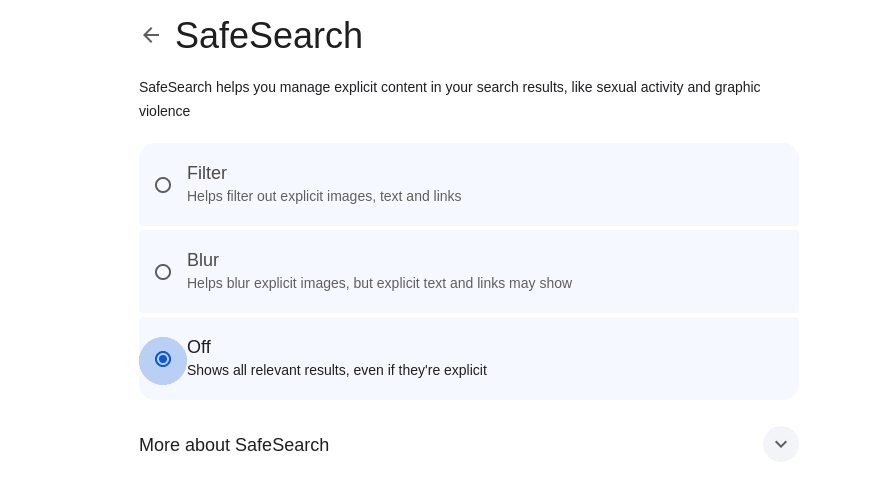
- Valitkaa Suodata suodattaaksenne pois sopimattomat kuvat, linkit ja tekstin, valitkaa Sumenna sumentaaksenne sopimattomat kuvat tai valitkaa Pois käytöstä poistaaksenne SafeSearchin kokonaan käytöstä ja nähdäksenne kaikki asiaankuuluvat tulokset suodattamattomina.
Jos käytätte jotakin muuta hakukonetta kuin Googlea, vastaavat vaihtoehdot ovat käytettävissä seuraavissa palveluissa:
Android-laitteet
- Avatkaa Google-sovellus ja napauttakaa profiilikuvaanne → SafeSearch.
- Valitkaa Suodata suodattaaksenne pois sopimattomat kuvat, linkit ja tekstin, valitkaa Sumenna sumentaaksenne sopimattomat kuvat tai valitkaa Pois käytöstä poistaaksenne SafeSearchin kokonaan käytöstä ja nähdäksenne kaikki asiaankuuluvat tulokset suodattamattomina.

iPhonet ja iPadit
iPhonet ja iPadit ovat Applen laitteita, joten ne eivät tarjoa Google SafeSearchia. iOS ja iPadOS tarjoavat kuitenkin melko kattavat sisällönvalvonta-asetukset.
Avatkaa Asetukset-sovellus ja siirtykää kohtaan Ruutuaika → Sisältö ja yksityisyys.
- Poistaaksenne kaikki SafeSearch-rajoitukset käytöstä kytkekää Sisältö ja yksityisyys -kytkin pois päältä.
- Ottaaksenne sisällönrajoitukset käyttöön kytkekää Sisältö ja yksityisyys -kytkin päälle ja valitkaa Sisältörajoitukset.
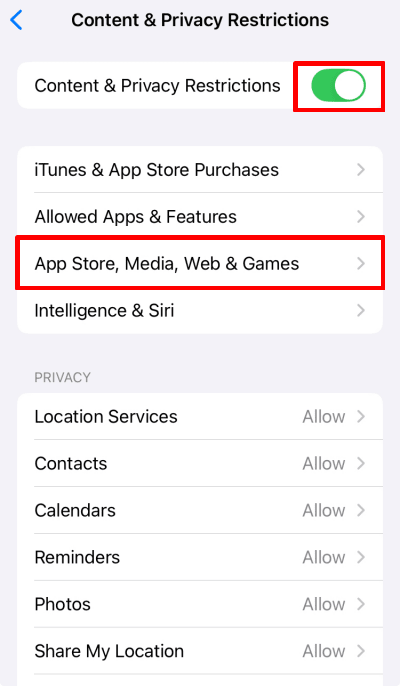
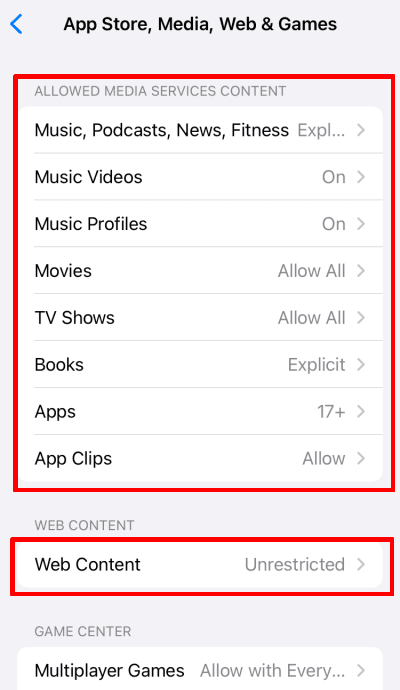
- Suodattaaksenne mediasisältöä napauttakaa vastaavaa kohtaa. Suodatusvaihtoehdot ovat tilannekohtaisia kullekin kategorialle. Voitte esimerkiksi suodattaa elokuvia ja TV-ohjelmia niiden ikärajan(uusi ikkuna) perusteella (tai estää tai sallia kaikki).
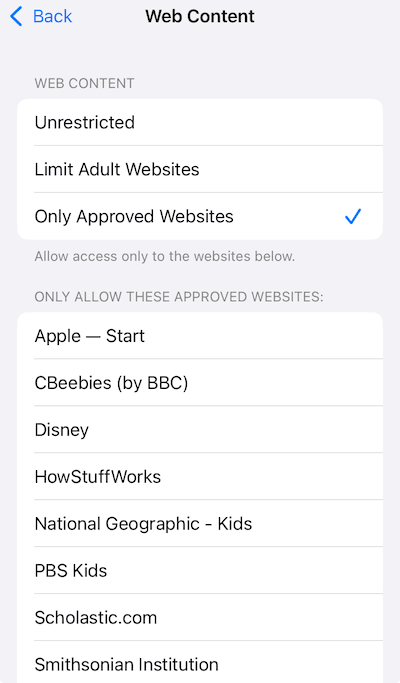
- Suodattaaksenne sisältöä Safari-selaimessa valitkaa Verkkosisältö.
Valitkaa sitten haluamanne suodatustaso ja napauttakaa Vain sallitut verkkosivustot valitaksenne sallitut verkkosivustot.
Lapset altistuvat mainoksille jopa SafeSearch-haun ollessa käytössä
Vaikka Googlella on tiukat käytännöt(uusi ikkuna) lasten yksityisyyden suojaamiseksi näyttämällä ei-personoituja mainoksia ja olemalla jakamatta heidän (uusi ikkuna)h(uusi ikkuna)enkilötietojaan mainostajille, nämä suojaukset koskevat vain Googlen itsensä tarjoamia mainoksia.
Ulkopuoliset mainostarjoajat saattavat kerätä henkilötietoja ja seurata lasten verkkotoimintaa, mikä voi altistaa lapset sopimattomalle sisällölle ja johtaa heidän tietojensa jakamiseen ilman suostumusta. Vanhempien tulisi käyttää lisähallintakeinoja, kuten kehittynyttä DNS-suodatusta, ja pysyä valppaina pitääkseen lapsensa turvassa verkossa.
Turvatkaa selauskokemuksenne Proton VPN:llä
SafeSearchin käyttö ei riitä turvaamaan selauskokemusta itsellenne ja perheellenne. Proton VPN lisää ylimääräisen suojauskerroksen salaamalla internet-liikenteenne(uusi ikkuna) ja suojaamalla yksityisyyttänne. NetShield(uusi ikkuna)-mainosesto-ominaisuutemme estää mainokset, seuraimet ja haittaohjelmat estäen verkkosivustoja keräämästä tietojanne ja suojaten laitteitanne haitalliselta sisällöltä.
Koska VPN-yhteydet salaavat tietonne, teidän on valittava palveluntarjoaja, johon luotatte. Proton VPN noudattaa tiukkaa ei lokeja -käytäntöä(uusi ikkuna), mikä tarkoittaa, että emme seuraa, kerää tai jaa mitään tietoja verkkotoiminnastanne, IP-osoitteistanne tai istuntojenne kestoista. Tätä käytäntöä tukevat Sveitsin yksityisyyslait(uusi ikkuna), ja se on vahvistettu riippumattomissa tarkastuksissa. Olemme myös pääosin voittoa tavoittelemattoman säätiön omistuksessa(uusi ikkuna), joka on omistautunut edistämään kaikkien verkkoyksityisyyttä.
Rekisteröikää Proton VPN -tili ja käyttäkää sitä suojataksenne jopa 10 laitetta taloudessanne.
Usein kysytyt kysymykset
1. Avatkaa Chrome.
2. Siirtykää Googlen SafeSearch-asetuksiin.
3. Valitkaa Pois päältä.
Voitte käyttää Google Family Linkiä lukitaksenne SafeSearchin laitteilla tai määrittääksenne verkon DNS-asetukset ohjaamaan Googlen verkkotunnukset osoitteeseen forcesafesearch.google.com. Vaihtoehtoisesti voitte käyttää lapsilukko-ohjelmistoa suodattaaksenne sisältöä selaimissa, sovelluksissa tai sosiaalisessa mediassa.
Voitte käyttää VPN-yhteyttä SafeSearchin ohittamiseen, jos se on pakotettu verkkotasolla(uusi ikkuna) ohjaamalla Googlen verkkotunnukset osoitteeseen forcesafesearch.google.com. Tämä johtuu siitä, että VPN salaa internet-tietoliikenteenne ja reitittää sen omien palvelimiensa kautta, välttäen näin paikallisen verkon DNS-määritykset ja mahdolliset pakotetut SafeSearch-asetukset.
Jos SafeSearch on kuitenkin lukittu laite- tai tilitasolla sellaisten työkalujen kautta kuin Family Link tai Google Workspace for Education, VPN ei pysty ohittamaan näitä asetuksia, sillä niitä sovelletaan suoraan laitteeseen tai käyttäjätiliin.
Jos teillä on vaikeuksia poistaa Googlen SafeSearchia käytöstä, siihen voi olla useita syitä:
Selaimen välimuisti ja evästeet: Nämä saattavat häiritä asetusten muuttamista verkkosivustoilla, mukaan lukien SafeSearch-asetukset. Kokeilkaa selaimen välimuistin ja evästeiden tyhjentämistä.
Google-tilin asetukset: Googlen SafeSearch saattaa olla lukittu Google-tilillänne. Tarkistakaa, oletteko kirjautuneena tilille, jolla on tällaisia rajoituksia.
Laitteen asetukset: SafeSearch-asetuksia voidaan hallita laitteen asetuksista, erityisesti jaetuilla tai perheen laitteilla. Esimerkiksi vanhempi tai huoltaja voi määrittää lapsen Google-tilin Family Linkin kautta ottaakseen SafeSearchin käyttöön kaikissa laitteella käytettävissä sovelluksissa ja selaimissa.
VPN-asetukset: VPN-määritykset saattavat pakottaa SafeSearch-asetukset käyttöön. Jos esimerkiksi työskentelette kotoa käsin ja teidän on käytettävä VPN-yhteyttä työresursseihin yhdistämiseen, ylläpitäjä on saattanut ottaa SafeSearchin käyttöön ohjaamalla Google-haun DNS-kyselyt osoitteeseen forcesafesearch.google.com.
Verkon ylläpitäjän asetukset: Koulujen, työpaikkojen tai julkisten verkkojen ylläpitäjät pakottavat usein SafeSearchin käyttöön estääkseen pääsyn sopimattomaan sisältöön.




