


Internet regorge d’informations, mais certaines d’entre elles sont inappropriées, en particulier pour les enfants et les adultes sensibles. SafeSearch peut vous aider à filtrer ce contenu(nouvelle fenêtre) pour sécuriser la navigation et améliorer le respect de la vie privée de vos enfants en ligne(nouvelle fenêtre).
Cet article explique comment les paramètres SafeSearch peuvent être appliqués au travail, à l’école et dans d’autres lieux. Il vous montre également comment gérer les paramètres SafeSearch, désactiver cette fonctionnalité si nécessaire, et prendre des mesures supplémentaires pour créer une expérience en ligne sécurisée pour vous et votre famille.
- Qu’est-ce que SafeSearch ?
- Comment fonctionne SafeSearch
- Quels sont les risques liés à la désactivation de SafeSearch ?
- Comment activer ou désactiver SafeSearch
- Les enfants sont exposés aux publicités, même avec SafeSearch
- Sécurisez votre expérience de navigation avec Proton VPN
- Questions fréquentes
Qu’est-ce que SafeSearch ?
SafeSearch is a feature offered by search engines like Google and Bing to filter out explicit content from search results, such as pornography, violence, and other harmful material.
Développée initialement par Google, elle permet d’éviter que les utilisateurs ne visionnent des contenus inappropriés ou préjudiciables lors de leur navigation sur Internet. SafeSearch est particulièrement utile pour les familles et les établissements d’enseignement, car elle contribue à créer un environnement en ligne plus sûr et plus contrôlé pour les enfants et les étudiants.
Comment fonctionne Google SafeSearch
Google SafeSearch utilise des systèmes automatisés(nouvelle fenêtre) dotés d’apprentissage automatique et de divers critères pour identifier les contenus explicites, tels que les mots présents sur les pages web, dans les liens, les métadonnées et les balises, la technologie de reconnaissance d’images et les commentaires des utilisateurs.
Il existe trois modes de réglage de SafeSearch :
- SafeSearch activé
- SafeSearch désactivé
- Filtrage modéré (floute les images explicites, mais pas le texte ni les liens)
Vous pouvez accéder à SafeSearch sur www.google.com/safesearch(nouvelle fenêtre) ou depuis les paramètres de l’application Google.
Par défaut, SafeSearch floute les images explicites pour les adultes. Pour les moins de 18 ans, SafeSearch est activé par défaut et ils ne peuvent pas modifier ce paramètre.
Google utilise différentes méthodes pour déterminer votre âge(nouvelle fenêtre), notamment les informations fournies dans le profil de votre compte Google. Par exemple, pour les enfants de moins de 13 ans (ou l’âge applicable dans votre pays) dont les comptes Gmail(nouvelle fenêtre) ont été créés par un parent à l’aide de Family Link(nouvelle fenêtre), SafeSearch sera automatiquement activé. Si vous avez dépassé l’âge de consentement et que Google a signalé votre compte à tort, vous devrez valider votre âge(nouvelle fenêtre) à l’aide d’une pièce d’identité officielle, d’une carte de paiement, d’un numéro de téléphone ou d’un selfie.
Si vous configurez SafeSearch sans vous connecter à votre compte Google, les paramètres ne seront enregistrés que sur ce navigateur. Vous devrez répéter la configuration pour chaque navigateur que vous utilisez. Si vous configurez SafeSearch tout en étant connecté à votre compte Google, les paramètres seront enregistrés sur votre compte et fonctionneront sur tous les navigateurs et appareils sur lesquels vous êtes connecté à Google.
Les paramètres de Google SafeSearch ne filtrent le contenu que sur Google Search. Par exemple, si vous activez SafeSearch sur l’appareil de votre enfant, celui-ci peut toujours accéder à du contenu explicite via d’autres moteurs de recherche. Pour éviter cela, vous pouvez utiliser des outils de contrôle parental qui bloquent le contenu explicite sur tous les moteurs de recherche, ou activer manuellement des fonctionnalités de recherche sécurisée similaires sur les autres moteurs de recherche(nouvelle fenêtre) que votre enfant pourrait utiliser.
Quels sont les risques liés à la désactivation de SafeSearch ?
Bien que la désactivation de SafeSearch puisse être utile pour des recherches ou des préférences personnelles, il est important d’en mesurer les risques, en particulier dans les environnements accueillant des enfants ou sur des appareils partagés.
- Exposition accidentelle : les contenus explicites tels que les divertissements pour adultes, la désinformation, les discours de haine et la propagande extrémiste sont inappropriés pour les enfants, certains seniors ou les personnes sensibles à ce type de contenus.
- Effets psychologiques : les contenus violents ou perturbants peuvent provoquer du stress, de l’anxiété ou une désensibilisation à la violence(nouvelle fenêtre).
- Risques de sécurité : cela augmente la probabilité d’accéder à des logiciels malveillants et à des sites d’hameçonnage(nouvelle fenêtre) susceptibles d’endommager votre appareil ou de voler vos informations personnelles(nouvelle fenêtre).
- Publicités explicites et pop-ups(nouvelle fenêtre) : ces éléments peuvent perturber votre expérience de navigation et potentiellement vous diriger vers des sites internet malveillants.
- Préoccupations liées au respect de la vie privée : les sites internet peu sûrs ou moins réputés sont plus susceptibles d’utiliser des technologies de suivi agressives pour surveiller votre activité de navigation sans votre consentement et collecter vos données à des fins de publicité ciblée ou pour les vendre à des tiers.
Comment activer ou désactiver Google SafeSearch
Dans votre navigateur
Si votre appareil fonctionne sous Windows, macOS, Chrome OS ou Linux, ou si vous effectuez des recherches à l’aide d’un navigateur mobile :
- Ouvrez n’importe quel navigateur web et accédez à www.google.com/safesearch(nouvelle fenêtre)
- Sélectionnez Filtrer pour filtrer les images, les liens et les textes explicites, sélectionnez Flouter pour flouter les images explicites, ou sélectionnez Désactivé pour désactiver complètement SafeSearch et afficher tous les résultats pertinents sans aucun filtre.
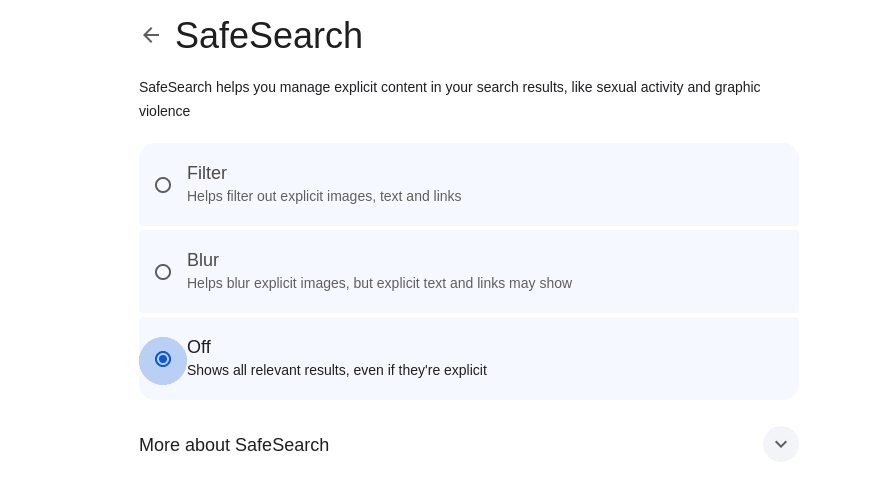
Si vous utilisez un moteur de recherche autre que Google, des options similaires sont disponibles pour :
- Bing(nouvelle fenêtre)
- DuckDuckGo(nouvelle fenêtre)
- Brave Search(nouvelle fenêtre)
- Ecosia(nouvelle fenêtre)
Appareils Android
- Ouvrez l’application Google, appuyez sur votre photo de profil → SafeSearch.
- Sélectionnez Filtrer pour filtrer les images, les liens et les textes explicites, sélectionnez Flouter pour flouter les images explicites, ou sélectionnez Désactivé pour désactiver complètement SafeSearch et afficher tous les résultats pertinents sans aucun filtre.

iPhones et iPads
Les iPhones et iPads étant des appareils Apple, ils ne proposent pas Google SafeSearch. Cependant, iOS et iPadOS offrent des contrôles de contenu assez complets.
Ouvrez l’application Réglages et accédez à Temps d’écran → Restrictions relatives au contenu et à la confidentialité.
- Pour désactiver toutes les restrictions SafeSearch, basculez le commutateur Restrictions relatives au contenu et au respect de la vie privée sur désactivé.
- Pour activer les restrictions de contenu, basculez le commutateur Restrictions relatives au contenu et au respect de la vie privée sur activé et sélectionnez Restrictions de contenu.
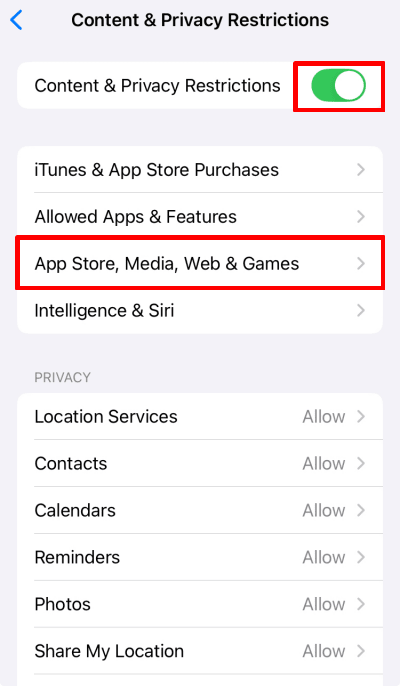
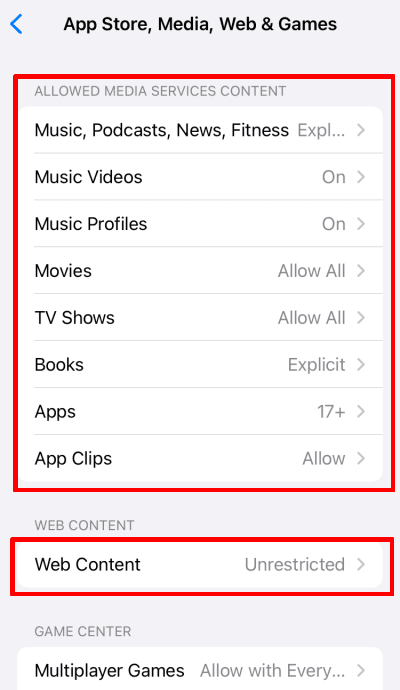
- Pour filtrer le contenu multimédia, appuyez sur la rubrique correspondante. Les options de filtrage dépendent du contexte de chaque catégorie. Par exemple, vous pouvez filtrer les films et les séries TV en fonction de leur limite d’âge(nouvelle fenêtre) (ou tout bloquer ou tout autoriser).
- Pour filtrer le contenu dans le navigateur Safari, sélectionnez Contenu web.
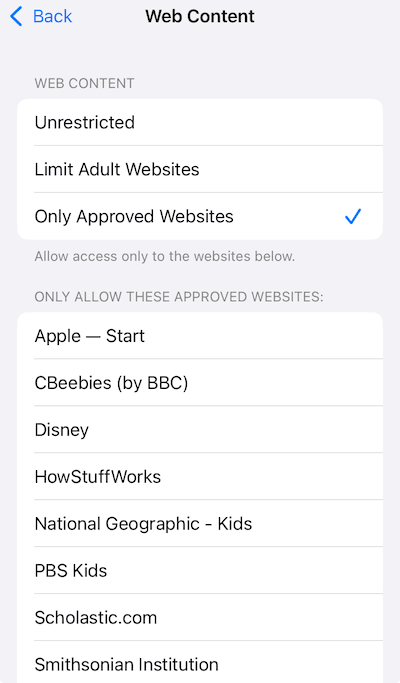
Sélectionnez ensuite le niveau de filtrage que vous préférez et appuyez sur Sites internet autorisés uniquement pour sélectionner les sites internet autorisés.
Les enfants sont exposés aux publicités, même avec SafeSearch
Bien que Google applique des règles strictes(nouvelle fenêtre) pour protéger le respect de la vie privée des enfants en montrant des publicités non personnalisées et en ne partageant pas leurs (nouvelle fenêtre)i(nouvelle fenêtre)nformations personnelles avec les annonceurs, ces protections ne s’appliquent qu’aux publicités diffusées par Google lui-même.
Les régies publicitaires tierces peuvent collecter des données personnelles et suivre les activités en ligne des enfants, ce qui peut les exposer à des contenus inappropriés et partager leurs données sans consentement. Les parents doivent utiliser des contrôles supplémentaires, tels que le filtrage DNS avancé, et rester vigilants pour assurer la sécurité de leurs enfants en ligne.
Sécurisez votre navigation avec Proton VPN
Utiliser SafeSearch ne suffit pas à garantir une navigation sécurisée pour vous-même et votre famille. Proton VPN ajoute une couche de sécurité supplémentaire en chiffrant votre trafic internet(nouvelle fenêtre) et en protégeant votre respect de la vie privée. Notre fonctionnalité de bloqueur de publicités NetShield(nouvelle fenêtre) bloque les publicités, les traqueurs et les logiciels malveillants pour empêcher les sites internet de collecter vos données et protéger vos appareils contre les contenus nuisibles.
Puisque les VPN chiffrent vos données, vous devez choisir un fournisseur de confiance. Proton VPN applique une politique stricte de non-journalisation (no log)(nouvelle fenêtre), ce qui signifie que nous ne surveillons pas, ne collectons pas et ne partageons pas d’informations sur votre activité en ligne, vos adresses IP ou la durée de vos sessions. Cette politique s’appuie sur les lois suisses sur le respect de la vie privée(nouvelle fenêtre) et a été confirmée par des audits indépendants. Nous sommes également détenus principalement par une fondation à but non lucratif(nouvelle fenêtre) dédiée à la promotion du respect de la vie privée en ligne pour tous.
Inscrivez-vous pour créer un compte Proton VPN et utilisez-le pour protéger jusqu’à 10 appareils dans votre foyer.
Questions fréquentes
1. Ouvrez Chrome.
2. Accédez aux paramètres SafeSearch de Google.
3. Sélectionnez Désactivé.
Vous pouvez utiliser Google Family Link pour verrouiller SafeSearch sur les appareils ou configurer les paramètres DNS du réseau pour mapper les domaines Google vers forcesafesearch.google.com. Vous pouvez également utiliser un logiciel de contrôle parental pour filtrer le contenu dans les navigateurs, les applications ou les réseaux sociaux.
Vous pouvez utiliser un VPN pour contourner SafeSearch si cette fonctionnalité est imposée au niveau du réseau(nouvelle fenêtre) en associant les domaines Google à forcesafesearch.google.com. En effet, un VPN chiffre votre trafic internet et le redirige via ses propres serveurs, évitant ainsi les configurations DNS du réseau local et tous les paramètres SafeSearch imposés.
Cependant, si SafeSearch est verrouillé au niveau de l’appareil ou du compte via des outils comme Family Link ou Google Workspace for Education, un VPN ne pourra pas contourner ces paramètres, car ils sont directement appliqués à l’appareil ou au compte utilisateur.
Si vous rencontrez des difficultés pour désactiver Google SafeSearch, cela peut être dû à plusieurs raisons :
Cache du navigateur et cookies : ils peuvent vous empêcher de modifier les paramètres des sites internet, y compris vos préférences SafeSearch. Essayez d’effacer le cache et les cookies de votre navigateur.
Paramètres du compte Google : il se peut que SafeSearch soit verrouillé sur votre compte Google. Vérifiez si vous êtes connecté à un compte soumis à ces restrictions.
Paramètres de l’appareil : les paramètres SafeSearch peuvent être contrôlés par les paramètres de l’appareil, en particulier sur les appareils partagés ou familiaux. Par exemple, un parent ou tuteur peut configurer le compte Google d’un enfant via Family Link pour activer SafeSearch sur toutes les applications et tous les navigateurs utilisés sur son appareil.
Paramètres du VPN : une configuration VPN peut imposer les paramètres SafeSearch. Par exemple, si vous travaillez à domicile et devez utiliser un VPN pour vous connecter aux ressources professionnelles, l’administrateur a pu activer SafeSearch en redirigeant les requêtes DNS de Google Search vers forcesafesearch.google.com.
Paramètres de l’administrateur réseau : les administrateurs réseau dans les écoles, les lieux de travail ou sur les réseaux publics imposent souvent SafeSearch pour empêcher l’accès à du contenu inapproprié.




