


L’erreur Votre connexion n’est pas privée indique un problème avec le certificat SSL(nouvelle fenêtre) utilisé pour vérifier qu’un site internet est authentique. Dans la plupart des cas, cela signifie que le site internet ne peut pas être approuvé et qu’il est donc préférable de l’éviter. Si le site internet est authentique, c’est principalement au propriétaire du site qu’il incombe de résoudre le problème. Cependant, vous pouvez suivre plusieurs étapes de dépannage pour vous assurer que le problème ne provient pas de votre connexion.
En naviguant sur le web à l’aide de votre navigateur, vous rencontrerez sans doute des sites internet que votre navigateur refusera de charger, affichant à la place une variante d’un message d’erreur, tel que Votre connexion n’est pas privée ou Attention : risque de sécurité potentiel à venir.
Sur les navigateurs basés sur Chromium tels que Google Chrome, Microsoft Edge, Chromium et Brave, vous verrez le message Votre connexion n’est pas privée (ou quelque chose de très similaire). Vous verrez un message similaire sur Safari.
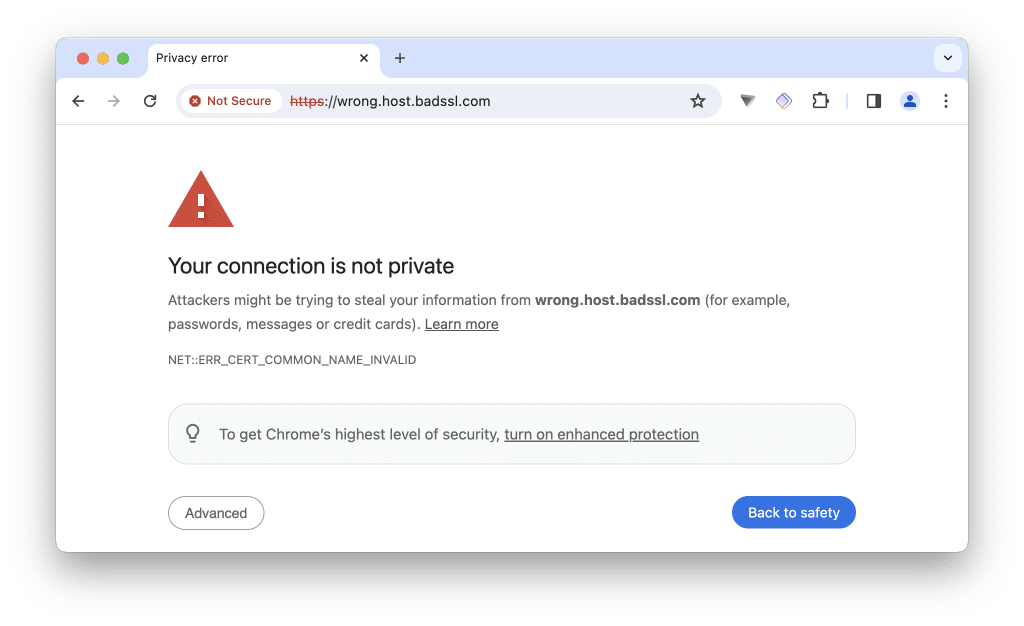
Sur les navigateurs basés sur Firefox tels que Firefox et LibreWolf, vous verrez le message Attention : risque de sécurité potentiel (ou Échec de la connexion sécurisée sur Android).
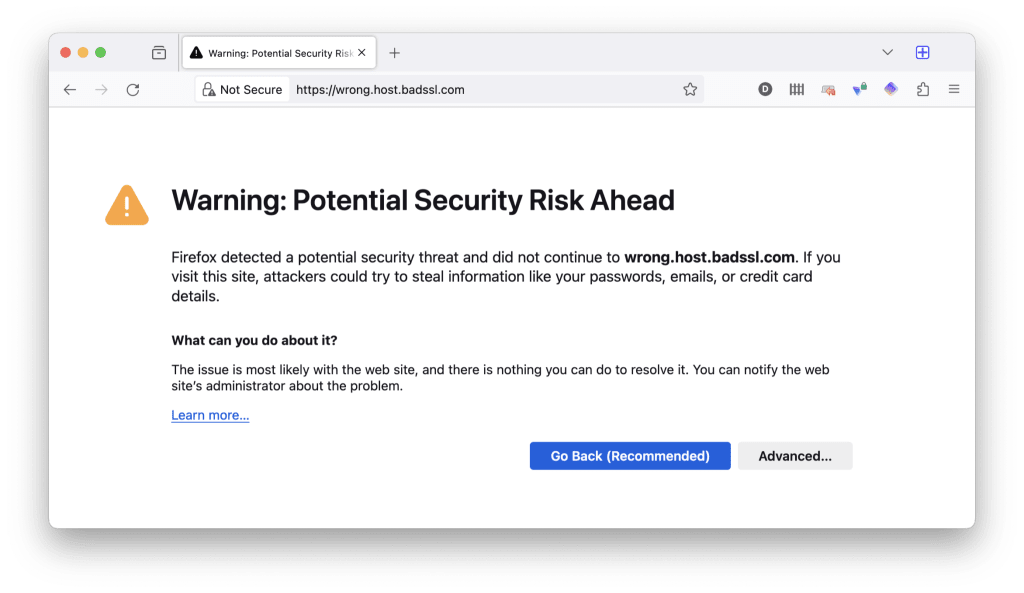
Dans cet article, nous expliquons pourquoi cette erreur se produit et suggérons quelques façons de la « corriger ». Sachez toutefois qu’il y a de fortes chances que l’erreur indique bel et bien un problème réel et que, dans de nombreux cas, il est préférable d’éviter tout simplement ce site internet.
- Pourquoi voyez-vous l’erreur « Votre connexion n’est pas privée » ?
- Comment fonctionne la vérification des sites internet HTTPS ?
- Pourquoi la vérification des sites internet HTTPS peut-elle échouer ?
- Comment corriger une erreur « Votre connexion n’est pas privée »
- Puis-je ignorer l’erreur ?
Pourquoi voyez-vous l’erreur « Votre connexion n’est pas privée » ?
Le protocole HTTPS (Hypertext Transfer Protocol Secure) est le pilier qui assure la sécurité de tous sur internet. De nos jours, la plupart des sites internet (et tous les sites professionnels et commerciaux) sont sécurisés à l’aide du protocole HTTPS.
Lorsque vous visitez un site internet HTTPS, aucun tiers, tel que votre fournisseur d’accès internet (FAI), ne peut voir ce que vous faites sur ce site internet. Cela inclut les pages individuelles que vous visitez et toutes les informations que vous saisissez (telles que vos informations de carte de paiement lors d’un paiement).
Le protocole HTTPS remplit deux fonctions clés :
1. Il chiffre vos données lors de leur transfert entre votre appareil et le site internet. Ce chiffrement (qui utilise le protocole de chiffrement TLS(nouvelle fenêtre)) est ce qui empêche les tiers de savoir ce que vous faites sur un site internet ou de voir les informations que vous envoyez, telles que les mots de passe ou les informations de carte de paiement.
2. Il permet à votre navigateur de vérifier que le site internet auquel vous vous connectez est bien celui que vous pensez visiter. S’il n’y parvient pas, votre navigateur refusera de se connecter et vous verrez une erreur Votre connexion n’est pas privée.
Comment fonctionne la vérification des sites internet HTTPS ?
Le protocole HTTPS utilise l’infrastructure à clés publiques (PKI) X.509 pour négocier de nouvelles connexions. Il s’agit d’un système de chiffrement asymétrique qui utilise la cryptographie sur clé publique pour sécuriser l’échange de clés. C’est-à-dire que le serveur web présente une clé publique, qui est déchiffrée à l’aide de la clé privée de votre navigateur.
Pour garantir que votre navigateur se connecte bien au serveur auquel il pense se connecter (et ainsi empêcher les attaques de l’homme du milieu), X.509 utilise des certificats SSL (Secure Sockets Layer) ou TLS (Transport Layer Security). Nommés d’après le protocole de chiffrement utilisé par HTTPS pour sécuriser les connexions, il s’agit de petits fichiers de données qui lient numériquement la clé cryptographique publique d’un site internet à l’identité d’une organisation.
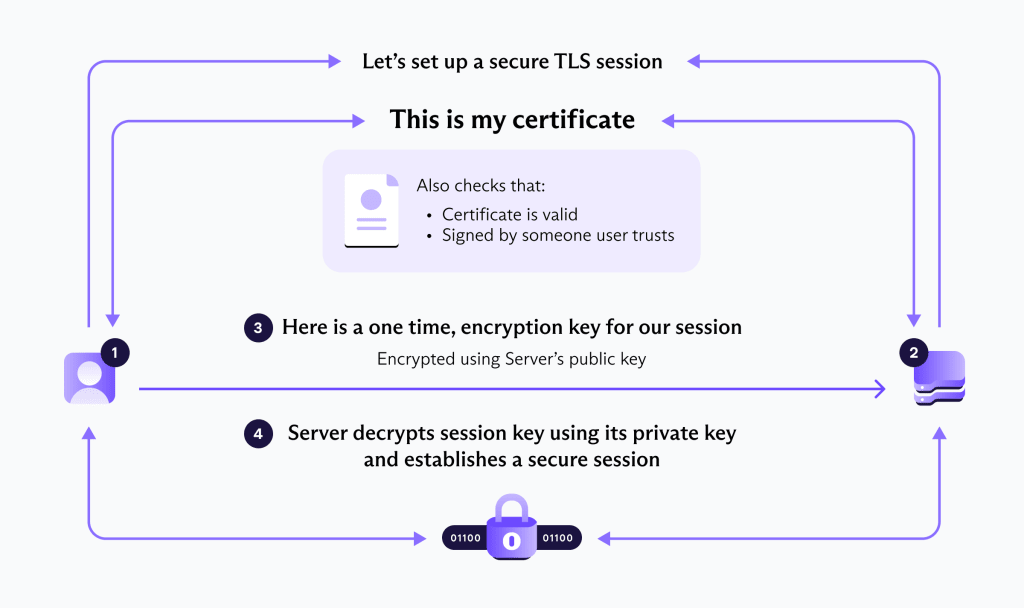
En savoir plus sur les certificats SSL/TLS(nouvelle fenêtre)
Les certificats SSL sont émis par une autorité de certification (CA), une organisation qui a (du moins en théorie) vérifié qu’elle peut être approuvée pour n’émettre des certificats qu’à des organisations valides. Le fait qu’un navigateur accepte ou non les certificats HTTPS émis par une organisation particulière dépend des développeurs du navigateur.
Pourquoi la vérification des sites internet HTTPS peut-elle échouer ?
D’une manière générale, il existe deux raisons principales pour lesquelles la vérification HTTPS peut échouer, entraînant une erreur Votre connexion n’est pas privée.
1. Il y a un problème avec le certificat HTTPS
Le but même des certificats HTTPS est de vérifier l’authenticité des sites internet. C’est-à-dire de s’assurer qu’ils sont gérés par les personnes que vous attendez. S’il y a un problème avec le certificat, il y a de fortes chances que le site internet soit dangereux à visiter.
Heureusement, votre navigateur affichera souvent un code d’erreur pour vous aider à identifier le problème. Les codes d’erreur courants que vous pouvez rencontrer lorsque Chrome affiche l’erreur « Votre connexion n’est pas privée », ainsi que leurs significations, sont les suivants :
- NET::ERR_CERT_AUTHORITY_INVALID : cette erreur indique que le certificat SSL utilisé par le site internet ne provient pas d’une source approuvée ou n’est pas valide. Cela peut être dû au fait que le certificat est auto-signé ou émis par une autorité non reconnue par Chrome.
- NET::ERR_CERT_COMMON_NAME_INVALID : cette erreur suggère une incompatibilité entre le nom de domaine auquel le certificat SSL a été émis et le domaine que vous visitez. Cela peut se produire si la configuration du site internet a changé ou si le certificat a été mal émis.
- NET::ERR_CERT_DATE_INVALID : cette erreur se produit lorsque le certificat SSL a expiré, n’est pas encore valide ou si la date et l’heure de votre appareil sont incorrectes, ce qui amène Chrome à penser que la période de validité du certificat est dépassée.
- NET::ERR_CERT_WEAK_SIGNATURE_ALGORITHM : cette erreur indique que le certificat utilise un algorithme cryptographique faible qui n’est plus considéré comme sécurisé. La mise à niveau de la sécurité du certificat peut résoudre ce problème.
- NET::ERR_CERTIFICATE_TRANSPARENCY_REQUIRED : cette erreur signifie que le certificat SSL du site internet n’est pas conforme à la politique de transparence des certificats de Chrome. Cette politique exige que les certificats soient enregistrés publiquement pour éviter toute utilisation abusive.
- SSL certificate error : il s’agit d’une erreur générale qui peut se produire pour diverses raisons, telles que des problèmes d’installation du certificat sur le serveur ou des problèmes de configuration du serveur.
Dans Firefox, vous pouvez voir :
- SEC_ERROR_EXPIRED_CERTIFICATE : cette erreur apparaît lorsque le certificat SSL du site internet a expiré et n’est plus valide.
- SEC_ERROR_UNKNOWN_ISSUER : cette erreur indique que Firefox ne reconnaît pas l’émetteur du certificat SSL. Cela peut se produire si le certificat est auto-signé ou émis par une autorité de certification que Firefox n’approuve pas.
- SEC_ERROR_EXPIRED_ISSUER_CERTIFICATE : cette erreur s’affiche lorsque le certificat de l’autorité de certification (CA) qui a émis le certificat du site internet a expiré.
- SSL_ERROR_BAD_CERT_DOMAIN : semblable à l’erreur NET::ERR_CERT_COMMON_NAME_INVALID de Chrome, cette erreur suggère que le certificat SSL n’inclut pas le nom de domaine que vous essayez de visiter. Il peut avoir été émis pour un domaine ou un sous-domaine différent.
- SEC_ERROR_OCSP_INVALID_SIGNING_CERT : cette erreur indique que la réponse OCSP (Online Certificate Status Protocol), qui est utilisée pour déterminer le statut actuel d’un certificat numérique, a été signée par un certificat invalide.
- SSL_ERROR_NO_CYPHER_OVERLAP : cela se produit lorsqu’il n’y a aucun algorithme de chiffrement fort pris en charge à la fois par le navigateur et le serveur. C’est souvent le résultat de configurations obsolètes dans le navigateur ou sur le serveur.
- MOZILLA_PKIX_ERROR_MITM_DETECTED : cette erreur suggère que Firefox a détecté une attaque potentielle de l’homme du milieu (MITM) tentant d’intercepter la connexion en utilisant un certificat qui n’est pas approuvé par les normes de sécurité de Firefox.
- MOZILLA_PKIX_ERROR_ADDITIONAL_POLICY_CONSTRAINT_FAILED : cela indique que le certificat SSL a été rejeté par Firefox en raison de contraintes de politique supplémentaires.
Dans tous les cas, de tels avertissements d’erreur indiquent soit que le site internet ne peut pas être approuvé, soit que votre connexion à celui-ci n’est peut-être pas sécurisée. Les codes d’erreur NET::ERR_CERT_AUTHORITY_INVALID: (Chrome) ou UNKNOWN_ISSUER et les codes d’erreur MOZILLA_PKIX_ERROR_MITM_DETECTED sont particulièrement préoccupants, car ils indiquent souvent une attaque de l’homme du milieu.
Cependant, ils peuvent également indiquer un certificat SSL auto-signé (où au lieu d’une autorité de certification approuvée, le développeur du site internet a signé son propre certificat SSL) ou que le certificat SSL est valide, mais qu’il est émis par une autorité de certification non reconnue par votre navigateur (nous en reparlerons plus tard).
Si le problème concerne le certificat HTTPS, vous ne pouvez pas faire grand-chose pour le résoudre vous-même, si ce n’est contacter l’administrateur du site internet pour lui signaler le problème.
2. Il y a un problème de votre côté
Si vous voyez simplement une erreur générique Votre connexion n’est pas privée, il est possible que le certificat SSL du site internet ne présente aucun problème et que le souci vienne de votre appareil ou de votre connexion.
Si vous pensez que c’est le cas mais que vous ne souhaitez pas (à juste titre) ignorer simplement le problème et continuer à visiter le site internet malgré tout (voir plus bas), vous pouvez tenter plusieurs actions pour essayer de corriger l’erreur.
7 solutions pour corriger l’erreur « Votre connexion n’est pas privée »
La correction d’une erreur Votre connexion n’est pas privée implique plusieurs étapes de dépannage. Ces étapes visent à résoudre les problèmes potentiels sur votre appareil, à vérifier la présence de problèmes liés au réseau ou à traiter les problèmes de certificat SSL propres au site internet. Voici ce que vous pouvez faire :
1. Vérifiez vos paramètres de date et d’heure
Assurez-vous que la date et l’heure de votre ordinateur sont exactes, car des paramètres incorrects peuvent rendre les certificats SSL invalides. La correction de la date et de l’heure permet souvent de résoudre cette erreur immédiatement.
Pour modifier l’heure de votre système sous Windows 10 ou 11, accédez à Démarrer → Paramètres ⚙ → Heure et langue → Date et heure.
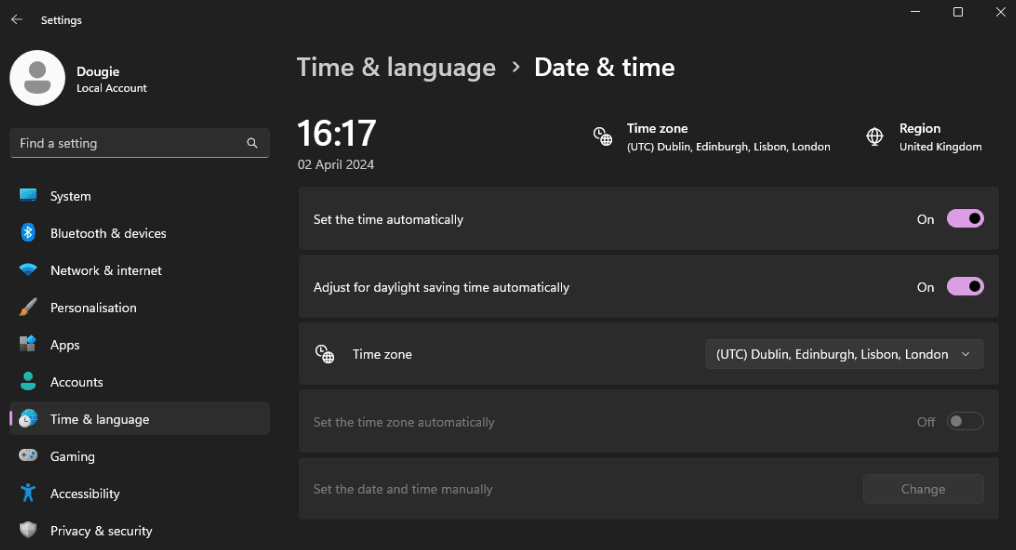
Pour modifier l’heure de votre système sous macOS, accédez à Réglages Système → Général → Date et heure.
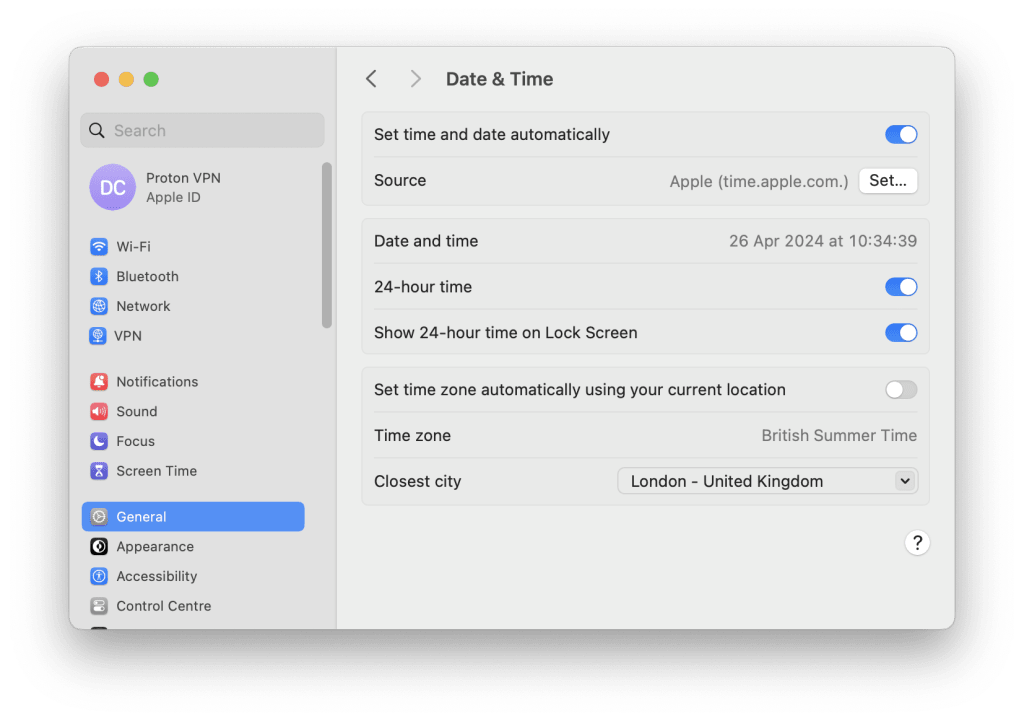
Pour modifier l’heure de votre système sous Linux, utilisez l’interface graphique de votre environnement de bureau ou ouvrez une fenêtre de terminal et saisissez :
sudo date -s “AAAA-MM-JJ HH:MM:SS”
Par exemple :
sudo date -s “12024 18:59:59”
Pour modifier l’heure de votre système sur un Chromebook, accédez à Paramètres ⚙ → Paramètres avancés → Fuseau horaire et assurez-vous que le fuseau horaire est correctement défini.
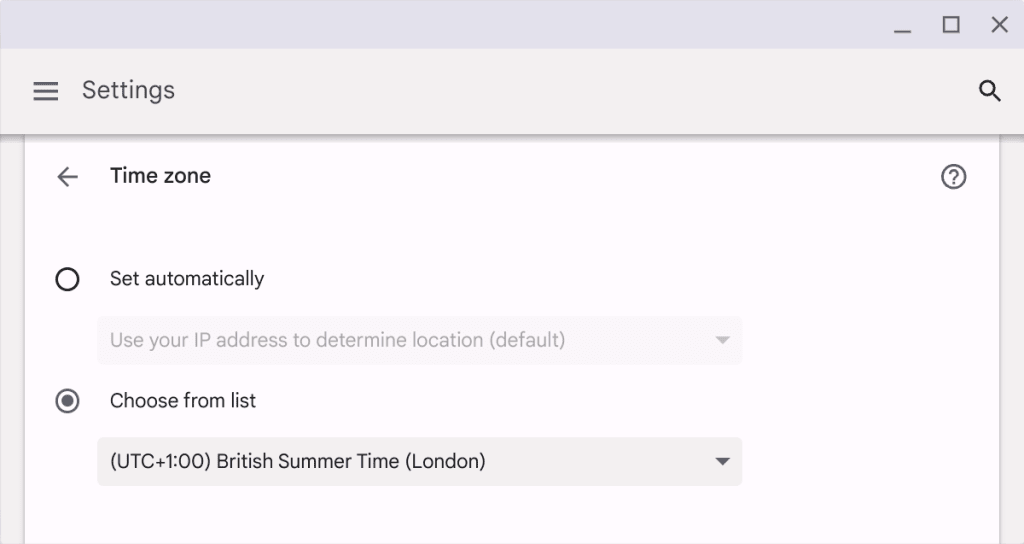
2. Effacez le cache et les cookies de votre navigateur
Parfois, des fichiers obsolètes ou corrompus stockés dans votre navigateur peuvent provoquer cette erreur. Effacer le cache et les cookies de votre navigateur peut éliminer ces problèmes.
Découvrez comment effacer le cache et les cookies de votre navigateur
3. Essayez un autre navigateur
Vérifiez si le problème persiste sur un autre navigateur. Le fait qu’un navigateur accepte les certificats SSL émis par une autorité de certification (CA) spécifique dépend des développeurs du navigateur. À la mi-2020, Mozilla Firefox acceptait les certificats émis par 52 autorités de certification, macOS (et donc Safari) en reconnaissait 60 et Microsoft Windows (et donc Edge) 101.
Un autre navigateur peut donc reconnaître un certificat provenant d’une autorité de certification légitime qui est rejeté par votre navigateur habituel.
4. Mettez à jour votre navigateur
Assurez-vous que votre navigateur est à jour, car les anciennes versions des navigateurs peuvent présenter des problèmes de compatibilité avec les protocoles SSL/TLS plus récents. Elles peuvent également utiliser une liste obsolète d’autorités de certification acceptées (voir ci-dessus).
5. Vérifiez votre antivirus ou votre logiciel de sécurité
Désactivez l’analyse HTTPS/SSL, car certains logiciels d’antivirus ou de sécurité internet peuvent intercepter les certificats de sites internet sécurisés et provoquer cette erreur. La désactivation temporaire de ces fonctionnalités peut aider à déterminer si elles en sont la cause.
6. Changez de réseau
Visitez le site internet sur un autre réseau. Parfois, le problème peut être propre à votre réseau. Essayer un autre réseau (comme passer du wifi de votre domicile aux données mobiles) permet d’exclure les problèmes de configuration réseau.
7. Utilisez le mode de navigation privée
Cela désactive la plupart des extensions et utilise les paramètres par défaut, ce qui peut s’avérer utile si des paramètres mal configurés ou des extensions sont à l’origine du problème.
En savoir plus sur le mode de navigation privée
8. Réinitialisez les paramètres de votre navigateur
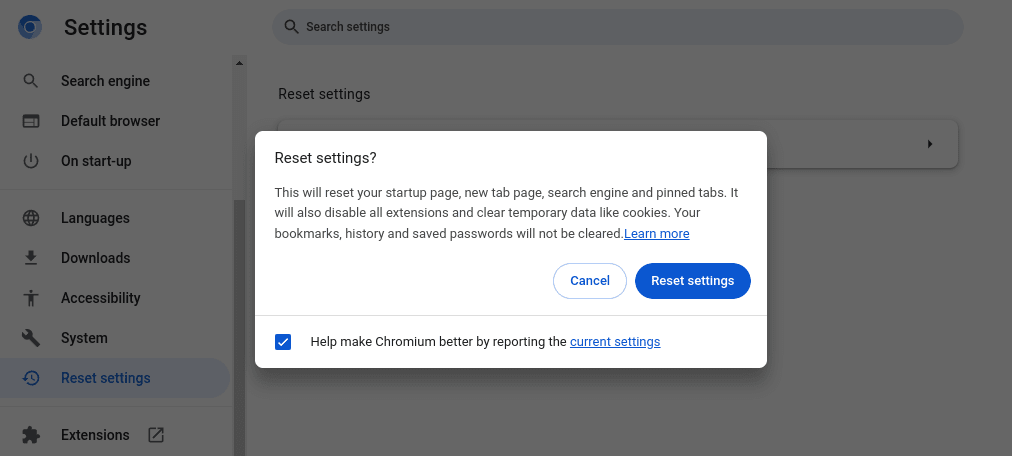
Rétablissez les paramètres par défaut. Si le problème persiste, réinitialiser les paramètres de votre navigateur à leurs valeurs par défaut peut aider à éliminer tout problème de configuration. Par exemple, sur Chrome, accédez à ⋮ → Paramètres → Réinitialiser les paramètres → Restaurer les paramètres par défaut → Réinitialiser les paramètres.
Sur Firefox, accédez à ☰ → Aide → Plus d’informations de dépannage → Actualiser Firefox.
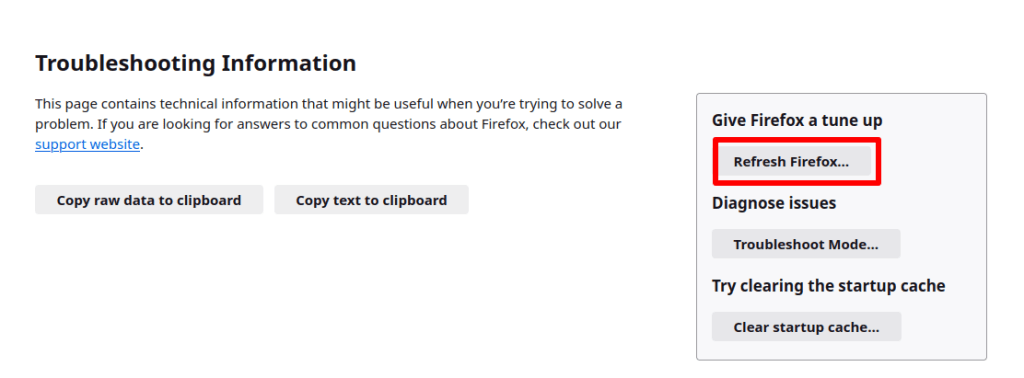
9. Utilisez un VPN
Si vous suspectez des restrictions régionales ou des problèmes de réseau, un VPN peut contourner les configurations réseau locales et résoudre le problème
Puis-je ignorer une erreur « Votre connexion n’est pas privée » ?
Sur la plupart des navigateurs, vous pouvez sélectionner les options avancées et choisir d’ignorer l’avertissement pour visiter tout de même le site internet.
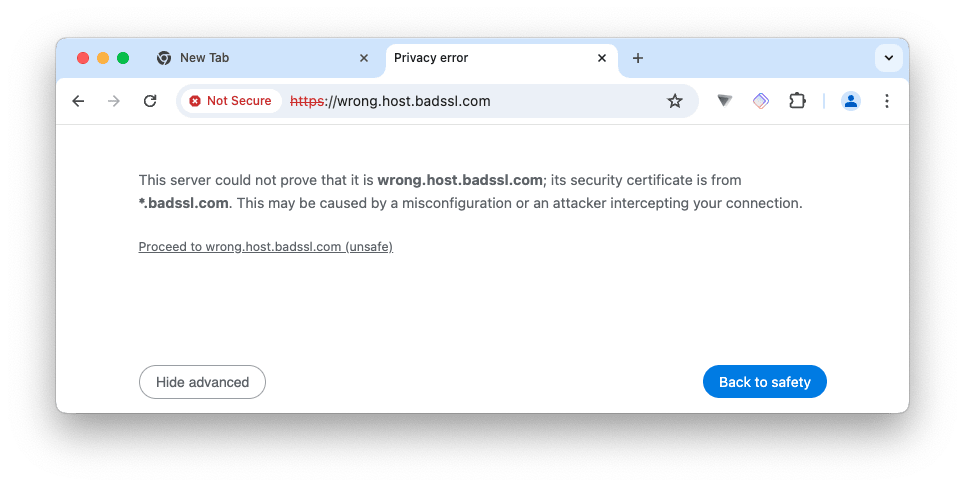
Nous vous déconseillons fortement de le faire, et vous ne devez absolument jamais communiquer vos informations personnelles ni effectuer de paiement si vous décidez tout de même de continuer.
Pour conclure
Grâce à l’adoption généralisée de l’HTTPS, internet est un endroit plus sûr qu’il ne l’était il y a encore quelques années. Cela est en grande partie dû au projet à but non lucratif Let’s Encrypt(nouvelle fenêtre), lancé en 2015, qui a désormais délivré des certificats HTTPS gratuits à plus de 355 millions de sites internet(nouvelle fenêtre).
En vérifiant l’authenticité des sites internet grâce à l’utilisation de certificats SSL correctement configurés, l’HTTPS permet de s’assurer que vous ne communiquez pas vos informations personnelles (y compris vos coordonnées de paiement) à des fraudeurs et vous protège contre les logiciels malveillants hébergés sur des sites internet frauduleux.
Si vous voyez une erreur Votre connexion n’est pas privée lorsque vous essayez de visiter un site internet, essayez par tous les moyens de la résoudre de votre côté, mais si vous n’y parvenez pas, il est probablement préférable de tout simplement éviter ce site internet




