


Felet Anslutningen är inte privat indikerar ett problem med det SSL-certifikat(nytt fönster) som används för å verifiera att en webbplats är äkta. I de flesta fall innebär det att webbplatsen inte är betrodd och därför bör undvikas. Om webbplatsen är äkta är det främst upp till webbplatsens ägare att åtgärda problemet. Men det finns felsökningssteg du kan vidta för att säkerställa att problemet inte ligger i din anslutning.
När du surfar på webben med din webbläsare kommer du utan tvekan att stöta på webbplatser som din webbläsare vägrar att läsa in, och som istället visar någon variant av ett felmeddelande, till exempel Anslutningen är inte privat eller Varning: Potentiell säkerhetsrisk framöver.
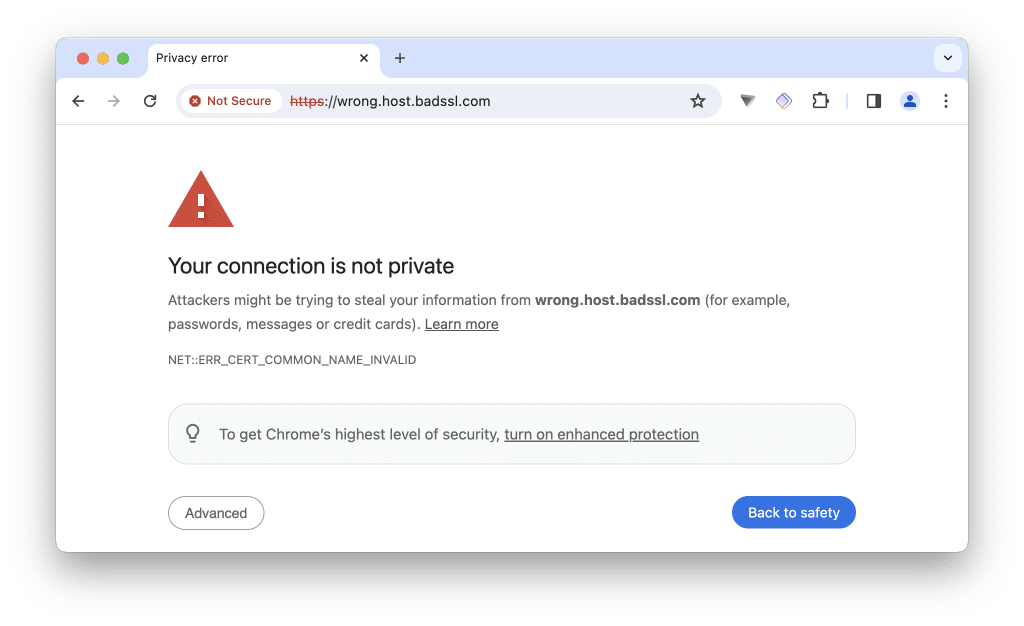
I Chromium-baserade webbläsare som Google Chrome, Microsoft Edge, Chromium och Brave ser du meddelandet Anslutningen är inte privat (eller något mycket liknande). Du kommer att se ett liknande meddelande i Safari.
I Firefox-baserade webbläsare som Firefox och LibreWolf ser du meddelandet Varning: Potentiell säkerhetsrisk framöver (eller Säker anslutning misslyckades på Android).
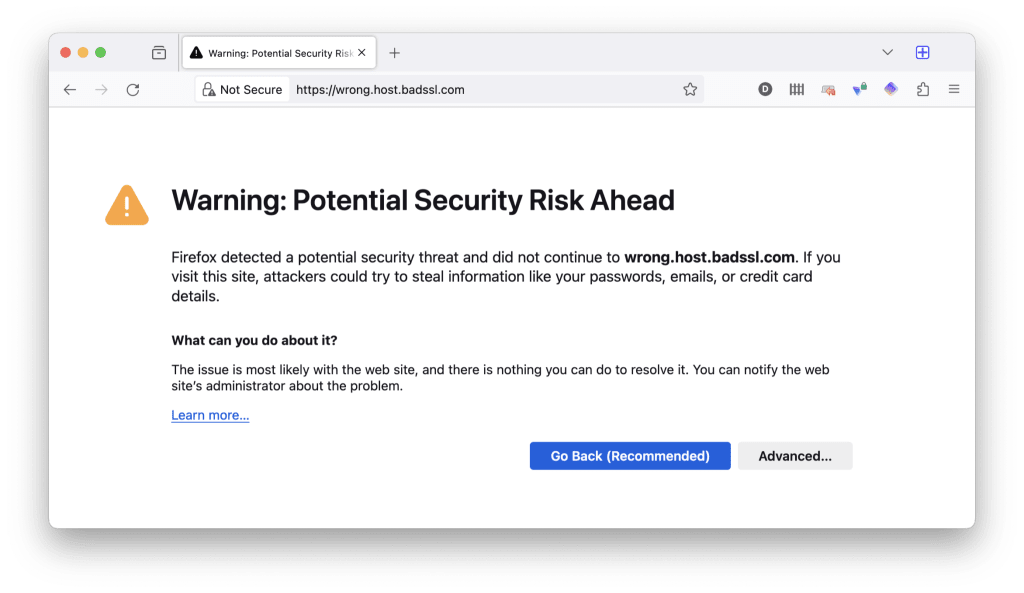
I den här artikeln förklarar vi varför detta fel uppstår och föreslår några sätt att ”åtgärda” det. Var dock medveten om att det är stor risk att felet faktiskt tyder på ett verkligt problem, och att du i många fall gör bäst i att helt enkelt undvika webbplatsen.
- Varför ser du felet ”Anslutningen är inte privat”?
- Hur fungerar verifiering av HTTPS-webbplatser?
- Varför kan verifieringen av en HTTPS-webbplats misslyckas?
- Så åtgärdar du felet ”Anslutningen är inte privat”
- Kan jag ignorera felet?
Varför ser du felet ”Anslutningen är inte privat”?
Hypertext Transfer Protocol Secure (HTTPS) är ryggraden som håller alla trygga och säkra på internet. De flesta webbplatser (och alla professionella kommersiella webbplatser) är numera säkrade med HTTPS.
När du besöker en HTTPS-webbplats kan ingen tredje part – som din internetleverantör (ISP) – se vad du gör på den webbplatsen. Detta inkluderar vilka enskilda sidor du besöker och alla data du anger (till exempel dina kreditkortsuppgifter när du gör en betalning).
Lär dig mer om hur HTTPS håller dig säker (men inte privat)(nytt fönster)
HTTPS har två nyckelfunktioner:
1. Det krypterar dina data när de överförs mellan din enhet och webbplatsen. Denna kryptering (som använder TLS-krypteringsprotokollet(nytt fönster)) är vad som förhindrar tredje part från att veta vad du gör på en webbplats eller se information du skickar, som lösenord eller kreditkortsuppgifter.
2. Det gör att din webbläsare kan verifierar att webbplatsen du ansluter till är den webbplats du tror att du ansluter till. Om den inte kan göra detta vägrar din webbläsare att ansluta och du ser felet Anslutningen är inte privat.
Hur fungerar verifiering av HTTPS-webbplatser?
HTTPS använder infrastrukturen för offentliga nycklar (PKI) X.509 för att förhandla fram nya anslutningar. Detta är ett asymmetriskt krypteringssystem som använder kryptografi med offentliga nycklar för att säkra nyckelutbytet. Det innebär att webbservern presenterar en offentlig nyckel, som avkrypteras med din webbläsares privata nyckel.
För att säkerställa att din webbläsare ansluter till den server som den tror att den ansluter till (och därmed förhindra man-in-the-middle-attacker), använder X.509 Secure Sockets Layer (SSL)- eller Transport Layer Security (TLS)-certifikat. Dessa är uppkallade efter det krypteringsprotokoll som används av HTTPS för att säkra anslutningar, och är små datafiler som digitalt binder en webbplats offentliga kryptografiska nyckel till en organisations identitet.
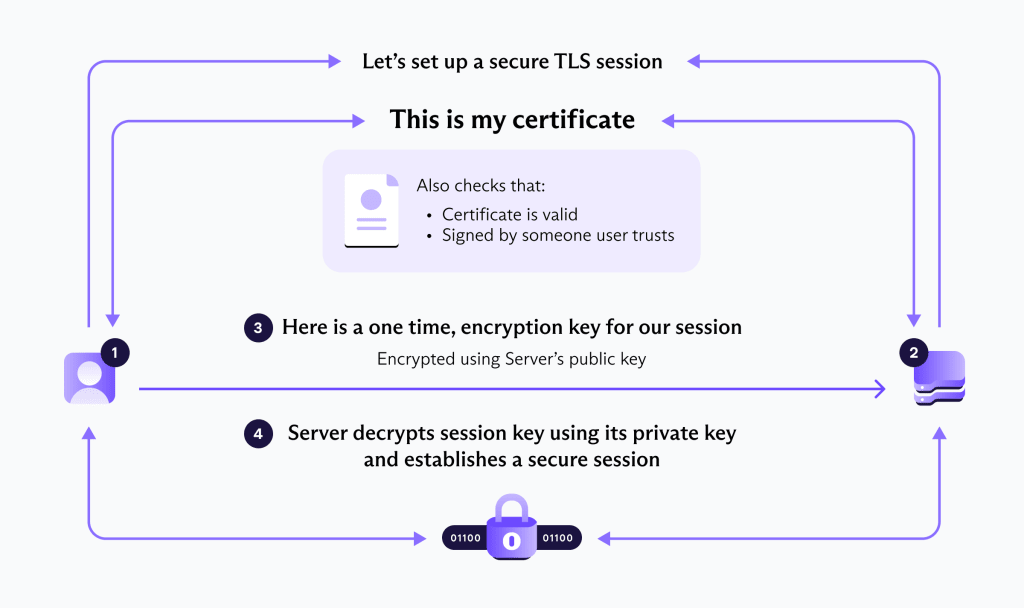
Lär dig mer om SSL/TLS-certifikat(nytt fönster)
SSL-certifikat utfärdas av en certifikatutfärdare (CA), en organisation som (åtminstone i teorin) har verifierat att den är betrodd att endast utfärda certifikat till giltiga organisationer. Huruvida en webbläsare accepterar de HTTPS-certifikat som utfärdats av en viss organisation beror på webbläsarens utvecklare.
Varför kan verifieringen av en HTTPS-webbplats misslyckas?
Generellt sett finns det två grundläggande orsaker till varför HTTPS-verifiering kan misslyckas, vilket resulterar i felet Anslutningen är inte privat.
1. Det är problem med HTTPS-certifikatet
Hela syftet med HTTPS-certifikat är att verifiera webbplatsers äkthet. Det vill säga att de drivs av dem du förväntar dig att de ska drivas av. Om det är problem med certifikatet är risken stor att webbplatsen är osäker att besöka.
Lyckligtvis visar din webbläsare ofta en felkod för att hjälpa dig att identifiera problemet. Vanliga felkoder som du kan stöta på när Chrome visar felet ”Anslutningen är inte privat”, tillsammans med deras innebörd, är:
- NET::ERR_CERT_AUTHORITY_INVALID: Detta fel indikerar att det SSL-certifikat som webbplatsen använder inte kommer från en betrodd källa eller inte är giltigt. Detta kan bero på att certifikatet är självsignerat eller utfärdat av en utfärdare som inte känns igen av Chrome.
- NET::ERR_CERT_COMMON_NAME_INVALID: Detta fel tyder på en avvikelse mellan det domännamn som SSL-certifikatet utfärdades för och den domän du besöker. Detta kan hända om webbplatsens konfiguration har ändrats eller om certifikatet är felaktigt utfärdat.
- NET::ERR_CERT_DATE_INVALID: Detta fel uppstår när SSL-certifikatet har löpt ut, ännu inte är giltigt eller om datum och tid på din enhet är felaktiga, vilket gör att Chrome tror att certifikatets giltighetstid inte stämmer.
- NET::ERR_CERT_WEAK_SIGNATURE_ALGORITHM: Detta fel indikerar att certifikatet använder en svag kryptografisk algoritm som inte längre anses säker. Att uppgradera certifikatets säkerhet kan lösa detta problem.
- NET::ERR_CERTIFICATE_TRANSPARENCY_REQUIRED: Detta fel innebär att webbplatsens SSL-certifikat inte uppfyller Chromes policy för certifikattransparens (Certificate Transparency). Denna policy kräver att certifikat loggas offentligt för att förhindra missbruk.
- SSL certificate error: Detta är ett allmänt fel som kan uppstå av olika anledningar, t.ex. problem med certifikatinstallationen på servern eller problem med serverkonfigurationen.
I Firefox kan du se:
- SEC_ERROR_EXPIRED_CERTIFICATE: Detta fel visas när webbplatsens SSL-certifikat har löpt ut och inte längre är giltigt.
- SEC_ERROR_UNKNOWN_ISSUER: Detta fel indikerar att Firefox inte känner igen utfärdaren av SSL-certifikatet. Detta kan inträffa om certifikatet är självsignerat eller utfärdat av en certifikatutfärdare som Firefox inte litar på.
- SEC_ERROR_EXPIRED_ISSUER_CERTIFICATE: Detta fel visas när certifikatet för den certifikatutfärdare (CA) som utfärdat webbplatsens certifikat har löpt ut.
- SSL_ERROR_BAD_CERT_DOMAIN: I likhet med Chromes NET::ERR_CERT_COMMON_NAME_INVALID tyder detta fel på att SSL-certifikatet inte inkluderar det domännamn du försöker besöka. Det kan ha utfärdats till en annan domän eller underdomän.
- SEC_ERROR_OCSP_INVALID_SIGNING_CERT: Detta fel indikerar att OCSP-svaret (Online Certificate Status Protocol), som används för att fastställa den aktuella statusen för ett digitalt certifikat, har signerats av ett ogiltigt certifikat.
- SSL_ERROR_NO_CYPHER_OVERLAP: Detta inträffar när det inte finns någon stark krypteringsalgoritm som stöds av både webbläsaren och servern. Detta är ofta resultatet av föråldrade konfigurationer antingen i webbläsaren eller på servern.
- MOZILLA_PKIX_ERROR_MITM_DETECTED: Detta fel tyder på att Firefox har upptäckt en potentiell man-in-the-middle-attack (MITM) som försöker avlyssna anslutningen genom att använda ett certifikat som inte är betrott enligt Firefox säkerhetsstandarder.
- MOZILLA_PKIX_ERROR_ADDITIONAL_POLICY_CONSTRAINT_FAILED: Detta indikerar att SSL-certifikatet har avvisats av Firefox på grund av ytterligare policybegränsningar.
I samtliga fall är sådana felvarningar indikationer på att webbplatsen antingen inte går att lita på eller att din anslutning till den inte är säker. Felkoderna NET::ERR_CERT_AUTHORITY_INVALID: (Chrome) eller UNKNOWN_ISSUER och MOZILLA_PKIX_ERROR_MITM_DETECTED är särskilt oroande, eftersom de ofta tyder på en man-in-the-middle-attack.
De kan dock också tyda på ett självsignerat SSL-certifikat (där webbplatsutvecklaren, istället för en betrodd certifikatutfärdare, har signerat sitt eget SSL-certifikat) eller att SSL-certifikatet är giltigt, men har utfärdats av en certifikatutfärdare som inte känns igen av din webbläsare (vi diskuterar detta senare).
Om problemet ligger hos HTTPS-certifikatet finns det inte mycket du kan göra för att lösa problemet själv, förutom att kontakta webbplatsens administratör för att göra dem uppmärksamma på problemet.
2. Det är ett problem hos dig
Om du bara ser ett allmänt Anslutningen är inte privat-fel är det möjligt att det inte är något fel på webbplatsens SSL-certifikat och att problemet ligger hos din enhet eller anslutning.
Om du misstänker att så är fallet men (helt riktigt) inte vill ignorera problemet och fortsätta att besöka webbplatsen ändå (se mer information längre fram), finns det ett antal saker du kan göra för att försöka åtgärda felet.
7 lösningar för felet ”Anslutningen är inte privat”
Att åtgärda felet Anslutningen är inte privat kräver flera felsökningssteg. Dessa steg syftar till att lösa potentiella problem på din enhet, kontrollera om det finns nätverksrelaterade problem eller åtgärda webbplatsspecifika SSL-certifikatproblem. Här är vad du kan göra:
1. Kontrollera dina inställningar för datum och tid
Se till att datorns datum och tid är korrekta, eftersom felaktiga inställningar kan få SSL-certifikat att verka ogiltiga. Att korrigera datum och tid kan ofta lösa detta fel omedelbart.
Om du vill ändra systemtiden i Windows 10 or 11 går du till Start → Inställningar ⚙ → Tid och språk → Datum och tid.
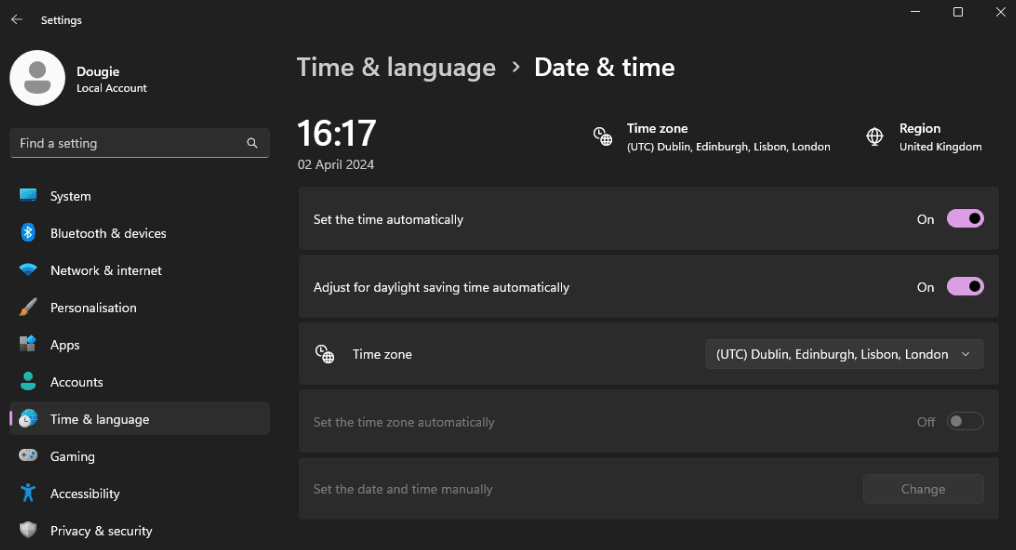
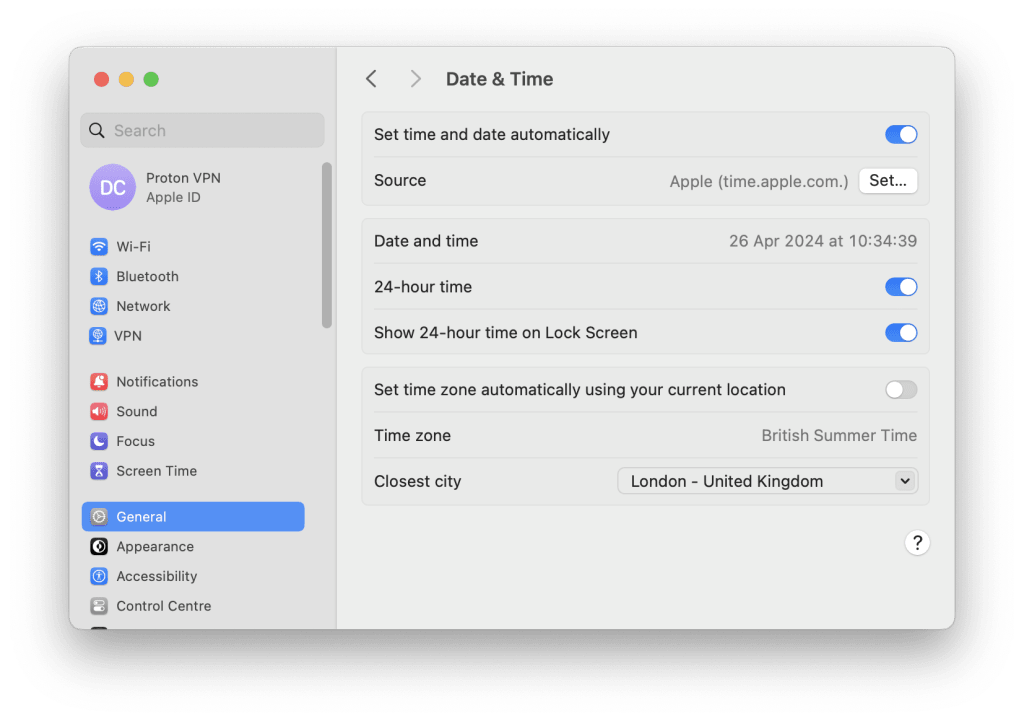
Om du vill ändra systemtiden på macOS går du till Systeminställningar → Allmänt → Datum och tid.
Om du vill ändra systemtiden på Linux kan du antingen använda skrivbordsmiljöns grafiska gränssnitt eller öppna ett terminalfönster och ange:
sudo date -s “YYYY-MM-DD HH:MM:SS”
Till exempel:
sudo date -s “12024 18:59:59”
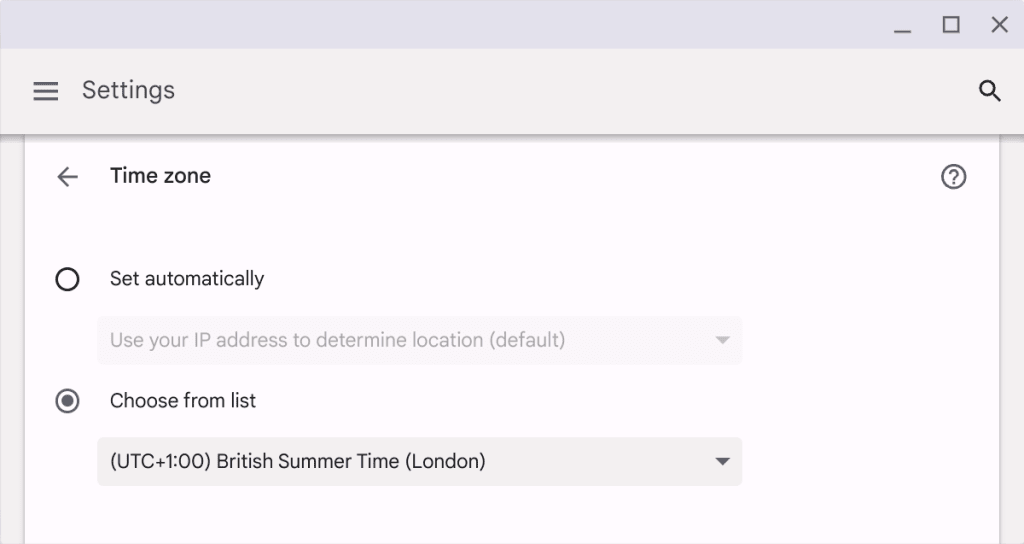
Om du vill ändra systemtiden på en Chromebook går du till Inställningar ⚙ → Avancerat → Tidszon och ser till att tidszonen är korrekt inställd.
2. Rensa webbläsarens cache och cookies
Ibland kan föråldrade eller skadade filer som lagras i din webbläsare orsaka detta fel. Att rensa webbläsarens cache och cookies kan ta bort dessa problem.
Lär dig hur du rensar webbläsarens cache och cookies
3. Prova en annan webbläsare
Kontrollera om problemet kvarstår i en annan webbläsare. Huruvida en webbläsare accepterar SSL-certifikat utfärdade av en viss certifikatutfärdare (CA) beror på webbläsarens utvecklare. I mitten av 2020 accepterade Mozilla Firefox certifikat utfärdade av 52 certifikatutfärdare, macOS (och därmed Safari) godkände 60 certifikatutfärdare, och Microsoft Windows (och därmed Edge) 101 certifikatutfärdare.
En annan webbläsare kan därför godkänna ett certifikat från en legitim certifikatutfärdare som avvisas av din vanliga webbläsare.
4. Uppdatera din webbläsare
Se till att din webbläsare är uppdaterad, eftersom äldre versioner av webbläsare kan ha kompatibilitetsproblem med nyare SSL/TLS-protokoll. De kan också använda en föråldrad lista över godkända certifikatutfärdare (se ovan).
5. Kontrollera ditt antivirusprogram eller din säkerhetsmjukvara
Inaktivera HTTPS/SSL-skanning, eftersom vissa antivirusprogram eller internetsäkerhetsmjukvaror kan avläsa certifikat för säkra webbplatser och orsaka detta fel. Att tillfälligt inaktivera sådana funktioner kan hjälpa till att identifiera om de är orsaken.
6. Byt nätverk
Besök webbplatsen på ett annat nätverk. Ibland kan problemet vara specifikt för nätverket. Att prova ett annat nätverk (som att byta från ditt hem-WiFi till mobildata) kan utesluta problem med nätverkskonfigurationen.
7. Använd inkognitoläge eller privat surfningsläge
Detta inaktiverar de flesta tillägg och använder standardinställningar, vilket kan hjälpa om felkonfigurerade inställningar eller tillägg orsakar problemet.
Lär dig mer om inkognitoläge eller privat surfningsläge
8. Återställ webbläsarens inställningar
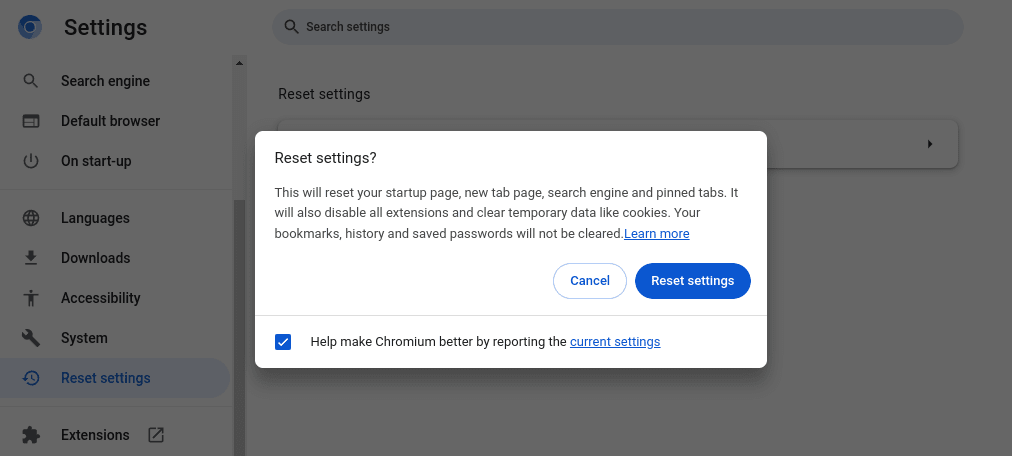
Återgå till standardinställningarna. Om problemet kvarstår kan en återställning av webbläsarinställningarna till standardvärdena hjälpa till att eliminera eventuella konfigurationsproblem. I Chrome går du till exempel till ⋮ → Inställningar → Återställ inställningar → Återställ inställningarna till sina ursprungliga standardvärden → Återställ inställningar.
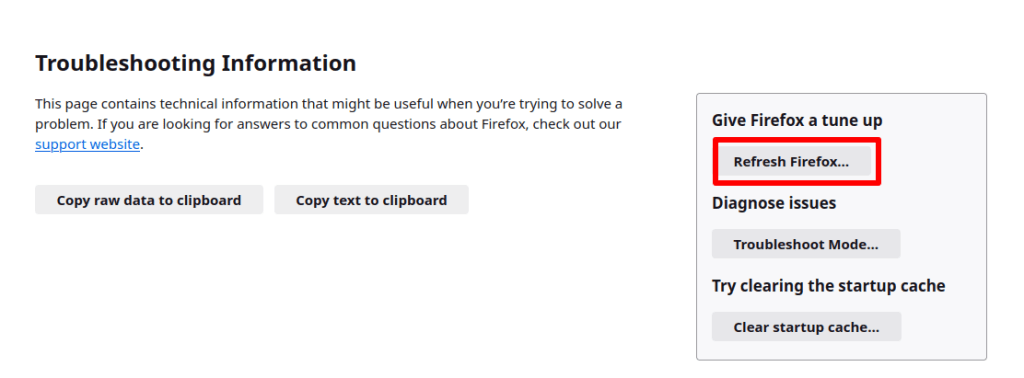
I Firefox går du till ☰ → Hjälp → Mer felsökningsinformation → Uppdatera Firefox.
9. Använd en VPN
Om du misstänker regionala begränsningar eller nätverksproblem kan en VPN kringgå lokala nätverkskonfigurationer och kanske lösa problemet
Kan jag ignorera felet ”Anslutningen är inte privat”?
I de flesta webbläsare kan du välja avancerade alternativ och välja att ignorera varningen och besöka webbplatsen ändå.
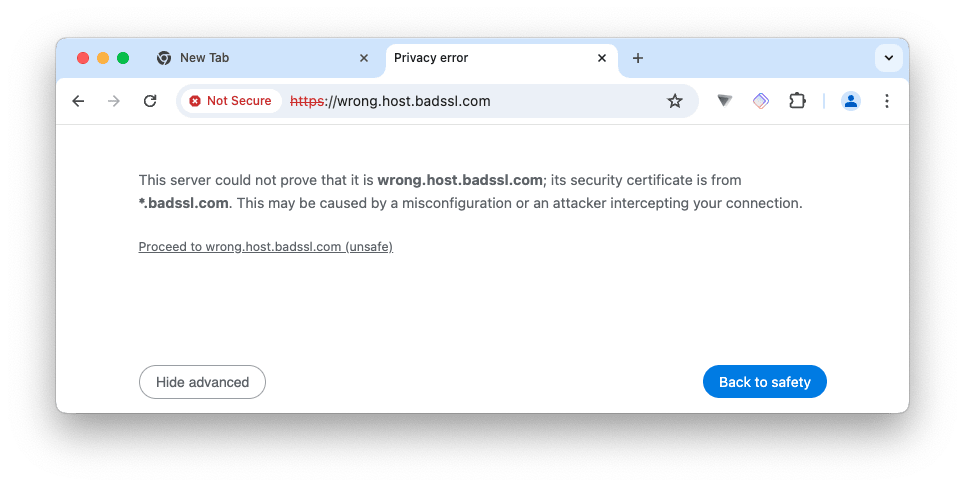
We strongly recommend against doing this, and you should absolutely never hand over personal details or make any form of payment if you do decide to proceed.
Slutgiltiga tankar
Tack vare den utbredda användningen av HTTPS är internet en säkrare plats än för bara några år sedan. Detta beror till stor del på det ideella projektet Let’s Encrypt(nytt fönster), som startade 2015 och nu har utfärdat gratis HTTPS-certifikat till över 355 miljoner webbplatser(nytt fönster).
Genom att verifiera webbplatsers äkthet med hjälp av korrekt konfigurerade SSL-certifikat hjälper HTTPS till att säkerställa att du inte lämnar ut dina personliga uppgifter (inklusive betalningsuppgifter) till bedragare och skyddar dig mot skadlig kod som finns på bedrägliga webbplatser.
Om du ser felet Anslutningen är inte privat när du försöker besöka en webbplats kan du självklart försöka lösa det på egen hand, men om du inte kan det är det förmodligen bäst att helt enkelt undvika webbplatsen




