


De foutmelding Uw verbinding is niet privé wijst op een probleem met het SSL-certificaat(nieuw venster) dat wordt gebruikt om te verifiëren of een website echt is. In de meeste gevallen betekent dit dat de website niet kan worden vertrouwd en dus het best kan worden vermeden. Als de website wel echt is, is het voornamelijk aan de eigenaar van de website om het probleem op te lossen. Er zijn echter stappen voor probleemoplossing die u kunt nemen om te controleren of het probleem niet bij uw verbinding ligt.
Wanneer u op het web surft met uw browser, zult u ongetwijfeld websites tegenkomen die uw browser weigert te laden, waarbij in plaats daarvan een variant van een foutmelding wordt getoond, zoals Uw verbinding is niet privé of Waarschuwing: potentieel beveiligingsrisico.
Op op Chromium gebaseerde browsers zoals Google Chrome, Microsoft Edge, Chromium en Brave ziet u de melding Uw verbinding is niet privé (of iets wat daar sterk op lijkt). Een vergelijkbare melding ziet u op Safari.
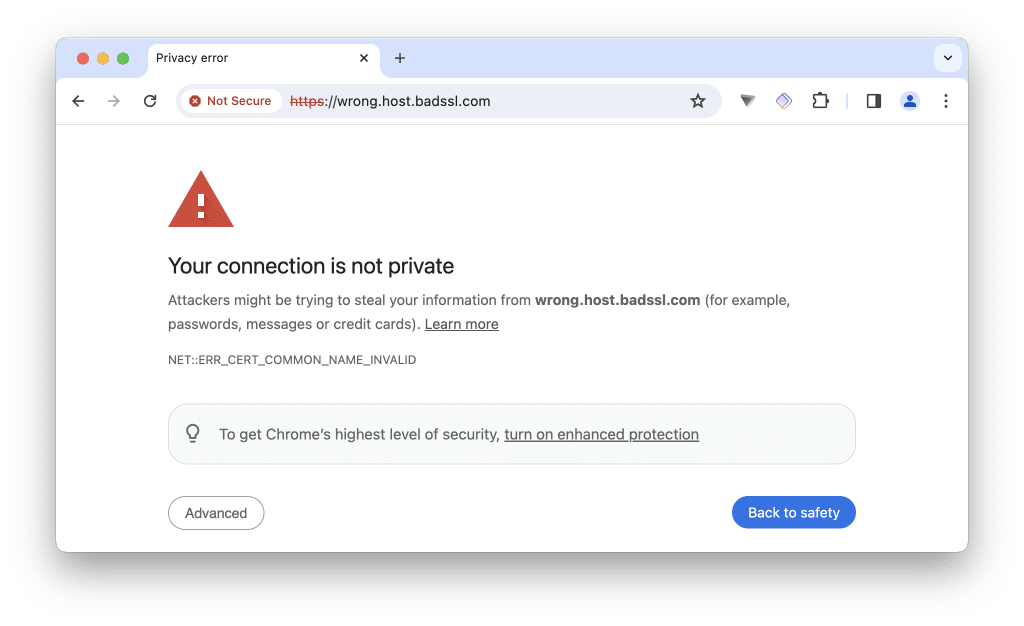
Op op Firefox gebaseerde browsers zoals Firefox en LibreWolf ziet u de melding Waarschuwing: potentieel beveiligingsrisico (of Beveiligde verbinding mislukt op Android).
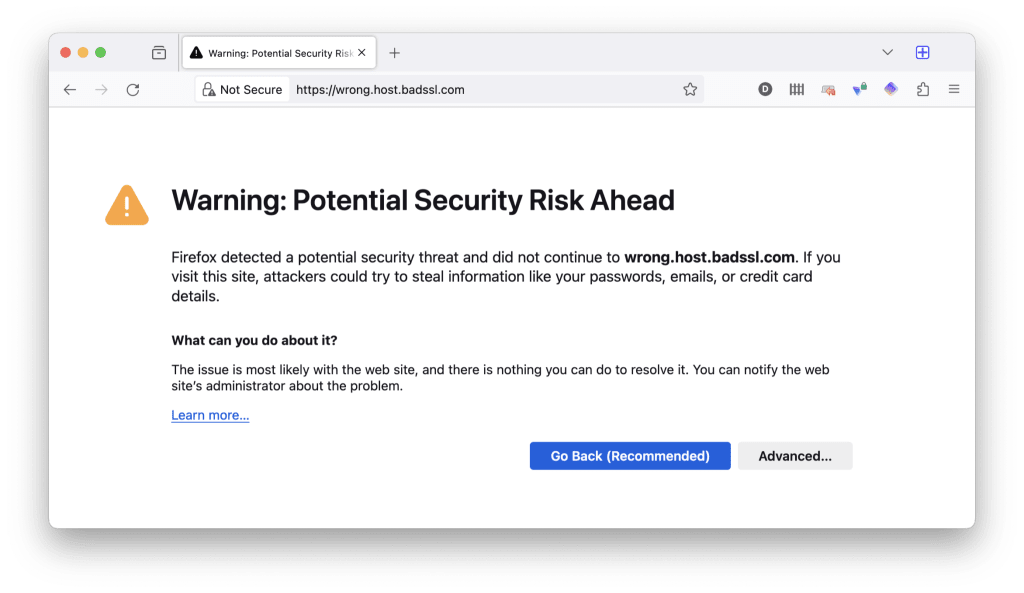
In dit artikel leggen we uit waarom deze fout optreedt en stellen we enkele manieren voor om deze ‘op te lossen’. Houd er echter rekening mee dat de kans groot is dat de fout daadwerkelijk op een echt probleem wijst, en dat u in veel gevallen die website het best gewoon kunt vermijden.
- Waarom ziet u de fout ‘Uw verbinding is niet privé’?
- Hoe werkt de verificatie van een HTTPS-website?
- Waarom kan de verificatie van een HTTPS-website mislukken?
- Hoe u een “Uw verbinding is niet privé”-fout kunt oplossen
- Kan ik de fout negeren?
Waarom ziet u de fout ‘Uw verbinding is niet privé’?
Hypertext Transfer Protocol Secure (HTTPS) is de ruggengraat die iedereen veilig houdt op het internet. De meeste websites (en alle professionele commerciële websites) zijn tegenwoordig beveiligd met HTTPS.
Wanneer u een HTTPS-website bezoekt, kan geen enkele derde partij — zoals uw Internet Service Provider (ISP) — zien wat u op die website doet. Dit omvat de afzonderlijke pagina’s die u bezoekt en alle gegevens die u invoert (zoals uw kredietkaartgegevens bij het doen van een betaling).
Meer informatie over hoe HTTPS u veilig (maar niet privé) houdt(nieuw venster)
HTTPS voert twee belangrijke functies uit:
1. Het versleutelt uw gegevens terwijl deze tussen uw apparaat en de website worden verzonden. Deze versleuteling (die gebruikmaakt van het TLS-versleutelingsprotocol(nieuw venster)) voorkomt dat derden weten wat u op een website doet of informatie zien die u verzendt, zoals wachtwoorden of kredietkaartgegevens.
2. Het stelt uw browser in staat om te verifiëren of de website waarmee u verbinding maakt de website is waarvan u denkt dat u er verbinding mee maakt. Als de browser dit niet kan doen, zal uw browser weigeren verbinding te maken en krijgt u de foutmelding Uw verbinding is niet privé te zien.
Hoe werkt de verificatie van een HTTPS-website?
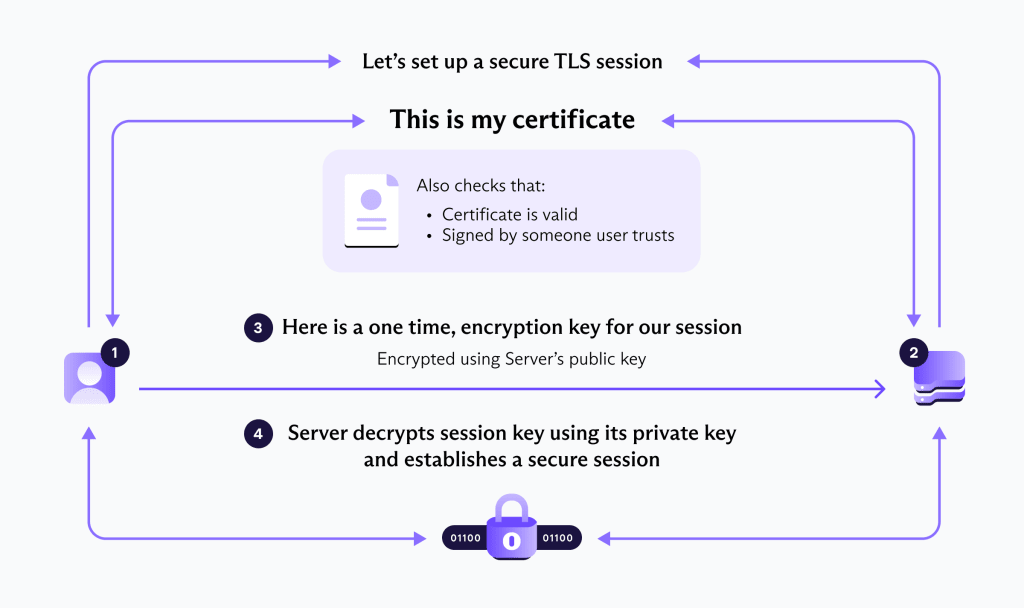
HTTPS gebruikt de X.509 Public Key Infrastructure (PKI) om nieuwe verbindingen tot stand te brengen. Dit is een asymmetrisch versleutelingssysteem dat cryptografie met openbare sleutels gebruikt om de sleuteluitwisseling te beveiligen. Dit houdt in dat de webserver een openbare sleutel presenteert, die wordt ontsleuteld met de geheime sleutel van uw browser.
Om ervoor te zorgen dat uw browser verbinding maakt met de server waarmee deze denkt verbinding te maken (en zo man-in-the-middle-aanvallen te voorkomen), maakt X.509 gebruik van Secure Sockets Layer (SSL)- of Transport Layer Security (TLS)-certificaten. Deze zijn vernoemd naar het versleutelingsprotocol dat door HTTPS wordt gebruikt om verbindingen te beveiligen en zijn kleine gegevensbestanden die de openbare cryptografische sleutel van een website digitaal koppelen aan de identiteit van een organisatie.
Meer informatie over SSL/TLS-certificaten(nieuw venster)
SSL-certificaten worden uitgegeven door een certificeringsinstantie (Certificate Authority of CA), een organisatie waarvan (althans in theorie) is geverifieerd dat deze kan worden vertrouwd om alleen certificaten uit te geven aan geldige organisaties. Of een browser de HTTPS-certificaten accepteert die door een bepaalde organisatie zijn uitgegeven, hangt af van de ontwikkelaars van de browser.
Waarom kan de verificatie van een HTTPS-website mislukken?
Over het algemeen zijn er twee basisredenen waarom een HTTPS-verificatie kan mislukken, wat resulteert in de foutmelding Uw verbinding is niet privé.
1. Er is een probleem met het HTTPS-certificaat
Het hele doel van HTTPS-certificaten is het verifiëren van de echtheid van websites. Dat wil zeggen, dat ze worden beheerd door de partij waarvan u verwacht dat ze worden beheerd. Als er een probleem is met het certificaat, is de kans groot dat de website onveilig is om te bezoeken.
Gelukkig geeft uw browser vaak een foutcode weer om u te helpen het probleem te identificeren. Veelvoorkomende foutcodes die u kunt tegenkomen wanneer Chrome de foutmelding “Uw verbinding is niet privé” weergeeft, samen met hun betekenis, zijn:
- NET::ERR_CERT_AUTHORITY_INVALID: Deze fout geeft aan dat het SSL-certificaat dat de website gebruikt niet afkomstig is van een vertrouwde bron of niet geldig is. Dit kan komen doordat het certificaat zelfondertekend is of is uitgegeven door een instantie die niet door Chrome wordt herkend.
- NET::ERR_CERT_COMMON_NAME_INVALID: Deze fout duidt op een discrepantie tussen de domeinnaam waarvoor het SSL-certificaat is uitgegeven en het domein dat u bezoekt. Dit kan gebeuren als de websiteconfiguratie is gewijzigd of als het certificaat onjuist is uitgegeven.
- NET::ERR_CERT_DATE_INVALID: Deze fout treedt op wanneer het SSL-certificaat is verlopen, nog niet geldig is, of als de datum en tijd op uw apparaat onjuist zijn, waardoor Chrome denkt dat de geldigheidsperiode van het certificaat niet klopt.
- NET::ERR_CERT_WEAK_SIGNATURE_ALGORITHM: Deze fout geeft aan dat het certificaat een zwak cryptografisch algoritme gebruikt dat niet langer als veilig wordt beschouwd. Het upgraden van de beveiliging van het certificaat kan dit probleem oplossen.
- NET::ERR_CERTIFICATE_TRANSPARENCY_REQUIRED: Deze fout betekent dat het SSL-certificaat voor de website niet voldoet aan het Certificate Transparency-beleid van Chrome. Dit beleid vereist dat certificaten openbaar worden geregistreerd om misbruik te voorkomen.
- SSL-certificaatfout: Dit is een algemene fout die om verschillende redenen kan optreden, zoals problemen met de certificaatinstallatie op de server of problemen met de serverconfiguratie.
In Firefox ziet u mogelijk:
- SEC_ERROR_EXPIRED_CERTIFICATE: Deze fout verschijnt wanneer het SSL-certificaat van de website is verlopen en niet meer geldig is.
- SEC_ERROR_UNKNOWN_ISSUER: Deze fout geeft aan dat Firefox de uitgever van het SSL-certificaat niet herkent. Dit kan gebeuren als het certificaat zelfondertekend is of is uitgegeven door een certificeringsinstantie die niet door Firefox wordt vertrouwd.
- SEC_ERROR_EXPIRED_ISSUER_CERTIFICATE: Deze fout wordt weergegeven wanneer het certificaat van de certificeringsinstantie (CA) die het certificaat van de website heeft uitgegeven, is verlopen.
- SSL_ERROR_BAD_CERT_DOMAIN: Vergelijkbaar met NET::ERR_CERT_COMMON_NAME_INVALID van Chrome, geeft deze fout aan dat het SSL-certificaat niet de domeinnaam bevat die u probeert te bezoeken. Het kan zijn uitgegeven voor een ander domein of subdomein.
- SEC_ERROR_OCSP_INVALID_SIGNING_CERT: Deze fout geeft aan dat het OCSP-antwoord (Online Certificate Status Protocol), dat wordt gebruikt om de huidige status van een digitaal certificaat te bepalen, is ondertekend door een ongeldig certificaat.
- SSL_ERROR_NO_CYPHER_OVERLAP: Dit gebeurt wanneer er geen sterk versleutelingsalgoritme is dat zowel door de browser als de server wordt ondersteund. Dit is vaak het gevolg van verouderde configuraties in de browser of op de server.
- MOZILLA_PKIX_ERROR_MITM_DETECTED: Deze fout suggereert dat Firefox een potentiële man-in-the-middle (MITM)-aanval heeft gedetecteerd die de verbinding probeert te onderscheppen door een certificaat te gebruiken dat niet wordt vertrouwd volgens de beveiligingsnormen van Firefox.
- MOZILLA_PKIX_ERROR_ADDITIONAL_POLICY_CONSTRAINT_FAILED: Dit geeft aan dat het SSL-certificaat door Firefox is geweigerd vanwege aanvullende beleidsbeperkingen.
In alle gevallen zijn dergelijke foutwaarschuwingen indicatoren dat de website niet kan worden vertrouwd of dat uw verbinding ermee mogelijk niet veilig is. De foutcodes NET::ERR_CERT_AUTHORITY_INVALID (Chrome) of UNKNOWN_ISSUER en de MOZILLA_PKIX_ERROR_MITM_DETECTED-foutcodes zijn bijzonder zorgwekkend, omdat ze vaak wijzen op een man-in-the-middle-aanval.
Ze kunnen echter ook wijzen op een zelfondertekend SSL-certificaat (waarbij de website-ontwikkelaar zijn eigen SSL-certificaat heeft ondertekend in plaats van een vertrouwde CA) of dat het SSL-certificaat wel geldig is, maar is uitgegeven door een CA die niet door uw browser wordt herkend (dit bespreken we later).
Als het probleem bij het HTTPS-certificaat ligt, kunt u zelf weinig doen om het probleem op te lossen, behalve contact opnemen met de beheerder van de website om deze op de hoogte te stellen van het probleem.
2. Er is een probleem aan uw kant
Als u gewoon een algemene Uw verbinding is niet privé-fout ziet, is het mogelijk dat er niets mis is met het SSL-certificaat van de website en dat het probleem bij uw apparaat of verbinding ligt.
Als u vermoedt dat dit het geval is, maar (volledig terecht) het probleem niet zomaar wilt negeren en de website toch wilt blijven bezoeken (zie verderop), zijn er een aantal dingen die u kunt doen om te proberen de fout op te lossen.
7 oplossingen voor de fout ‘Uw verbinding is niet privé’
Het oplossen van een Uw verbinding is niet privé-fout vereist verschillende stappen voor probleemoplossing. Deze stappen zijn bedoeld om mogelijke problemen op uw apparaat op te lossen, te controleren op netwerkgerelateerde problemen of om website-specifieke SSL-certificaatproblemen aan te pakken. Dit is wat u kunt doen:
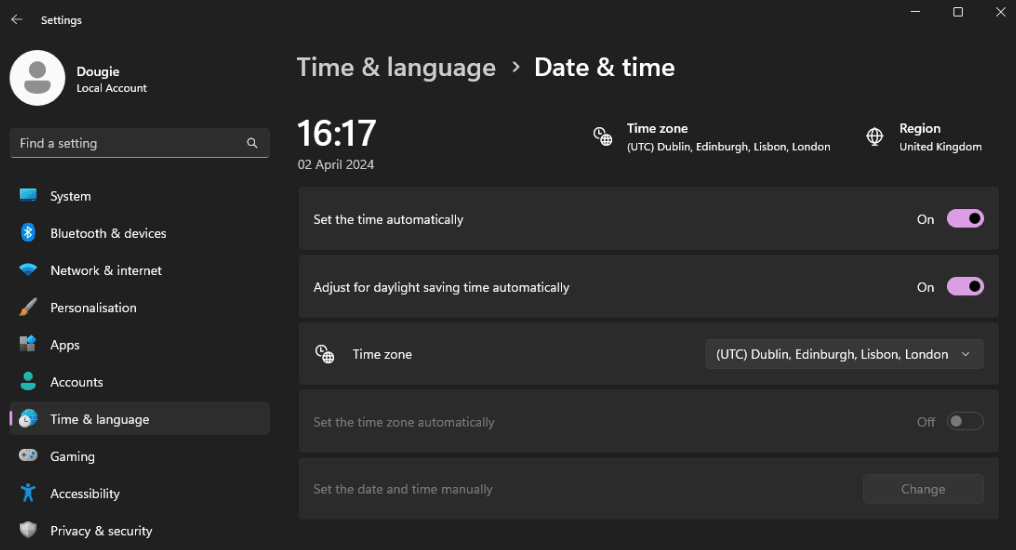
1. Controleer uw datum- en tijdinstellingen
Zorg ervoor dat de datum en tijd van uw computer nauwkeurig zijn, aangezien onjuiste instellingen ervoor kunnen zorgen dat SSL-certificaten ongeldig lijken. Het corrigeren van de datum en tijd kan deze fout vaak onmiddellijk oplossen.
Om uw systeemtijd op Windows 10 of 11 te wijzigen, gaat u naar Start → Instellingen ⚙ → Tijd en taal → Datum en tijd.
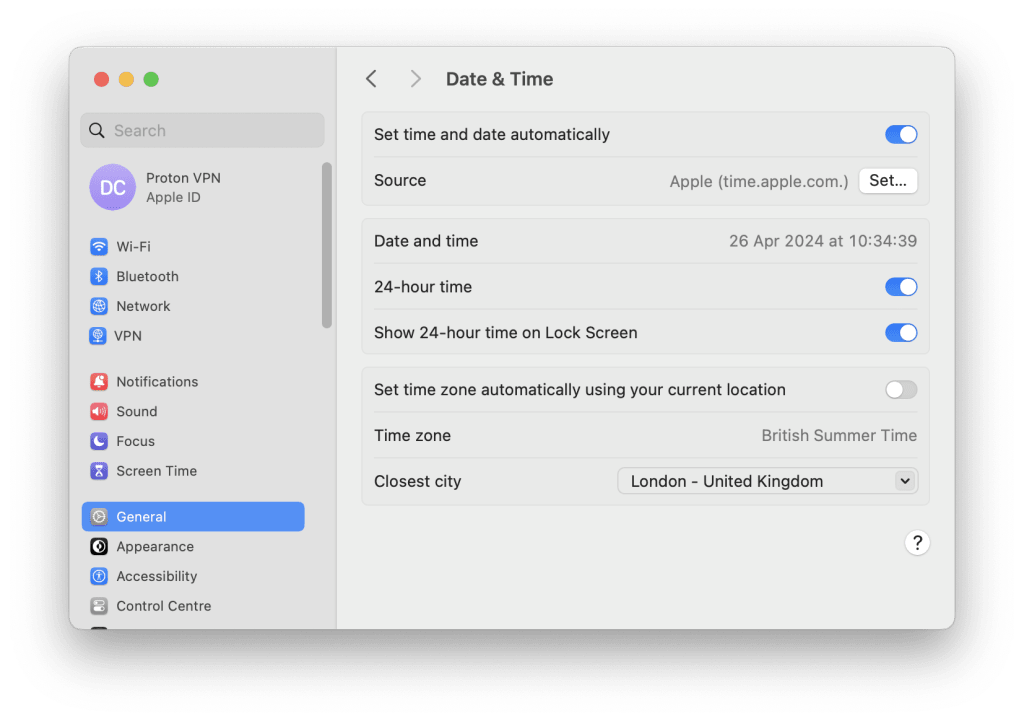
Om uw systeemtijd op macOS te wijzigen, gaat u naar Systeeminstellingen → Algemeen → Datum en tijd.
Om uw systeemtijd op Linux te wijzigen, gebruikt u de GUI van uw desktopomgeving of opent u een terminalvenster en voert u het volgende in:
sudo date -s “YYYY-MM-DD HH:MM:SS”
Bijvoorbeeld:
sudo date -s “12024 18:59:59”
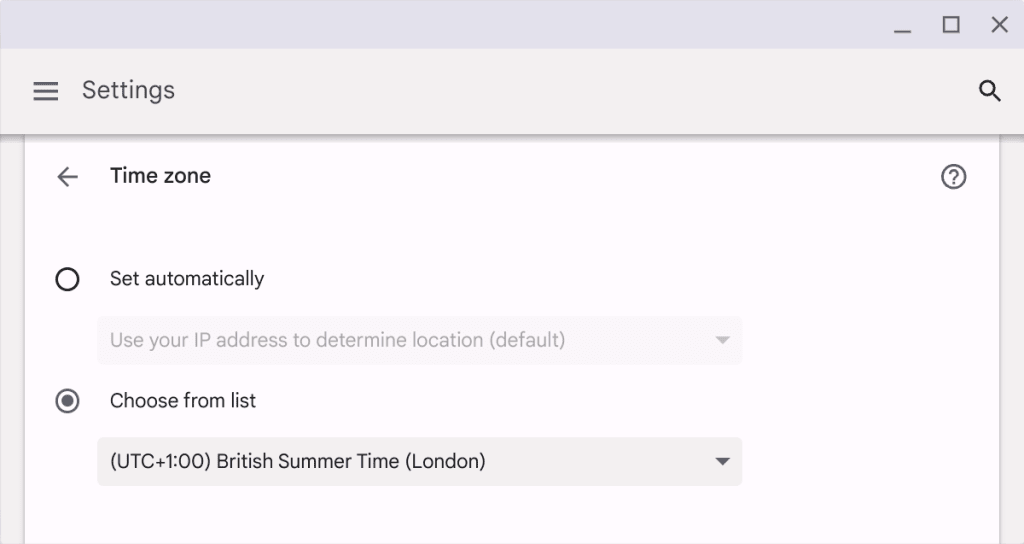
Om uw systeemtijd op een Chromebook te wijzigen, gaat u naar Instellingen ⚙ → Geavanceerd → Tijdzone en zorgt u ervoor dat de tijdzone correct is ingesteld.
2. Wis de cache en cookies van uw browser
Soms kunnen verouderde of beschadigde bestanden die in uw browser zijn opgeslagen, deze fout veroorzaken. Het wissen van de cache en cookies van uw browser kan deze problemen verwijderen.
Ontdek hoe u de cache en cookies van uw browser wist
3. Probeer een andere browser
Controleer of het probleem zich ook voordoet in een andere browser. Of een browser de SSL-certificaten accepteert die door een bepaalde CA zijn uitgegeven, hangt af van de browserontwikkelaars. Sinds medio 2020 accepteerde Mozilla Firefox certificaatuitgaven van 52 certificeringsinstanties (CA’s), erkende macOS (en dus Safari) 60 CA’s en Microsoft Windows (en dus Edge) 101 CA’s.
Een andere browser kan daarom een certificaat van een legitieme CA herkennen dat door uw gebruikelijke browser wordt geweigerd.
4. Update uw browser
Zorg ervoor dat uw browser up-to-date is, aangezien oudere browserversies compatibiliteitsproblemen kunnen hebben met nieuwere SSL/TLS-protocollen. Ze kunnen ook een verouderde lijst van geaccepteerde CA’s gebruiken (zie hierboven).
5. Controleer uw antivirus- of beveiligingssoftware
Schakel HTTPS/SSL-scanning uit, aangezien sommige antivirus- of internetbeveiligingssoftware certificaten van beveiligde websites kan onderscheppen en deze fout kan veroorzaken. Het tijdelijk uitschakelen van dergelijke functies kan helpen om te bepalen of zij de oorzaak zijn.
6. Schakel over naar een ander netwerk
Bezoek de website op een ander netwerk. Soms is het probleem specifiek voor het netwerk. Het proberen van een ander netwerk (zoals overschakelen van uw wifi thuis naar mobiele data) kan netwerkconfiguratieproblemen uitsluiten.
7. Gebruik de incognito- of privémodus
Dit schakelt de meeste extensies uit en gebruikt de standaardinstellingen, wat kan helpen als onjuist geconfigureerde instellingen of extensies het probleem veroorzaken.
Meer informatie over de incognito- of privémodus
8. Reset de instellingen van uw browser
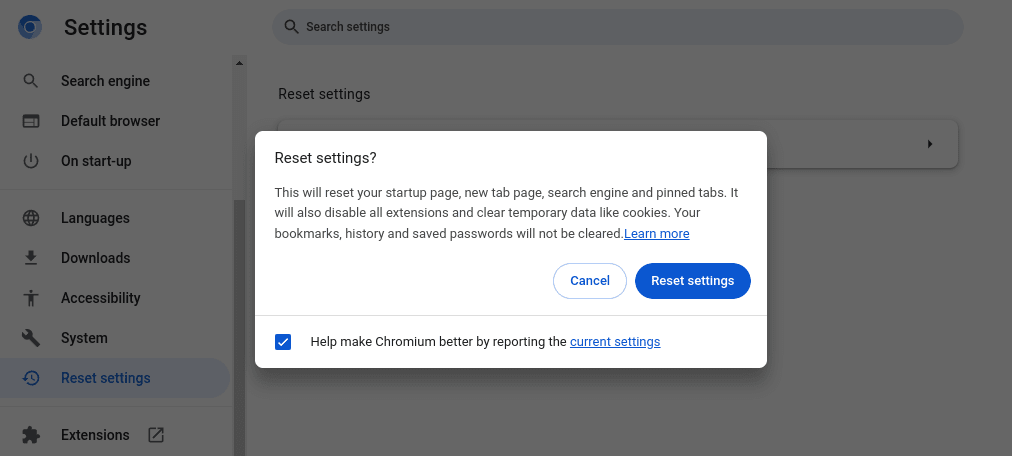
Keer terug naar de standaardinstellingen. Als het probleem aanhoudt, kan het resetten van uw browserinstellingen naar de standaardwaarden helpen om eventuele configuratieproblemen op te lossen. Ga bijvoorbeeld in Chrome naar ⋮ → Instellingen → Instellingen resetten → Instellingen terugzetten naar de oorspronkelijke standaardwaarden → Instellingen resetten.
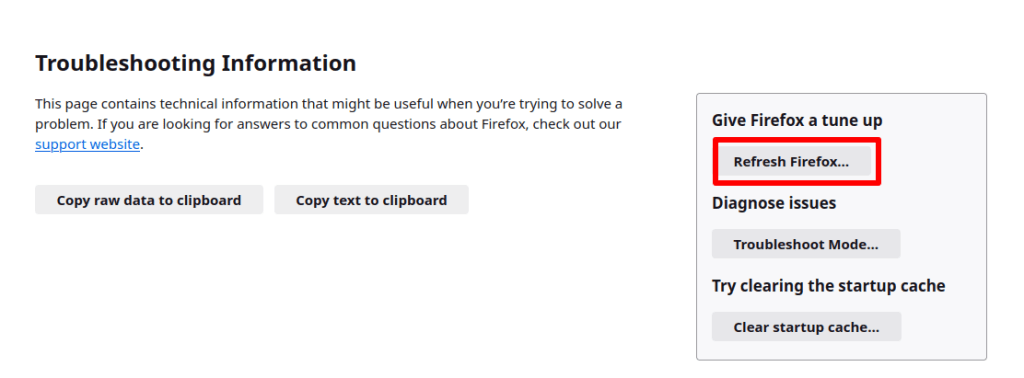
Ga in Firefox naar ☰ → Help → Meer informatie over probleemoplossing → Firefox vernieuwen.
9. Gebruik een VPN
Als u regionale beperkingen of netwerkproblemen vermoedt, kan een VPN lokale netwerkconfiguraties omzeilen en het probleem mogelijk oplossen
Kan ik een ‘Uw verbinding is niet privé’-fout negeren?
In de meeste browsers kunt u geavanceerde opties selecteren en ervoor kiezen om de waarschuwing te negeren en de website toch te bezoeken.
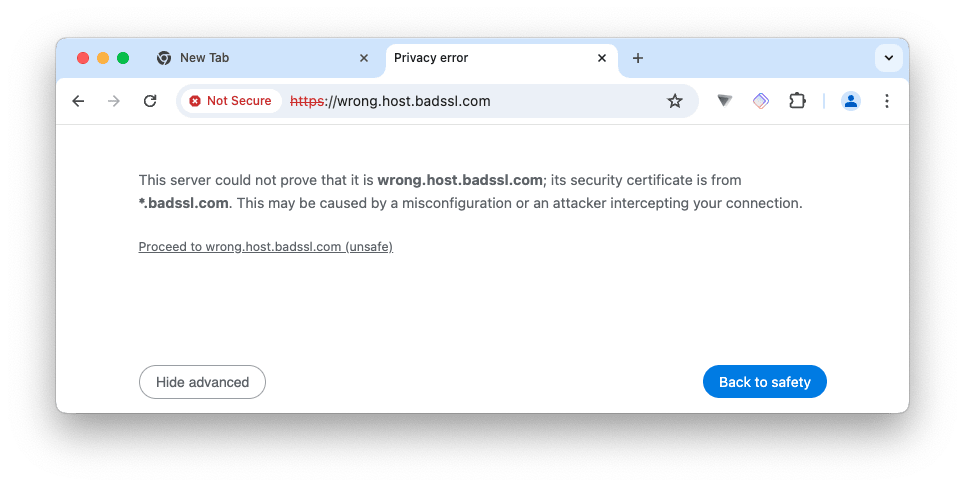
We raden dit ten zeerste af, en u mag absoluut nooit persoonlijke gegevens verstrekken of enige vorm van betaling uitvoeren als u besluit door te gaan.
Laatste gedachten
Dankzij de wijdverspreide adoptie van HTTPS is het internet een veiligere plek dan slechts een paar jaar geleden. Dit is grotendeels te danken aan het non-profitproject Let’s Encrypt(nieuw venster), dat in 2015 van start is gegaan en inmiddels gratis HTTPS-certificaten heeft verstrekt aan meer dan 355 miljoen websites(nieuw venster).
Door de authenticiteit van websites te verifiëren via het gebruik van correct geconfigureerde SSL-certificaten, helpt HTTPS ervoor te zorgen dat u uw persoonlijke gegevens (inclusief betalingsgegevens) niet aan oplichters verstrekt en beschermt het u tegen malware die op frauduleuze websites wordt gehost.
Als u een Uw verbinding is niet privé-fout ziet wanneer u een website probeert te bezoeken, probeer deze dan in ieder geval zelf op te lossen, maar als dat niet lukt, kunt u de website waarschijnlijk het beste gewoon vermijden




