


El error Su conexión no es privada indica un problema con el certificado SSL(nueva ventana) utilizado para verificar que un sitio web es legítimo. En la mayoría de los casos, esto significa que el sitio web no es de confianza y, por lo tanto, es mejor evitarlo. Si el sitio web es legítimo, depende principalmente del propietario del sitio web solucionar el problema. Sin embargo, existen pasos de resolución de problemas que usted puede seguir para asegurarse de que el inconveniente no se deba a su conexión.
Mientras navega por la web con su navegador, sin duda se encontrará con sitios web que su navegador se negará a cargar y, en su lugar, mostrará alguna variación de un mensaje de error, como Su conexión no es privada o Advertencia: riesgo de seguridad potencial más adelante.
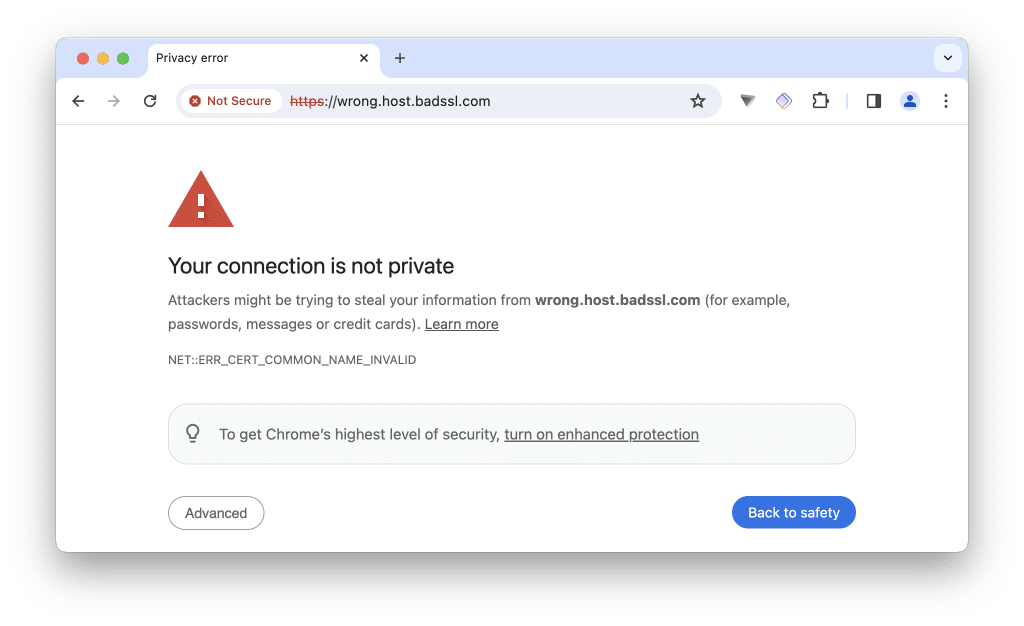
En los navegadores basados en Chromium, como Google Chrome, Microsoft Edge, Chromium y Brave, verá el mensaje Su conexión no es privada (o algo muy similar). Verá un mensaje similar en Safari.
En los navegadores basados en Firefox, como Firefox y LibreWolf, verá el mensaje Advertencia: riesgo de seguridad potencial más adelante (o Conexión segura fallida en Android).
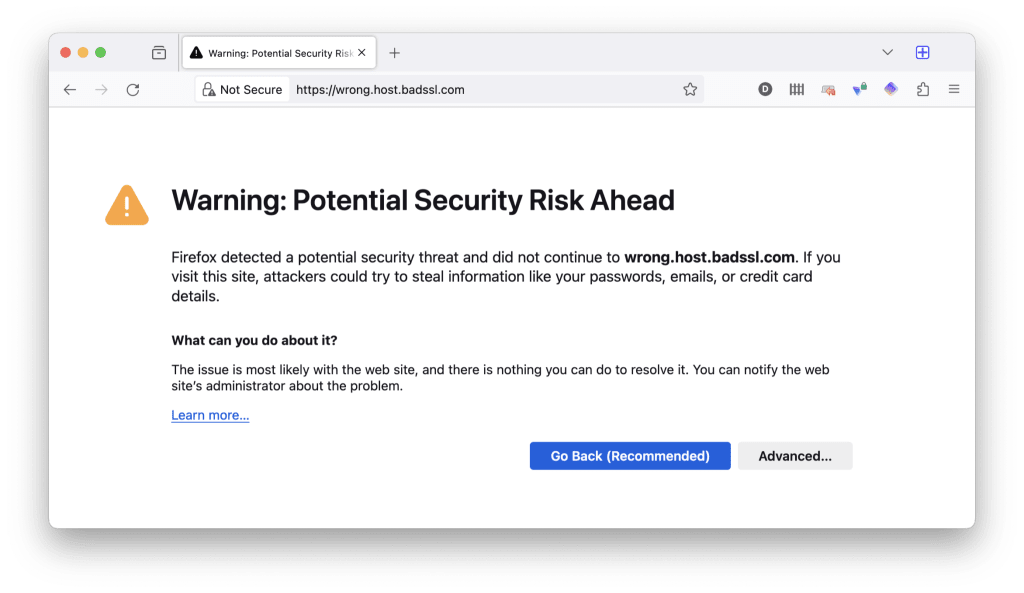
En este artículo, explicamos por qué ocurre este error y sugerimos algunas formas de «solucionarlo». Sin embargo, tenga en cuenta que es muy probable que el error indique un problema real y que, en muchos casos, lo mejor sea simplemente evitar ese sitio web.
- ¿Por qué ve el error ‘Su conexión no es privada’?
- ¿Cómo funciona la verificación de sitios web con HTTPS?
- ¿Por qué podría fallar la verificación de sitios web con HTTPS?
- Cómo solucionar el error «Su conexión no es privada»
- ¿Puedo ignorar el error?
¿Por qué ve el error ‘Su conexión no es privada’?
El Protocolo seguro de transferencia de hipertexto (HTTPS) es la columna vertebral que mantiene a todos a salvo y seguros en internet. La mayoría de los sitios web (y todos los sitios web comerciales profesionales) hoy en día están protegidos con HTTPS.
Cuando usted visita un sitio web con HTTPS, ningún tercero, como su proveedor de servicio de internet (PSI), puede ver lo que hace en ese sitio web. Esto incluye qué páginas individuales visita y cualquier dato que ingrese (como los detalles de su tarjeta de crédito al realizar un pago).
Obtenga más información sobre cómo HTTPS lo mantiene a salvo (pero no privado)(nueva ventana)
HTTPS realiza dos funciones clave:
1. Cifra sus datos a medida que viajan entre su dispositivo y el sitio web. Este cifrado (que utiliza el protocolo de cifrado TLS(nueva ventana)) es lo que impide que terceros sepan lo que hace en un sitio web o vean cualquier información que envíe, como contraseñas o detalles de su tarjeta de crédito.
2. Permite que su navegador verifique que el sitio web al que se está conectando sea el sitio web al que cree que se está conectando. Si no puede hacer esto, su navegador se negará a conectarse y verá el error Su conexión no es privada.
¿Cómo funciona la verificación de sitios web con HTTPS?
HTTPS utiliza la infraestructura de clave pública (PKI) X.509 para negociar nuevas conexiones. Este es un sistema de cifrado asimétrico que utiliza criptografía de clave pública para proteger el intercambio de claves. Es decir, el servidor web presenta una clave pública, que se descifra utilizando la clave privada de su navegador.
Para garantizar que su navegador se esté conectando al servidor al que cree que se está conectando (y evitar así los ataques de intermediario), X.509 utiliza certificados Secure Sockets Layer (SSL) o Transport Layer Security (TLS). Llamados así por el protocolo de cifrado que utiliza HTTPS para proteger las conexiones, estos son pequeños archivos de datos que vinculan digitalmente la clave criptográfica pública de un sitio web con la identidad de una organización.
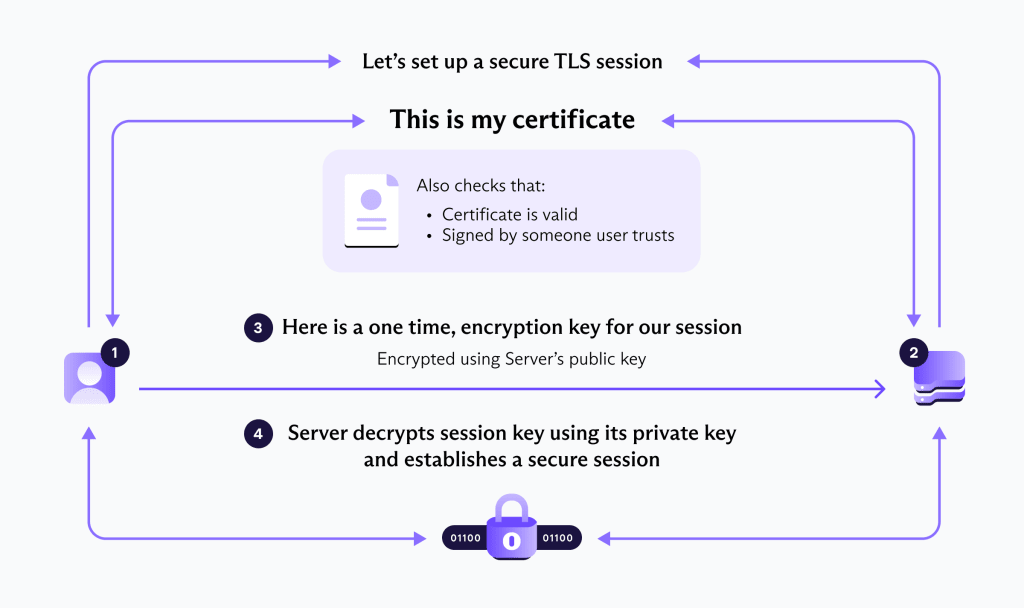
Obtenga más información sobre los certificados SSL/TLS(nueva ventana)
Los certificados SSL son emitidos por una Autoridad de Certificación (CA), una organización que (al menos en teoría) ha verificado que es de confianza para emitir únicamente certificados a organizaciones válidas. El hecho de que un navegador acepte los certificados HTTPS emitidos por una organización en particular depende de los desarrolladores del navegador.
¿Por qué podría fallar la verificación de sitios web con HTTPS?
En términos generales, existen dos razones básicas por las que la verificación HTTPS podría fallar, lo que resulta en un error de Su conexión no es privada.
1. Hay un problema con el certificado HTTPS
El objetivo principal de los certificados HTTPS es verificar la autenticidad de los sitios web. Es decir, que estén gestionados por quienes usted espera que estén gestionados. Si hay un problema con el certificado, es muy probable que el sitio web no sea seguro de visitar.
Afortunadamente, su navegador a menudo mostrará un código de error para ayudarle a identificar el problema. Los códigos de error comunes que podría encontrar cuando Chrome muestra el error “Su conexión no es privada”, junto con sus significados, son:
- NET::ERR_CERT_AUTHORITY_INVALID: Este error indica que el certificado SSL que utiliza el sitio web no proviene de una fuente de confianza o no es válido. Esto podría deberse a que el certificado está autofirmado o fue emitido por una autoridad no reconocida por Chrome.
- NET::ERR_CERT_COMMON_NAME_INVALID: Este error sugiere una discrepancia entre el nombre de dominio para el cual se emitió el certificado SSL y el dominio que está visitando. Esto puede ocurrir si la configuración del sitio web ha cambiado o si el certificado se emitió de manera incorrecta.
- NET::ERR_CERT_DATE_INVALID: Este error ocurre cuando el certificado SSL ha expirado, aún no es válido, o si la fecha y la hora de su dispositivo son incorrectas, lo que hace que Chrome piense que el período de validez del certificado no es correcto.
- NET::ERR_CERT_WEAK_SIGNATURE_ALGORITHM: Este error indica que el certificado utiliza un algoritmo criptográfico débil que ya no se considera seguro. Actualizar la seguridad del certificado puede resolver este problema.
- NET::ERR_CERTIFICATE_TRANSPARENCY_REQUIRED: Este error significa que el certificado SSL para el sitio web no cumple con la política de transparencia de certificados de Chrome. Esta política exige que los certificados se registren públicamente para evitar su uso indebido.
- Error de certificado SSL: Este es un error general que puede ocurrir por varias razones, como problemas con la instalación del certificado en el servidor o problemas con la configuración del servidor.
En Firefox, es posible que vea:
- SEC_ERROR_EXPIRED_CERTIFICATE: Este error aparece cuando el certificado SSL del sitio web ha expirado y ya no es válido.
- SEC_ERROR_UNKNOWN_ISSUER: Este error indica que Firefox no reconoce al emisor del certificado SSL. Esto podría ocurrir si el certificado está autofirmado o si fue emitido por una autoridad de certificación en la que Firefox no confía.
- SEC_ERROR_EXPIRED_ISSUER_CERTIFICATE: Este error se muestra cuando el certificado de la Autoridad de Certificación (CA) que emitió el certificado del sitio web ha expirado.
- SSL_ERROR_BAD_CERT_DOMAIN: Similar al error NET::ERR_CERT_COMMON_NAME_INVALID de Chrome, este error sugiere que el certificado SSL no incluye el nombre de dominio que está intentando visitar. Podría haber sido emitido para un dominio o subdominio diferente.
- SEC_ERROR_OCSP_INVALID_SIGNING_CERT: Este error indica que la respuesta del Protocolo de estado de certificados en línea (OCSP), que se utiliza para determinar el estado actual de un certificado digital, ha sido firmada por un certificado no válido.
- SSL_ERROR_NO_CYPHER_OVERLAP: Esto ocurre cuando no hay un algoritmo de cifrado sólido que sea compatible tanto con el navegador como con el servidor. Esto suele ser el resultado de configuraciones desactualizadas ya sea en el navegador o en el servidor.
- MOZILLA_PKIX_ERROR_MITM_DETECTED: Este error sugiere que Firefox ha detectado un posible ataque de intermediario (MITM) que intenta interceptar la conexión mediante el uso de un certificado que no es de confianza según los estándares de seguridad de Firefox.
- MOZILLA_PKIX_ERROR_ADDITIONAL_POLICY_CONSTRAINT_FAILED: Esto indica que el certificado SSL ha sido rechazado por Firefox debido a restricciones de política adicionales.
En todos los casos, dichas advertencias de error son indicadores de que el sitio web no es de confianza o de que su conexión a este podría no ser segura. El de NET::ERR_CERT_AUTHORITY_INVALID: (Chrome) o el de UNKNOWN_ISSUER y los códigos de error de MOZILLA_PKIX_ERROR_MITM_DETECTED son especialmente preocupantes, ya que a menudo indican un ataque de intermediario.
Sin embargo, también podrían indicar un certificado SSL autofirmado (donde en lugar de una CA de confianza, el desarrollador del sitio web ha firmado su propio certificado SSL) o que el certificado SSL es válido, pero fue emitido por una CA no reconocida por su navegador (hablamos de esto más adelante).
Si el problema es con el certificado HTTPS, es poco lo que usted puede hacer para resolver el problema por sí mismo, excepto ponerse en contacto con el administrador del sitio web para alertarlo al respecto.
2. Hay un problema de su parte
Si solo ve un error genérico de Su conexión no es privada, es posible que no haya ningún problema con el certificado SSL del sitio web y que el problema radique en su dispositivo o conexión.
Si sospecha que este es el caso pero (con justa razón) no desea simplemente ignorar el problema y continuar visitando el sitio web de todos modos (ver más adelante), hay una serie de cosas que puede hacer para intentar solucionar el error.
7 soluciones para el error ‘Su conexión no es privada’
Solucionar un error de Su conexión no es privada implica varios pasos de resolución de problemas. Estos pasos tienen como objetivo resolver posibles problemas en su dispositivo, buscar problemas relacionados con la red o abordar problemas de certificados SSL específicos del sitio web. Esto es lo que puede hacer:
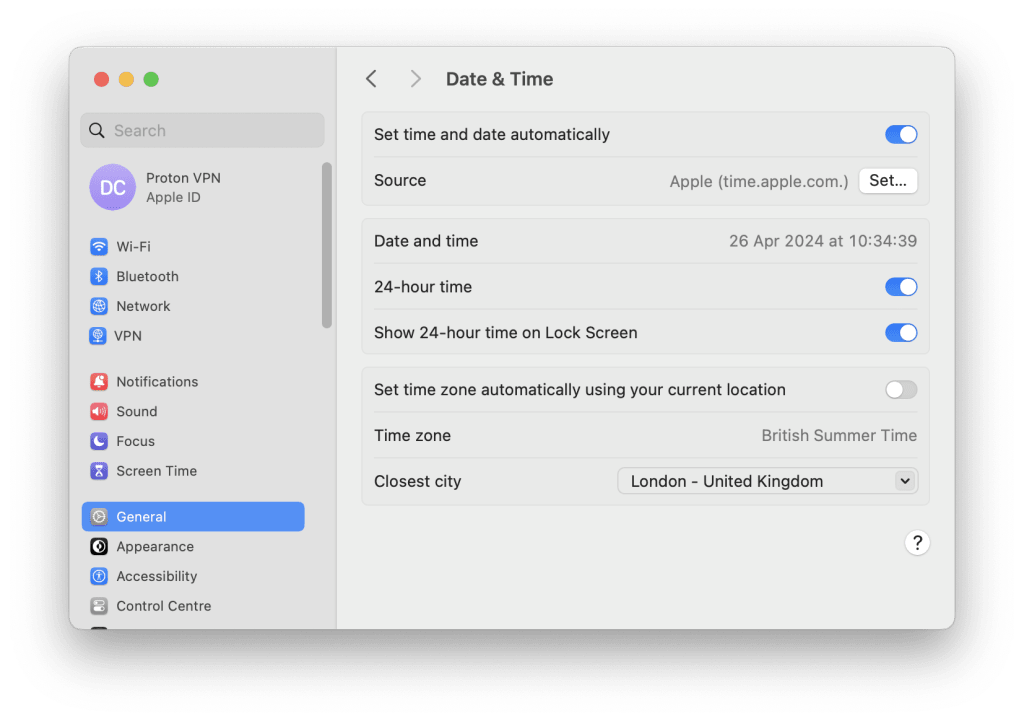
1. Compruebe sus ajustes de fecha y hora
Asegúrese de que la fecha y la hora de su computadora sean correctas, ya que los ajustes incorrectos pueden hacer que los certificados SSL parezcan inválidos. Corregir la fecha y la hora a menudo puede resolver este error de inmediato.
Para cambiar la hora de su sistema en Windows 10 u 11, vaya a Inicio → Ajustes ⚙ → Hora e idioma → Fecha y hora.
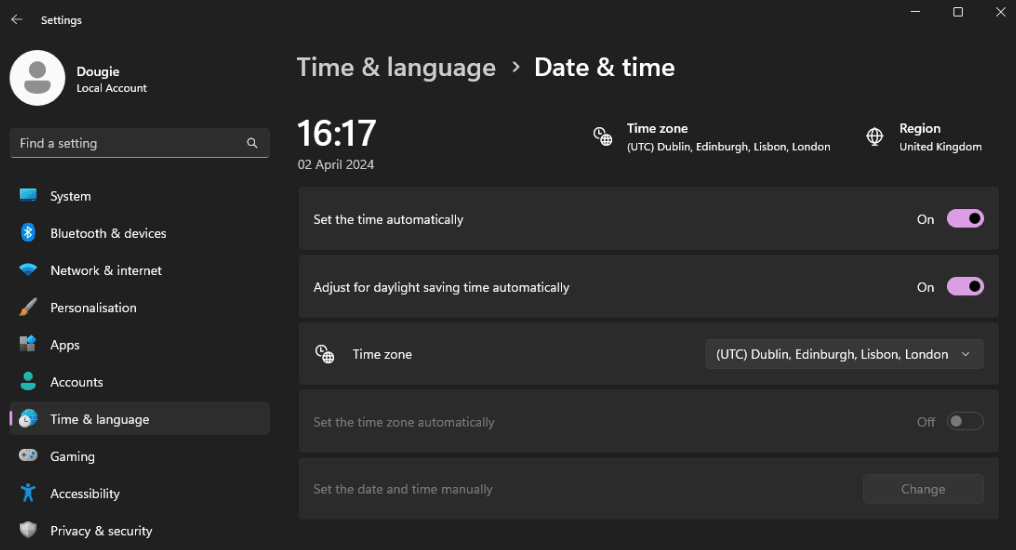
Para cambiar la hora de su sistema en macOS, vaya a Ajustes del sistema → General → Fecha y hora.
Para cambiar la hora de su sistema en Linux, use la interfaz gráfica de usuario (GUI) de su entorno de escritorio o abra una ventana de terminal e ingrese:
sudo date -s “YYYY-MM-DD HH:MM:SS”
Por ejemplo:
sudo date -s “12024 18:59:59”
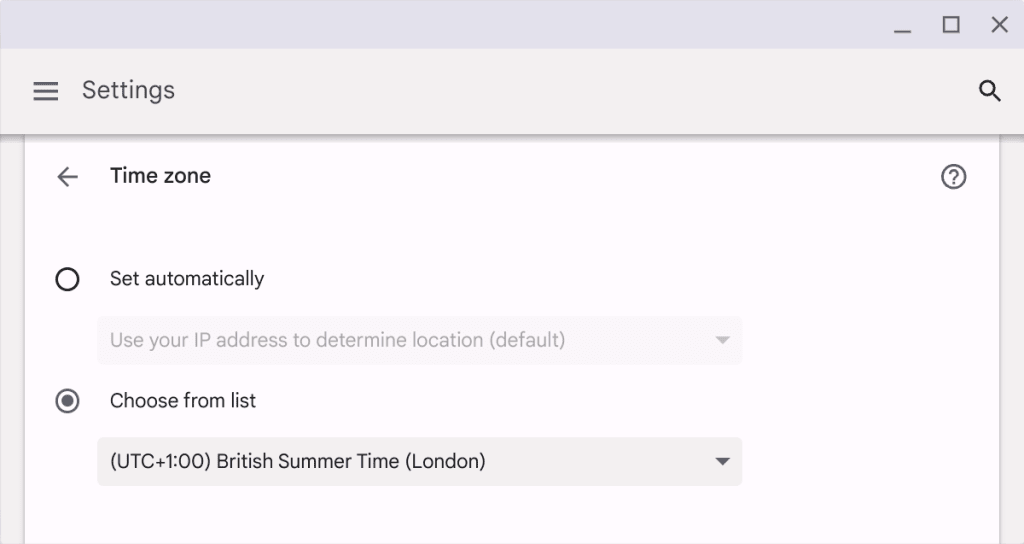
Para cambiar la hora de su sistema en una Chromebook, vaya a Ajustes ⚙ → Avanzado → Zona horaria y asegúrese de que la zona horaria esté configurada correctamente.
2. Borre la caché y las cookies de su navegador
A veces, los archivos desactualizados o dañados almacenados en su navegador pueden causar este error. Borrar la caché y las cookies de su navegador puede eliminar estos problemas.
Aprenda a borrar la caché y las cookies de su navegador
3. Pruebe con un navegador diferente
Compruebe si el problema persiste en otro navegador. El hecho de que un navegador acepte los certificados SSL emitidos por una CA en particular depende de los desarrolladores del navegador. A mediados de 2020, Mozilla Firefox aceptaba certificados emitidos por 52 autoridades de certificación (CA), macOS (y, por lo tanto, Safari) reconocía 60 CA, y Microsoft Windows (y, por lo tanto, Edge) 101 CA.
Por lo tanto, un navegador diferente podría reconocer un certificado de una CA legítima que su navegador habitual rechaza.
4. Actualice su navegador
Asegúrese de que su navegador esté actualizado, ya que las versiones anteriores de los navegadores pueden tener problemas de compatibilidad con los protocolos SSL/TLS más recientes. También es posible que utilicen una lista desactualizada de CA aceptadas (ver arriba).
5. Compruebe su software antivirus o de seguridad
Desactive el análisis de HTTPS/SSL, ya que algunos softwares de seguridad de internet o antivirus pueden interceptar los certificados de sitios web seguros y causar este error. Desactivar temporalmente estas funciones puede ayudar a identificar si son la causa.
6. Cambie de red
Visite el sitio web en una red diferente. A veces, el problema puede ser específico de la red. Probar con una red diferente (como cambiar de su WiFi doméstica a datos móviles) puede descartar problemas de configuración de red.
7. Use el modo de navegación privada o incógnito
Esto desactiva la mayoría de las extensiones y utiliza los ajustes por defecto, lo que puede ayudar si los ajustes o las extensiones mal configurados están causando el problema.
Obtenga más información sobre el modo de navegación privada o incógnito
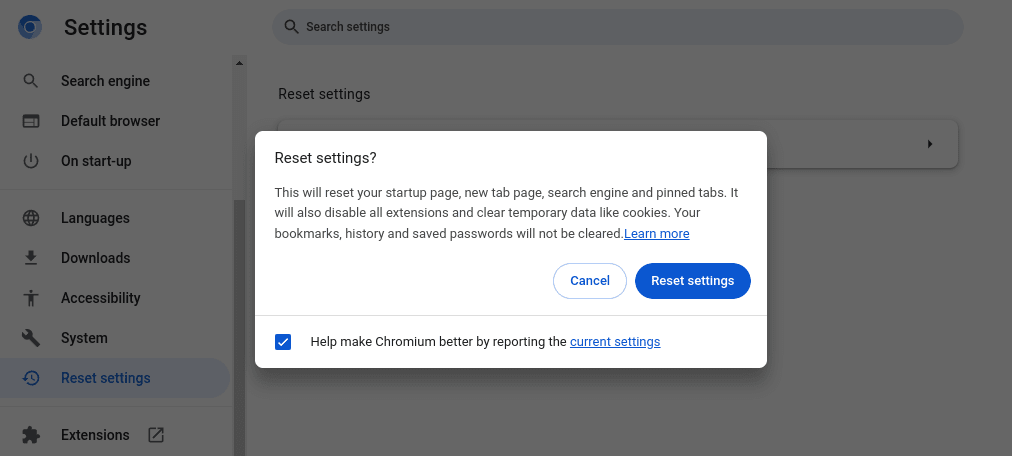
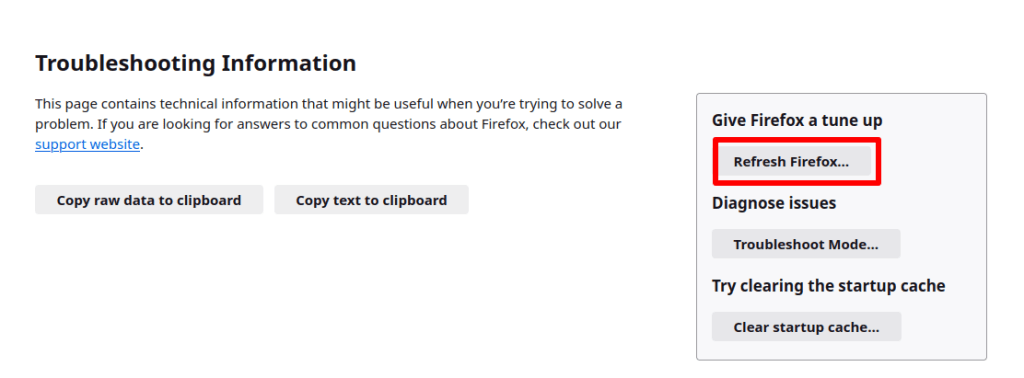
8. Restablezca los ajustes de su navegador
Vuelva a los ajustes por defecto. Si el problema persiste, restablecer los ajustes de su navegador a los valores por defecto puede ayudar a eliminar cualquier problema de configuración. Por ejemplo, en Chrome, vaya a ⋮ → Ajustes → Restablecer ajustes → Restaurar los ajustes a sus valores predeterminados originales → Restablecer ajustes.
En Firefox, vaya a ☰ → Ayuda → Más información para resolver problemas → Actualizar Firefox.
9. Use una VPN
Si sospecha de restricciones regionales o problemas de red, una VPN puede omitir las configuraciones de red locales y podría resolver el problema
¿Puedo ignorar un error de ‘Su conexión no es privada’?
En la mayoría de los navegadores, puede seleccionar las opciones avanzadas y elegir ignorar la advertencia y visitar el sitio web de todos modos.
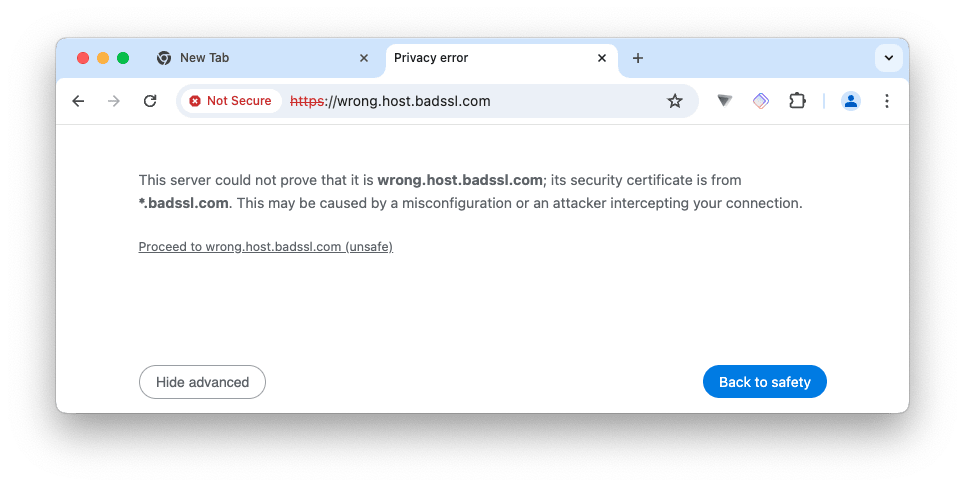
Le recomendamos encarecidamente que no lo haga, y de ninguna manera debe entregar sus datos personales ni realizar ningún tipo de pago si decide continuar.
Pensamientos finales
Gracias a la adopción generalizada de HTTPS, internet es un lugar más seguro de lo que era hace solo unos años. Esto se debe en gran parte al proyecto sin fines de lucro Let’s Encrypt(nueva ventana), que comenzó en 2015 y ahora ha emitido certificados HTTPS gratuitos para más de 355 millones de sitios web(nueva ventana).
Al verificar la autenticidad de los sitios web mediante el uso de certificados SSL configurados correctamente, HTTPS ayuda a garantizar que usted no entregue sus datos personales (incluidos los datos de pago) a estafadores y lo protege del malware alojado en sitios web fraudulentos.
Si ve un error de Su conexión no es privada al intentar visitar un sitio web, por supuesto intente resolverlo por su cuenta, pero si no puede, probablemente sea mejor evitar el sitio web por completo




