


Der Fehler Deine Verbindung ist nicht privat weist auf ein Problem mit dem SSL-Zertifikat(neues Fenster) hin, das zur Überprüfung der Echtheit einer Website verwendet wird. In den meisten Fällen bedeutet dies, dass die Website nicht vertrauenswürdig ist und du sie daher am besten meiden solltest. Wenn die Website echt ist, liegt es hauptsächlich am Website-Besitzer, das Problem zu beheben. Es gibt jedoch Schritte zur Fehlerbehebung, die du durchführen kannst, um sicherzustellen, dass das Problem nicht an deiner Verbindung liegt.
Wenn du mit deinem Browser im Web surfst, wirst du zweifellos auf Websites stoßen, die dein Browser nicht laden möchte. Stattdessen zeigt er eine Variante einer Fehlermeldung an, wie zum Beispiel Deine Verbindung ist nicht privat oder Warnung: Potenzielles Sicherheitsrisiko voraus.
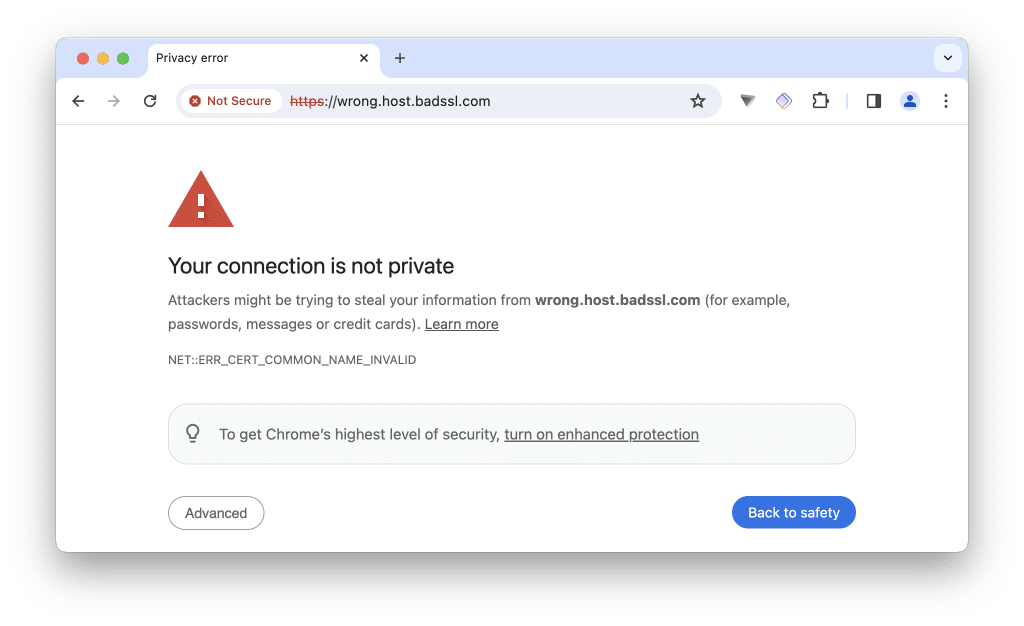
In Chromium-basierten Browsern wie Google Chrome, Microsoft Edge, Chromium und Brave siehst du die Meldung Deine Verbindung ist nicht privat (oder etwas Ähnliches). Eine ähnliche Meldung siehst du auch in Safari.
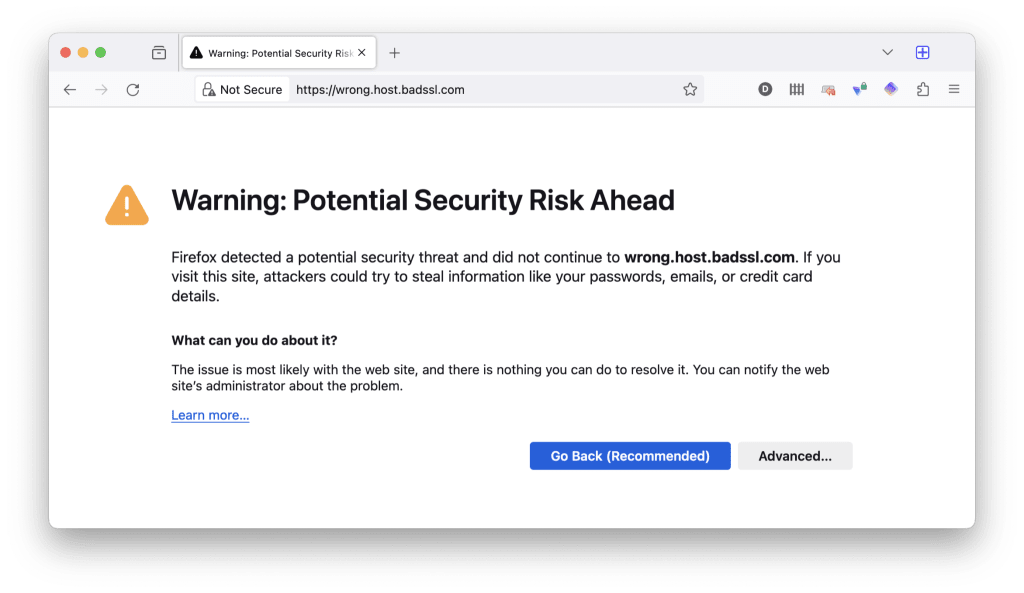
In Firefox-basierten Browsern wie Firefox und LibreWolf siehst du die Meldung Warnung: Potenzielles Sicherheitsrisiko voraus (oder Gesicherte Verbindung fehlgeschlagen auf Android).
In diesem Artikel erklären wir, warum dieser Fehler auftritt, und schlagen einige Möglichkeiten vor, ihn zu „beheben“. Bitte beachte jedoch, dass die Wahrscheinlichkeit groß ist, dass der Fehler tatsächlich auf ein echtes Problem hinweist und du die Website in vielen Fällen am besten einfach meidest.
- Warum wird der Fehler „Deine Verbindung ist nicht privat“ angezeigt?
- Wie funktioniert die HTTPS-Website-Verifizierung?
- Warum kann die HTTPS-Website-Verifizierung fehlschlagen?
- So behebst du den Fehler „Deine Verbindung ist nicht privat“
- Kann ich den Fehler ignorieren?
Warum wird der Fehler „Deine Verbindung ist nicht privat“ angezeigt?
Hypertext Transfer Protocol Secure (HTTPS) ist das Rückgrat, das im Internet für die Sicherheit aller sorgt. Die meisten Websites (und alle professionellen kommerziellen Websites) sind heutzutage mit HTTPS gesichert.
Wenn du eine HTTPS-Website besuchst, kann kein Dritter – wie dein Internetdienstanbieter (ISP) – sehen, was du auf dieser Website tust. Dazu gehört, welche einzelnen Seiten du besuchst und welche Daten du eingibst (z. B. deine Kreditkartendaten bei einer Zahlung).
Erfahre mehr darüber, wie HTTPS dich schützt (aber nicht privat hält)(neues Fenster)
HTTPS erfüllt zwei Schlüsselfunktionen:
1. Es verschlüsselt deine Daten bei der Übertragung zwischen deinem Gerät und der Website. Diese Verschlüsselung (die das TLS-Verschlüsselungsprotokoll(neues Fenster) nutzt) verhindert, dass Dritte erfahren, was du auf einer Website tust, oder von dir gesendete Informationen wie Passwörter oder Kreditkartendaten sehen.
2. Es ermöglicht deinem Browser zu überprüfen, ob die Website, mit der du dich verbindest, auch die Website ist, für die du sie hältst. Wenn dies nicht möglich ist, verweigert dein Browser die Verbindung und du siehst den Fehler Deine Verbindung ist nicht privat.
Wie funktioniert die HTTPS-Website-Verifizierung?
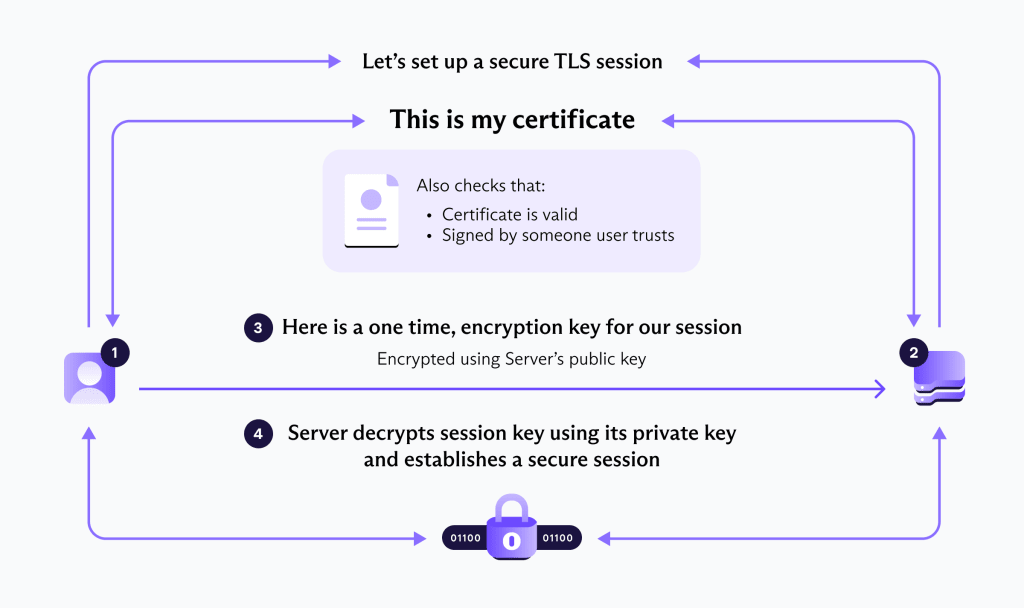
HTTPS verwendet die Public-Key-Infrastruktur (PKI) nach X.509, um neue Verbindungen auszuhandeln. Dies ist ein asymmetrisches Verschlüsselungssystem, das Public-Key-Kryptografie zur Absicherung des Schlüsselaustauschs nutzt. Das heißt, der Webserver präsentiert einen öffentlichen Schlüssel, der mit dem privaten Schlüssel deines Browsers entschlüsselt wird.
Um sicherzustellen, dass sich dein Browser mit dem Server verbindet, mit dem er sich verbinden soll (und um so Man-in-the-Middle-Angriffe zu verhindern), verwendet X.509 Secure Sockets Layer (SSL)- oder Transport Layer Security (TLS)-Zertifikate. Benannt nach dem Verschlüsselungsprotokoll, das von HTTPS zur Sicherung von Verbindungen verwendet wird, handelt es sich dabei um kleine Datendateien, die den öffentlichen kryptografischen Schlüssel einer Website digital an die Identität einer Organisation binden.
Erfahre mehr über SSL/TLS-Zertifikate(neues Fenster)
SSL-Zertifikate werden von einer Zertifizierungsstelle (Certificate Authority, CA) ausgestellt, einer Organisation, die (zumindest theoretisch) überprüft hat, dass ihr vertraut werden kann, Zertifikate nur an gültige Organisationen auszustellen. Ob ein Browser die von einer bestimmten Organisation ausgestellten HTTPS-Zertifikate akzeptiert, hängt von den Browser-Entwicklern ab.
Warum kann die HTTPS-Website-Verifizierung fehlschlagen?
Allgemein gesagt gibt es zwei grundlegende Gründe, warum die HTTPS-Verifizierung fehlschlagen kann, was zu dem Fehler Deine Verbindung ist nicht privat führt.
1. Es gibt ein Problem mit dem HTTPS-Zertifikat
Der eigentliche Zweck von HTTPS-Zertifikaten besteht darin, die Echtheit von Websites zu überprüfen. Das heißt, dass sie von demjenigen betrieben werden, von dem du es erwartest. Wenn es ein Problem mit dem Zertifikat gibt, besteht eine hohe Wahrscheinlichkeit, dass der Besuch der Website unsicher ist.
Glücklicherweise zeigt dein Browser oft einen Fehlercode an, der dir hilft, das Problem zu identifizieren. Häufige Fehlercodes, auf die du stoßen kannst, wenn Chrome den Fehler „Deine Verbindung ist nicht privat“ anzeigt, und ihre Bedeutung sind:
- NET::ERR_CERT_AUTHORITY_INVALID: Dieser Fehler weist darauf hin, dass das von der Website verwendete SSL-Zertifikat nicht aus einer vertrauenswürdigen Quelle stammt oder ungültig ist. Dies kann daran liegen, dass das Zertifikat selbstsigniert ist oder von einer Stelle ausgestellt wurde, die von Chrome nicht erkannt wird.
- NET::ERR_CERT_COMMON_NAME_INVALID: Dieser Fehler deutet auf eine Diskrepanz zwischen dem Domainnamen, für den das SSL-Zertifikat ausgestellt wurde, und der von dir besuchten Domain hin. Dies kann passieren, wenn sich die Website-Konfiguration geändert hat oder das Zertifikat fehlerhaft ausgestellt wurde.
- NET::ERR_CERT_DATE_INVALID: Dieser Fehler tritt auf, wenn das SSL-Zertifikat abgelaufen oder noch nicht gültig ist oder wenn Datum und Uhrzeit auf deinem Gerät falsch sind, sodass Chrome annimmt, dass der Gültigkeitszeitraum des Zertifikats abgelaufen ist.
- NET::ERR_CERT_WEAK_SIGNATURE_ALGORITHM: Dieser Fehler weist darauf hin, dass das Zertifikat einen schwachen kryptografischen Algorithmus verwendet, der nicht mehr als sicher gilt. Ein Upgrade der Sicherheit des Zertifikats kann dieses Problem beheben.
- NET::ERR_CERTIFICATE_TRANSPARENCY_REQUIRED: Dieser Fehler bedeutet, dass das SSL-Zertifikat der Website nicht den Certificate Transparency-Richtlinien von Chrome entspricht. Diese Richtlinie erfordert, dass Zertifikate öffentlich protokolliert werden, um Missbrauch zu verhindern.
- SSL-Zertifikatsfehler: Dies ist ungenauer allgemeiner Fehler, der aus verschiedenen Gründen auftreten kann, z. B. aufgrund von Problemen bei der Installation des Zertifikats auf dem Server oder Problemen mit der Serverkonfiguration.
In Firefox siehst du möglicherweise:
- SEC_ERROR_EXPIRED_CERTIFICATE: Dieser Fehler wird angezeigt, wenn das SSL-Zertifikat der Website abgelaufen und nicht mehr gültig ist.
- SEC_ERROR_UNKNOWN_ISSUER: Dieser Fehler weist darauf hin, dass Firefox den Aussteller des SSL-Zertifikats nicht erkennt. Dies kann vorkommen, wenn das Zertifikat selbstsigniert ist oder von einer Zertifizierungsstelle ausgestellt wurde, der Firefox nicht vertraut.
- SEC_ERROR_EXPIRED_ISSUER_CERTIFICATE: Dieser Fehler wird angezeigt, wenn das Zertifikat der Zertifizierungsstelle (CA), die das Zertifikat der Website ausgestellt hat, abgelaufen ist.
- SSL_ERROR_BAD_CERT_DOMAIN: Ähnlich wie NET::ERR_CERT_COMMON_NAME_INVALID bei Chrome deutet dieser Fehler darauf hin, dass das SSL-Zertifikat den Domainnamen, den du besuchen möchtest, nicht enthält. Es wurde möglicherweise für eine andere Domain oder Subdomain ausgestellt.
- SEC_ERROR_OCSP_INVALID_SIGNING_CERT: Dieser Fehler weist darauf hin, dass die OCSP-Antwort (Online Certificate Status Protocol), mit der der aktuelle Status eines digitalen Zertifikats ermittelt wird, mit einem ungültigen Zertifikat signiert wurde.
- SSL_ERROR_NO_CYPHER_OVERLAP: Dies tritt auf, wenn es keinen starken Verschlüsselungsalgorithmus gibt, den sowohl der Browser als auch der Server unterstützen. Dies ist häufig das Ergebnis veralteter Konfigurationen entweder im Browser oder auf dem Server.
- MOZILLA_PKIX_ERROR_MITM_DETECTED: Dieser Fehler deutet darauf hin, dass Firefox einen potenziellen Man-In-The-Middle-Angriff (MITM) erkannt hat, bei dem versucht wird, die Verbindung abzufangen, indem ein Zertifikat verwendet wird, das nach den Sicherheitsstandards von Firefox nicht vertrauenswürdig ist.
- MOZILLA_PKIX_ERROR_ADDITIONAL_POLICY_CONSTRAINT_FAILED: Dies weist darauf hin, dass das SSL-Zertifikat von Firefox aufgrund zusätzlicher Richtlinieneinschränkungen abgelehnt wurde.
In allen Fällen sind solche Fehlerwarnungen Anzeichen dafür, dass der Website entweder nicht vertraut werden kann oder dass deine Verbindung zu ihr möglicherweise nicht sicher ist. Die Fehlercodes NET::ERR_CERT_AUTHORITY_INVALID (Chrome) oder UNKNOWN_ISSUER und MOZILLA_PKIX_ERROR_MITM_DETECTED sind besonders besorgniserregend, da sie oft auf einen Man-in-the-Middle-Angriff hindeuten.
Sie könnten jedoch auch auf ein selbstsigniertes SSL-Zertifikat hindeuten (bei dem der Website-Entwickler anstelle einer vertrauenswürdigen CA sein eigenes SSL-Zertifikat signiert hat) oder darauf, dass das SSL-Zertifikat zwar gültig ist, aber von einer CA ausgestellt wurde, die dein Browser nicht erkennt (darauf gehen wir später noch ein).
Wenn das Problem beim HTTPS-Zertifikat liegt, kannst du selbst kaum etwas tun, um das Problem zu beheben, außer den Website-Administrator zu kontaktieren, um ihn darauf aufmerksam zu machen.
2. Es gibt ein Problem auf deiner Seite
Wenn du nur einen allgemeinen Fehler des Typs Deine Verbindung ist nicht privat siehst, ist es möglich, dass mit dem SSL-Zertifikat der Website alles in Ordnung ist und das Problem an deinem Gerät oder deiner Verbindung liegt.
Wenn du vermutest, dass dies der Fall ist, aber das Problem (völlig zu Recht) nicht einfach ignorieren und die Website trotzdem besuchen möchtest (siehe unten), gibt es einige Dinge, die du tun kannst, um den Fehler zu beheben.
7 Lösungen für den Fehler „Deine Verbindung ist nicht privat“
Die Behebung des Fehlers Deine Verbindung ist nicht privat erfordert mehrere Schritte zur Fehlerbehebung. Diese Schritte zielen darauf ab, potenzielle Probleme auf deinem Gerät zu lösen, auf netzwerkbedingte Probleme zu prüfen oder website-spezifische Probleme mit dem SSL-Zertifikat zu behandeln. Folgendes kannst du tun:
1. Überprüfe deine Datums- und Uhrzeiteinstellungen
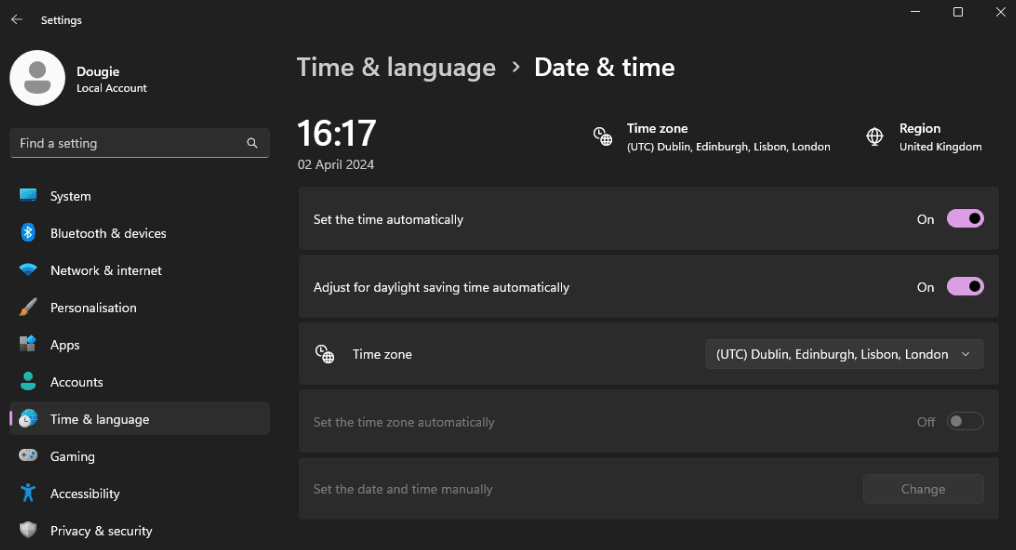
Stelle sicher, dass Datum und Uhrzeit deines Computers korrekt sind, da falsche Einstellungen dazu führen können, dass SSL-Zertifikate als ungültig erscheinen. Das Korrigieren von Datum und Uhrzeit kann diesen Fehler oft sofort beheben.
Um deine Systemzeit unter Windows 10 oder 11 zu ändern, gehe zu Start → Einstellungen ⚙ → Zeit und Sprache → Datum und Uhrzeit.
Um deine Systemzeit unter macOS zu ändern, gehe zu Systemeinstellungen → Allgemein → Datum & Uhrzeit.
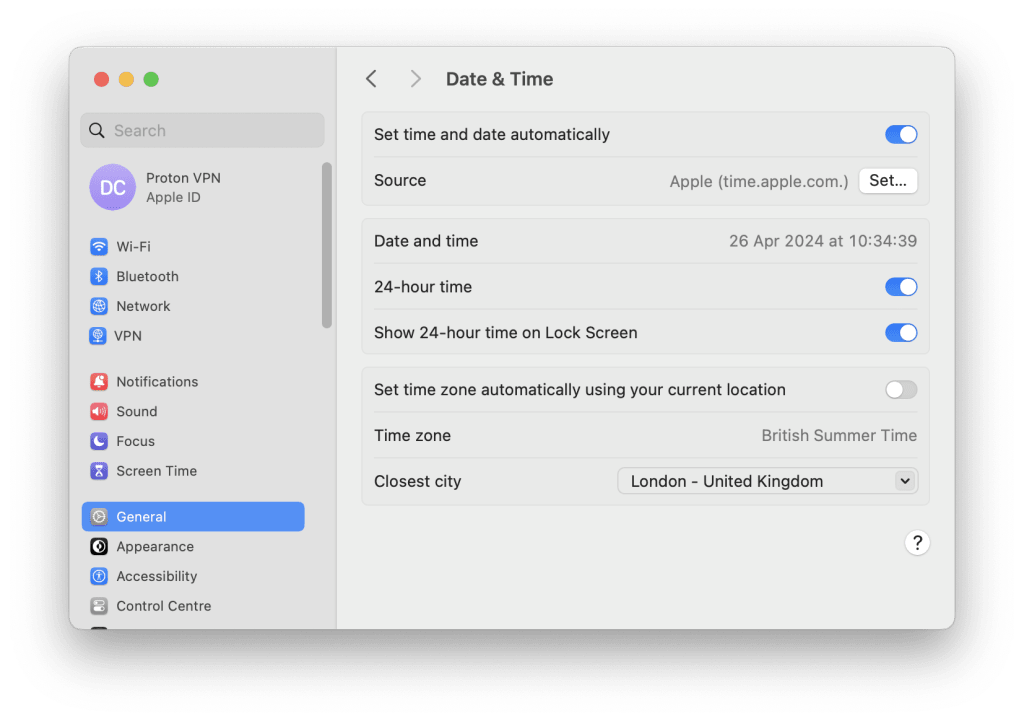
Um deine Systemzeit unter Linux zu ändern, verwende entweder die Benutzeroberfläche deiner Desktop-Umgebung oder öffne ein Terminalfenster und gib Folgendes ein:
sudo date -s “YYYY-MM-DD HH:MM:SS”
Zum Beispiel:
sudo date -s “12024 18:59:59”
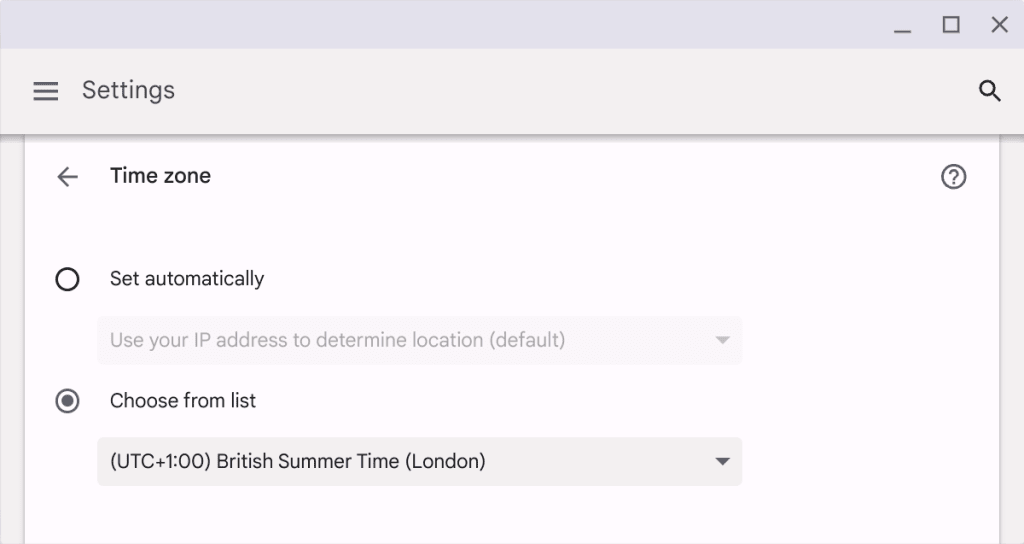
Um deine Systemzeit auf einem Chromebook zu ändern, gehe zu Einstellungen ⚙ → Erweitert → Zeitzone und stelle sicher, dass die Zeitzone korrekt eingestellt ist.
2. Cache und Cookies deines Browsers entfernen
Manchmal können veraltete oder beschädigte Dateien, die in deinem Browser gespeichert sind, diesen Fehler verursachen. Das Entfernen von Cache und Cookies deines Browsers kann diese Probleme beheben.
Erfahre, wie du den Cache und die Cookies deines Browsers entfernst
3. Versuche es mit einem anderen Browser
Überprüfe, ob das Problem bei einem anderen Browser weiterhin besteht. Ob ein Browser die von einer bestimmten Zertifizierungsstelle (CA) ausgestellten SSL-Zertifikate akzeptiert, hängt von den Browser-Entwicklern ab. Mitte 2020 akzeptierte Mozilla Firefox von 52 Zertifizierungsstellen ausgestellte Zertifikate, macOS (und somit Safari) erkannte 60 Zertifizierungsstellen und Microsoft Windows (und somit Edge) 101 Zertifizierungsstellen.
Ein anderer Browser erkennt daher möglicherweise ein Zertifikat einer legitimen Zertifizierungsstelle an, das von deinem üblichen Browser abgelehnt wird.
4. Aktualisiere deinen Browser
Stelle sicher, dass dein Browser auf dem neuesten Stand ist, da ältere Browser-Versionen Kompatibilitätsprobleme mit neueren SSL/TLS-Protokollen haben können. Sie verwenden möglicherweise auch eine veraltete Liste akzeptierter Zertifizierungsstellen (siehe oben).
5. Überprüfe deine Antiviren- oder Sicherheitssoftware
Deaktiviere das HTTPS/SSL-Scanning, da einige Antiviren- oder Internetsicherheitssoftwares Zertifikate sicherer Websites abfangen und diesen Fehler verursachen können. Das vorübergehende Deaktivieren solcher Funktionen kann helfen, festzustellen, ob sie die Ursache sind.
6. Wechsle das Netzwerk
Besuche die Website in einem anderen Netzwerk. Manchmal kann das Problem netzwerkspezifisch sein. Das Ausprobieren eines anderen Netzwerks (z. B. der Wechsel von deinem Heim-WLAN zu mobilen Daten) kann Probleme mit der Netzwerkkonfiguration ausschließen.
7. Verwende den Inkognito- oder privaten Browsing-Modus
Dadurch werden die meisten Erweiterungen deaktiviert und Standardeinstellungen verwendet, was helfen kann, wenn falsch konfigurierte Einstellungen oder Erweiterungen das Problem verursachen.
Erfahre mehr über den Inkognito- oder privaten Browsing-Modus
8. Setze die Einstellungen deines Browsers zurück
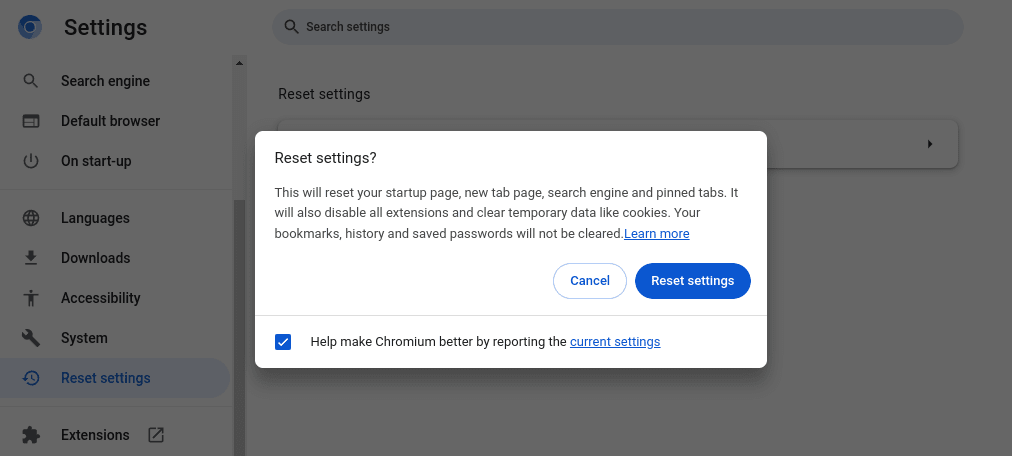
Kehre zu den Standardeinstellungen zurück. Wenn das Problem weiterhin besteht, kann das Zurücksetzen deiner Browser-Einstellungen auf die Standardwerte helfen, Konfigurationsprobleme zu beseitigen. Gehe beispielsweise bei Chrome auf ⋮ → Einstellungen → Einstellungen zurücksetzen → Einstellungen auf ursprüngliche Standardwerte zurücksetzen → Einstellungen zurücksetzen.
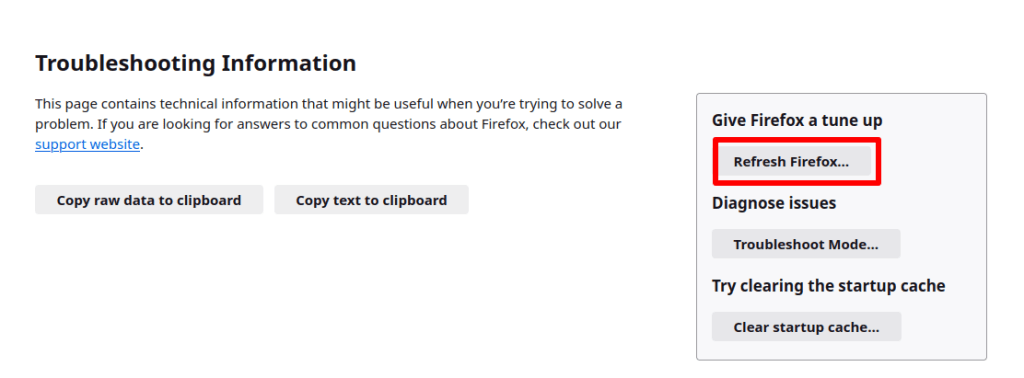
Gehe bei Firefox auf ☰ → Hilfe → Weitere Informationen zur Fehlerbehebung → Firefox aktualisieren.
9. Verwende ein VPN
Wenn du regionale Einschränkungen oder Netzwerkprobleme vermutest, kann ein VPN lokale Netzwerkkonfigurationen umgehen und das Problem möglicherweise beheben.
Kann ich den Fehler „Deine Verbindung ist nicht privat“ ignorieren?
In den meisten Browsern kannst du erweiterte Optionen auswählen und festlegen, dass du die Warnung ignorieren und die Website trotzdem besuchen möchtest.
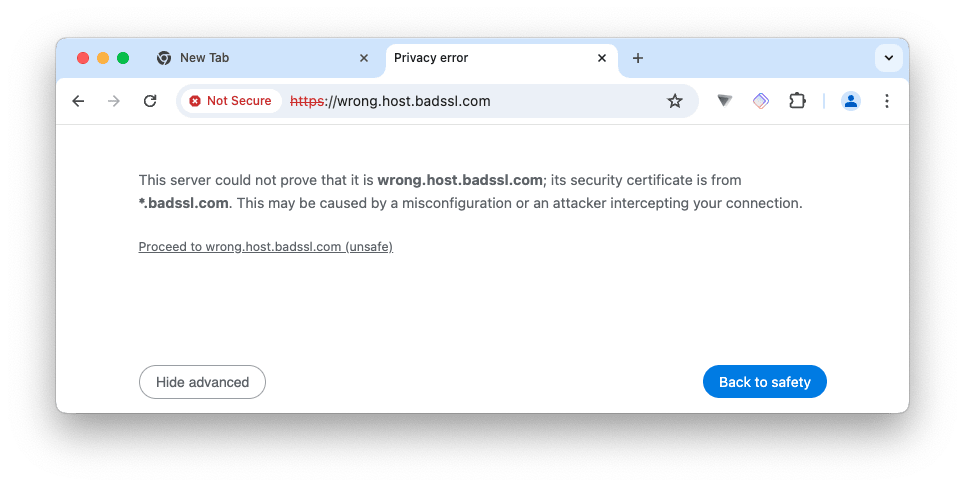
Wir raten dringend davon ab, und du solltest auf keinen Fall persönliche Daten weitergeben oder Zahlungen jeglicher Art leisten, wenn du dich dennoch für das Fortfahren entscheidest.
Abschließende Gedanken
Dank der weiten Verbreitung von HTTPS ist das Internet ein sichererer Ort als noch vor wenigen Jahren. Dies ist zu einem großen Teil dem gemeinnützigen Projekt Let’s Encrypt(neues Fenster) zu verdanken, das 2015 ins Leben gerufen wurde und mittlerweile kostenlose HTTPS-Zertifikate für über 355 Millionen Websites(neues Fenster) ausgestellt hat.
Durch die Überprüfung der Authentizität von Websites mithilfe ordnungsgemäß konfigurierter SSL-Zertifikate trägt HTTPS dazu bei, dass du deine persönlichen Daten (einschließlich Zahlungsdaten) nicht an Betrüger weitergibst, und schützt dich vor Malware, die auf betrügerischen Websites gehostet wird.
Wenn du beim Versuch, eine Website zu besuchen, den Fehler Deine Verbindung ist nicht privat siehst, versuche auf jeden Fall, ihn auf deiner Seite zu beheben. Wenn dir das jedoch nicht gelingt, solltest du die Website wahrscheinlich am besten einfach meiden.




