


Błąd Twoje połączenie nie jest prywatne wskazuje na problem z certyfikatem SSL(nowe okno) służącym do weryfikacji autentyczności strony internetowej. W większości przypadków oznacza to, że stronie nie można zaufać, dlatego najlepiej jej unikać. Jeśli strona jest prawdziwa, rozwiązanie problemu leży głównie po stronie jej właściciela. Możesz jednak podjąć pewne kroki w ramach rozwiązywania problemów, aby upewnić się, że problem nie leży po stronie Twojego połączenia.
Podczas przeglądania sieci bez wątpienia natkniesz się na strony internetowe, których załadowania przeglądarka odmówi, wyświetlając zamiast tego komunikat o błędzie w rodzaju Twoje połączenie nie jest prywatne lub Ostrzeżenie: potencjalne zagrożenie bezpieczeństwa.
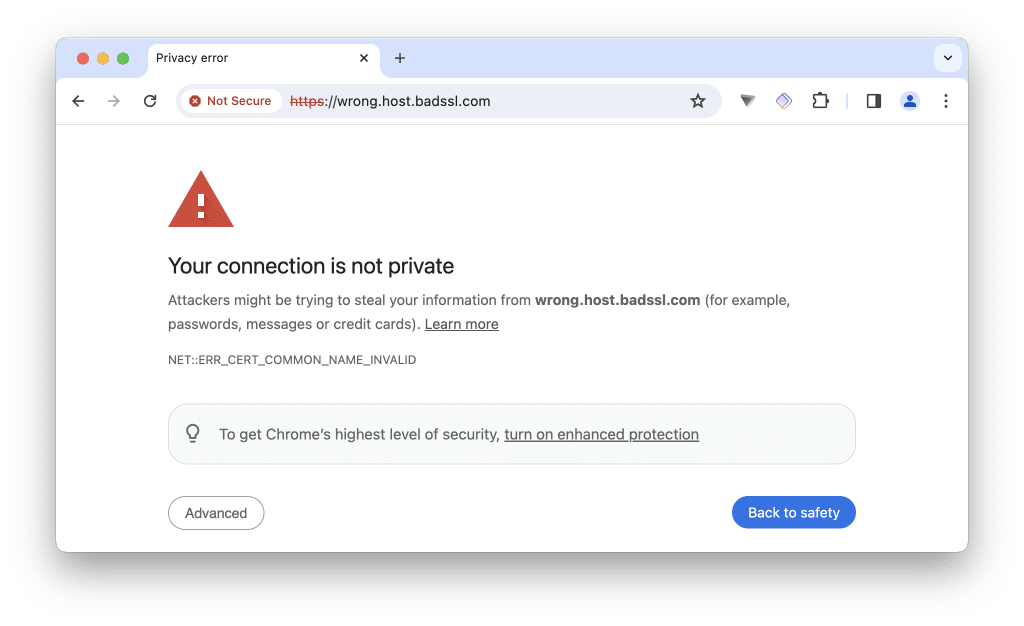
W przeglądarkach opartych na Chromium, takich jak Google Chrome, Microsoft Edge, Chromium i Brave, zobaczysz komunikat Twoje połączenie nie jest prywatne (lub bardzo podobny). Podobny komunikat zobaczysz również w Safari.
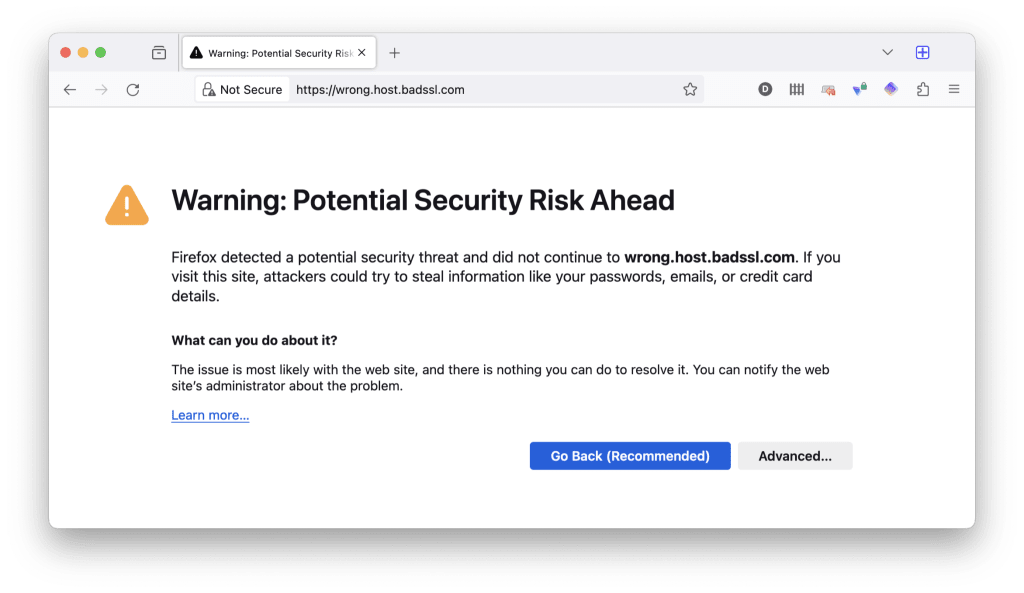
W przeglądarkach opartych na Firefoksie, takich jak Firefox i LibreWolf, zobaczysz komunikat Ostrzeżenie: potencjalne zagrożenie bezpieczeństwa (lub Nawiązanie bezpiecznego połączenia nie powiodło się na Androidzie).
W tym artykule wyjaśniamy, dlaczego ten błąd występuje, i sugerujemy sposoby na jego „naprawienie”. Pamiętaj jednak, że istnieje duże prawdopodobieństwo, iż błąd rzeczywiście wskazuje na rzeczywisty problem i w wielu przypadkach najlepiej po prostu unikać danej strony internetowej.
- Dlaczego widzisz błąd „Twoje połączenie nie jest prywatne”?
- Jak działa weryfikacja stron internetowych HTTPS?
- Dlaczego weryfikacja strony internetowej HTTPS może się nie powieść?
- Jak naprawić błąd „Twoje połączenie nie jest prywatne”
- Czy mogę zignorować ten błąd?
Dlaczego widzisz błąd „Twoje połączenie nie jest prywatne”?
Protokół HTTPS (Hypertext Transfer Protocol Secure) to fundament, który zapewnia wszystkim bezpieczeństwo w Internecie. Większość stron internetowych (i wszystkie profesjonalne witryny komercyjne) jest obecnie zabezpieczona za pomocą protokołu HTTPS.
Gdy odwiedzasz stronę internetową korzystającą z protokołu HTTPS, żadna strona trzecia — na przykład Twój dostawca Internetu (ISP) — nie widzi, co robisz na tej stronie. Dotyczy to zarówno poszczególnych odwiedzanych stron, jak i wszelkich wprowadzanych danych (takich jak dane karty płatniczej podczas dokonywania płatności).
Dowiedz się więcej o tym, jak HTTPS dba o Twoje bezpieczeństwo (ale nie o prywatność)(nowe okno)
HTTPS pełni dwie kluczowe funkcje:
1. Szyfruje Twoje dane podczas ich przesyłania między Twoim urządzeniem a stroną internetową. Szyfrowanie to (wykorzystujące protokół szyfrowania TLS(nowe okno)) zapobiega uzyskiwaniu przez osoby trzecie informacji o tym, co robisz na stronie, oraz uniemożliwia im podglądanie wysyłanych informacji, takich jak hasła czy dane karty płatniczej.
2. Pozwala Twojej przeglądarce zweryfikować, czy strona internetowa, z którą się łączysz, jest rzeczywiście tą, z którą chcesz się połączyć. Jeśli to się nie uda, przeglądarka odmówi połączenia i zobaczysz błąd Twoje połączenie nie jest prywatne.
Jak działa weryfikacja stron internetowych HTTPS?
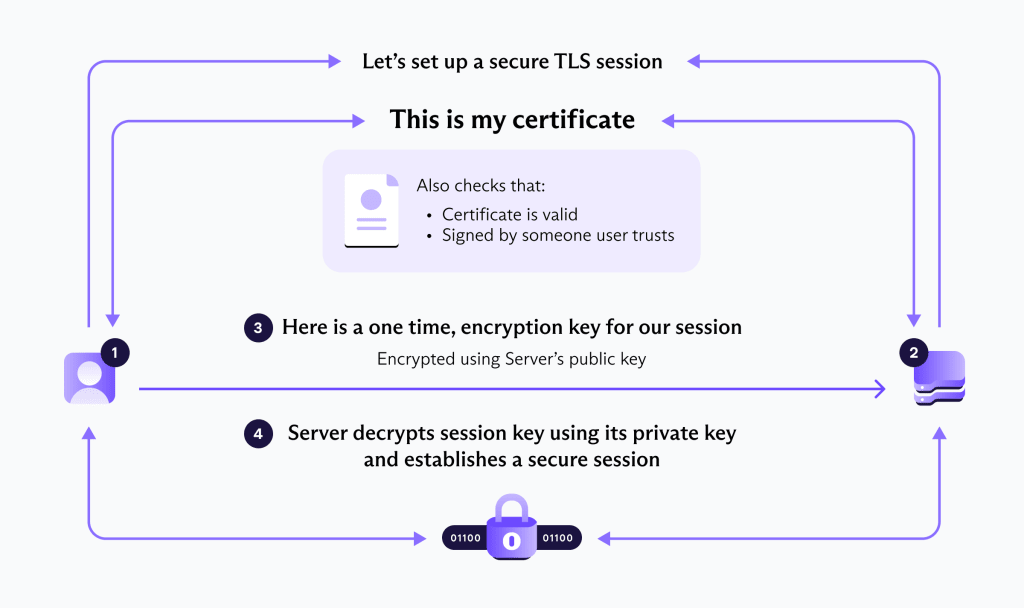
HTTPS używa infrastruktury klucza publicznego (PKI) X.509 do ustanawiania nowych połączeń. Jest to asymetryczny system szyfrowania, który wykorzystuje kryptografię klucza publicznego do zabezpieczenia wymiany kluczy. Oznacza to, że serwer WWW przedstawia klucz publiczny, który jest odszyfrowywany za pomocą klucza prywatnego Twojej przeglądarki.
Aby upewnić się, że przeglądarka łączy się z właściwym serwerem (co zapobiega atakom typu man-in-the-middle), protokół X.509 korzysta z certyfikatów Secure Sockets Layer (SSL) lub Transport Layer Security (TLS). Certyfikaty te, nazwane na cześć protokołu szyfrowania używanego przez HTTPS do zabezpieczania połączeń, to małe pliki danych, które cyfrowo powiązują publiczny klucz kryptograficzny strony internetowej z tożsamością organizacji.
Dowiedz się więcej o certyfikatach SSL/TLS(nowe okno)
Certyfikaty SSL są wystawiane przez urząd certyfikacji (CA) — organizację, która (przynajmniej w teorii) została zweryfikowana jako zaufana i wystawia certyfikaty wyłącznie uprawnionym podmiotom. To, czy przeglądarka akceptuje certyfikaty HTTPS wystawione przez określoną organizację, zależy od jej twórców.
Dlaczego weryfikacja strony internetowej HTTPS może się nie powieść?
Ogólnie rzecz biorąc, istnieją dwa podstawowe powody, dla których weryfikacja HTTPS może się nie powieść, co skutkuje błędem Twoje połączenie nie jest prywatne.
1. Występuje problem z certyfikatem HTTPS
Głównym celem certyfikatów HTTPS jest weryfikacja autentyczności stron internetowych — potwierdzenie, że są one prowadzone przez podmiot, którego się spodziewasz. Jeśli występuje problem z certyfikatem, istnieje duże prawdopodobieństwo, że odwiedzenie danej strony internetowej jest niebezpieczne.
Na szczęście przeglądarka często wyświetla kod błędu, który pomaga zidentyfikować problem. Typowe kody błędów, na które możesz się natknąć, gdy Chrome wyświetla błąd „Twoje połączenie nie jest prywatne”, wraz z ich znaczeniem to:
- NET::ERR_CERT_AUTHORITY_INVALID: Ten błąd wskazuje, że certyfikat SSL używany przez stronę internetową nie pochodzi z zaufanego źródła lub jest nieważny. Może to wynikać z faktu, że certyfikat jest podpisany samodzielnie lub został wystawiony przez urząd certyfikacji nierozpoznawany przez Chrome.
- NET::ERR_CERT_COMMON_NAME_INVALID: Ten błąd sugeruje niezgodność między nazwą domeny, dla której wystawiono certyfikat SSL, a domeną, którą odwiedzasz. Może się tak zdarzyć, jeśli konfiguracja strony internetowej uległa zmianie lub certyfikat został nieprawidłowo wystawiony.
- NET::ERR_CERT_DATE_INVALID: Ten błąd występuje, gdy certyfikat SSL wygasł, nie jest jeszcze ważny lub data i godzina na Twoim urządzeniu są nieprawidłowe, co powoduje, że Chrome uznaje okres ważności certyfikatu za nieaktualny.
- NET::ERR_CERT_WEAK_SIGNATURE_ALGORITHM: Ten błąd wskazuje, że certyfikat używa słabego algorytmu kryptograficznego, który nie jest już uważany za bezpieczny. Aktualizacja zabezpieczeń certyfikatu może rozwiązać ten problem.
- NET::ERR_CERTIFICATE_TRANSPARENCY_REQUIRED: Ten błąd oznacza, że certyfikat SSL dla strony internetowej jest niezgodny z zasadami Certificate Transparency przeglądarki Chrome. Zasady te wymagają publicznego rejestrowania certyfikatów w celu zapobiegania ich nadużyciom.
- Błąd certyfikatu SSL: Jest to błąd ogólny, który może wystąpić z różnych przyczyn, takich jak problemy z instalacją certyfikatu na serwerze lub problemy z konfiguracją serwera.
W Firefoksie możesz zobaczyć:
- SEC_ERROR_EXPIRED_CERTIFICATE: Ten błąd pojawia się, gdy certyfikat SSL strony internetowej wygasł i nie jest już ważny.
- SEC_ERROR_UNKNOWN_ISSUER: Ten błąd wskazuje, że Firefox nie rozpoznaje wystawcy certyfikatu SSL. Może to nastąpić, jeśli certyfikat jest podpisany samodzielnie lub został wystawiony przez urząd certyfikacji, któremu Firefox nie ufa.
- SEC_ERROR_EXPIRED_ISSUER_CERTIFICATE: Ten błąd jest wyświetlany, gdy wygasł certyfikat urzędu certyfikacji (CA), który wystawił certyfikat strony internetowej.
- SSL_ERROR_BAD_CERT_DOMAIN: Podobnie jak w przypadku błędu NET::ERR_CERT_COMMON_NAME_INVALID w Chrome, ten błąd sugeruje, że certyfikat SSL nie obejmuje nazwy domeny, którą próbujesz odwiedzić. Może być on wystawiony dla innej domeny lub subdomeny.
- SEC_ERROR_OCSP_INVALID_SIGNING_CERT: Ten błąd wskazuje, że odpowiedź protokołu OCSP (Online Certificate Status Protocol), który służy do określania aktualnego stanu certyfikatu cyfrowego, została podpisana za pomocą nieprawidłowego certyfikatu.
- SSL_ERROR_NO_CYPHER_OVERLAP: Ten błąd występuje, gdy nie ma silnego algorytmu szyfrowania obsługiwanego zarówno przez przeglądarkę, jak i serwer. Często jest to wynik przestarzałej konfiguracji w przeglądarce lub na serwerze.
- MOZILLA_PKIX_ERROR_MITM_DETECTED: Ten błąd sugeruje, że Firefox wykrył potencjalny atak typu Man-In-The-Middle (MITM) próbujący przechwycić połączenie przy użyciu certyfikatu, który nie jest zaufany według standardów bezpieczeństwa Firefoksa.
- MOZILLA_PKIX_ERROR_ADDITIONAL_POLICY_CONSTRAINT_FAILED: Wskazuje to, że certyfikat SSL został odrzucony przez Firefoksa ze względu na dodatkowe ograniczenia zasad.
We wszystkich przypadkach takie ostrzeżenia o błędach wskazują, że stronie internetowej nie można zaufać lub że połączenie z nią może nie być bezpieczne. Kody błędów NET::ERR_CERT_AUTHORITY_INVALID (Chrome) lub UNKNOWN_ISSUER i MOZILLA_PKIX_ERROR_MITM_DETECTED są szczególnie niepokojące, ponieważ często wskazują na atak typu man-in-the-middle.
Mogą one jednak również wskazywać na certyfikat SSL podpisany samodzielnie (gdy zamiast zaufanego urzędu certyfikacji twórca strony sam podpisał swój certyfikat SSL) lub sytuację, w której certyfikat SSL jest ważny, ale został wystawiony przez urząd certyfikacji nierozpoznawany przez Twoją przeglądarkę (omówimy to w dalszej części).
Jeśli problem dotyczy certyfikatu HTTPS, niewiele możesz zrobić, aby rozwiązać go samodzielnie, poza skontaktowaniem się z administratorem strony internetowej w celu zgłoszenia problemu.
2. Problem leży po Twojej stronie
Jeśli widzisz tylko ogólny błąd Połączenie nie jest prywatne, możliwe, że certyfikat SSL strony internetowej jest w porządku, a problem leży po stronie Twojego urządzenia lub połączenia.
Jeśli podejrzewasz, że tak jest, ale (całkiem słusznie) nie chcesz po prostu zignorować problemu i mimo to przejść do strony internetowej (szczegóły w dalszej części), możesz zrobić kilka rzeczy, aby spróbować naprawić ten błąd.
7 sposobów na naprawę błędu „Połączenie nie jest prywatne”
Naprawienie błędu Połączenie nie jest prywatne wymaga wykonania kilku kroków rozwiązywania problemów. Mają one na celu wyeliminowanie potencjalnych problemów na Twoim urządzeniu, sprawdzenie problemów z siecią lub zaadresowanie problemów z certyfikatami SSL konkretnych stron internetowych. Oto, co możesz zrobić:
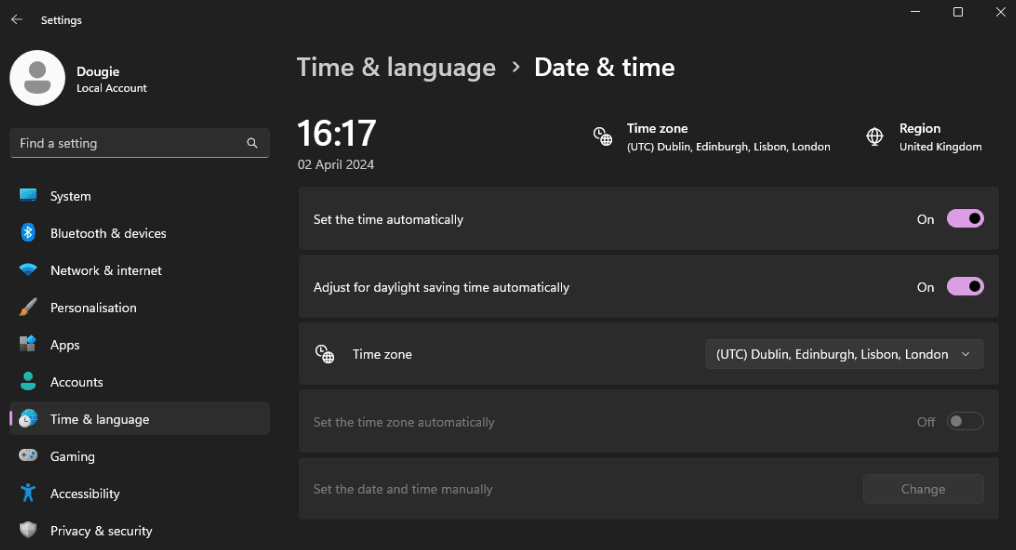
1. Sprawdź ustawienia daty i godziny
Upewnij się, że data i godzina na komputerze są dokładne, ponieważ nieprawidłowe ustawienia mogą sprawić, że certyfikaty SSL będą wyglądać na nieważne. Skorygowanie daty i godziny często pozwala natychmiast rozwiązać ten błąd.
Aby zmienić czas systemowy w systemie Windows 10 lub 11, przejdź do Start → Ustawienia ⚙ → Czas i język → Data i godzina.
Aby zmienić czas systemowy w systemie macOS, przejdź do Ustawienia systemowe → Ogólne → Data i czas.
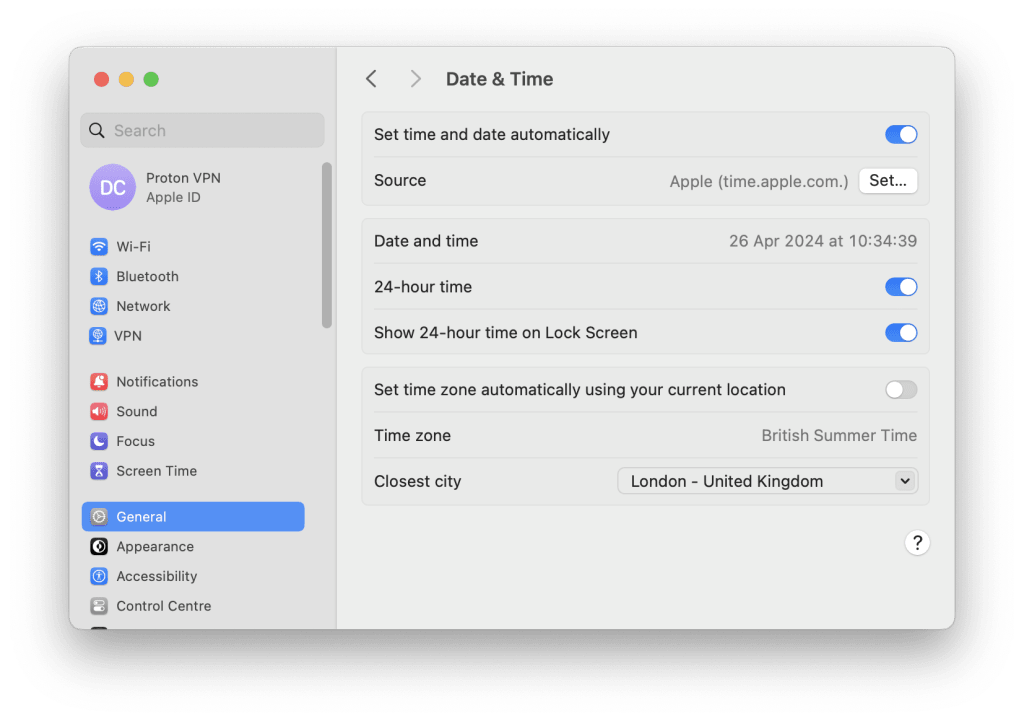
Aby zmienić czas systemowy w systemie Linux, użyj interfejsu graficznego swojego środowiska graficznego lub otwórz okno terminala i wpisz:
sudo date -s “YYYY-MM-DD HH:MM:SS”
Na przykład:
sudo date -s “12024 18:59:59”
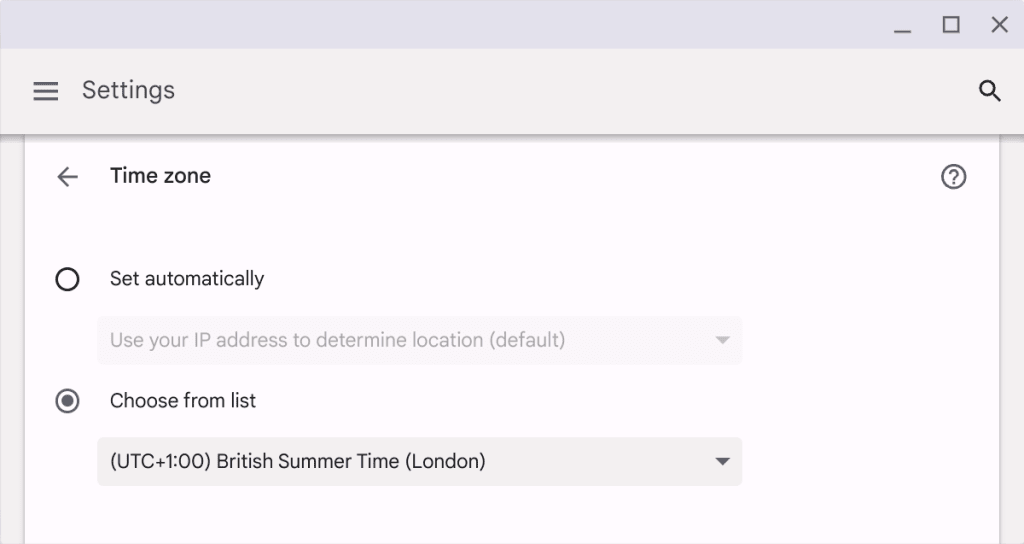
Aby zmienić czas systemowy na Chromebooku, przejdź do Ustawienia ⚙ → Zaawansowane → Strefa czasowa i upewnij się, że strefa czasowa jest ustawiona prawidłowo.
2. Wyczyść pamięć podręczną i pliki cookies przeglądarki
Czasami nieaktualne lub uszkodzone pliki przechowywane w przeglądarce mogą powodować ten błąd. Wyczyszczenie pamięci podręcznej i plików cookies przeglądarki może usunąć te problemy.
Dowiedz się, jak wyczyścić pamięć podręczną i pliki cookies przeglądarki
3. Wypróbuj inną przeglądarkę
Sprawdź, czy problem występuje w innej przeglądarce. To, czy przeglądarka akceptuje certyfikaty SSL wystawione przez określony urząd certyfikacji (CA), zależy od jej twórców. Według stanu na połowę 2020 roku Mozilla Firefox akceptowała certyfikaty wystawione przez 52 urzędy certyfikacji, macOS (a więc i Safari) rozpoznawał 60 urzędów certyfikacji, a Microsoft Windows (a więc i Edge) 101.
Inna przeglądarka może więc rozpoznać certyfikat pochodzący od zaufanego urzędu certyfikacji, który jest odrzucany przez Twoją dotychczasową przeglądarkę.
4. Zaktualizuj przeglądarkę
Upewnij się, że Twoja przeglądarka jest aktualna, ponieważ starsze wersje przeglądarek mogą mieć problemy ze zgodnością z nowszymi protokołami SSL/TLS. Mogą również korzystać z nieaktualnej listy akceptowanych urzędów certyfikacji (zobacz wyżej).
5. Sprawdź swój program antywirusowy lub oprogramowanie zabezpieczające
Wyłącz skanowanie HTTPS/SSL, ponieważ niektóre programy antywirusowe lub oprogramowanie zabezpieczające mogą przechwytywać certyfikaty bezpiecznych stron internetowych i powodować ten błąd. Tymczasowe wyłączenie takich funkcji może pomóc ustalić, czy to one są przyczyną.
6. Zmień sieć
Wejdź na stronę internetową, korzystając z innej sieci. Czasami problem może dotyczyć konkretnej sieci. Wypróbowanie innej sieci (np. przełączenie się z domowej sieci Wi-Fi na transmisję danych komórkowych) pozwala wykluczyć problemy z konfiguracją sieci.
7. Użyj trybu incognito lub przeglądania prywatnego
To wyłącza większość rozszerzeń i przywraca domyślne ustawienia, co może pomóc, jeśli to źle skonfigurowane ustawienia lub rozszerzenia powodują problem.
Dowiedz się więcej o trybie incognito lub przeglądania prywatnego
8. Zresetuj ustawienia przeglądarki
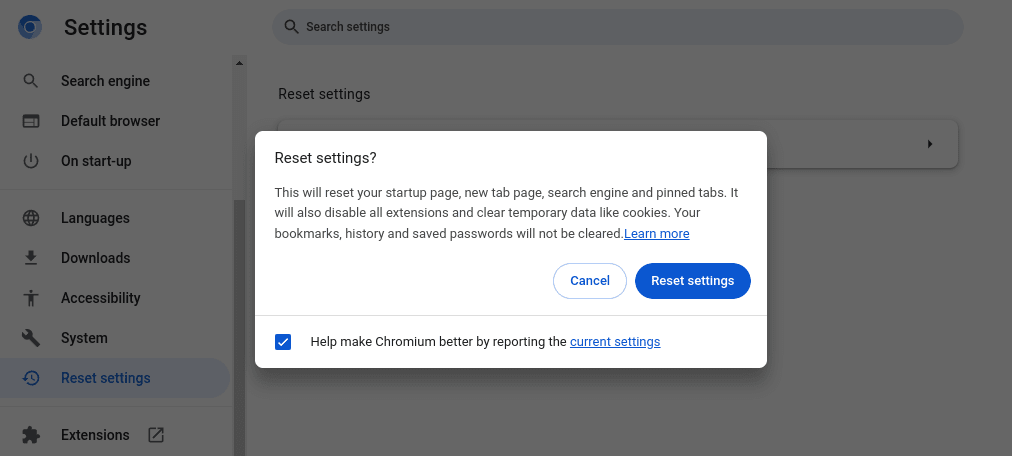
Przywróć ustawienia domyślne. Jeśli problem nadal występuje, zresetowanie ustawień przeglądarki do wartości domyślnych może pomóc wyeliminować problemy z konfiguracją. Na przykład w Chrome przejdź do ⋮ → Ustawienia → Resetowanie ustawień → Przywróć ustawienia do wartości domyślnych → Zresetuj ustawienia.
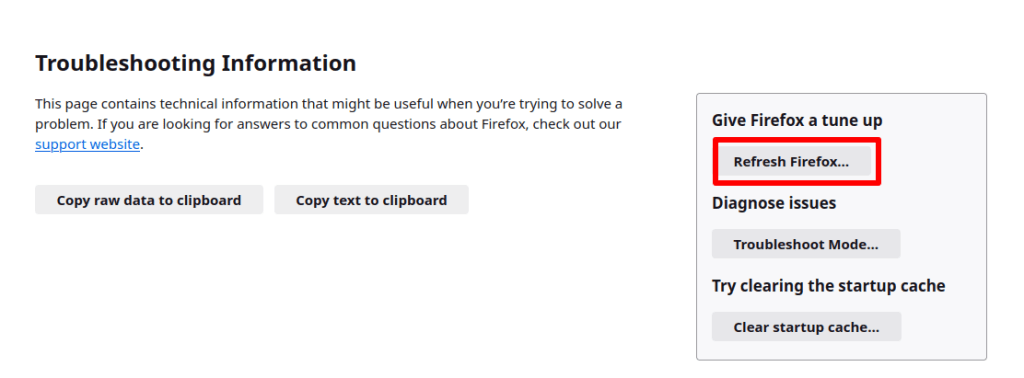
W przeglądarce Firefox przejdź do ☰ → Pomoc → Więcej informacji do rozwiązywania problemów → Odśwież program Firefox.
9. Użyj VPN
Jeśli podejrzewasz ograniczenia regionalne lub problemy z siecią, VPN może ominąć lokalną konfigurację sieci i pomóc rozwiązać ten problem
Czy mogę zignorować błąd „Połączenie nie jest prywatne”?
W większości przeglądarek możesz wybrać opcje zaawansowane i zdecydować się na zignorowanie ostrzeżenia, aby mimo to przejść do strony internetowej.
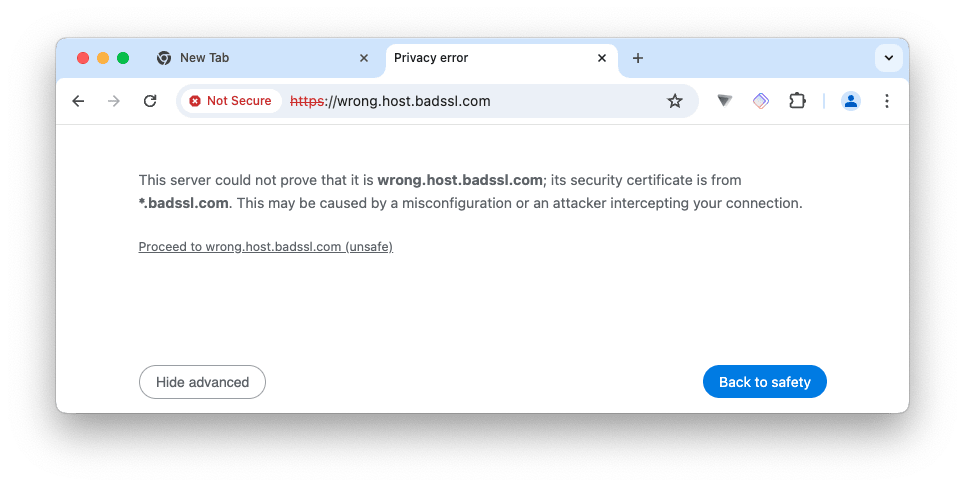
Zdecydowanie odradzamy takie postępowanie i pod żadnym pozorem nie należy podawać danych osobowych ani dokonywać żadnych płatności, jeśli zdecydujesz się kontynuować.
Końcowe przemyślenia
Dzięki powszechnemu wdrożeniu protokołu HTTPS internet jest bezpieczniejszym miejscem niż jeszcze kilka lat temu. Jest to w dużej mierze zasługa organizacji non-profit stojącej za projektem Let’s Encrypt(nowe okno), który rozpoczął działalność w 2015 roku i do tej pory wydał bezpłatne certyfikaty HTTPS dla ponad 355 milionów stron internetowych(nowe okno).
Weryfikując autentyczność stron internetowych za pomocą odpowiednio skonfigurowanych certyfikatów SSL, protokół HTTPS pomaga upewnić się, że nie przekażesz swoich danych osobowych (w tym szczegółów płatności) oszustom, oraz chroni Cię przed złośliwym oprogramowaniem umieszczonym na fałszywych stronach internetowych.
Jeśli podczas próby wejścia na stronę internetową widzisz błąd Połączenie nie jest prywatne, jak najbardziej spróbuj go rozwiązać po swojej stronie, ale jeśli nie możesz tego zrobić, prawdopodobnie najlepiej będzie po prostu unikać tej strony




