


L’errore La tua connessione non è privata indica un problema con il certificato SSL(nuova finestra) utilizzato per verificare che un sito web sia autentico. Nella maggior parte dei casi, questo significa che il sito web non è attendibile ed è quindi meglio evitarlo. Se il sito web è autentico, spetta principalmente al suo proprietario risolvere il problema. Ma ci sono alcuni passaggi di risoluzione dei problemi che puoi eseguire per assicurarti che il problema non riguardi la tua connessione.
Mentre navighi sul web utilizzando il tuo browser, incontrerai senza dubbio siti web che il browser si rifiuterà di caricare, mostrando invece una variante di un messaggio di errore, come La tua connessione non è privata o Avviso: potenziale rischio di sicurezza.
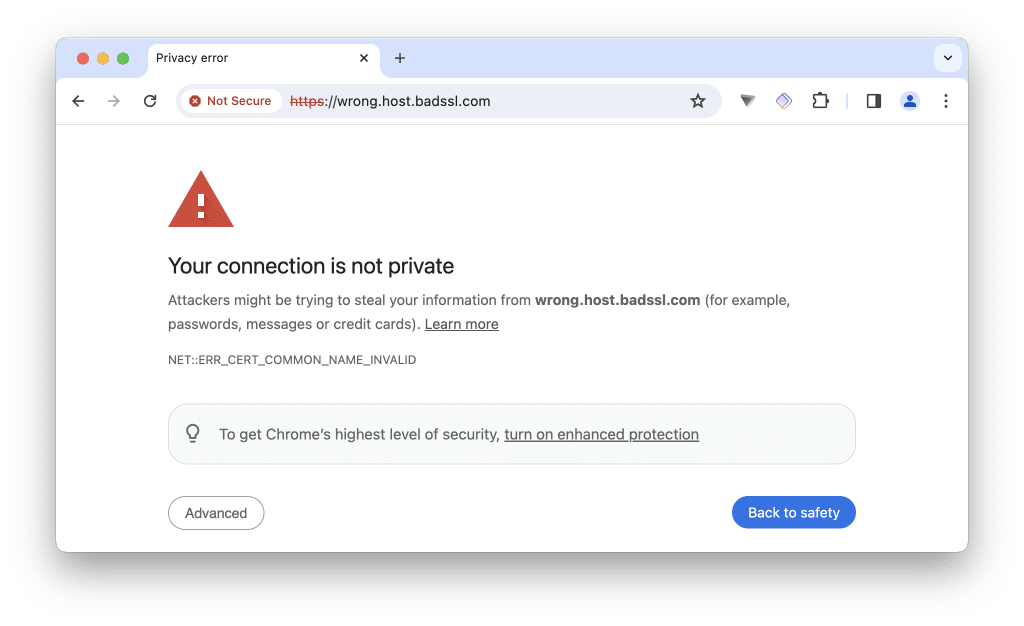
Sui browser basati su Chromium come Google Chrome, Microsoft Edge, Chromium e Brave, vedrai il messaggio La tua connessione non è privata (o qualcosa di molto simile). Vedrai un messaggio simile anche su Safari.
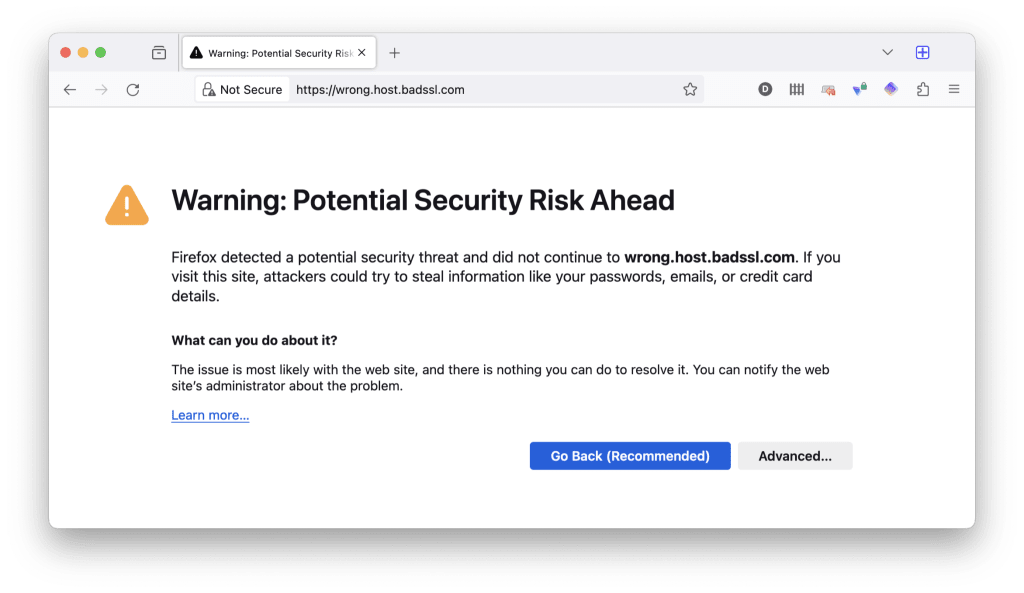
Sui browser basati su Firefox come Firefox e LibreWolf, vedrai il messaggio Avviso: potenziale rischio di sicurezza (o Connessione sicura non riuscita su Android).
In questo articolo spieghiamo perché si verifica questo errore e suggeriamo alcuni modi per “risolverlo”. Tieni presente, tuttavia, che c’è un’ottima probabilità che l’errore indichi effettivamente un problema reale e che, in molti casi, la cosa migliore da fare sia semplicemente evitare quel sito web.
- Perché vedi l’errore ‘La tua connessione non è privata’?
- Come funziona la verifica dei siti web tramite HTTPS?
- Perché la verifica dei siti web tramite HTTPS potrebbe non riuscire?
- Come risolvere l’errore “La tua connessione non è privata”
- Posso ignorare l’errore?
Perché vedi l’errore ‘La tua connessione non è privata’?
L’Hypertext Transfer Protocol Secure (HTTPS) è la spina dorsale che garantisce la sicurezza di tutti su Internet. Al giorno d’oggi, la maggior parte dei siti web (e tutti i siti web commerciali professionali) sono protetti tramite HTTPS.
Quando visiti un sito web HTTPS, nessuna terza parte — come il tuo fornitore di servizi internet (ISP) — può vedere cosa fai su quel sito web. Questo include le singole pagine che visiti e tutti i dati che inserisci (come i dettagli della tua carta di credito quando effettui un pagamento).
Scopri di più su come l’HTTPS ti protegge (ma non garantisce la privacy)(nuova finestra)
L’HTTPS svolge due funzioni chiave:
1. Crittografa i tuoi dati durante il tragitto tra il tuo dispositivo e il sito web. Questa crittografia (che utilizza il protocollo di crittografia TLS(nuova finestra)) è ciò che impedisce a terze parti di sapere cosa fai su un sito web o di vedere le informazioni che invii, come password o dettagli della carta di credito.
2. Consente al tuo browser di verificare che il sito web a cui ti stai connettendo sia effettivamente quello che pensi. Se non riesce a farlo, il browser rifiuterà la connessione e vedrai l’errore La tua connessione non è privata.
Come funziona la verifica dei siti web tramite HTTPS?
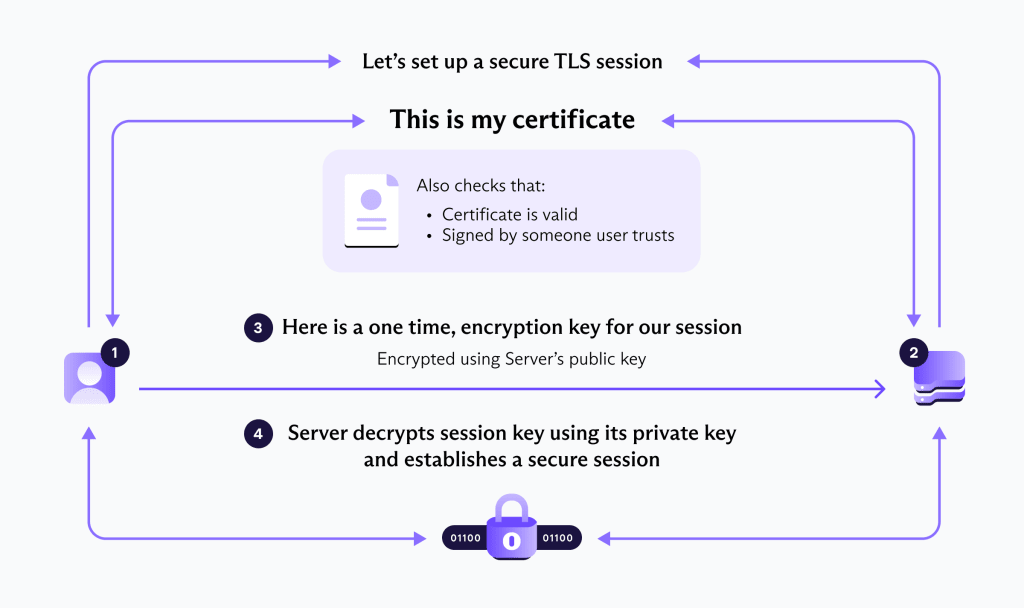
L’HTTPS utilizza l’infrastruttura a chiave pubblica (PKI) X.509 per negoziare nuove connessioni. Si tratta di un sistema di crittografia asimmetrica che utilizza la crittografia a chiave pubblica per proteggere lo scambio di chiavi. In altre parole, il server web presenta una chiave pubblica, che viene deciptata utilizzando la chiave privata del tuo browser.
Per garantire che il tuo browser si connetta al server desiderato (evitando così attacchi man-in-the-middle), X.509 utilizza certificati Secure Sockets Layer (SSL) o Transport Layer Security (TLS). Chiamati così dal protocollo di crittografia utilizzato dall’HTTPS per proteggere le connessioni, si tratta di piccoli file di dati che collegano digitalmente la chiave crittografica pubblica di un sito web all’identità di un’organizzazione.
Scopri di più sui certificati SSL/TLS(nuova finestra)
I certificati SSL sono emessi da un’Autorità di Certificazione (CA), un’organizzazione che ha (almeno in teoria) verificato di poter essere ritenuta attendibile per rilasciare certificati solo a organizzazioni valide. Il fatto che un browser accetti i certificati HTTPS emessi da una particolare organizzazione dipende dagli sviluppatori del browser stesso.
Perché la verifica dei siti web tramite HTTPS potrebbe non riuscire?
In linea generale, ci sono due motivi fondamentali per cui la verifica HTTPS potrebbe non riuscire, con il conseguente errore La tua connessione non è privata.
1. C’è un problema con il certificato HTTPS
Lo scopo principale dei certificati HTTPS è verificare l’autenticità dei siti web, ossia che siano gestiti da chi ti aspetti. Se c’è un problema con il certificato, è molto probabile che il sito web non sia sicuro da visitare.
Fortunatamente, il tuo browser spesso mostrerà un codice di errore per aiutarti a identificare il problema. I codici di errore comuni che potresti riscontrare quando Chrome mostra l’errore “La tua connessione non è privata”, insieme ai relativi significati, sono:
- NET::ERR_CERT_AUTHORITY_INVALID: questo errore indica che il certificato SSL utilizzato dal sito web non proviene da una fonte attendibile o non è valido. Ciò potrebbe essere dovuto al fatto che il certificato è autofirmato o emesso da un’autorità non riconosciuta da Chrome.
- NET::ERR_CERT_COMMON_NAME_INVALID: questo errore suggerisce una discrepanza tra il nome di dominio a cui è stato rilasciato il certificato SSL e il dominio che stai visitando. Ciò può accadere se la configurazione del sito web è cambiata o se il certificato è stato rilasciato in modo errato.
- NET::ERR_CERT_DATE_INVALID: questo errore si verifica quando il certificato SSL è scaduto, non è ancora valido o se la data e l’ora sul tuo dispositivo non sono corrette, portando Chrome a ritenere che il periodo di validità del certificato sia errato.
- NET::ERR_CERT_WEAK_SIGNATURE_ALGORITHM: questo errore indica che il certificato utilizza un algoritmo crittografico debole che non è più considerato sicuro. L’aggiornamento della sicurezza del certificato può risolvere questo problema.
- NET::ERR_CERTIFICATE_TRANSPARENCY_REQUIRED: questo errore significa che il certificato SSL del sito web non è conforme alla policy di trasparenza dei certificati (Certificate Transparency) di Chrome. Questa policy richiede che i certificati siano registrati pubblicamente per evitarne l’uso improprio.
- SSL certificate error: si tratta di un errore generale che può verificarsi per vari motivi, come problemi con l’installazione del certificato sul server o problemi con la configurazione del server.
In Firefox, potresti vedere:
- SEC_ERROR_EXPIRED_CERTIFICATE: questo errore viene mostrato quando il certificato SSL del sito web è scaduto e non è più valido.
- SEC_ERROR_UNKNOWN_ISSUER: questo errore indica che Firefox non riconosce l’emittente del certificato SSL. Ciò potrebbe verificarsi se il certificato è autofirmato o emesso da un’autorità di certificazione non ritenuta attendibile da Firefox.
- SEC_ERROR_EXPIRED_ISSUER_CERTIFICATE: questo errore viene mostrato quando il certificato dell’Autorità di Certificazione (CA) che ha emesso il certificato del sito web è scaduto.
- SSL_ERROR_BAD_CERT_DOMAIN: simile all’errore NET::ERR_CERT_COMMON_NAME_INVALID di Chrome, questo errore suggerisce che il certificato SSL non include il nome di dominio che stai cercando di visitare. Potrebbe essere stato rilasciato per un dominio o sottodominio diverso.
- SEC_ERROR_OCSP_INVALID_SIGNING_CERT: questo errore indica che la risposta dell’Online Certificate Status Protocol (OCSP), utilizzata per determinare lo stato corrente di un certificato digitale, è stata firmata da un certificato non valido.
- SSL_ERROR_NO_CYPHER_OVERLAP: questo errore si verifica quando non esiste un algoritmo di crittografia avanzata supportato sia dal browser che dal server. Spesso è il risultato di configurazioni obsolete nel browser o sul server.
- MOZILLA_PKIX_ERROR_MITM_DETECTED: questo errore suggerisce che Firefox ha rilevato un potenziale attacco Man-In-The-Middle (MITM) che tenta di intercettare la connessione utilizzando un certificato che non è ritenuto attendibile in base agli standard di sicurezza di Firefox.
- MOZILLA_PKIX_ERROR_ADDITIONAL_POLICY_CONSTRAINT_FAILED: indica che il certificato SSL è stato rifiutato da Firefox a causa di vincoli di policy aggiuntivi.
In tutti i casi, tali avvisi di errore indicano che il sito web non è attendibile o che la tua connessione ad esso potrebbe non essere sicura. I codici di errore NET::ERR_CERT_AUTHORITY_INVALID (Chrome) o UNKNOWN_ISSUER e MOZILLA_PKIX_ERROR_MITM_DETECTED sono particolarmente preoccupanti, in quanto spesso indicano un attacco man-in-the-middle.
Tuttavia, potrebbero anche indicare un certificato SSL autofirmato (in cui lo sviluppatore del sito web ha firmato il proprio certificato SSL invece di affidarsi a una CA attendibile) o che il certificato SSL è valido ma è rilasciato da una CA non riconosciuta dal tuo browser (ne parleremo più avanti).
Se il problema riguarda il certificato HTTPS, puoi fare ben poco per risolverlo autonomamente, se non contattare l’amministratore del sito web per segnalargli il problema.
2. C’è un problema da parte tua
Se visualizzi solo un errore generico La connessione non è privata, è possibile che non ci sia nulla che non va nel certificato SSL del sito web e che il problema risieda nel tuo dispositivo o nella tua connessione.
Se sospetti che le cose stiano così ma (giustamente) non vuoi semplicemente ignorare il problema e continuare comunque a visitare il sito web (vedi più avanti), ci sono diverse cose che puoi fare per provare a risolvere l’errore.
7 modi per risolvere l’errore ‘La connessione non è privata’
La risoluzione di un errore La connessione non è privata comporta diversi passaggi di risoluzione dei problemi. Questi passaggi mirano a risolvere potenziali problemi sul tuo dispositivo, verificare la presenza di problemi legati alla rete o affrontare problemi relativi al certificato SSL specifici del sito web. Ecco cosa puoi fare:
1. Controlla le impostazioni di data e ora
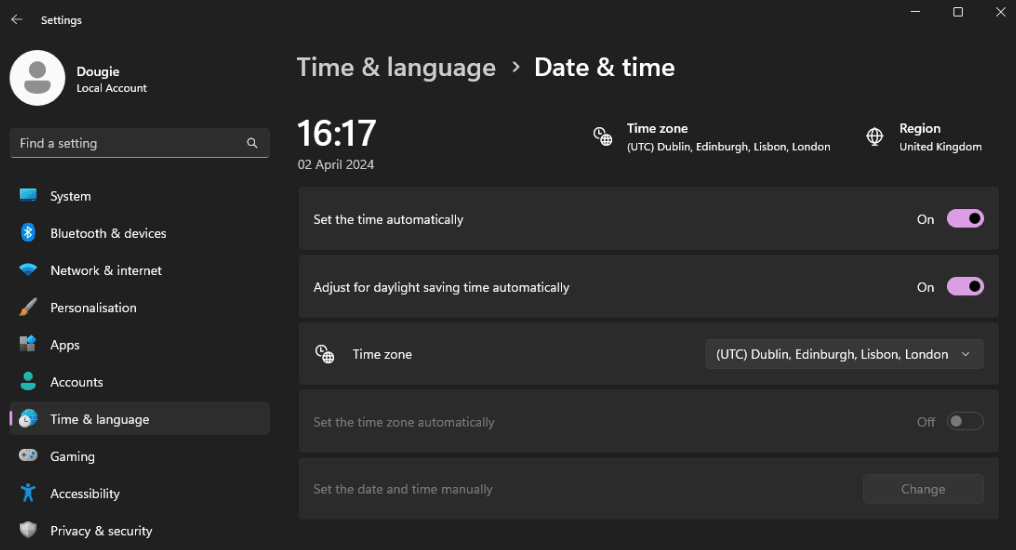
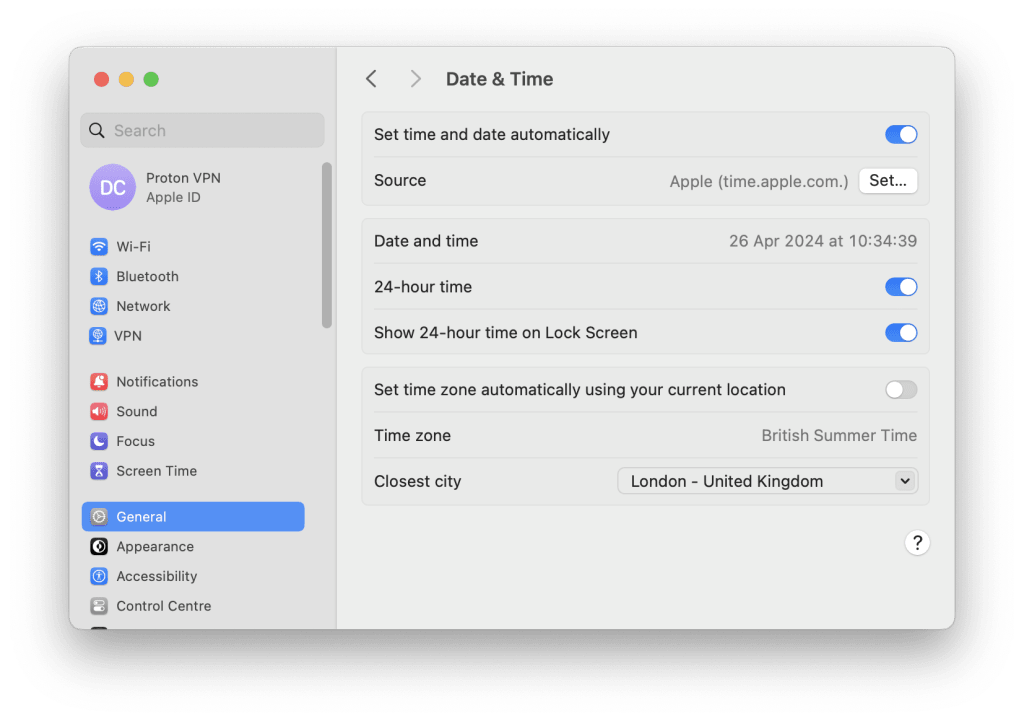
Assicurati che la data e l’ora del tuo computer siano corrette, poiché impostazioni errate possono far apparire non validi i certificati SSL. Correggere la data e l’ora può spesso risolvere immediatamente questo errore.
Per modificare l’ora del sistema su Windows 10 o 11, vai su Start → Impostazioni ⚙ → Ora e lingua → Data e ora.
Per modificare l’ora del sistema su macOS, vai su Impostazioni di Sistema → Generali → Data e Ora.
Per modificare l’ora del sistema su Linux, usa l’interfaccia grafica (GUI) del tuo ambiente desktop oppure apri una finestra del terminale e inserisci:
sudo date -s “AAAA-MM-GG HH:MM:SS”
Ad esempio:
sudo date -s “12024 18:59:59”
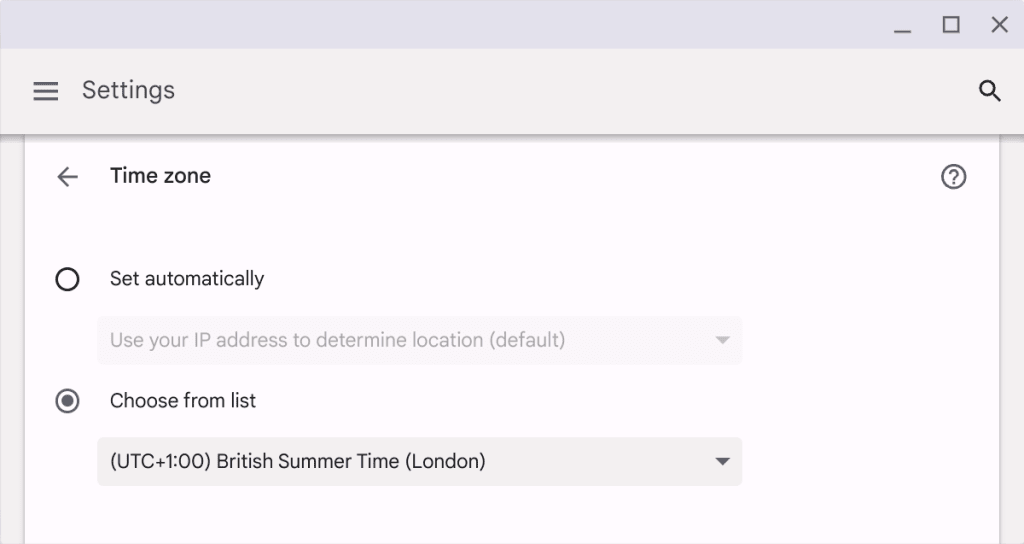
Per modificare l’ora del sistema su un Chromebook, vai su Impostazioni ⚙ → Avanzate → Fuso orario e assicurati che il fuso orario sia impostato correttamente.
2. Svuota la cache e cancella i cookie del browser
A volte, file obsoleti o corrotti memorizzati nel browser possono causare questo errore. Svuotare la cache e cancellare i cookie del browser può rimuovere questi problemi.
Scopri come svuotare la cache e cancellare i cookie del tuo browser
3. Prova un browser diverso
Verifica se il problema persiste su un altro browser. Il fatto che un browser accetti o meno i certificati SSL emessi da una particolare CA dipende dagli sviluppatori del browser stesso. A metà del 2020, Mozilla Firefox accettava i certificati emessi da 52 Autorità di certificazione (CA), macOS (e quindi Safari) ne riconosceva 60 e Microsoft Windows (e quindi Edge) 101.
Un browser diverso potrebbe quindi riconoscere il certificato di una CA legittima che viene invece rifiutato dal tuo browser abituale.
4. Aggiorna il browser
Assicurati che il tuo browser sia aggiornato, poiché le versioni meno recenti dei browser potrebbero presentare problemi di compatibilità con i protocolli SSL/TLS più recenti. Potrebbero inoltre utilizzare un elenco non aggiornato di CA accettate (vedi sopra).
5. Controlla l’antivirus o il software di sicurezza
Disattiva la scansione HTTPS/SSL, poiché alcuni antivirus o software di sicurezza internet potrebbero intercettare i certificati dei siti web sicuri e causare questo errore. Disattivare temporaneamente queste funzionalità può aiutare a identificare se ne sono la causa.
6. Cambia rete
Visita il sito web da una rete diversa. A volte, il problema potrebbe essere specifico della rete. Provare una rete diversa (come passare dal WiFi di casa ai dati mobili) può escludere problemi di configurazione della rete.
7. Usa la modalità di navigazione in incognito o privata
In questo modo si disattiva la maggior parte delle estensioni e si utilizzano le impostazioni predefinite, il che può essere d’aiuto se il problema è causato da impostazioni o estensioni configurate in modo errato.
Scopri di più sulla modalità di navigazione in incognito o privata
8. Reimposta le impostazioni del browser
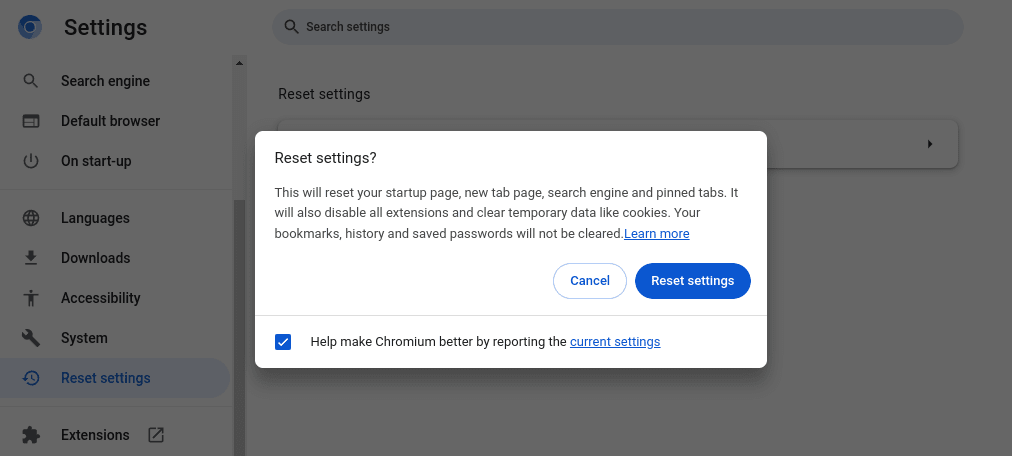
Ripristina le impostazioni predefinite. Se il problema persiste, reimpostare le impostazioni del browser ai valori predefiniti può aiutare a eliminare eventuali problemi di configurazione. Ad esempio, su Chrome, vai su ⋮ → Impostazioni → Reimposta impostazioni → Ripristina le impostazioni predefinite originali → Reimposta.
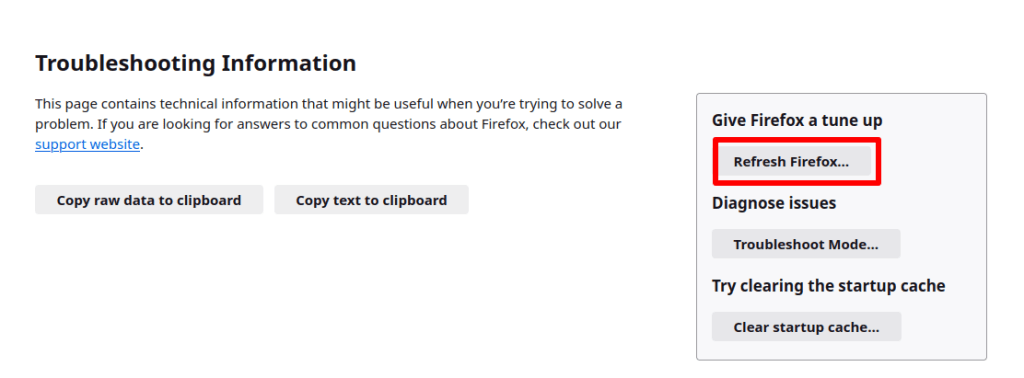
Su Firefox, vai su ☰ → Aiuto → Altre informazioni per la risoluzione di problemi → Ripristina Firefox.
9. Usa una VPN
Se sospetti restrizioni regionali o problemi di rete, una VPN può aggirare le configurazioni della rete locale e potrebbe risolvere il problema
Posso ignorare l’errore ‘La connessione non è privata’?
Sulla maggior parte dei browser, puoi selezionare le opzioni avanzate e scegliere di ignorare l’avviso per visitare comunque il sito web.
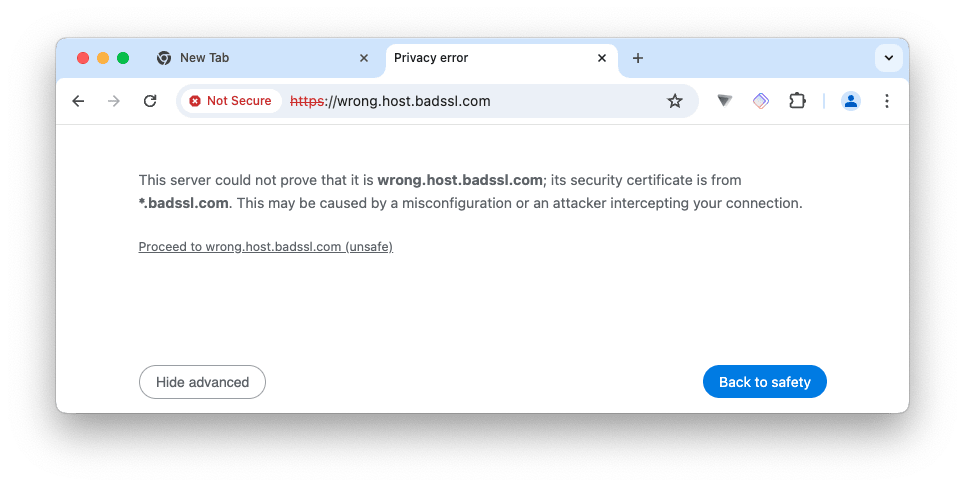
Sconsigliamo vivamente di farlo e non dovresti assolutamente fornire dati personali o effettuare alcun tipo di pagamento se decidi comunque di procedere.
Considerazioni finali
Grazie all’ampia diffusione di HTTPS, internet è un luogo più sicuro rispetto a pochi anni fa. Ciò è in gran parte dovuto al progetto no-profit Let’s Encrypt(nuova finestra), avviato nel 2015, che ha ormai emesso certificati HTTPS gratuiti per oltre 355 milioni di siti web(nuova finestra).
Verificando l’autenticità dei siti web tramite l’uso di certificati SSL correttamente configurati, HTTPS ti aiuta a evitare di cedere i tuoi dati personali (inclusi i dati di pagamento) ai truffatori e ti protegge dal malware ospitato su siti web fraudolenti.
Se visualizzi un errore La connessione non è privata quando provi a visitare un sito web, prova pure a risolverlo da parte tua, ma se non ci riesci, probabilmente la cosa migliore da fare è semplicemente evitare quel sito web




