


接続はプライベートではありませんエラーは、ウェブサイトが本物であることを検証するために使用されるSSL証明書(新しいウィンドウ)に問題があることを示しています。ほとんどの場合、これはウェブサイトが信頼できず、アクセスを避けるのが最善であることを意味します。ウェブサイトが本物である場合、この問題を解決するのは主にウェブサイトの所有者の責任です。しかし、お客様の接続に問題がないか確認するために実行できるトラブルシューティングの手順もあります。
ブラウザを使用してウェブを閲覧していると、ブラウザが読み込みを拒否し、代わりに接続はプライベートではありません や警告:この先、セキュリティの潜在的なリスクがありますなどのバリエーションのエラーメッセージが表示されるウェブサイトに遭遇することが間違いなくあるでしょう。
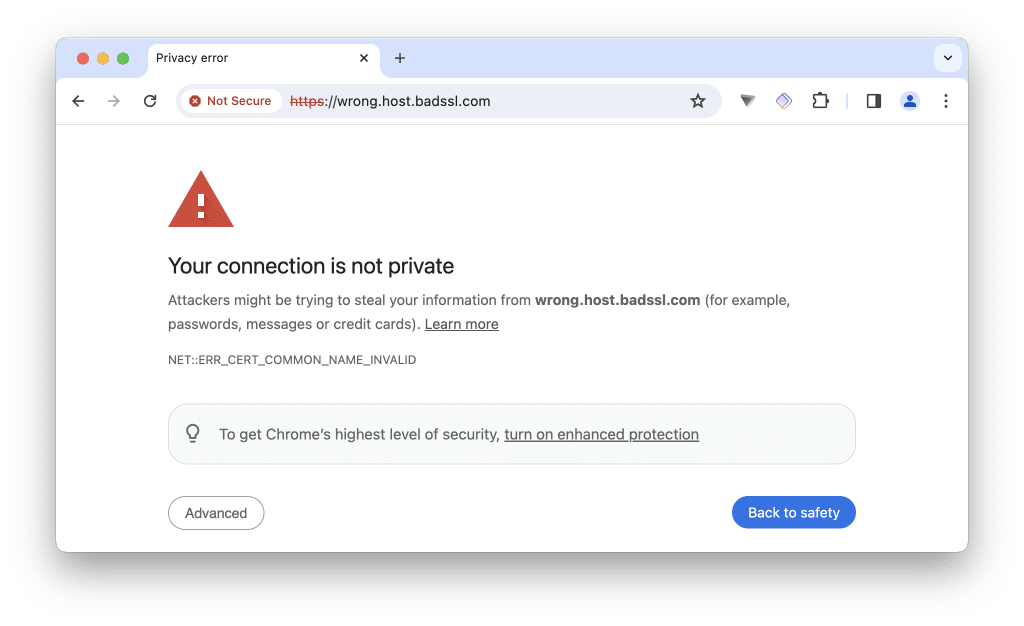
Google Chrome、Microsoft Edge、Chromium、BraveなどのChromiumベースのブラウザでは、接続はプライベートではありません (または非常に類似したメッセージ)というメッセージが表示されます。Safariでも同様のメッセージが表示されます。
FirefoxやLibreWolfなどのFirefoxベースのブラウザでは、警告:この先、セキュリティの潜在的なリスクがあります (Androidでは安全な接続に失敗しました)というメッセージが表示されます。
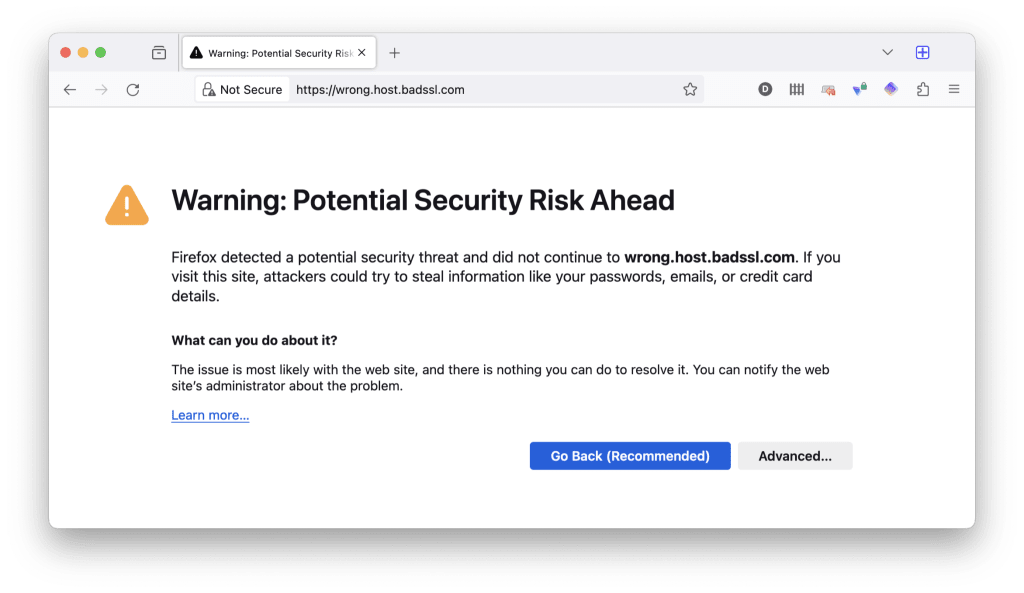
この記事では、このエラーが発生する理由を説明し、それを「解決」するためのいくつかの方法を提案します。ただし、エラーが実際に本物の問題を示している可能性が十分にあり、多くの場合、そのウェブサイトへのアクセスを避けるのが最善であることにご注意ください。
- 「接続はプライベートではありません」エラーが表示されるのはなぜですか?
- HTTPSウェブサイトの検証はどのように機能しますか?
- HTTPSウェブサイトの検証が失敗するのはなぜですか?
- 「接続はプライベートではありません」エラーを解決する方法
- エラーを無視することはできますか?
「接続はプライベートではありません」エラーが表示されるのはなぜですか?
Hypertext Transfer Protocol Secure(HTTPS)は、インターネット上ですべてのユーザーを安全に保つための根幹です。最近では、ほとんどのウェブサイト(およびすべてのプロフェッショナルな商業ウェブサイト)がHTTPSを使用して保護されています。
お客様がHTTPSウェブサイトにアクセスすると、お客様のインターネットサービスプロバイダ(ISP)などの第三者はお客様がそのウェブサイトで行うことを見ることができません。これには、アクセスした個々のページや、入力したデータ(支払いをするときのクレジットカード詳細など)が含まれます。
HTTPSがお客様の安全をどのように守るか(プライベートではありませんが)についてより詳しく(新しいウィンドウ)
HTTPSは、主に次の2つの機能を果たします:
1. お客様のデバイスとウェブサイトの間を移動する際にお客様のデータを暗号化します。この暗号化(TLS暗号化プロトコル(新しいウィンドウ)を使用)により、第三者がウェブサイト上でのお客様の行動を知ったり、パスワードやクレジットカード詳細などの送信された情報を閲覧したりすることを防ぎます。
2. お客様のブラウザが、接続先のウェブサイトが本当に意図しているウェブサイトであることを検証できるようにします。これができない場合、ブラウザは接続を拒否し、接続はプライベートではありませんエラーが表示されます。
HTTPSウェブサイトの検証はどのように機能しますか?
HTTPSは、新しい接続を確立するためにX.509公開鍵暗号基盤(PKI)を使用します。これは、公開鍵暗号を使用して鍵交換を保護する非対称暗号化システムです。つまり、ウェブサーバーが公開鍵を提示し、それをお客様のブラウザの秘密鍵を使用して復号化します。
ブラウザが意図したサーバーに接続していることを確認し(これにより中間者攻撃を防ぎます)、X.509はSecure Sockets Layer(SSL)またはTransport Layer Security(TLS)証明書を使用します。接続を保護するためにHTTPSで使用される暗号化プロトコルにちなんで名付けられたこれらは、ウェブサイトの公開暗号鍵を組織のユーザー情報にデジタル的にバインドする小さなデータファイルです。
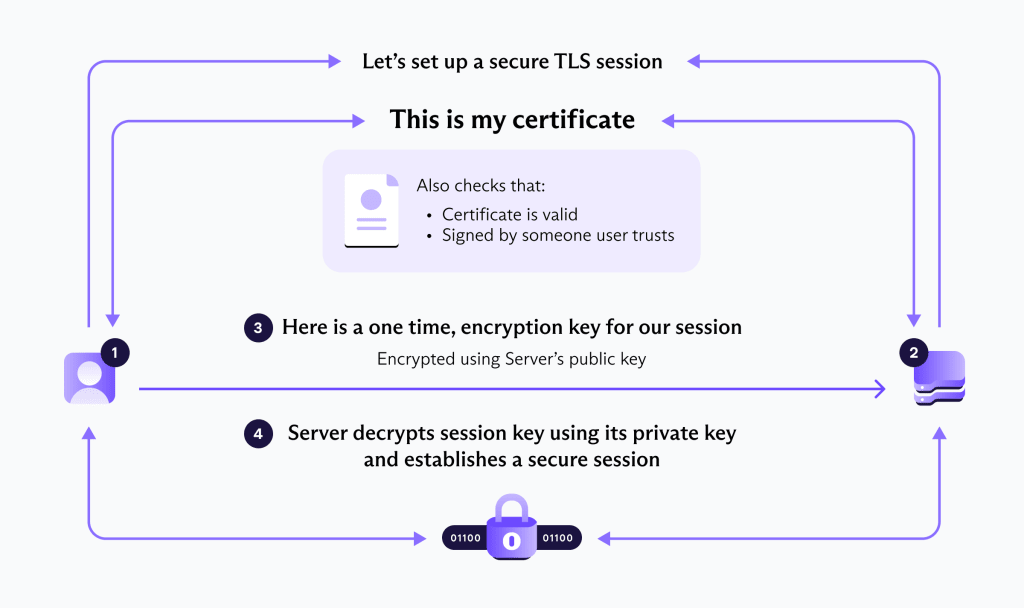
SSL証明書は、有効な組織に対してのみ証明書を発行することが信頼できると(少なくとも理論上は)検証された組織である認証局(CA)によって発行されます。ブラウザが特定の組織によって発行されたHTTPS証明書を受け入れるかどうかは、ブラウザの開発者によって決まります。
HTTPSウェブサイトの検証が失敗するのはなぜですか?
大まかに言えば、HTTPS検証が失敗し、接続はプライベートではありませんエラーが発生する基本的な理由は2つあります。
1. HTTPS証明書に問題がある
HTTPS証明書の本来の目的は、ウェブサイトの本物らしさを検証することです。つまり、アクセスしようとしている相手によって運営されているかどうかを確認することです。証明書に問題がある場合、そのウェブサイトへのアクセスは安全ではない可能性が十分にあります。
幸いなことに、ブラウザは問題を特定しやすくするためにエラーコードを表示することがよくあります。 Chromeで「接続はプライベートではありません」エラーが表示されたときに遭遇する可能性のある一般的なエラーコードと、その意味は以下の通りです:
- NET::ERR_CERT_AUTHORITY_INVALID:このエラーは、ウェブサイトが使用しているSSL証明書が信頼できるソースからのものではないか、有効ではないことを示しています。これは、証明書が自己署名されているか、Chromeに認識されていない認証局によって発行されていることが原因である可能性があります。
- NET::ERR_CERT_COMMON_NAME_INVALID:このエラーは、SSL証明書が発行されたドメイン名と、アクセスしているドメインが一致していないことを示唆しています。これは、ウェブサイトの構成が変更された場合、または証明書が不適切に発行された場合に発生する可能性があります。
- NET::ERR_CERT_DATE_INVALID:このエラーは、SSL証明書の有効期限切れ、まだ有効でない場合、またはお客様のデバイスの日付と時刻が正しくないために、Chromeが証明書の有効期間が外れていると判断した場合に発生します。
- NET::ERR_CERT_WEAK_SIGNATURE_ALGORITHM:このエラーは、証明書が安全とは見なされなくなった弱い暗号化アルゴリズムを使用していることを示しています。証明書のセキュリティをアップグレードすることで、この問題を解決できます。
- NET::ERR_CERTIFICATE_TRANSPARENCY_REQUIRED:このエラーは、ウェブサイトのSSL証明書がChromeの証明書の透明性(Certificate Transparency)ポリシーに準拠していないことを意味します。このポリシーでは、悪用を防ぐために証明書を公開ログに記録することが義務付けられています。
- SSL証明書エラー:これは、サーバーへの証明書のインストールに関する問題やサーバーの構成に関する問題など、さまざまな理由で発生する可能性のある一般的なエラーです。
Firefoxでは、以下のように表示されることがあります:
- SEC_ERROR_EXPIRED_CERTIFICATE:このエラーは、ウェブサイトのSSL証明書が有効期限切れであり、有効ではなくなったときに表示されます。
- SEC_ERROR_UNKNOWN_ISSUER:このエラーは、FirefoxがSSL証明書の発行者を認識していないことを示しています。これは、証明書が自己署名されている場合、またはFirefoxが信頼していない認証局によって発行されている場合に発生する可能性があります。
- SEC_ERROR_EXPIRED_ISSUER_CERTIFICATE:このエラーは、ウェブサイトの証明書を発行した認証局(CA)の証明書が有効期限切れになったときに表示されます。
- SSL_ERROR_BAD_CERT_DOMAIN:ChromeのNET::ERR_CERT_COMMON_NAME_INVALIDと同様に、このエラーはSSL証明書にアクセスしようとしているドメイン名が含まれていないことを示唆しています。別のドメインまたはサブドメインに対して発行されている可能性があります。
- SEC_ERROR_OCSP_INVALID_SIGNING_CERT:このエラーは、デジタル証明書の現在のステータスを判断するために使用されるOnline Certificate Status Protocol(OCSP)の応答が、無効な証明書によって署名されていることを示しています。
- SSL_ERROR_NO_CYPHER_OVERLAP:これは、ブラウザとサーバーの両方がサポートする強力な暗号化アルゴリズムがない場合に発生します。これは多くの場合、ブラウザまたはサーバーのいずれかで構成が古くなっていることが原因です。
- MOZILLA_PKIX_ERROR_MITM_DETECTED:このエラーは、Firefoxのセキュリティ基準で信頼されていない証明書を使用することで、接続を傍受しようとする潜在的な中間者(MITM)攻撃をFirefoxが検出したことを示唆しています。
- MOZILLA_PKIX_ERROR_ADDITIONAL_POLICY_CONSTRAINT_FAILED:これは、追加のポリシー制限により、SSL証明書がFirefoxによって拒否されたことを示しています。
いずれの場合も、このようなエラーの警告は、ウェブサイトが信頼できないか、そこへの接続が安全ではない可能性があることを示しています。特に、NET::ERR_CERT_AUTHORITY_INVALID(Chrome)、またはUNKNOWN_ISSUER、およびMOZILLA_PKIX_ERROR_MITM_DETECTEDのエラーコードは、中間者攻撃を示していることが多いため懸念されます。
ただし、これらは自己署名SSL証明書(信頼できるCAの代わりにウェブサイト開発者が独自のSSL証明書に署名している場合)、またはSSL証明書自体は有効であるものの、お客様のブラウザに認識されていないCAによって発行されていることを示している可能性もあります(これについては後ほど説明します)。
問題がHTTPS証明書にある場合、ウェブサイト管理者に連絡して問題を警告する以外に、お客様自身でこの問題を解決するためにできることはほとんどありません。
2. お客様側の問題
一般的なこの接続はプライベートではありませんエラーが表示される場合、ウェブサイトのSSL証明書に問題はなく、お客様のデバイスまたは接続に原因がある可能性があります。
これが原因であると疑われるものの、(当然のことながら)単に問題を無視してウェブサイトへのアクセスを続けたくない場合(後述)、エラーの修正を試みるためにできることがいくつかあります。
「この接続はプライベートではありません」エラーの7つの解決策
この接続はプライベートではありませんエラーの修復には、いくつかのトラブルシューティング手順が必要です。これらの手順は、お客様のデバイス上の潜在的な問題を解決すること、ネットワーク関連の問題をチェックすること、またはウェブサイト固有のSSL証明書の問題に対処することを目的としています。具体的な手順は以下の通りです:
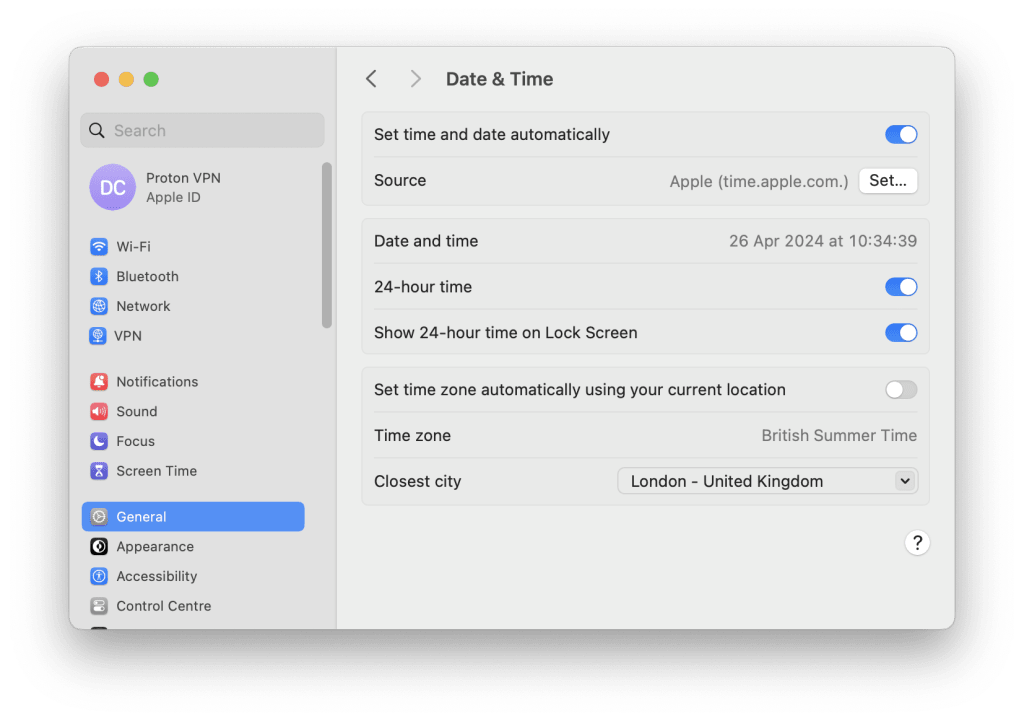
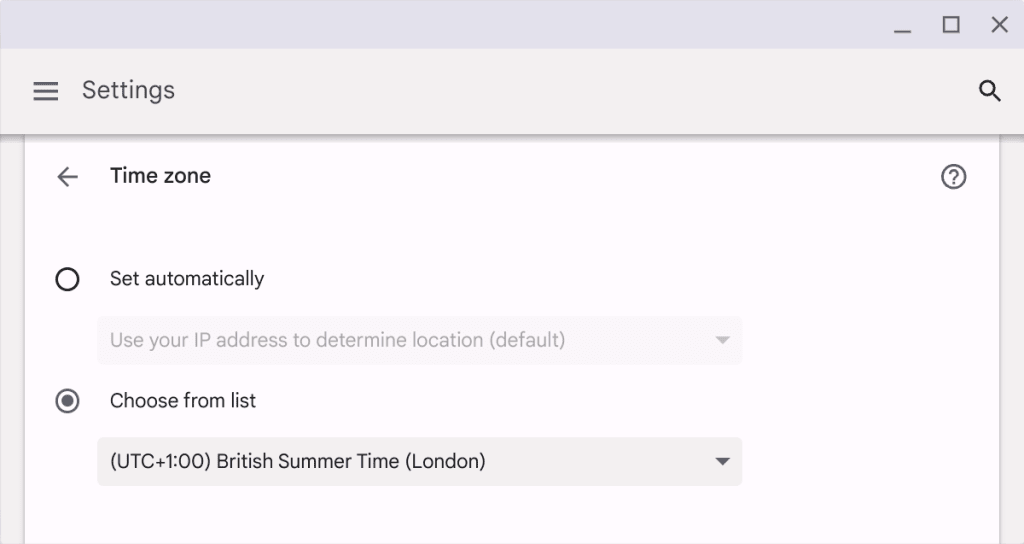
1. 日付と時刻の設定を確認する
設定が正しくないとSSL証明書が無効であると判断される場合があるため、コンピューターの日付と時刻が正確であることを確認してください。日付と時刻を修正することで、多くの場合、このエラーはすぐに解決します。
Windows 10または11でシステム時刻を変更するには、スタート → 設定 ⚙ → 時刻と言語 → 日付と時刻の順に移動します。
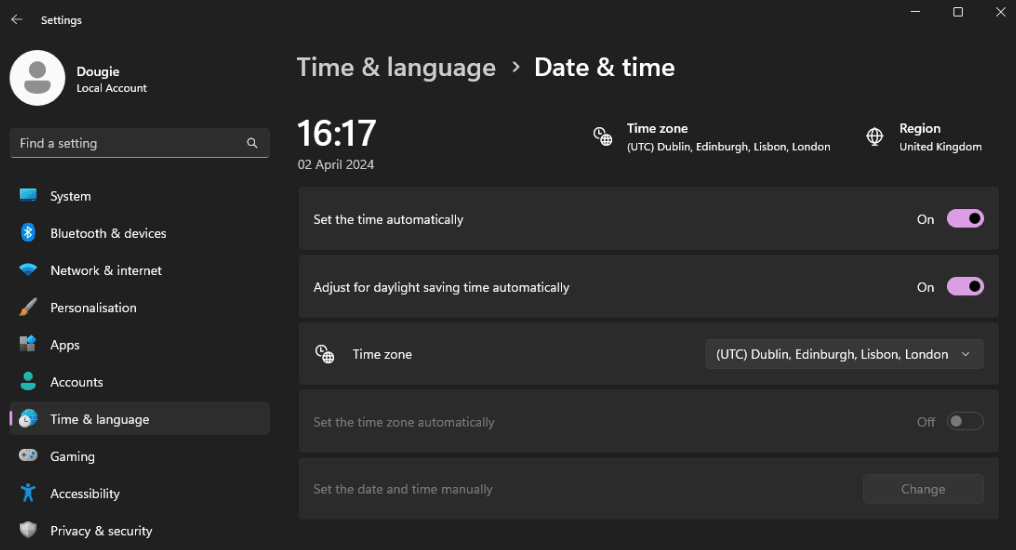
macOSでシステム時刻を変更するには、システム設定 → 一般 → 日付と時刻の順に移動します。
Linuxでシステム時刻を変更するには、デスクトップ環境のGUIを使用するか、ターミナルウィンドウを開いて以下を入力します。
sudo date -s “YYYY-MM-DD HH:MM:SS”
例:
sudo date -s “12024 18:59:59”
Chromebookでシステム時刻を変更するには、設定 ⚙ → 詳細設定 → タイムゾーンの順に移動し、タイムゾーンが正しく設定されていることを確認してください。
2. ブラウザのキャッシュとcookieをクリアする
ブラウザに保管されている古いファイルや破損したファイルが原因で、このエラーが発生することがあります。ブラウザのキャッシュとcookieをクリアすることで、これらの問題を取り除く(削除する)ことができます。
ブラウザのキャッシュとcookieをクリアする方法の詳細を見る
3. 別のブラウザを試す
別のブラウザでも問題が発生するかどうか確認してください。ブラウザが特定の認証局(CA)によって発行されたSSL証明書を受け入れるかどうかは、ブラウザの開発者に依存します。2020年中頃の時点で、Mozilla Firefoxは52の認証局によって発行された証明書を受け入れ、macOS(ひいてはSafari)は60の認証局を、Microsoft Windows(ひいてはEdge)は101の認証局を認識していました。
そのため、普段お使いのブラウザでは拒否される合法的な認証局からの証明書でも、別のブラウザであれば認識される可能性があります。
4. ブラウザを更新する
古いバージョンのブラウザでは新しいSSL/TLSプロトコルとの互換性の問題が発生する可能性があるため、ブラウザが最新の状態であることを確認してください。また、受け入れられるCAの古いリストを使用している可能性もあります(上記参照)。
5. ウイルス対策ソフトまたはセキュリティソフトウェアを確認する
一部のウイルス対策ソフトやインターネットセキュリティソフトウェアは、安全なウェブサイトの証明書を傍受してこのエラーを引き起こす可能性があるため、HTTPS/SSLスキャンを無効化してください。このような機能を一時的に無効化することで、それらが原因であるかどうかを特定できます。
6. ネットワークを切り替える
別のネットワークでウェブサイトにアクセスしてください。問題がそのネットワークに特定のものである場合があります。別のネットワークを試す(自宅のWi-Fiからモバイルデータに切り替えるなど)ことで、ネットワークの構成問題を排除できます。
7. シークレットモードまたはプライベートブラウジングモードを使用する
これにより、ほとんどの拡張機能が無効化され、デフォルトの設定が使用されます。設定の誤りや拡張機能が問題を引き起こしている場合に役立ちます。
シークレットモードまたはプライベートブラウジングモードについてより詳しく
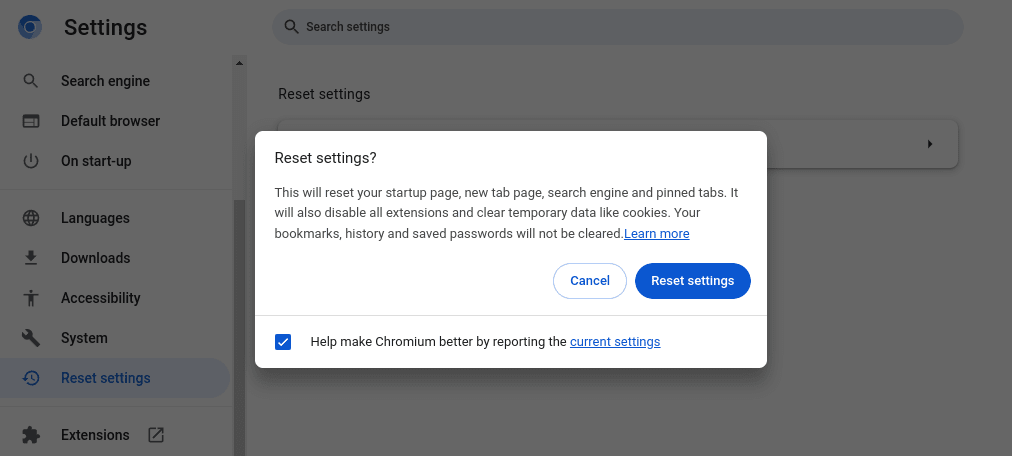
8. ブラウザの設定をリセットする
設定をデフォルトに戻します。問題が解決しない場合は、ブラウザの設定をデフォルトにリセットすることで、構成の問題を排除できます。たとえば、Chromeでは、⋮ → 設定 → 設定のリセット → 設定を元の既定値に戻す → 設定のリセットの順に移動します。
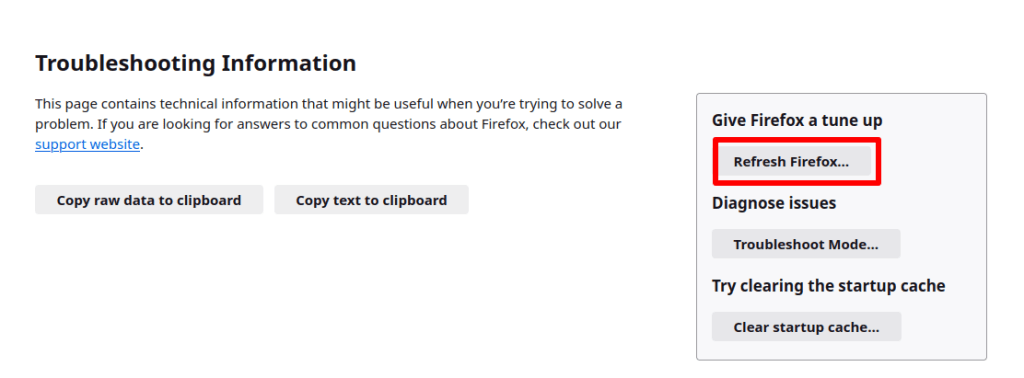
Firefoxでは、☰ → ヘルプ → 他のトラブルシューティング情報 → Firefoxの再読み込みの順に移動します。
9. VPNを使用する
地域的な制限やネットワークの問題が疑われる場合、VPNを使用することでローカルネットワークの構成を回避し、問題を解決できる可能性があります。
「この接続はプライベートではありません」エラーは無視できますか?
ほとんどのブラウザでは、詳細設定のオプションを選択し、警告を無視してウェブサイトにアクセスし続けることができます。
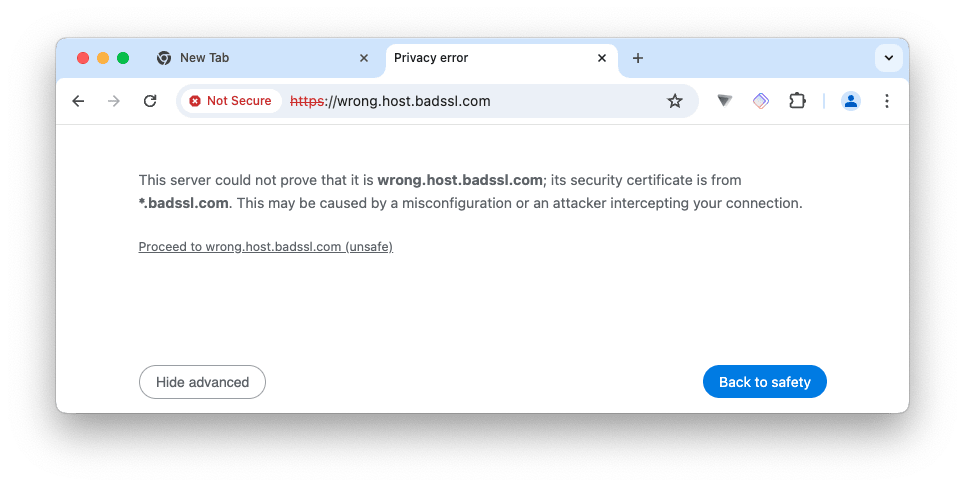
このような行為は絶対に行わないよう強くお勧めします。また、続行することを選択した場合でも、個人情報(詳細)を開示したり、いかなる形式の支払いも行ったりしないでください。
最終的な考え
HTTPSの普及のおかげで、インターネットはほんの数年前よりも安全な場所になりました。これは、2015年に開始され、現在までに3億5,500万以上のウェブサイト(新しいウィンドウ)に無料のHTTPS証明書を発行してきた非営利プロジェクトLet’s Encrypt(新しいウィンドウ)によるところが非常に大きいです。
適切に構成されたSSL証明書を使用してウェブサイトの信頼性を検証することにより、HTTPSは、詐欺師に個人情報(支払いの詳細を含む)を渡してしまうのを防ぎ、詐欺的なウェブサイトでホストされているマルウェアからお客様を保護します。
ウェブサイトにアクセスしようとしたときにこの接続はプライベートではありませんエラーが表示された場合、ぜひご自身で解決を試みてください。ただし、解決できない場合は、そのウェブサイトへのアクセスを避けるのが最善です。




