ข้อผิดพลาด การเชื่อมต่อของคุณไม่เป็นส่วนตัว บ่งชี้ถึงปัญหากับ ใบรับรอง SSL(หน้าต่างใหม่) ที่ใช้เพื่อตรวจสอบว่าเว็บไซต์นั้นเป็นของจริง ในกรณีส่วนใหญ่ หมายความว่าเว็บไซต์นั้นไม่สามารถเชื่อถือได้ จึงควรหลีกเลี่ยงจะดีที่สุด หากเว็บไซต์นั้นเป็นของจริง ส่วนใหญ่แล้วจะเป็นหน้าที่ของเจ้าของเว็บไซต์ในการแก้ไขปัญหา แต่มีขั้นตอนการแก้ไขปัญหาที่สามารถทำได้เพื่อให้แน่ใจว่าปัญหาไม่ได้เกิดจากการเชื่อมต่อ
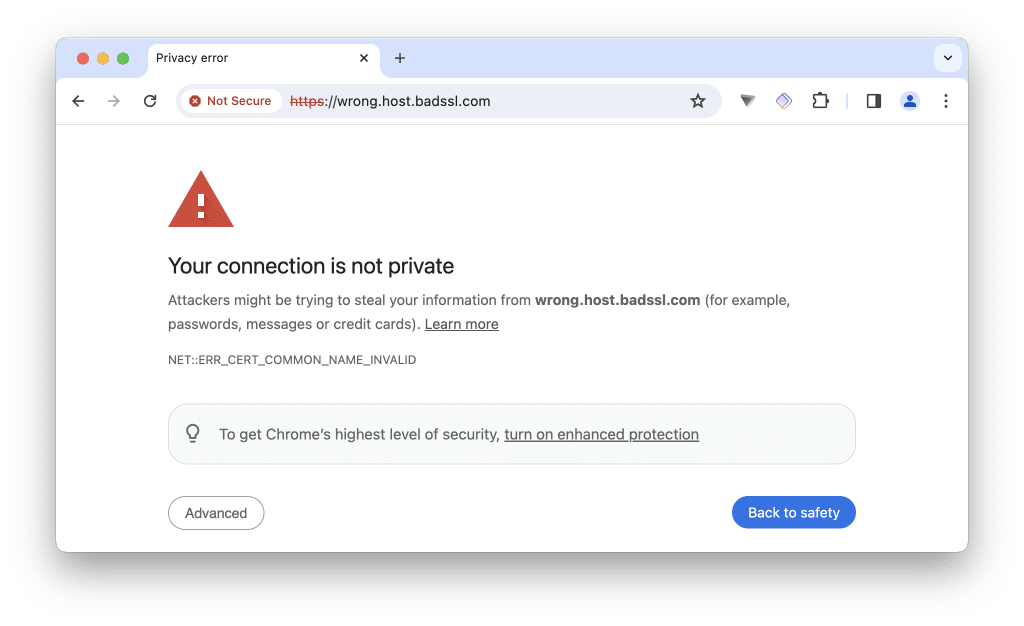
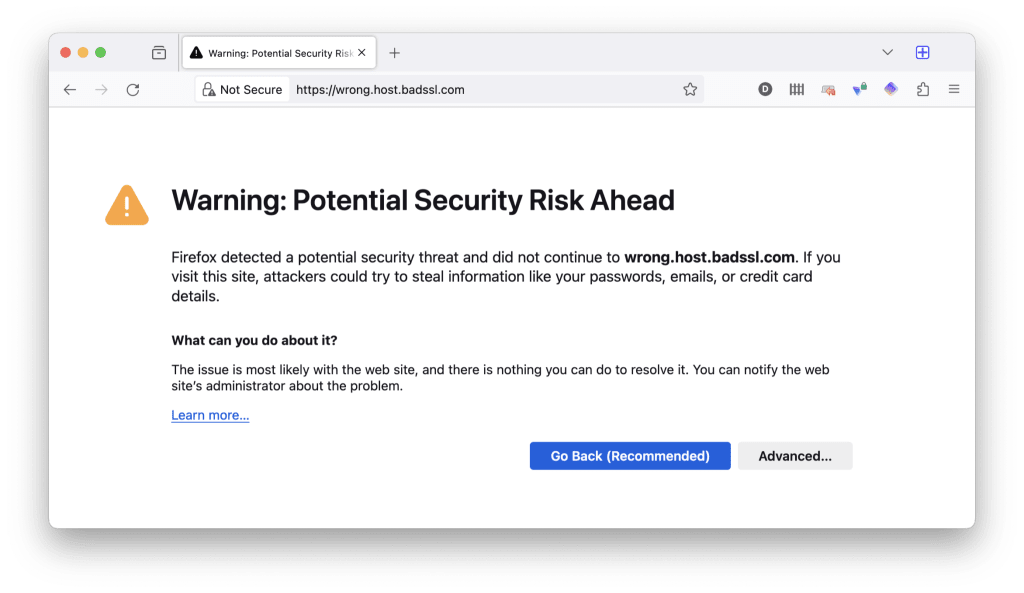
ขณะท่องเว็บโดยใช้เบราว์เซอร์ จะต้องพบกับเว็บไซต์ที่เบราว์เซอร์ปฏิเสธที่จะโหลดอย่างแน่นอน โดยจะแสดงข้อความข้อผิดพลาดในรูปแบบต่างๆ แทน เช่น การเชื่อมต่อของคุณไม่เป็นส่วนตัว หรือ คำเตือน: อาจมีอันตรายด้านความปลอดภัยรออยู่ข้างหน้า
ใน เบราว์เซอร์ที่ใช้ Chromium เช่น Google Chrome, Microsoft Edge, Chromium และ Brave จะพบข้อความ การเชื่อมต่อของคุณไม่เป็นส่วนตัว (หรือข้อความที่คล้ายกันมาก) และจะพบข้อความที่คล้ายกันนี้ใน Safari
ใน เบราว์เซอร์ที่ใช้ Firefox เช่น Firefox และ LibreWolf จะพบข้อความ คำเตือน: อาจมีอันตรายด้านความปลอดภัยรออยู่ข้างหน้า (หรือ การเชื่อมต่อที่ปลอดภัยล้มเหลว บน Android)
ในบทความนี้จะอธิบายว่าทำไมจึงเกิดข้อผิดพลาดนี้ขึ้น และแนะนำวิธี “แก้ไข” อย่างไรก็ตาม โปรดทราบว่ามีโอกาสค่อนข้างสูงที่ข้อผิดพลาดดังกล่าวจะบ่งชี้ถึงปัญหาจริง และในหลายๆ กรณี ทางที่ดีที่สุดคือการหลีกเลี่ยงเว็บไซต์นั้น
- ทำไมจึงพบข้อผิดพลาด ‘การเชื่อมต่อของคุณไม่เป็นส่วนตัว’?
- การตรวจสอบยืนยันเว็บไซต์ HTTPS ทำงานอย่างไร?
- ทำไมการตรวจสอบยืนยันเว็บไซต์ HTTPS อาจล้มเหลว?
- วิธีแก้ไขข้อผิดพลาด “การเชื่อมต่อของคุณไม่เป็นส่วนตัว”
- สามารถเพิกเฉยต่อข้อผิดพลาดได้หรือไม่?
ทำไมจึงพบข้อผิดพลาด ‘การเชื่อมต่อของคุณไม่เป็นส่วนตัว’?
Hypertext Transfer Protocol Secure (HTTPS) คือแกนหลักที่ช่วยให้ทุกคนปลอดภัยและมั่นคงบนอินเทอร์เน็ต เว็บไซต์ส่วนใหญ่ (และเว็บไซต์เชิงพาณิชย์ระดับมืออาชีพทั้งหมด) ในปัจจุบันมีความปลอดภัยด้วยการใช้ HTTPS
เมื่อเข้าชมเว็บไซต์ HTTPS ไม่มีบุคคลที่สาม เช่น ผู้ให้บริการอินเทอร์เน็ต (ISP) สามารถดูสิ่งที่ทำบนเว็บไซต์นั้นได้ ซึ่งรวมถึงหน้าเพจต่างๆ ที่เข้าชมและข้อมูลใดๆ ที่ป้อน (เช่น รายละเอียดบัตรเครดิตขณะทำการชำระเงิน)
เรียนรู้เพิ่มเติมเกี่ยวกับวิธีที่ HTTPS ช่วยให้ปลอดภัย (แต่ไม่เป็นส่วนตัว)(หน้าต่างใหม่)
HTTPS ทำหน้าที่หลักสองประการ:
1. เข้ารหัสข้อมูลขณะเดินทางระหว่างอุปกรณ์และเว็บไซต์ การเข้ารหัสลับนี้ (ซึ่งใช้ โปรโตคอลการเข้ารหัสลับ TLS(หน้าต่างใหม่)) คือสิ่งที่ป้องกันไม่ให้บุคคลที่สามทราบถึงสิ่งที่ทำบนเว็บไซต์หรือเห็นข้อมูลใดๆ ที่ส่ง เช่น รหัสผ่าน หรือรายละเอียดบัตรเครดิต
2. ช่วยให้เบราว์เซอร์ตรวจสอบยืนยันได้ว่าเว็บไซต์ที่กำลังเชื่อมต่อคือเว็บไซต์ที่ต้องการเชื่อมต่อจริง หากไม่สามารถทำเช่นนี้ได้ เบราว์เซอร์จะปฏิเสธการเชื่อมต่อและจะพบข้อผิดพลาด การเชื่อมต่อของคุณไม่เป็นส่วนตัว
การตรวจสอบยืนยันเว็บไซต์ HTTPS ทำงานอย่างไร?
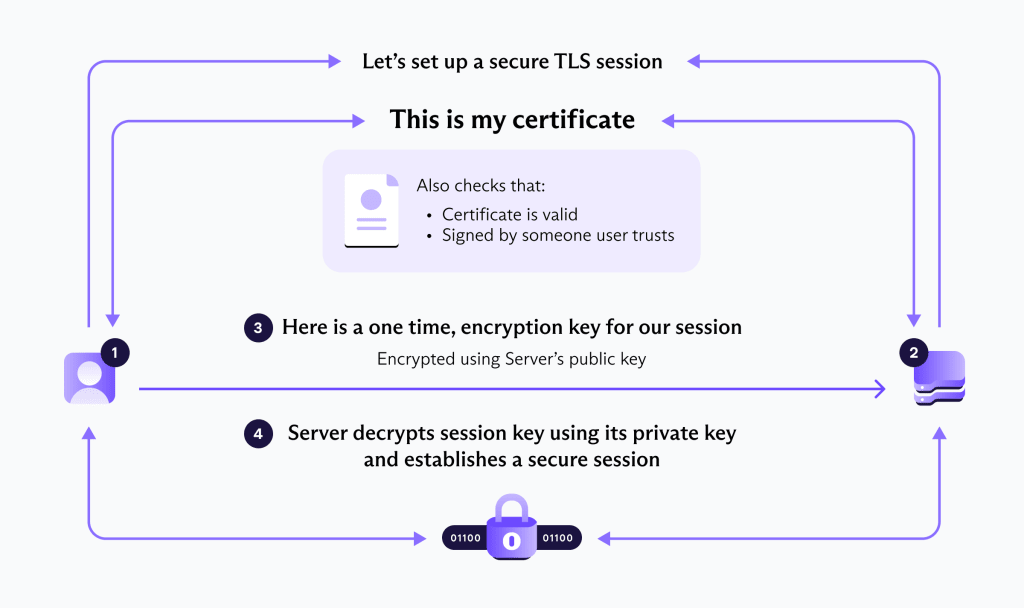
HTTPS ใช้โครงสร้างพื้นฐานกุญแจสาธารณะ X.509 (PKI) เพื่อต่อรองการเชื่อมต่อใหม่ นี่คือระบบการเข้ารหัสลับแบบไม่สมมาตรที่ใช้การเข้ารหัสลับแบบคีย์สาธารณะเพื่อรักษาความปลอดภัยในการแลกเปลี่ยนคีย์ นั่นคือ เว็บเซิร์ฟเวอร์จะนำเสนอคีย์สาธารณะ ซึ่งจะถูกถอดรหัสโดยใช้คีย์ส่วนตัวของเบราว์เซอร์
เพื่อให้แน่ใจว่าเบราว์เซอร์กำลังเชื่อมต่อกับเซิร์ฟเวอร์ตามที่ต้องการเชื่อมต่อจริง (และเป็นการป้องกัน การโจมตีแบบแทรกกลางการสื่อสาร) X.509 จึงใช้ใบรับรอง Secure Sockets Layer (SSL) หรือ Transport Layer Security (TLS) โดยใบรับรองเหล่านี้ซึ่งตั้งชื่อตามโปรโตคอลการเข้ารหัสลับที่ HTTPS ใช้เพื่อรักษาความปลอดภัยในการเชื่อมต่อ เป็นไฟล์ข้อมูลขนาดเล็กที่ผูกมัดคีย์การเข้ารหัสลับสาธารณะของเว็บไซต์เข้ากับข้อมูลระบุตัวตนขององค์กรในรูปแบบดิจิทัล
เรียนรู้เพิ่มเติมเกี่ยวกับใบรับรอง SSL/TLS(หน้าต่างใหม่)
ใบรับรอง SSL ออกโดยผู้ให้บริการออกใบรับรอง (CA) ซึ่งเป็นองค์กรที่ได้รับการตรวจสอบแล้ว (อย่างน้อยในทางทฤษฎี) ว่าเชื่อถือได้ในการออกใบรับรองให้แก่องค์กรที่ถูกต้องเท่านั้น การที่เบราว์เซอร์จะยอมรับใบรับรอง HTTPS ที่ออกโดยองค์กรใดองค์กรหนึ่งหรือไม่นั้น ขึ้นอยู่กับผู้พัฒนาเบราว์เซอร์
ทำไมการตรวจสอบยืนยันเว็บไซต์ HTTPS อาจล้มเหลว?
โดยทั่วไปแล้ว มีเหตุผลพื้นฐานสองประการที่ทำให้การตรวจสอบยืนยัน HTTPS อาจล้มเหลว ส่งผลให้เกิดข้อผิดพลาด การเชื่อมต่อของคุณไม่เป็นส่วนตัว
1. มีปัญหากับใบรับรอง HTTPS
จุดประสงค์ทั้งหมดของใบรับรอง HTTPS คือการตรวจสอบยืนยันความถูกต้องของเว็บไซต์ นั่นคือ ได้รับการดำเนินการโดยผู้ให้บริการที่คาดไว้ หากมีปัญหากับใบรับรอง มีโอกาสสูงที่เว็บไซต์นั้นจะไม่ปลอดภัยในการเข้าชม
โชคดีที่เบราว์เซอร์มักจะแสดงรหัสข้อผิดพลาดเพื่อช่วยระบุปัญหา รหัสข้อผิดพลาดทั่วไปที่อาจพบเมื่อ Chrome แสดงข้อผิดพลาด “การเชื่อมต่อของคุณไม่เป็นส่วนตัว” พร้อมกับความหมาย มีดังนี้:
- NET::ERR_CERT_AUTHORITY_INVALID: ข้อผิดพลาดนี้ระบุว่าใบรับรอง SSL ที่เว็บไซต์ใช้นั้นไม่ได้มาจากแหล่งที่เชื่อถือได้หรือไม่ถูกต้อง ซึ่งอาจเกิดจากใบรับรองได้รับการลงนามด้วยตนเองหรือออกโดยผู้ให้บริการออกใบรับรองที่ Chrome ไม่รู้จัก
- NET::ERR_CERT_COMMON_NAME_INVALID: ข้อผิดพลาดนี้บ่งชี้ว่าชื่อโดเมนที่ออกใบรับรอง SSL ให้ไม่ตรงกับโดเมนที่กำลังเข้าชม ซึ่งอาจเกิดขึ้นได้หากการกำหนดค่าเว็บไซต์มีการเปลี่ยนแปลงหรือมีการออกใบรับรองอย่างไม่ถูกต้อง
- NET::ERR_CERT_DATE_INVALID: ข้อผิดพลาดนี้เกิดขึ้นเมื่อใบรับรอง SSL หมดอายุแล้ว ยังไม่มีผลใช้งาน หรือหากวันที่และเวลาบนอุปกรณ์ไม่ถูกต้อง ทำให้ Chrome คิดว่าระยะเวลาการใช้งานของใบรับรองไม่ถูกต้อง
- NET::ERR_CERT_WEAK_SIGNATURE_ALGORITHM: ข้อผิดพลาดนี้ระบุว่าใบรับรองใช้อัลกอริทึมการเข้ารหัสลับที่อ่อนแอซึ่งไม่ถือว่าปลอดภัยอีกต่อไป การอัปเกรดความปลอดภัยของใบรับรองสามารถแก้ไขปัญหานี้ได้
- NET::ERR_CERTIFICATE_TRANSPARENCY_REQUIRED: ข้อผิดพลาดนี้หมายความว่าใบรับรอง SSL สำหรับเว็บไซต์ไม่เป็นไปตามนโยบาย Certificate Transparency ของ Chrome นโยบายนี้กำหนดให้ต้องบันทึกใบรับรองต่อสาธารณะเพื่อป้องกันการนำไปใช้ในทางที่ผิด
- SSL certificate error: นี่เป็นข้อผิดพลาดทั่วไปที่อาจเกิดขึ้นได้จากหลายสาเหตุ เช่น ปัญหาเกี่ยวกับการติดตั้งใบรับรองบนเซิร์ฟเวอร์ หรือปัญหาเกี่ยวกับการกำหนดค่าเซิร์ฟเวอร์
ใน Firefox อาจพบว่า:
- SEC_ERROR_EXPIRED_CERTIFICATE: ข้อผิดพลาดนี้จะปรากฏขึ้นเมื่อใบรับรอง SSL ของเว็บไซต์หมดอายุแล้วและใช้งานไม่ได้อีกต่อไป
- SEC_ERROR_UNKNOWN_ISSUER: ข้อผิดพลาดนี้ระบุว่า Firefox ไม่รู้จักผู้ออกใบรับรอง SSL ซึ่งอาจเกิดขึ้นหากใบรับรองนั้นได้รับการลงนามด้วยตนเอง หรือออกโดยผู้ให้บริการออกใบรับรองที่ Firefox ไม่เชื่อถือ
- SEC_ERROR_EXPIRED_ISSUER_CERTIFICATE: ข้อผิดพลาดนี้จะแสดงขึ้นเมื่อใบรับรองของผู้ให้บริการออกใบรับรอง (CA) ที่ออกใบรับรองของเว็บไซต์หมดอายุแล้ว
- SSL_ERROR_BAD_CERT_DOMAIN: เช่นเดียวกับ NET::ERR_CERT_COMMON_NAME_INVALID ของ Chrome ข้อผิดพลาดนี้บ่งชี้ว่าใบรับรอง SSL ไม่รวมชื่อโดเมนที่พยายามจะเข้าชม ซึ่งอาจออกให้กับโดเมนหรือโดเมนย่อยอื่น
- SEC_ERROR_OCSP_INVALID_SIGNING_CERT: ข้อผิดพลาดนี้ระบุว่าการตอบกลับ Online Certificate Status Protocol (OCSP) ซึ่งใช้ในการระบุสถานะปัจจุบันของใบรับรองดิจิทัล ได้รับการลงนามโดยใบรับรองที่ไม่ถูกต้อง
- SSL_ERROR_NO_CYPHER_OVERLAP: ปัญหานี้เกิดขึ้นเมื่อไม่มีอัลกอริทึมการเข้ารหัสลับที่แข็งแกร่งที่ทั้งเบราว์เซอร์และเซิร์ฟเวอร์ให้การสนับสนุน ซึ่งมักเป็นผลมาจากการกำหนดค่าที่ล้าสมัยในเบราว์เซอร์หรือบนเซิร์ฟเวอร์
- MOZILLA_PKIX_ERROR_MITM_DETECTED: ข้อผิดพลาดนี้บ่งชี้ว่า Firefox ตรวจพบการโจมตีแบบแทรกกลางการสื่อสาร (MITM) ที่อาจเกิดขึ้น ซึ่งพยายามขัดขวางการเชื่อมต่อโดยใช้ใบรับรองที่ไม่ได้รับความเชื่อถือตามมาตรฐานความปลอดภัยของ Firefox
- MOZILLA_PKIX_ERROR_ADDITIONAL_POLICY_CONSTRAINT_FAILED: ข้อผิดพลาดนี้ระบุว่าใบรับรอง SSL ถูกปฏิเสธโดย Firefox เนื่องจากข้อจำกัดนโยบายเพิ่มเติม
ไม่ว่าในกรณีใด คำเตือนข้อผิดพลาดดังกล่าวเป็นตัวบ่งชี้ว่าเว็บไซต์นั้นไม่สามารถเชื่อถือได้ หรือการเชื่อมต่อกับเว็บไซต์นั้นอาจไม่ปลอดภัย รหัสข้อผิดพลาด NET::ERR_CERT_AUTHORITY_INVALID: (Chrome) หรือ UNKNOWN_ISSUER และ MOZILLA_PKIX_ERROR_MITM_DETECTED ถือเป็นเรื่องที่น่ากังวลเป็นพิเศษ เนื่องจากมักจะบ่งชี้ถึงการโจมตีแบบแทรกกลางการสื่อสาร
อย่างไรก็ตาม รหัสเหล่านี้อาจบ่งชี้ถึงใบรับรอง SSL ที่ลงนามด้วยตนเอง (ซึ่งผู้พัฒนาเว็บไซต์เป็นผู้ลงนามใบรับรอง SSL ของตนเองแทนที่จะเป็น CA ที่เชื่อถือได้) หรือใบรับรอง SSL นั้นถูกต้อง แต่ถูกออกโดย CA ที่เบราว์เซอร์ไม่รู้จัก (จะกล่าวถึงเรื่องนี้ในภายหลัง)
หากปัญหาเกิดจากใบรับรอง HTTPS แทบจะไม่สามารถดำเนินการใดๆ เพื่อแก้ไขปัญหาได้ด้วยตนเอง นอกจากการติดต่อผู้ดูแลเว็บไซต์เพื่อแจ้งให้ทราบเกี่ยวกับปัญหาดังกล่าว
2. มีปัญหาจากฝั่งของผู้ใช้
หากเห็นเพียงข้อผิดพลาดทั่วไป Your connection is not private เป็นไปได้ว่าไม่ได้มีสิ่งใดผิดปกติกับใบรับรอง SSL ของเว็บไซต์ และปัญหาอาจอยู่ที่อุปกรณ์หรือการเชื่อมต่อ
หากสงสัยว่าเป็นกรณีนี้ แต่ (ถูกต้องแล้วที่) ไม่ต้องการเพิกเฉยต่อปัญหาแล้วเข้าชมเว็บไซต์ต่อไป (ดูข้อมูลเพิ่มเติมด้านล่าง) มีหลายวิธีที่สามารถทำได้เพื่อพยายามแก้ไขข้อผิดพลาดดังกล่าว
7 วิธีแก้ไขข้อผิดพลาด ‘Your connection is not private’
การแก้ไขข้อผิดพลาด Your connection is not private ประกอบด้วยขั้นตอนการแก้ไขปัญหาหลายขั้นตอน ขั้นตอนเหล่านี้มีจุดมุ่งหมายเพื่อแก้ไขปัญหาที่อาจเกิดขึ้นบนอุปกรณ์ ตรวจสอบปัญหาเกี่ยวกับเครือข่าย หรือจัดการกับปัญหาใบรับรอง SSL ของเว็บไซต์โดยเฉพาะ โดยสามารถดำเนินการได้ดังนี้:
1. ตรวจสอบการตั้งค่าวันที่และเวลา
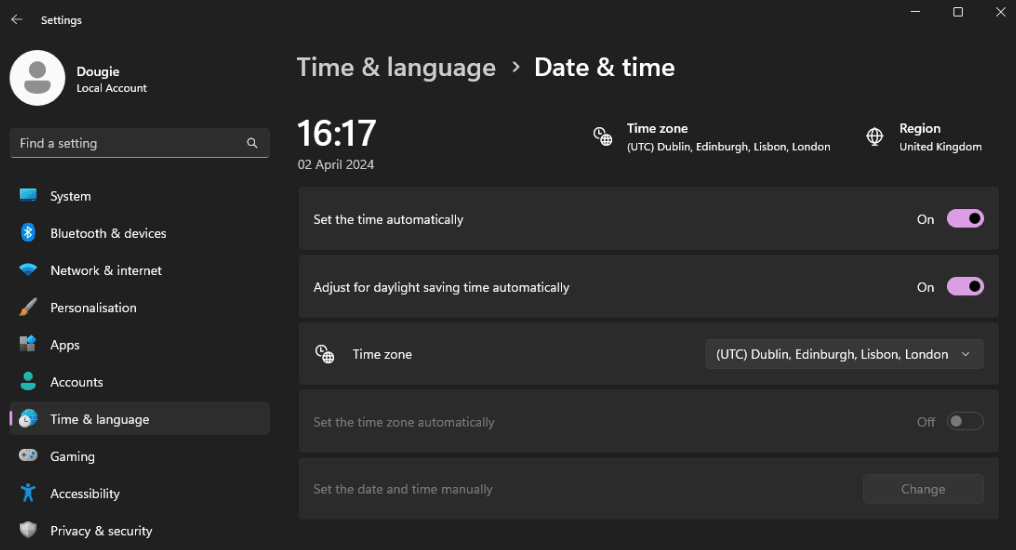
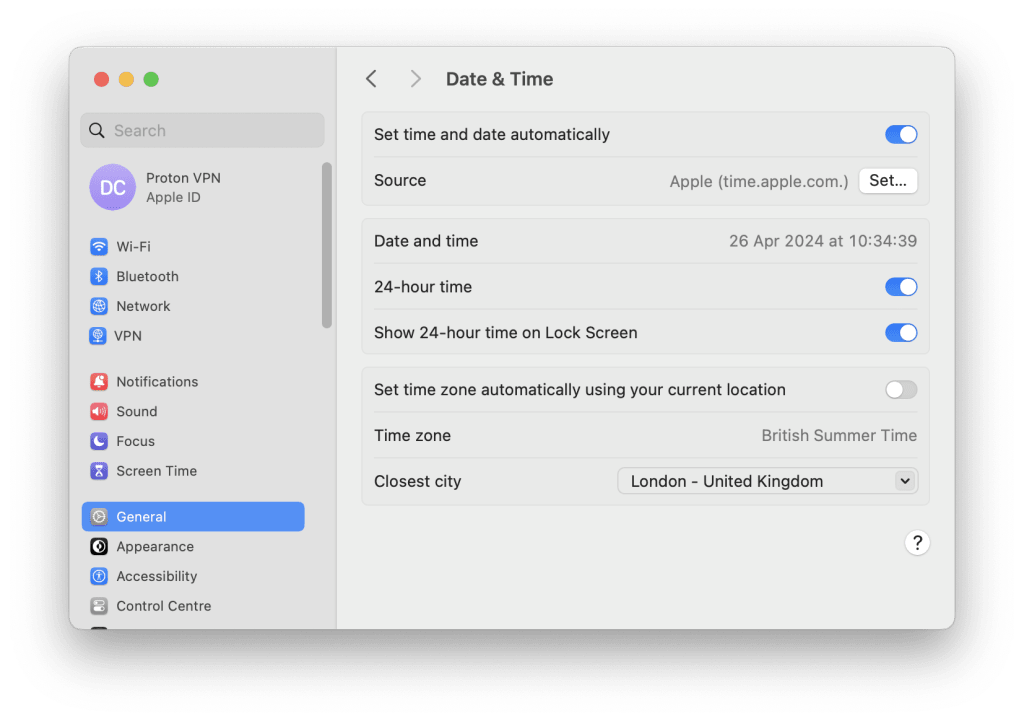
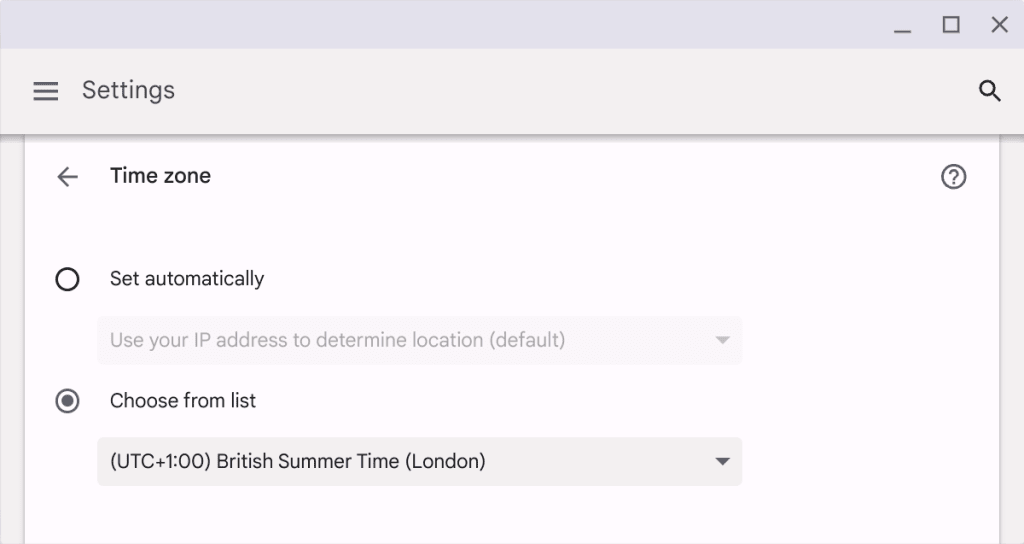
ตรวจสอบให้แน่ใจว่าวันที่และเวลาของคอมพิวเตอร์ถูกต้อง เนื่องจากการตั้งค่าที่ไม่ถูกต้องอาจทำให้ใบรับรอง SSL ดูเหมือนไม่ถูกต้อง การแก้ไขวันที่และเวลาให้ถูกต้องมักจะช่วยแก้ไขข้อผิดพลาดนี้ได้ทันที
หากต้องการเปลี่ยนเวลาระบบใน Windows 10 หรือ 11 ให้ไปที่ เริ่มต้น → การตั้งค่า ⚙ → เวลาและภาษา → วันที่และเวลา
หากต้องการเปลี่ยนเวลาระบบใน macOS ให้ไปที่ การตั้งค่าระบบ → ทั่วไป → วันที่และเวลา
หากต้องการเปลี่ยนเวลาระบบใน Linux ให้ใช้ GUI ของเดสก์ท็อปหรือเปิดหน้าต่างเทอร์มินัลแล้วป้อน:
sudo date -s “YYYY-MM-DD HH:MM:SS”
ตัวอย่างเช่น:
sudo date -s “12024 18:59:59”
หากต้องการเปลี่ยนเวลาระบบบน Chromebook ให้ไปที่ การตั้งค่า ⚙ → ขั้นสูง → เขตเวลา และตรวจสอบให้แน่ใจว่าได้ตั้งค่าเขตเวลาอย่างถูกต้อง
2. ล้างแคชและคุกกี้ของเบราว์เซอร์
ในบางครั้ง ไฟล์ที่ล้าสมัยหรือเสียหายที่จัดเก็บไว้ในเบราว์เซอร์อาจทำให้เกิดข้อผิดพลาดนี้ การล้างแคชและคุกกี้ของเบราว์เซอร์สามารถลบปัญหาเหล่านี้ออกไปได้
เรียนรู้วิธีล้างแคชและคุกกี้ของเบราว์เซอร์
3. ลองใช้เบราว์เซอร์อื่น
ตรวจสอบว่าปัญยังคงเกิดขึ้นในเบราว์เซอร์อื่นหรือไม่ การที่เบราว์เซอร์จะยอมรับใบรับรอง SSL ที่ออกโดย CA รายใดรายหนึ่งหรือไม่นั้น ขึ้นอยู่กับผู้พัฒนาเบราว์เซอร์ ณ ช่วงกลางปี 2020 Mozilla Firefox ยอมรับใบรับรองที่ออกโดยหน่วยงานออกใบรับรอง (CA) 52 แห่ง ส่วน macOS (และ Safari) รู้จัก CA 60 แห่ง และ Microsoft Windows (และ Edge) รู้จัก CA 101 แห่ง
เบราว์เซอร์อื่นจึงอาจรู้จักใบรับรองจาก CA ที่ถูกต้องตามกฎหมายซึ่งถูกปฏิเสธโดยเบราว์เซอร์ที่ใช้งานตามปกติ
4. อัปเดตเบราว์เซอร์
ตรวจสอบให้แน่ใจว่าเบราว์เซอร์เป็นเวอร์ชันล่าสุด เนื่องจากเบราว์เซอร์เวอร์ชันเก่าอาจมีปัญหาความเข้ากันได้กับโปรโตคอล SSL/TLS ที่ใหม่กว่า และอาจใช้รายชื่อ CA ที่ยอมรับซึ่งล้าสมัยแล้ว (ดูด้านบน)
5. ตรวจสอบซอฟต์แวร์ป้องกันไวรัสหรือซอฟต์แวร์รักษาความปลอดภัย
ปิดใช้งานการสแกน HTTPS/SSL เนื่องจากซอฟต์แวร์ป้องกันไวรัสหรือซอฟต์แวร์รักษาความปลอดภัยอินเทอร์เน็ตบางตัวอาจดักจับใบรับรองเว็บไซต์ที่ปลอดภัยและทำให้เกิดข้อผิดพลาดนี้ การปิดใช้งานคุณสมบัติดังกล่าวชั่วคราวสามารถช่วยระบุได้ว่าเป็นสาเหตุหรือไม่
6. สลับเครือข่าย
เข้าชมเว็บไซต์ด้วยเครือข่ายอื่น ในบางครั้ง ปัญหาอาจเกิดขึ้นกับเครือข่ายนั้นๆ โดยเฉพาะ การลองใช้เครือข่ายอื่น (เช่น การเปลี่ยนจาก WiFi ที่บ้านเป็นข้อมูลมือถือ) จะช่วยตัดปัญหาเรื่องการกำหนดค่าเครือข่ายออกไปได้
7. ใช้โหมดไม่ระบุตัวตนหรือโหมดการท่องเว็บแบบส่วนตัว
วิธีนี้จะปิดใช้งานส่วนขยายส่วนใหญ่และใช้การตั้งค่าเริ่มต้น ซึ่งจะช่วยได้หากการตั้งค่าหรือส่วนขยายที่กำหนดค่าผิดพลาดเป็นสาเหตุของปัญหา
เรียนรู้เพิ่มเติมเกี่ยวกับโหมดไม่ระบุตัวตนหรือโหมดการท่องเว็บแบบส่วนตัว
8. รีเซ็ตการตั้งค่าของเบราว์เซอร์
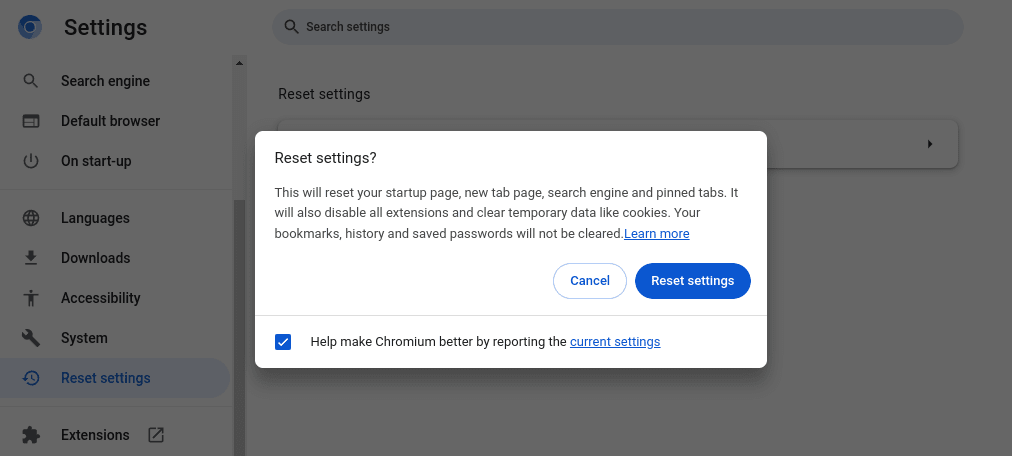
กลับไปใช้การตั้งค่าเริ่มต้น หากปัญหายังคงอยู่ การรีเซ็ตการตั้งค่าเบราว์เซอร์เป็นค่าเริ่มต้นจะช่วยแก้ปัญหาการกำหนดค่าต่างๆ ได้ ตัวอย่างเช่น ใน Chrome ให้ไปที่ ⋮ → การตั้งค่า → รีเซ็ตการตั้งค่า → คืนค่าการตั้งค่าเป็นค่าเริ่มต้นเดิม → รีเซ็ตการตั้งค่า
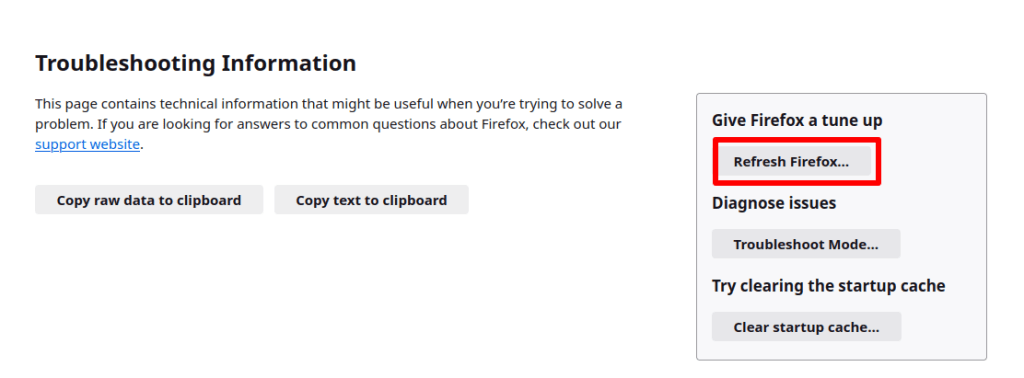
ใน Firefox ให้ไปที่ ☰ → ความช่วยเหลือ → ข้อมูลการแก้ไขปัญหาเพิ่มเติม → รีเฟรช Firefox
9. ใช้ VPN
หากสงสัยว่ามีข้อจำกัดในระดับภูมิภาคหรือปัญหาเครือข่าย VPN จะสามารถข้ามการกำหนดค่าเครือข่ายท้องถิ่นและอาจช่วยแก้ไขปัญหาได้
สามารถเพิกเฉยต่อข้อผิดพลาด ‘Your connection is not private’ ได้หรือไม่?
ในเบราว์เซอร์ส่วนใหญ่ สามารถเลือกตัวเลือกขั้นสูงและเลือกที่จะเพิกเฉยต่อคำเตือนเพื่อเข้าชมเว็บไซต์ต่อไปได้
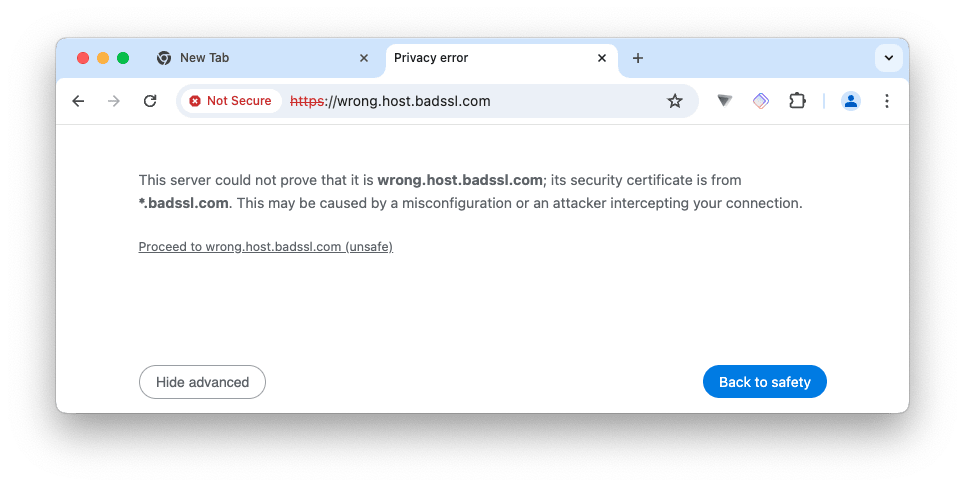
ขอแนะนำอย่างยิ่งว่าไม่ควรทำเช่นนี้ และไม่ควรให้ข้อมูลส่วนบุคคลหรือชำระเงินใดๆ โดยเด็ดขาดหากตัดสินใจที่จะดำเนินการต่อ
บทสรุป
เนื่องจากการใช้งาน HTTPS อย่างแพร่หลาย อินเทอร์เน็ตจึงเป็นสถานที่ที่ปลอดภัยกว่าเมื่อไม่กี่ปีที่ผ่านมา ส่วนสำคัญอย่างยิ่งนี้มาจากโครงการที่ไม่แสวงหาผลกำไรอย่าง Let’s Encrypt(หน้าต่างใหม่) ซึ่งเริ่มต้นในปี 2015 และปัจจุบันได้ออกใบรับรอง HTTPS ฟรีให้กับเว็บไซต์มากกว่า 355 ล้านแห่ง(หน้าต่างใหม่)
การตรวจสอบความถูกต้องของเว็บไซต์ผ่านการใช้ใบรับรอง SSL ที่กำหนดค่าอย่างเหมาะสม จะช่วยให้มั่นใจได้ว่าจะไม่มีการส่งมอบข้อมูลส่วนบุคคล (รวมถึงรายละเอียดการชำระเงิน) ให้กับมิจฉาชีพ และช่วยปกป้องจากมัลแวร์ที่โฮสต์อยู่บนเว็บไซต์หลอกลวง
หากเห็นข้อผิดพลาด Your connection is not private เมื่อพยายามเข้าชมเว็บไซต์ ก็สามารถพยายามแก้ไขปัญหานั้นด้วยตัวเองได้ แต่หากทำไม่ได้ ทางที่ดีที่สุดคือหลีกเลี่ยงการเข้าชมเว็บไซต์นั้น