


หากสงสัยว่าถูกบล็อกบน Instagram วิธีเดียวที่จะทราบได้อย่างแน่นอนคือการถามโดยตรง มิฉะนั้น Instagram จะป้องกันไม่ให้ผู้ใช้ที่ถูกบล็อกทราบเรื่องได้เป็นอย่างดี อย่างไรก็ตาม ยังมีสัญญาณและวิธีตรวจสอบที่ควรรู้ไว้หากวางแผนที่จะบล็อกใครสักคน เช่น ผู้สอดส่องบน Instagram
บทความนี้จะอธิบายถึงวิธีบล็อกผู้อื่นบน Instagram และวิธีตรวจสอบว่าถูกบล็อกหรือไม่
- จะเกิดอะไรขึ้นเมื่อบล็อกใครบางคนบน Instagram
- วิธีบล็อกใครบางคนบน Instagram
- วิธีตรวจสอบว่าถูกบล็อกบน Instagram หรือไม่
- วิธีใช้งาน Instagram อย่างปลอดภัย
- การตั้งค่าความเป็นส่วนตัวของ Instagram ยังไม่เพียงพอ
จะเกิดอะไรขึ้นเมื่อบล็อกใครบางคนบน Instagram
การบล็อกใครบางคนบน Instagram จะป้องกันไม่ให้ผู้ถูกบล็อกติดตามและดูโพสต์ สตอรี่ และรายชื่อการติดตามได้ อีกทั้งจะไม่สามารถเห็นโพสต์และสตอรี่ใหม่ๆ ที่แชร์ต่อจากนี้ และไม่สามารถส่งข้อความหาได้อีกต่อไป
ในบางกรณี ผู้ใช้ที่ถูกบล็อกอาจยังสามารถดูการกดถูกใจและความคิดเห็นเดิมในโพสต์ของผู้อื่นได้ แต่จะไม่ได้รับการแจ้งเตือนว่าถูกบล็อก
แต่ผู้ใช้ส่วนใหญ่มักจะทราบว่าถูกบล็อกจากการสืบค้นข้อมูลเล็กน้อย หรือหลังจากสังเกตเห็นว่าโปรไฟล์ไม่แสดงขึ้นมาบนฟีดมาระยะหนึ่งแล้ว หากค้นหาโปรไฟล์เป็นประจำ ก็อาจจะสังเกตเห็นว่าไม่พบโปรไฟล์นั้นอีกต่อไป
วิธีบล็อกใครบางคนบน Instagram
หากต้องการบล็อกใครสักคนบน Instagram ให้ไปที่โปรไฟล์ของบุคคลนั้นแล้วคลิก จุดสามจุด (…) ที่มุมขวาบนของหน้าจอ ซึ่งจะเป็นการเปิดเมนูที่ช่วยให้สามารถรายงาน จำกัด หรือบล็อกบัญชีได้ นอกจากนี้ยังสามารถซ่อนสตอรี่จากผู้ใช้รายนั้น ลบออกจากการเป็นผู้ติดตาม หรือดูประวัติกิจกรรมที่แชร์ร่วมกันได้อีกด้วย

อีกวิธีในการบล็อกผู้ใช้ Instagram คือการตั้งค่าแอป:
1. เลื่อนไปที่ส่วน ใครบ้างที่สามารถเห็นเนื้อหาของคุณ แล้วแตะ บล็อกแล้ว

2. คลิก เครื่องหมายบวก (+) ที่มุมขวาบนของหน้าจอ แล้วพิมพ์ชื่อผู้ใช้หรือค้นหาเพื่อเพิ่มเข้าไปในรายการที่บล็อก

หากเปลี่ยนใจในภายหลัง สามารถกลับมาที่ส่วนนี้แล้วแตะ เลิกบล็อก สำหรับแต่ละโปรไฟล์ Instagram
วิธีตรวจสอบว่าถูกบล็อกบน Instagram หรือไม่
วิธีเดียวที่จะทราบได้อย่างแน่นอนว่าถูกบล็อกหรือไม่คือการถามบุคคลนั้นโดยตรง แม้ว่าอาจทำให้เกิดบทสนทนาที่น่าอึดอัดใจก็ตาม
หากสงสัยว่าจะดูว่าใครบล็อกบน Instagram โดยไม่ต้องถามได้อย่างไร สัญญาณเหล่านี้อาจช่วยให้ทราบได้:
ค้นหาโปรไฟล์: จะไม่สามารถหาชื่อผู้ใช้และโปรไฟล์ในรายการกำลังติดตามได้ ให้ลองออกจากระบบแอปหรือใช้ Instagram ในโหมดการท่องเว็บแบบส่วนตัว / ไม่ระบุตัวตน ก่อนตรวจสอบโปรไฟล์ หากโปรไฟล์แสดงขึ้นมาเมื่อออกจากระบบ แต่ไม่แสดงเมื่อเข้าสู่ระบบ แสดงว่ามีโอกาสสูงที่จะถูกบล็อก
ตรวจสอบประวัติข้อความ: หากเคยส่งข้อความหาบุคคลนั้นมาก่อน บทสนทนาจะยังคงอยู่ในโฟลเดอร์ข้อความเว้นแต่จะลบออกไป หากชื่อผู้ใช้และรูปภาพโปรไฟล์ยังคงปรากฏอยู่ แสดงว่าไม่ได้ถูกบล็อก แต่หากแชทแสดงอวตารทั่วไปโดยไม่มีชื่อผู้ใช้ และไม่สามารถส่งข้อความในเธรดได้อีกต่อไป มีความเป็นไปได้สูงที่จะถูกบล็อก
ตรวจดูการกดถูกใจและความคิดเห็นในอดีต: เมื่อมีคนบล็อก Instagram จะลบการกดถูกใจและความคิดเห็นของผู้นั้นออกจากโพสต์ ให้ลองตรวจสอบโพสต์ต่างๆ เพื่อดูว่าการโต้ตอบเหล่านี้ยังคงปรากฏอยู่หรือไม่
ลองติดตามอีกครั้ง: หากสามารถค้นหาและติดตามบัญชีได้อีกครั้ง บุคคลนั้นอาจเพียงแค่ลบออกจากรายการผู้ติดตาม แทนที่จะเป็นการบล็อก
ตรวจสอบกับคนรู้จักที่มีร่วมกัน: ลองถามผู้ที่ติดตามบุคคลนั้นเช่นกันว่ายังคงเห็นบัญชีและส่งข้อความหาบุคคลนั้นได้หรือไม่ หากได้ ก็เป็นไปได้สูงว่าถูกบล็อก
วิธีใช้งาน Instagram อย่างปลอดภัย
การบล็อกไม่ใช่เพียงวิธีเดียวที่จะช่วยเพิ่มความปลอดภัยและความเป็นส่วนตัวบน Instagram เพราะแอปอนุญาตให้กำหนดได้ว่าใครสามารถเห็นโพสต์ สตอรี่ และส่งข้อความหาได้บ้าง หากกังวลเกี่ยวกับการใช้งานแอปโซเชียลมีเดียนี้ของบุตรหลาน สามารถตั้งค่าการควบคุมโดยผู้ปกครองภายใน(หน้าต่างใหม่) Instagram เพื่อจำกัดการใช้งานและการโต้ตอบได้
และเนื่องจากแอปของ Meta มักปรากฏในข่าวเกี่ยวกับประเด็นความเป็นส่วนตัวและความปลอดภัย เช่น อีเมลรีเซ็ตรหัสผ่าน Instagram (หน้าต่างใหม่)และกรณีที่ Meta ถอนฟีเจอร์สร้างภาพด้วย AI ออกจาก Instagram(หน้าต่างใหม่) หลังเกิดกระแสต่อต้านจากสาธารณะ จึงควรเพิ่มความเข้มงวดในการตั้งค่าความเป็นส่วนตัว:
ตั้งค่าโปรไฟล์เป็นแบบส่วนตัว
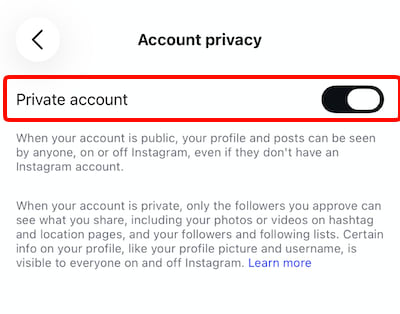
สามารถตั้งค่าโปรไฟล์ โพสต์ สตอรี่ และรายการกำลังติดตามเป็นแบบสาธารณะเพื่อให้ทุกคนเห็นได้ หรือตั้งค่าเป็นแบบส่วนตัว เพื่อให้เฉพาะผู้ติดตามที่ได้รับอนุมัติเท่านั้นที่สามารถดูข้อมูลและสื่อต่างๆ ได้
วิธีตั้งค่าโปรไฟล์ Instagram ให้เป็นแบบส่วนตัว:
1. คลิกขีดสามขีดที่มุมขวาบนของหน้าโปรไฟล์
2. เลือก การตั้งค่าและกิจกรรม
3. เลื่อนไปที่ส่วน ใครบ้างที่สามารถเห็นเนื้อหาของคุณ แล้วแตะ ความเป็นส่วนตัวของบัญชี
4. เปิดใช้งานการตั้งค่า บัญชีส่วนตัว
เรียนรู้เพิ่มเติมเกี่ยวกับวิธีบล็อกผู้สอดส่องบน Instagram
จำกัดบัญชีผู้อื่นแทนการบล็อก
ในบางกรณี อาจต้องการจำกัดการติดต่อกับใครบางคนโดยไม่บล็อก ซึ่งสามารถทำได้ผ่านคุณสมบัติการจำกัดของ Instagram:
- ผู้ใช้ที่ถูกจำกัดจะไม่เห็นสถานะการใช้งานบน Instagram และจะไม่ทราบว่าได้อ่านข้อความแล้วหรือไม่
- ข้อความจากผู้ใช้ที่ถูกจำกัดจะไปยังโฟลเดอร์แยกต่างหากที่เรียกว่า คำขอส่งข้อความ ซึ่งสามารถเลือกดูหรือเพิกเฉยได้ตามต้องการ
- ความคิดเห็นที่แสดงในโพสต์และคลิปรีลจะปรากฏให้เห็นเฉพาะเจ้าของโพสต์และผู้ใช้ที่ถูกจำกัดเท่านั้น เว้นแต่จะเลือกอนุมัติเพื่อให้ผู้อื่นเห็น
- จะไม่ได้รับการแจ้งเตือนเมื่อบัญชีที่ถูกจำกัดแสดงความคิดเห็นในเนื้อหา
หากต้องการจำกัดใครสักคน ให้ไปที่ การตั้งค่าและกิจกรรม → บัญชีที่ถูกจำกัด ค้นหาบัญชี Instagram แล้วแตะ จำกัด

หากเปลี่ยนใจในภายหลัง สามารถทำตามขั้นตอนเดิมเพื่อลบออกจากรายการ ผู้ที่ถูกจำกัด
ตั้งค่าขีดจำกัดชั่วคราวสำหรับผู้ใช้
คุณสมบัติ จำกัดการโต้ตอบ ของ Instagram ทำงานคล้ายกับการจำกัดบัญชีผู้อื่น แต่จะมีผลเฉพาะกับการโต้ตอบบางประเภทและในระยะเวลาที่กำหนดเท่านั้น โดยจะซ่อนความคิดเห็นและข้อความใหม่เป็นการชั่วคราว และป้องกันไม่ให้มีการตอบกลับสตอรี่ แท็ก และการกล่าวถึงจากกลุ่มที่เลือก เช่น ผู้ติดตามล่าสุดและบัญชีที่ไม่ได้ติดตาม แอปจะส่งการแจ้งเตือนอัตโนมัติเพื่อให้ลบการจำกัดการโต้ตอบเหล่านี้หลังจากพ้นช่วงเวลาที่ระบุ
นอกจากนี้ยังสามารถจำกัดทุกคนยกเว้นรายชื่อเพื่อนสนิทได้อีกด้วย
ไปที่ การตั้งค่าและกิจกรรม → จำกัดการโต้ตอบ เพื่อกำหนดสิ่งที่จะจำกัด ผู้ที่จะถูกจำกัด และระยะเวลาในการจำกัด

ใช้ประโยชน์จากรายชื่อเพื่อนสนิทอย่างเต็มที่
ผู้ใช้ Instagram หลายคนติดตามบัญชีที่หลากหลาย ทั้งเพื่อน ครอบครัว เพื่อนร่วมงาน ธุรกิจ เว็บไซต์ข่าวสาร หรือแม้แต่คนแปลกหน้า บางครั้งรายชื่อนั้นอาจรวมถึงบัญชีที่จำไม่ได้ว่าเคยติดตาม หากต้องการแชร์เนื้อหาที่เลือกกับกลุ่มเป้าหมายที่เล็กลง ให้ใช้คุณสมบัติ เพื่อนสนิท ซึ่งช่วยให้สามารถ:
- สร้างรายชื่อผู้ติดตามส่วนตัว ซึ่งสามารถเพิ่มหรือลบผู้คนออกได้ตลอดเวลา
- จำกัดโพสต์ โน้ต รีลส์ และสตอรี่แต่ละรายการไว้เฉพาะผู้ที่อยู่ในรายชื่อนั้นเท่านั้น
- เมื่อผู้ที่อยู่ในรายชื่อเพื่อนสนิทดูสตอรี่ที่แชร์กับกลุ่มนั้น จะเห็นวงกลมสีเขียวรอบรูปโปรไฟล์และป้ายกำกับ เพื่อนสนิท
- ผู้ที่อยู่ในรายชื่อเพื่อนสนิทจะไม่สามารถเห็นได้ว่ามีใครอื่นบ้างที่อยู่ในรายชื่อนี้ อย่างไรก็ตาม การโต้ตอบกับเนื้อหาของเพื่อนสนิทอาจทำให้ทราบได้ว่าสมาชิกบางรายก็อยู่ในรายชื่อนี้เช่นกัน
หากต้องการปรับแต่งรายชื่อเพื่อนสนิท ให้ไปที่ การตั้งค่าและกิจกรรม → เพื่อนสนิท. จากนั้นทำเครื่องหมายใน ช่อง ถัดจากรายชื่อผู้ติดต่อ Instagram ที่ต้องการเพิ่มลงในรายชื่อเพื่อนสนิทแล้วแตะ เสร็จสิ้น เมื่อโพสต์บางอย่างบน Instagram ให้ตรวจสอบการตั้งค่า กลุ่มเป้าหมาย แล้วเลือก เพื่อนสนิท ก่อนแชร์

การตั้งค่าความเป็นส่วนตัวของ Instagram นั้นยังไม่เพียงพอ
ไม่มีส่วนผสมของการตั้งค่าใดที่สามารถทำให้ Instagram เป็นส่วนตัวได้อย่างสมบูรณ์ คุณสมบัติ เช่น บัญชีส่วนตัว, บัญชีที่บล็อก, เพื่อนสนิท, การจำกัด และการจำกัดการโต้ตอบ ช่วยควบคุมผู้ที่สามารถดูหรือโต้ตอบกับเนื้อหาได้ แต่ Meta ยังคงเป็นผู้ควบคุมแพลตฟอร์ม ซึ่งสามารถเปลี่ยนหรือลบคุณสมบัติความเป็นส่วนตัว ปรับเปลี่ยนวิธีการทำงาน หรือเพิ่มคุณสมบัติใหม่ๆ ที่ก่อให้เกิดความเสี่ยงต่อความเป็นส่วนตัวเพิ่มเติมได้ ตัวอย่างเช่น:
- Meta สามารถเข้าถึงบทสนทนาส่วนตัวได้ เนื่องจากบริษัทได้ยกเลิก การเข้ารหัสลับจากต้นทางถึงปลายทางบน Instagram(หน้าต่างใหม่) ในเดือนพฤษภาคม 2026 และเนื้อหานั้นสามารถถูกแชร์กับหน่วยงานบังคับใช้กฎหมายเพื่อตอบสนองต่อคำขอทางกฎหมายได้
- ข้อความในโหมดหายตัวไป ก็ไม่ควรถือว่าเป็นส่วนตัวอย่างสมบูรณ์เช่นกัน เนื่องจาก Instagram อนุญาตให้รายงานข้อความเหล่านั้นได้สูงสุด 14 วันหลังจากที่ข้อความหายไป
- แม้แต่สัญญาณความเป็นส่วนตัวที่มองเห็นได้ก็อาจไม่น่าเชื่อถือเสมอไป เนื่องจาก ผู้สมัครใช้บริการ Instagram Plus สามารถดูสตอรี่ได้โดยไม่เปิดเผยตัวตน(หน้าต่างใหม่) ดังนั้นจึงอาจไม่ทราบได้เสมอไปว่าใครบ้างที่เข้ามาดูเนื้อหา
ควรปฏิบัติต่อทุกสิ่งที่แชร์บน Instagram เสมือนเป็นเนื้อหาที่สามารถเข้าถึงได้นอกเหนือจากกลุ่มเป้าหมายที่ตั้งใจไว้ เพื่อความเป็นส่วนตัวที่รัดกุมยิ่งขึ้น ควรพิจารณาใช้ แอปโซเชียลมีเดียของยุโรป(หน้าต่างใหม่) ที่มีแนวทางปฏิบัติด้านข้อมูลที่โปร่งใส และใช้ VPN ที่ดี เพื่อปกป้องการเชื่อมต่อทุกครั้งที่ใช้งานออนไลน์





