


SSID ย่อมาจาก Service Set IDentifier และเป็น ชื่อของเครือข่ายไร้สาย โดยทั่วไปแล้ว เราเตอร์ไร้สายและจุดเข้าใช้งานจะมี SSID ค่าเริ่มต้น ซึ่งอาจเป็นชื่อผู้ผลิต เช่น Linksys หรือ Netgear หรือ ผู้ให้บริการอินเทอร์เน็ต (ISP) หากเราเตอร์มาพร้อมกับแพ็กเกจบรอดแบนด์
มีเหตุผลหลายประการที่ดีในการเปลี่ยน SSID ค่าเริ่มต้นของเราเตอร์:
- เพื่อตั้งชื่อเครือข่ายให้ไม่ซ้ำใครเพื่อให้จำได้ง่าย และหลีกเลี่ยงความสับสนกับเครือข่ายของเพื่อนบ้านซึ่งอาจใช้ชื่อค่าเริ่มต้นที่คล้ายกัน
- เพื่อป้องปรามแฮกเกอร์ด้วยการแสดงให้เห็นว่าเครือข่ายในบ้านมีการจัดการอย่างสม่ำเสมอ ไม่ได้ปล่อยไว้ด้วยการตั้งค่าเริ่มต้นที่มีความปลอดภัยน้อยกว่า
- เพื่อสร้าง SSID ที่แตกต่างกันสำหรับวัตถุประสงค์ที่ต่างกัน เช่น สำหรับผู้มาเยือน (ดูด้านล่าง)
ในบทความนี้ เราจะดูที่:
- วิธีเปลี่ยน SSID และรหัสผ่าน WiFi
- เมื่อใดควรใช้หลาย SSID
- ควรออกอากาศ SSID หรือไม่?
- ยกระดับความปลอดภัยเครือข่าย
ในทางเทคนิคแล้ว SSID ไม่จำเป็นต้องไม่ซ้ำใคร แต่สิ่งสำคัญคือต้องทำให้แตกต่างจากเครือข่ายอื่นๆ ในพื้นที่นั้น หากเพื่อนบ้านใช้ SSID “My_Home_WiFi” และตั้งชื่อแบบเดียวกัน อุปกรณ์อาจพยายามเชื่อมต่อกับเครือข่ายที่ผิดพลาดในบางครั้ง ทั้งนี้ขึ้นอยู่กับความแรงของสัญญาณ WiFi ในบ้าน
วิธีเปลี่ยน SSID และรหัสผ่าน WiFi
ในการเปลี่ยน SSID ค่าเริ่มต้นและรหัสผ่าน(หน้าต่างใหม่) จำเป็นต้องเข้าสู่ระบบเราเตอร์ในฐานะผู้ดูแลระบบ (admin)
โดยปกติแล้วสามารถทำได้ในเว็บเบราว์เซอร์ผ่านที่อยู่เฉพาะ เช่น 192.168.1.1 (ตรวจสอบเอกสารคู่มือเราเตอร์เพื่อดูที่อยู่) หรือเราเตอร์อาจมาพร้อมกับแอปมือถือที่ช่วยให้ปรับการตั้งค่าไร้สายได้
วิธีเปลี่ยน SSID
1. ป้อนที่อยู่ IP ของเราเตอร์ในเบราว์เซอร์ หรือเปิดแอปมือถือของเราเตอร์
2. เข้าสู่ระบบด้วยชื่อผู้ใช้และรหัสผ่านของผู้ดูแลระบบ หากไม่เคยเปลี่ยนข้อมูลยืนยันตัวตนเหล่านี้ โดยทั่วไปจะหาดูได้จากป้ายกำกับบนตัวเครื่องเราเตอร์ พร้อมกับ SSID
3. เปิดเมนูการตั้งค่า ไร้สาย หรือ WiFi และป้อนชื่อใหม่ในช่องข้อมูล ชื่อเครือข่าย หรือ ชื่อ SSID
SSID สามารถมีความยาวได้สูงสุด 32 ตัวอักษร ตัวเลข หรืออักขระพิเศษ (ช่องว่าง, จุด, เครื่องหมายขีดล่าง ฯลฯ) นอกจากนี้ยังแยกแยะตัวพิมพ์ใหญ่-เล็ก ดังนั้น Network-Name-Example จะแตกต่างจาก network-name-example.
โปรดตรวจสอบให้แน่ใจว่าชื่อนั้นจำได้ง่าย แต่ไม่ควรใส่รายละเอียดส่วนตัว เช่น ชื่อและที่อยู่
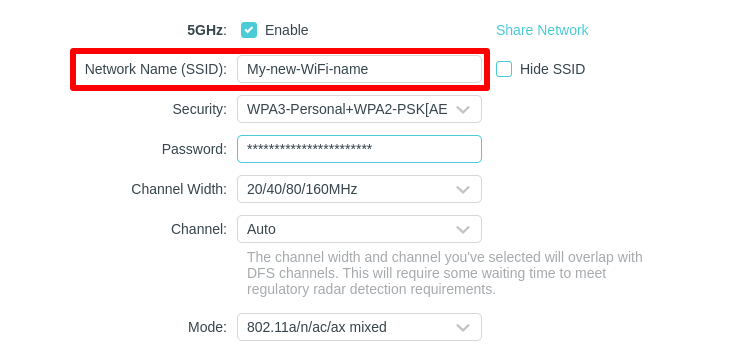
4. คลิก นำไปใช้ หรือ บันทึก เมื่อเสร็จสิ้น
SSID เป็นเพียงชื่อของเครือข่าย WiFi จึงส่งผลต่อความปลอดภัยเพียงเล็กน้อย อย่างไรก็ตาม ในขณะที่อยู่ในหน้าผู้ดูแลระบบหรือแอปเราเตอร์ ขอแนะนำให้ตรวจสอบการตั้งค่ารหัสผ่าน WiFi(หน้าต่างใหม่) เพื่อให้แน่ใจว่าเครือข่ายมีความปลอดภัย
- ตรวจสอบโปรโตคอลการเข้ารหัสลับรหัสผ่าน ความปลอดภัย หากเราเตอร์รองรับมาตรฐานความปลอดภัย WiFi ล่าสุดเพื่อรักษาความปลอดภัยการเชื่อมต่อ WiFi ให้เลือก WPA3 (ปลอดภัยที่สุด) หรือโหมดไฮบริด WPA3/WPA2 (ปลอดภัยน้อยกว่ามาก แต่จะใช้งานได้กับอุปกรณ์ส่วนใหญ่) หลีกเลี่ยง WEP ซึ่งอาจถูกเจาะระบบได้ง่าย หากเราเตอร์มีเพียง WEP ขอแนะนำให้อัปเกรดเฟิร์มแวร์หรือพิจารณาซื้อเครื่องใหม่
เรียนรู้เพิ่มเติมเกี่ยวกับ WPA3 และมาตรฐานความปลอดภัย WiFi
- เปลี่ยนรหัสผ่าน WiFi จากรหัสผ่านค่าเริ่มต้นที่ตั้งค่าโดยผู้ผลิตเราเตอร์ ใช้รหัสผ่านที่คาดเดายาก(หน้าต่างใหม่)หรือข้อความรหัสผ่าน
- ปิดการใช้งาน WiFi Protected Setup (WPS) ทั้งนี้ WPS ถือเป็นความเสี่ยงด้านความปลอดภัย(หน้าต่างใหม่) แม้จะได้รับการออกแบบมาเพื่อช่วยให้เชื่อมต่ออุปกรณ์ใหม่ได้ง่ายขึ้นก็ตาม
- เปลี่ยนชื่อผู้ใช้และรหัสผ่านของผู้ดูแลระบบค่าเริ่มต้นของเราเตอร์ โดยเพิ่มรหัสผ่านที่คาดเดายากหากยังไม่มี โดยมองหา เปลี่ยนรหัสผ่าน หรือการตั้งค่าที่คล้ายกันในบัญชีผู้ดูแลระบบ มิฉะนั้น ใครก็ตามที่เห็นรายละเอียดการเข้าสู่ระบบเหล่านี้บนตัวเครื่องเราเตอร์จะสามารถเข้าถึงในฐานะผู้ดูแลระบบได้ นอกจากนี้ รหัสผ่านผู้ดูแลระบบค่าเริ่มต้นของเราเตอร์รุ่นยอดนิยมยังมีเผยแพร่อย่างแพร่หลายในเว็บไซต์ของแฮกเกอร์ด้วยเช่นกัน
เมื่อใดควรใช้หลาย SSID
การใช้ SSID มากกว่าหนึ่งชื่อช่วยให้สามารถสร้างเครือข่ายที่ป้องกันด้วยรหัสผ่านแยกต่างหากตามวัตถุประสงค์ที่แตกต่างกันได้ วิธีนี้จะช่วยปกป้องรหัสผ่าน WiFi หลักและจำกัดการเข้าถึงเครือข่ายได้
ตัวอย่างเช่น อาจเห็น SSID หนึ่งสำหรับนักเรียนและอีกหนึ่งสำหรับเจ้าหน้าที่หากอยู่ในโรงเรียน หรือหากกำลังดำเนินธุรกิจขนาดเล็ก อาจต้องการตั้งค่า SSID หนึ่งสำหรับพนักงาน และ SSID สำหรับผู้มาเยือนสำหรับผู้เยี่ยมชม
SSID สำหรับผู้มาเยือน
ในทำนองเดียวกันเมื่ออยู่ที่บ้าน สามารถเปิดใช้งาน SSID สำหรับผู้มาเยือนที่มีรหัสผ่านแยกต่างหากกับเราเตอร์ส่วนใหญ่ได้
ตัวอย่างเช่น My-WiFi-Name อาจเป็น SSID หลักที่สามารถเข้าถึงเครือข่ายท้องถิ่นได้อย่างเต็มที่ รวมถึงการแชร์ไฟล์และการสั่งพิมพ์ ในขณะที่ My-WiFi-Name-Guest สำหรับผู้มาเยือนจะสามารถเข้าถึงอินเทอร์เน็ตได้เท่านั้น
โดยปกติแล้ว SSID สำหรับผู้มาเยือนจะถูกปิดใช้งานเป็นค่าเริ่มต้น ให้เข้าสู่ระบบเราเตอร์ในฐานะผู้ดูแลระบบ (ดูวิธีด้านบน) และมองหาสวิตช์เพื่อเปิดใช้งานจุดเข้าถึงสำหรับผู้มาเยือนในการตั้งค่า ไร้สาย เช่นเดียวกับ SSID หลัก โดยสามารถเปลี่ยนชื่อ SSID และรหัสผ่านสำหรับผู้มาเยือนได้
เรียนรู้เพิ่มเติมเกี่ยวกับเครือข่ายสำหรับผู้มาเยือน
SSID แบบสองย่านความถี่ (Dual-band) และสามย่านความถี่ (Tri-band)
อีกเหตุผลหนึ่งในการมี SSID มากกว่าหนึ่งชื่อคือการจำแนกย่านความถี่สำหรับเครือข่ายไร้สาย
นับตั้งแต่มีการเปิดตัวมาตรฐานไร้สาย 802.11n ในปี 2009 หรือที่รู้จักกันในชื่อ WiFi 4 เราเตอร์ไร้สายหลายรุ่นสามารถออกอากาศในสองย่านความถี่ได้พร้อมกัน ได้แก่ 2.4 GHz และ 5 GHz และด้วยการเปิดตัว WiFi เราเตอร์แบบสามย่านความถี่ที่รองรับการเชื่อมต่อ 6 GHz ก็เริ่มมีให้เห็นแล้วเช่นกัน
มาตรฐาน WiFi หลัก
| มาตรฐาน WiFi | ปีที่เปิดตัว | ย่านความถี่ | ความเร็วสูงสุด |
|---|---|---|---|
| 802.11b (WiFi 1) | 1999 | 2.4 GHz | 11 Mbps |
| 802.11a (WiFi 2) | 1999 | 5 GHz | 54 Mbps |
| 802.11g (WiFi 3) | 2003 | 2.4 GHz | 54 Mbps |
| 802.11n (WiFi 4) | 2009 | 2.4 GHz, 5 GHz | 600 Mbps |
| 802.11ac (WiFi 5) | 2013 | 5 GHz (ตัวเลือก 2.4 GHz ผ่าน 802.11n) | 3.4 Gbps |
| 802.11ax (WiFi 6) | 2019 | 2.4 GHz, 5 GHz | 9.6 Gbps |
| 802.11ax (WiFi 6E) | 2021 | 6 GHz | 9.6 Gbps |
| 802.11be (WiFi 7) | (2024) | 2.4 GHz, 5 GHz, 6 GHz | 46 Gbps |
แม้ว่าย่านความถี่ 5 GHz และ 6 GHz จะรองรับความเร็วที่สูงกว่าและมีความหนาแน่นน้อยกว่าย่านความถี่ 2.4 GHz แต่ความถี่ที่ต่ำกว่าของ 2.4 GHz จะสามารถทะลุทะลวงสิ่งกีดขวางที่มั่นคงแข็งแรงได้ดีกว่า ซึ่งช่วยให้มีระยะการส่งสัญญาณที่ดีกว่า ดังนั้นหากมีเราเตอร์แบบสองย่านความถี่ ควรเลือกใช้ย่านความถี่ใดดี
ตามค่าเริ่มต้น เราเตอร์สมัยใหม่ส่วนใหญ่จะเลือกย่านความถี่ให้โดยอัตโนมัติ โดยจะแพร่สัญญาณทั้งสองย่านความถี่ด้วย SSID เดียวกัน และใช้ band steering(หน้าต่างใหม่) เพื่อผลักดันให้อุปกรณ์ต่างๆ เชื่อมต่อกับเครือข่ายที่ดีที่สุด ซึ่งหมายความว่าอุปกรณ์รุ่นเก่าจะเชื่อมต่อกับเครือข่าย 2.4 GHz ในขณะที่อุปกรณ์รุ่นใหม่ที่รองรับการใช้งานย่านความถี่ 5 GHz หรือ 6 GHz ควรจะเข้าร่วมย่านความถี่ที่เร็วขึ้นโดยอัตโนมัติหากสัญญาณแรงเพียงพอ
อย่างไรก็ตาม หากต้องการเลือกย่านความถี่ที่จะเชื่อมต่อด้วยตัวเอง สามารถแยกสอง (หรือสาม) ย่านความถี่ออกเป็น SSID ต่างหากได้ ตัวอย่างเช่น ตั้งชื่อดังต่อไปนี้:
- My-WiFi-Name — ย่านความถี่ 2.4 GHz สำหรับอุปกรณ์รุ่นเก่าและมีระยะบริการที่ไกลกว่า
- My-WiFi-Name-5G — ย่านความถี่ 5 GHz สำหรับอุปกรณ์รุ่นใหม่และมีระยะบริการที่สั้นกว่า
เปลี่ยน SSID ในการตั้งค่าไร้สายของเราเตอร์ตามที่ระบุไว้ข้างต้น (ตรวจสอบรายละเอียดในคู่มือการใช้งานของเราเตอร์)
ควรเปิดเผย SSID หรือไม่
สามารถปิด (ปิดใช้งาน) การแพร่สัญญาณ SSID เพื่อไม่ให้ปรากฏต่อสาธารณะ ซึ่งจะทำให้ไม่แสดงในรายการเครือข่าย WiFi ที่ใช้งานได้บนอุปกรณ์ต่างๆ ในบริเวณนั้น แต่ในทางตรงกันข้ามกับความเชื่อทั่วไป วิธีการดังกล่าวไม่ได้ช่วยยกระดับความปลอดภัยของเครือข่ายอย่างมีนัยสำคัญ
ประการแรก แม้ว่าจะปิดใช้งานการแพร่สัญญาณ SSID แต่ SSID ก็ยังคงรวมอยู่ในทุกแพ็กเกจข้อมูลบนเครือข่าย แฮกเกอร์จึงสามารถดักจับข้อมูลได้อย่างง่ายดายโดยใช้ซอฟต์แวร์ดักจับแพ็กเกจไร้สาย
ประการที่สอง การปิดการแพร่สัญญาณ SSID อาจดึงดูดแฮกเกอร์ในพื้นที่ให้มาที่เครือข่ายได้จริงๆ เพราะหากซ่อนตัวตนไว้ แฮกเกอร์ก็อาจคิดว่ามีบางอย่างที่กำลังซ่อนอยู่
สรุปคือ การพยายามซ่อน SSID แทบไม่มีประโยชน์เลย และหากปิดใช้งานการแพร่สัญญาณ SSID ก็จะยิ่งทำให้เชื่อมต่ออุปกรณ์ใหม่ได้ยากขึ้น เนื่องจากจะต้องป้อน SSID ด้วยตัวเองทุกครั้ง
เพิ่มความปลอดภัยให้กับเครือข่าย
การปฏิบัติตามคำแนะนำข้างต้นเกี่ยวกับ SSID การเข้ารหัสลับ และรหัสผ่าน จะช่วยให้เครือข่ายไร้สายมีความปลอดภัยมากขึ้น นอกจากนี้ การอัปเดตเฟิร์มแวร์ของเราเตอร์ให้เป็นปัจจุบันเสมอก็มีความสำคัญเช่นกัน
หากมีความเชี่ยวชาญด้านเทคโนโลยีและต้องการเพิ่มความปลอดภัยให้กับเครือข่ายขึ้นไปอีกขั้น สามารถตั้งค่า VPN บนเราเตอร์ได้ โดย VPN บนเราเตอร์จะเข้ารหัสทราฟฟิกทั้งหมดโดยอัตโนมัติ ซึ่งจะช่วยปกป้องเครือข่ายทั้งหมดให้ปลอดภัย แม้แต่อุปกรณ์ที่ไม่รองรับ VPN
เป้าหมายของ Proton คือการทำให้ทุกคนสามารถเข้าถึงความเป็นส่วนตัวและความปลอดภัยทางอินเทอร์เน็ตได้ ด้วยเหตุนี้จึงมีการให้บริการ Proton VPN ฟรี ซึ่งสามารถลองติดตั้งบนเราเตอร์ได้ หากต้องการสนับสนุน โปรดพิจารณาอัปเกรดเป็น Proton VPN Plus เพื่อใช้งานคุณสมบัติอื่นๆ เพิ่มเติม
บทสรุป
การเปลี่ยน SSID เป็นขั้นตอนที่ง่ายแต่มีประสิทธิภาพในการรักษาความปลอดภัยและปรับแต่งเครือข่ายในบ้านตามความต้องการ ไม่ว่าจะทำเพื่อการจัดระเบียบที่ดีขึ้น เพื่อเพิ่มความเป็นส่วนตัว หรือเพื่อความสนุกสนาน ขั้นตอนนี้มักจะใช้เวลาเพียงไม่กี่นาทีแต่อาจสร้างความแตกต่างได้อย่างมาก
อย่าลืมเลือกชื่อที่ไม่ซ้ำใครและระบุตัวตนไม่ได้ และเชื่อมต่ออุปกรณ์ต่างๆ อีกครั้งเมื่อการเปลี่ยนแปลงเสร็จสมบูรณ์ การอัปเดตการตั้งค่าเครือข่ายเป็นประจำ รวมถึง SSID จะช่วยรักษาการควบคุมดูแลพื้นที่ดิจิทัลของตนเองในเชิงรุกได้ดียิ่งขึ้น





