


SSID står för Service Set IDentifier och är namnet på ett trådlöst nätverk. Som standard har trådlösa routrar och åtkomstpunkter ett standard-SSID. Det kan vara tillverkarens namn, som Linksys eller Netgear, eller din internetleverantör (ISP) om din router följde med ditt bredbandspaket.
Det finns flera anledningar till att det är en bra idé att ändra din routers standard-SSID:
- För att ge ditt nätverk ett unikt namn som du kan komma ihåg och för att undvika förväxling med dina grannars nätverk, som kan använda ett liknande standardnamn.
- För att avskräcka hackare genom att visa att hemmanätverket hanteras aktivt, och inte har lämnats med mindre säkra standardinställningar.
- För att skapa olika SSID:n för olika ändamål, till exempel ett för gäster (se nedan).
I den här artikeln ska vi titta på:
- Så här ändrar du ditt SSID och WiFi-lösenord
- När du ska använda flera SSID:n
- Bör du sända ditt SSID?
- Stärk din nätverkssäkerhet
Tekniskt sett behöver ditt SSID inte vara unikt, men det är viktigt att göra det annorlunda än andras i ditt område. Om din granne har SSID:t ”My_Home_WiFi” och du gör ditt till detsamma, kan dina enheter ibland försöka ansluta till fel nätverk, beroende på styrkan på din WiFi-signal hemma.
Så här ändrar du ditt SSID och WiFi-lösenord
För att ändra ditt standard-SSID och lösenord(nytt fönster) måste du logga in på din router som administratör (admin).
Du kan vanligtvis göra detta i en webbläsare via en specifik adress, till exempel 192.168.1.1 (läs i din routers dokumentation efter din adress). Eller så kan din router levereras med en mobilapp som låter dig justera dina trådlösa inställningar.
Så här ändrar du SSID
1. Ange din routers IP-adress i din webbläsare eller öppna dess mobilapp.
2. Logga in med administratörens användarnamn och lösenord. Om du aldrig har ändrat dessa inloggningsuppgifter hittar du dem vanligtvis på en etikett på routerns hölje, tillsammans med SSID.
3. Öppna inställningsmenyn för Trådlöst eller WiFi och ange ett nytt namn i fältet Nätverksnamn eller SSID–namn.
SSID:n kan bestå av upp till 32 bokstäver, siffror eller specialtecken (blanksteg, punkter, understreck osv.). De är också skiftlägeskänsliga, så Network-Name-Example skiljer sig från network-name-example.
Se till att namnet är lätt att komma ihåg, men inkludera inte personliga uppgifter som ditt namn och din adress.
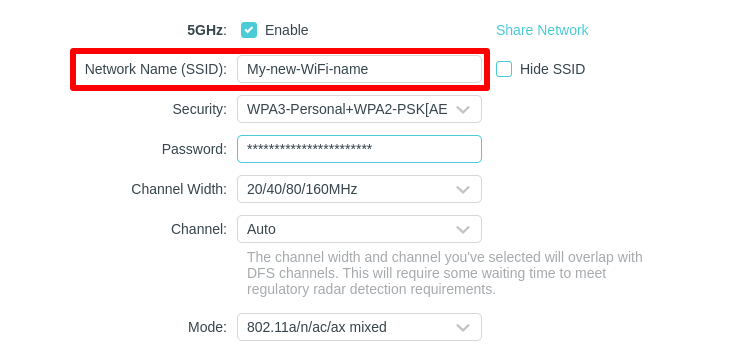
4. Klicka på Tillämpa eller Spara när du är klar.
SSID är bara namnet på ditt WiFi-nätverk och har därför liten inverkan på säkerheten. Men när du ändå är på din routers administratörssida eller app är det en bra idé att se över dina inställningar för WiFi-lösenord(nytt fönster) för att se till att ditt nätverk är säkert.
- Kontrollera ditt krypteringsprotokoll för lösenord under Säkerhet. Om din router stöder den senaste WiFi-säkerhetsstandarden för att hålla dina WiFi-anslutningar säkra väljer du WPA3 (säkrast) eller WPA3/WPA2-hybridläge (betydligt mindre säkert, men fungerar med de flesta enheter). Undvik WEP, som enkelt kan knäckas. Om din router endast erbjuder WEP bör du uppgradera dess firmware eller överväga att skaffa en ny.
Lär dig mer om WPA3- och WiFi-säkerhetsstandarder
- Ändra ditt WiFi-lösenord från det standardlösenord som ställts in av din routers tillverkare. Använd ett starkt lösenord(nytt fönster) eller en lösenfras.
- Inaktivera WiFi Protected Setup (WPS). Även om det är utformat för att göra det enklare att ansluta nya enheter, är WPS en säkerhetsrisk(nytt fönster).
- Ändra din routers standardanvändarnamn och lösenord för admin, och lägg till ett starkt lösenord om den inte har ett. Leta efter Ändra lösenord eller en liknande inställning i admin-kontot. Annars kan vem som helst som ser dessa inloggningsuppgifter på routerns hölje få administratörsåtkomst. Dessutom är standardlösenorden för admin för populära routrar allmänt tillgängliga på hackersajter.
När du ska använda flera SSID:n
Genom att använda mer än ett SSID kan du skapa separata lösenordsskyddade nätverk för olika ändamål. På så sätt kan du skydda ditt primära WiFi-lösenord och begränsa åtkomsten till ditt nätverk.
Om du till exempel är i skolan kan du se ett SSID för studenter och ett annat för personalen. Eller om du driver ett litet företag kanske du vill konfigurera ett SSID för dina anställda och ett gäst-SSID för besökare.
Gäst-SSID:n
På samma sätt kan du hemma aktivera ett gäst-SSID med ett separat lösenord på de flesta routrar.
Till exempel kan My-WiFi-Name vara ditt primära SSID med full åtkomst till det lokala nätverket, inklusive fildelning och utskrift, medan My-WiFi-Name-Guest för besökare endast ger internetåtkomst.
Gäst-SSID:n är vanligtvis inaktiverade som standard. Logga in på din router som admin (se hur ovan) och leta efter ett reglage för att aktivera gästens åtkomstpunkt under inställningarna för Trådlöst. Precis som för ditt primära SSID kan du ändra gäst-SSID-namnet och lösenordet.
Dual-band- och tri-band-SSID:n
En annan anledning till att ha mer än ett SSID är att skilja på frekvensbanden för ditt trådlösa nätverk.
Sedan introduktionen av den trådlösa standarden 802.11n år 2009, även känd som WiFi 4, har många trådlösa routrar kunnat sända på två band samtidigt: 2,4 GHz och 5 GHz. Och med introduktionen av WiFi börjar även tri-band-routrar som stöder 6 GHz-anslutningar att dyka upp.
HUVUDSAKLIGA WIFI-STANDARDER
| WiFi-standard | Lanseringsår | Frekvensband | Maxhastighet |
|---|---|---|---|
| 802.11b (WiFi 1) | 1999 | 2,4 GHz | 11 Mbps |
| 802.11a (WiFi 2) | 1999 | 5 GHz | 54 Mbps |
| 802.11g (WiFi 3) | 2003 | 2,4 GHz | 54 Mbps |
| 802.11n (WiFi 4) | 2009 | 2,4 GHz, 5 GHz | 600 Mbps |
| 802.11ac (WiFi 5) | 2013 | 5 GHz (valfritt 2,4 GHz via 802.11n) | 3,4 Gbps |
| 802.11ax (WiFi 6) | 2019 | 2,4 GHz, 5 GHz | 9,6 Gbps |
| 802.11ax (WiFi 6E) | 2021 | 6 GHz | 9,6 Gbps |
| 802.11be (WiFi 7) | (2024) | 2,4 GHz, 5 GHz, 6 GHz | 46 Gbps |
Även om 5 GHz- och 6 GHz-banden stöder snabbare hastigheter och är mindre överbelastade än 2,4 GHz-bandet, kan den lägre frekvensen på 2,4 GHz lättare tränga igenom fasta föremål, vilket ger bättre räckvidd. Så om du har en dubbelbandsrouter, vilket bör du välja?
Som standard väljer de flesta moderna routrar åt dig. De sänder båda banden med samma SSID och använder bandstyrning(nytt fönster) för att få enheter att ansluta till det bästa nätverket. Det innebär att äldre enheter ansluter till 2,4 GHz-nätverket, medan nyare enheter med stöd för 5 GHz eller 6 GHz automatiskt bör ansluta till de snabbare banden om signalen är tillräckligt stark.
Om du däremot vill kunna välja vilket band du ska ansluta till manuellt kan du dela upp de två (eller tre) banden i separata SSID:n, som till exempel namnges enligt följande:
- My-WiFi-Name — 2,4 GHz-band för äldre enheter och längre räckvidd.
- My-WiFi-Name-5G — 5 GHz-band för nyare enheter och kortare räckvidd.
Ändra dina SSID:n i din routers trådlösa inställningar enligt beskrivningen ovan (se din routers dokumentation för detaljer).
Bör du sända ditt SSID?
Du kan stänga av (inaktivera) sändningen av ditt SSID så att det inte är offentligt synligt. Då visas det inte i listor över tillgängliga WiFi-nätverk på enheter i området. Men i motsats till vad många tror kommer det inte att förbättra din nätverkssäkerhet nämnvärt.
För det första, även när du inaktiverar sändning av SSID, ingår ditt SSID fortfarande i varje datapaket i ditt nätverk. En hackare kan enkelt snoka reda på det med hjälp av trådlös mjukvara för paketanalys.
För det andra kan inaktivering av SSID-sändning faktiskt locka lokala hackare till ditt nätverk. Om du ligger lågt kan de tro att du har något att dölja.
Kort sagt är det liten vits med att försöka dölja ditt SSID. Och med SSID-sändning inaktiverad gör du det bara svårare att ansluta en ny enhet – du måste ange ditt SSID manuellt varje gång.
Förbättra din nätverkssäkerhet
Att följa råden ovan om SSID:n, kryptering och lösenord hjälper dig att säkra ditt trådlösa nätverk. Det är också viktigt att hålla din routers firmware uppdaterad.
Om du är teknikintresserad och vill förbättra din nätverkssäkerhet ytterligare kan du konfigurera ett VPN på din router. Ett VPN på din router krypterar automatiskt all din trafik, vilket säkrar hela ditt nätverk, även för enheter som inte har stöd för VPN.
På Proton är vårt uppdrag att göra integritet och säkerhet på internet tillgängligt för alla. Det är därför vi erbjuder en kostnadsfri Proton VPN-tjänst som du kan prova att installera på din router. Om du vill ge ditt stöd kan du överväga att uppgradera till Proton VPN Plus för fler funktioner.
Slutgiltiga tankar
Att ändra ditt SSID är ett enkelt men effektivt steg för att säkra och anpassa ditt hemmanätverk. Oavsett om du gör det för bättre organisation, ökad integritet eller bara för skojs skull, tar processen vanligtvis bara några minuter och kan göra stor skillnad.
Kom ihåg att välja ett unikt, icke-identifierbart namn och ansluta dina enheter igen när ändringen är klar. Genom att regelbundet uppdatera dina nätverksinställningar, inklusive ditt SSID, tar du proaktiva steg för att behålla bättre kontroll över ditt digitala utrymme.





