


SSID का पूरा नाम Service Set IDentifier है, और ये बिना तार नेटवर्क का नाम होता है। शुरुआत से ही बिना तार राऊटर और एक्सेस पॉइंट में एक डिफॉल्ट SSID होता है। ये उसे बनाने वाली कंपनी का नाम हो सकता है, जैसे Linksys या Netgear, या आपका इंटरनेट सेवा प्रदाता, यानी ISP, अगर आपका ब्रॉडबैंड पैकेज राऊटर के साथ आया हो।
अपने राऊटर का डिफॉल्ट SSID बदलना कई वजहों से एक अच्छा आइडिया है:
- अपने नेटवर्क को एक यूनीक नाम देने के लिए, जिसे याद रखा जा सके, और पड़ोसियों के नेटवर्क से होने वाले भ्रम से बचा जा सके, जिनका डिफॉल्ट नाम मिलता-जुलता हो सकता है।
- ये दिखाने के लिए कि होम नेटवर्क सक्रिय रूप से संभाला जा रहा है, न कि कम सुरक्षित डिफॉल्ट सेटिंग पे छोड़ दिया गया है, और इस तरह हैकर्स को रोकने के लिए।
- अलग-अलग मकसदों के लिए अलग SSID बनाने के लिए, जैसे मेहमानों के लिए एक (नीचे देखें)।
इस लेख में, हम देखेंगे:
- अपना SSID और वाई-फाई पासवर्ड कैसे बदलें
- एक से ज़्यादा SSID कब इस्तेमाल करें
- क्या अपना SSID ब्रॉडकास्ट करना चाहिए?
- नेटवर्क सुरक्षा बढ़ाएं
तकनीकी तौर पे, आपके SSID का यूनीक होना ज़रूरी नहीं है, लेकिन उसे आपके इलाके के दूसरों से अलग रखना ज़रूरी है। अगर आपके पड़ोसी का SSID “My_Home_WiFi” हो और आपने अपना भी वही रखा हो, तो आपके डिवाइस कभी-कभी गलत नेटवर्क से कनेक्ट होने की कोशिश कर सकते हैं, जो आपके होम वाई-फाई सिग्नल की मजबूती पे निर्भर करता है।
अपना SSID और वाई-फाई पासवर्ड कैसे बदलें
अपना डिफॉल्ट SSID और पासवर्ड(नई विंडो) बदलने के लिए, आपको एडमिनिस्ट्रेटर (एडमिन) के तौर पे अपने राऊटर में लॉगइन करना होगा।
आमतौर पे ये वेब ब्राउज़र में एक खास पते से किया जा सकता है, जैसे 192.168.1.1 (अपना पता जानने के लिए अपने राऊटर का डॉक्यूमेंटेशन देखें)। या आपके राऊटर के साथ एक मोबाइल ऐप भी आ सकता है, जिससे आप अपनी बिना तार वाली सेटिंग एडजस्ट कर सकते हैं।
SSID कैसे बदलें
1. अपने ब्राउज़र में अपने राऊटर का IP पता दर्ज करें या उसका मोबाइल ऐप खोलें।
2. एडमिन यूज़रनेम और पासवर्ड से साइनइन करें। अगर आपने ये प्रमाण कभी नहीं बदले, तो आमतौर पे वो राऊटर की बॉडी पे लगे लेबल पे SSID के साथ मिल जाएंगे।
3. Wireless या WiFi सेटिंग मेनू खोलें और Network name या SSID name फील्ड में एक नया नाम दर्ज करें।
SSID में ज़्यादा से ज़्यादा 32 अक्षर, संख्याएं या विशेष वर्ण (स्पेस, पीरियड, अंडरस्कोर वगैरह) हो सकते हैं। ये केस-सेंसिटिव भी होते हैं, इसलिए Network-Name-Example और network-name-example अलग-अलग हैं।
ये सुनिश्चित करें कि नाम याद रखने में आसान हो, लेकिन उसमें अपना नाम और पता जैसी पर्सनल जानकारी न डालें।
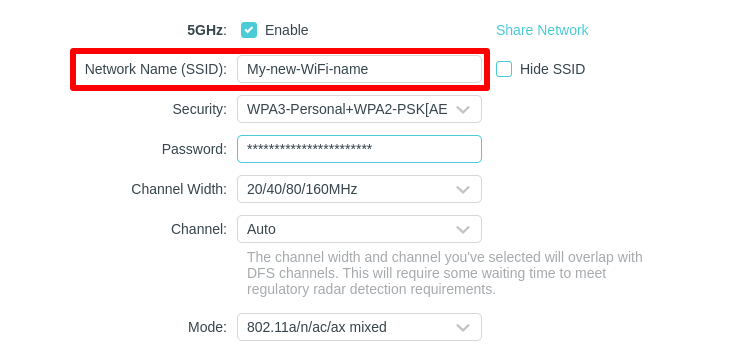
4. काम पूरा होने के बाद लागू करें या सेव करें पे क्लिक करें।
SSID बस आपके वाई-फाई नेटवर्क का नाम है और इसलिए सुरक्षा पे इसका बहुत कम असर होता है। हालांकि, जब आप अपने राऊटर के एडमिन पेज या ऐप पे हों, तो अपनी वाई-फाई पासवर्ड(नई विंडो) सेटिंग देख लेना अच्छा आइडिया है, ताकि ये सुनिश्चित हो सके कि आपका नेटवर्क सुरक्षित है।
- अपने पासवर्ड का एन्क्रिप्शन प्रोटोकॉल Security चेक करें। अगर आपका राऊटर आपके वाई-फाई कनेक्शन सुरक्षित रखने के नवीनतम वाई-फाई सुरक्षा स्टैंडर्ड की सहायता करता है, तो WPA3 (सबसे सुरक्षित) या WPA3/WPA2 हाइब्रिड मोड (काफी कम सुरक्षित, लेकिन ज़्यादातर डिवाइस के साथ काम करेगा) चुनें। WEP से बचें, जिसे आसानी से क्रैक किया जा सकता है। अगर आपका राऊटर सिर्फ WEP ऑफर करता है, तो उसका फर्मवेयर अपग्रेड करें या नया लेने पे विचार करें।
WPA3 और वाई-फाई सुरक्षा स्टैंडर्ड के बारे में और जानें
- अपना वाई-फाई पासवर्ड अपने राऊटर के निर्माता द्वारा सेट किए गए डिफॉल्ट पासवर्ड से बदलें। मजबूत पासवर्ड(नई विंडो) या पासफ्रेज़ इस्तेमाल करें।
- वाई-फाई प्रोटेक्टेड सेटअप (WPS) बंद करें। नए डिवाइस को कनेक्ट करना आसान बनाने के लिए डिज़ाइन किया गया, WPS एक सिक्योरिटी रिस्क है(नई विंडो).
- अपने राऊटर का डिफॉल्ट एडमिन यूज़रनेम और पासवर्ड बदलें और अगर वहां पहले से पासवर्ड नहीं है, तो एक मजबूत पासवर्ड जोड़ें। एडमिन खाते में Change password या इसी तरह की कोई सेटिंग खोजें। ऐसा न करने पर, राऊटर के केस पे ये लॉगइन जानकारी देखने वाला कोई भी एडमिनिस्ट्रेटर एक्सेस कर सकता है। इसके अलावा, लोकप्रिय राऊटर्स के डिफॉल्ट एडमिन पासवर्ड हैकर साइटों पे आसानी से उपलब्ध होते हैं।
एक से ज़्यादा SSID कब इस्तेमाल करें
एक से ज़्यादा SSID इस्तेमाल करने से आप अलग-अलग मकसदों के लिए अलग पासवर्ड-सुरक्षित नेटवर्क बना सकते हैं। इस तरह आप अपना मुख्य वाई-फाई पासवर्ड सुरक्षित रख सकते हैं और अपने नेटवर्क तक एक्सेस सीमित कर सकते हैं।
उदाहरण के लिए, अगर आप स्कूल में हैं, तो आपको स्टूडेंट्स के लिए एक SSID और स्टाफ के लिए दूसरा दिख सकता है। या अगर आप छोटा बिज़नेस चला रहे हैं, तो शायद आप अपने कर्मचारियों के लिए एक SSID सेटअप करना चाहें और विज़िटर्स के लिए एक गेस्ट SSID रखना चाहें।
गेस्ट SSID
इसी तरह, घर पे, ज़्यादातर राऊटर के साथ आप अलग पासवर्ड वाला गेस्ट SSID सक्षम कर सकते हैं।
उदाहरण के लिए, My-WiFi-Name आपका मुख्य SSID हो सकता है, जिसमें फ़ाइल शेयर और प्रिंटिंग समेत पूरे लोकल नेटवर्क का एक्सेस हो, जबकि विज़िटर्स के लिए My-WiFi-Name-Guest सिर्फ इंटरनेट एक्सेस दे सकता है।
गेस्ट SSID आमतौर पे डिफॉल्ट रूप से बंद रहते हैं। एडमिन के तौर पे अपने राऊटर में लॉगइन करें (ऊपर देखें कैसे) और Wireless सेटिंग में गेस्ट एक्सेस पॉइंट सक्षम करने वाला स्विच ढूंढें। अपने मुख्य SSID की तरह, आप गेस्ट SSID का नाम और पासवर्ड भी बदल सकते हैं।
गेस्ट नेटवर्क के बारे में और जानें
ड्यूल-बैंड और ट्राई-बैंड SSID
एक से ज़्यादा SSID रखने की एक और वजह है अपने बिना तार वाले नेटवर्क के लिए फ्रीक्वेंसी बैंड अलग करना।
2009 में 802.11n बिना तार स्टैंडर्ड, जिसे वाई-फाई 4 भी कहा जाता है, के आने के बाद से कई बिना तार वाले राऊटर दो बैंड पे एक साथ ब्रॉडकास्ट कर सकते हैं: 2.4 GHz और 5 GHz। और वाई-फाई के आने के साथ, 6 GHz कनेक्शन की भी सहायता करने वाले ट्राई-बैंड राऊटर सामने आने लगे हैं।
मुख्य वाई-फाई स्टैंडर्ड
| वाई-फाई स्टैंडर्ड | रिलीज़ होने का साल | फ्रीक्वेंसी बैंड | अधिकतम गति |
|---|---|---|---|
| 802.11b (वाई-फाई 1) | 1999 | 2.4 GHz | 11 Mbps |
| 802.11a (वाई-फाई 2) | 1999 | 5 GHz | 54 Mbps |
| 802.11g (वाई-फाई 3) | 2003 | 2.4 GHz | 54 Mbps |
| 802.11n (वाई-फाई 4) | 2009 | 2.4 GHz, 5 GHz | 600 Mbps |
| 802.11ac (वाई-फाई 5) | 2013 | 5 GHz (802.11n के ज़रिए वैकल्पिक 2.4 GHz) | 3.4 जीबिटपीएस |
| 802.11ax (वाई-फाई 6) | 2019 | 2.4 GHz, 5 GHz | 9.6 जीबिटपीएस |
| 802.11ax (वाई-फाई 6E) | 2021 | 6 GHz | 9.6 जीबिटपीएस |
| 802.11be (वाई-फाई 7) | (2024) | 2.4 GHz, 5 GHz, 6 GHz | 46 जीबिटपीएस |
हालांकि 5 GHz और 6 GHz बैंड तेज़ गति की सहायता करते हैं और 2.4 GHz से कम भीड़भाड़ वाले हैं, 2.4 GHz की कम फ्रीक्वेंसी ठोस चीज़ों में बेहतर घुस सकती है, जिससे बेहतर रेंज मिलती है। तो अगर आपके पास ड्यूल-बैंड राऊटर है, तो कौन सा चुनें?
डिफॉल्ट रूप से, ज़्यादातर आधुनिक राऊटर आपके लिए चुन लेंगे। वो दोनों बैंड एक ही SSID के साथ ब्रॉडकास्ट करते हैं और डिवाइस को सबसे अच्छे नेटवर्क से कनेक्ट कराने के लिए band steering(नई विंडो) इस्तेमाल करते हैं। इसका मतलब है कि पुराने डिवाइस 2.4 GHz नेटवर्क से कनेक्ट होते हैं, जबकि नए, 5 GHz या 6 GHz वाले डिवाइस को सिग्नल काफी मजबूत होने पे अपने आप तेज़ बैंड से जुड़ना चाहिए।
हालांकि, अगर आप चुनना चाहते हैं कि किस बैंड से कनेक्ट करना है, तो आप दोनों (या तीनों) बैंड को अलग SSID में बांट सकते हैं, उदाहरण के लिए, इस तरह नाम देकर:
- My-WiFi-Name — पुराने डिवाइस के लिए 2.4 GHz बैंड और ज़्यादा सर्विस रेंज के लिए।
- My-WiFi-Name-5G — नए डिवाइस के लिए 5 GHz बैंड और कम सर्विस रेंज के लिए।
ऊपर बताए गए तरीके से अपने राऊटर की बिना तार वाली सेटिंग में अपने SSID बदलें (जानकारी के लिए अपने राऊटर का डॉक्यूमेंटेशन देखें)।
क्या अपना SSID ब्रॉडकास्ट करना चाहिए?
आप अपने SSID का ब्रॉडकास्ट बंद (अक्षम) कर सकते हैं ताकि वो सबको दिखे नहीं। फिर वो आस-पास के डिवाइस पे उपलब्ध वाई-फाई नेटवर्क की सूची में नहीं दिखेगा। लेकिन आम राय के उलट, इससे आपकी नेटवर्क सुरक्षा काफी नहीं बढ़ेगी।
पहली बात, SSID ब्रॉडकास्ट अक्षम करने के बाद भी आपका SSID आपके नेटवर्क के हर डाटा पैकेट में शामिल रहता है। कोई हैकर बिना तार वाले पैकेट-स्निफिंग सॉफ्टवेयर से उसे आसानी से “स्निफ” कर सकता है।
दूसरी बात, SSID ब्रॉडकास्ट बंद करने से आस-पास के हैकर्स का ध्यान आपके नेटवर्क पे जा सकता है। अगर आप छिपे रहते हैं, तो उन्हें लग सकता है कि आपके पास कुछ छिपाने जैसा है।
संक्षेप में, अपना SSID छिपाने की कोशिश करने का ज़्यादा फायदा नहीं है। और SSID ब्रॉडकास्ट अक्षम होने पे आप नए डिवाइस का कनेक्ट होना मुश्किल बना लेंगे — हर बार अपना SSID मैन्युअली दर्ज करना पड़ेगा।
नेटवर्क सुरक्षा बढ़ाएं
ऊपर SSID, एन्क्रिप्शन और पासवर्ड के बारे में दी गई सलाह अपनाने से आपको अपना बिना तार वाला नेटवर्क सुरक्षित रखने में मदद मिलेगी। अपने राऊटर का फर्मवेयर अपडेट रखना भी ज़रूरी है।
अगर आप टेक-सेवी हैं और अपनी नेटवर्क सुरक्षा को और बढ़ाना चाहते हैं, तो आप अपने राऊटर पे VPN सेटअप कर सकते हैं। राऊटर पे VPN आपका पूरा ट्रैफिक अपने आप एन्क्रिप्ट कर देगा, जिससे आपका पूरा नेटवर्क सुरक्षित रहेगा, यहां तक कि उन डिवाइस के लिए भी जो VPN सपोर्ट नहीं करते।
Proton में हमारा मकसद इंटरनेट निजता और सुरक्षा सबके लिए उपलब्ध कराना है। इसीलिए हम फ्री Proton VPN सर्विस ऑफर करते हैं, जिसे आप अपने राऊटर पे इंस्टॉल करके देख सकते हैं। अगर आप सहायता करना चाहें, तो ज़्यादा खासियतों के लिए Proton VPN Plus में अपग्रेड करने पे विचार करें।
अंतिम विचार
अपना SSID बदलना अपना होम नेटवर्क सुरक्षित और पर्सनलाइज़ करने में एक आसान लेकिन असरदार कदम है। चाहे आप बेहतर संगठन के लिए ऐसा कर रहे हों, ज़्यादा निजता के लिए, या बस थोड़ी मस्ती के लिए, ये प्रोसेस आमतौर पे सिर्फ कुछ मिनट लेती है और बड़ा फर्क डाल सकती है।
ये याद रखें कि एक यूनीक, गैर-पहचान योग्य नाम चुनें और बदलाव पूरा होने के बाद अपने डिवाइस दोबारा कनेक्ट करें। अपनी नेटवर्क सेटिंग, जिसमें आपका SSID भी शामिल है, नियमित रूप से अपडेट करके आप अपने डिजिटल स्पेस पे बेहतर कंट्रोल बनाए रखने के सक्रिय कदम उठा रहे हैं।





