


SSID significa Service Set IDentifier e é o nome de uma rede sem fios. Ao saírem da caixa, os routers sem fios e os pontos de acesso têm um SSID predefinido. Este pode ser o nome do fabricante, como Linksys ou Netgear, ou do seu provedor de serviços de internet (ISP) se o seu router tiver sido fornecido com o seu pacote de banda larga.
Existem vários motivos pelos quais é boa ideia alterar o SSID predefinido do seu router:
- Para dar à sua rede um nome exclusivo de que se possa lembrar e evitar confusões com as redes dos seus vizinhos, que podem utilizar um nome predefinido semelhante.
- Para dissuadir hackers, mostrando que a rede doméstica é gerida ativamente e não deixada com as definições predefinidas menos seguras.
- Para criar SSIDs diferentes para finalidades distintas, como um para convidados (ver abaixo).
Neste artigo, vamos ver:
- Como alterar o seu SSID e a palavra-passe do Wi-Fi
- Quando utilizar vários SSIDs
- Deve transmitir o seu SSID?
- Reforçar a segurança da sua rede
Tecnicamente, o seu SSID não tem de ser exclusivo, mas é importante que seja diferente de outros na sua área. Se o seu vizinho tivesse o SSID “My_Home_WiFi” e definisse o seu com o mesmo nome, os seus dispositivos poderiam tentar ligar-se à rede errada por vezes, dependendo da força do sinal de Wi-Fi da sua casa.
Como alterar o seu SSID e a palavra-passe do Wi-Fi
Para alterar o seu SSID predefinido e a palavra-passe(nova janela), precisa de iniciar sessão no seu router como administrador (admin).
Geralmente, pode fazer isto num navegador web através de um endereço específico, como 192.168.1.1 (consulte a documentação do seu router para saber o seu endereço). Ou o seu router pode vir com uma aplicação móvel que lhe permite ajustar as suas definições sem fios.
Como alterar o SSID
1. Introduza o endereço IP do seu router no seu navegador ou abra a respetiva aplicação móvel.
2. Inicie sessão utilizando o nome de utilizador e a palavra-passe do administrador. Se nunca alterou estas credenciais, normalmente pode encontrá-las numa etiqueta na caixa do router, juntamente com o SSID.
3. Abra o menu de definições Sem fios ou Wi-Fi e introduza um novo nome no campo Nome da rede ou nome do SSID.
Os SSIDs podem ter até 32 letras, números ou carateres especiais (espaços, pontos, carateres de sublinhado, etc.). Também são sensíveis a maiúsculas e minúsculas, por isso, Network-Name-Example é diferente de network-name-example.
Certifique-se de que o nome é fácil de lembrar, mas não inclua detalhes pessoais, como o seu nome e endereço.
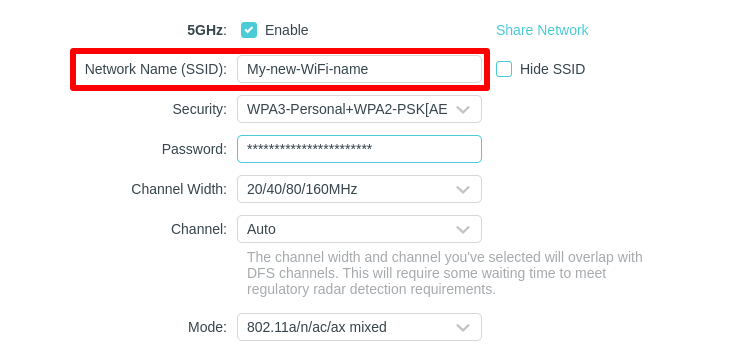
4. Clique em Aplicar ou Guardar quando terminar.
O SSID é apenas o nome da sua rede Wi-Fi e, por conseguinte, tem pouco impacto na segurança. No entanto, enquanto estiver na página ou na aplicação de administrador do seu router, é uma boa ideia rever as suas definições de palavra-passe do Wi-Fi(nova janela) para garantir que a sua rede está segura.
- Verifique o protocolo de encriptação da palavra-passe em Segurança. Se o seu router suportar o mais recente padrão de segurança Wi-Fi para manter as suas ligações Wi-Fi seguras, escolha WPA3 (mais seguro) ou o modo híbrido WPA3/WPA2 (muito menos seguro, mas funcionará com a maioria dos dispositivos). Evite o WEP, que pode ser facilmente decifrado. Se o seu router apenas oferecer WEP, deverá atualizar o firmware do mesmo ou considerar adquirir um novo.
Saiba mais sobre o WPA3 e os padrões de segurança Wi-Fi
- Altere a sua palavra-passe do Wi-Fi da palavra-passe predefinida definida pelo fabricante do seu router. Utilize uma palavra-passe forte(nova janela) ou frase-passe.
- Desative o Wi-Fi Protected Setup (WPS). Concebido para facilitar a ligação de novos dispositivos, o WPS constitui um risco de segurança(nova janela).
- Altere o nome de utilizador e a palavra-passe predefinidos do administrador do seu router, adicionando uma palavra-passe forte caso não tenha uma. Procure por Alterar palavra-passe ou uma definição semelhante na conta de administrador. Caso contrário, qualquer pessoa que veja estes detalhes de início de sessão na caixa do seu router poderá obter acesso de administrador. Além disso, as palavras-passe de administrador predefinidas para os routers mais populares estão amplamente disponíveis em sites de hackers.
Quando utilizar vários SSIDs
A utilização de mais do que um SSID permite-lhe criar redes protegidas por palavra-passe separadas para finalidades distintas. Dessa forma, pode proteger a sua palavra-passe de Wi-Fi principal e restringir o acesso à sua rede.
Por exemplo, se estiver na escola, poderá ver um SSID para estudantes e outro para colaboradores. Ou, se gerir uma pequena empresa, poderá querer configurar um SSID para os seus colaboradores e um SSID de convidado para os visitantes.
SSIDs de convidados
Da mesma forma, em casa, pode ativar um SSID de convidado com uma palavra-passe separada na maioria dos routers.
Por exemplo, My-WiFi-Name poderia ser o seu SSID principal com acesso total à rede local, incluindo partilha de ficheiros e impressão, enquanto o My-WiFi-Name-Guest para visitantes poderia fornecer apenas acesso à internet.
Os SSIDs de convidado costumam estar desativados por predefinição. Inicie sessão no seu router como administrador (veja como acima) e procure um interruptor para ativar o ponto de acesso de convidado nas definições Sem fios. À semelhança do seu SSID principal, pode alterar o nome do SSID de convidado e a palavra-passe.
Saiba mais sobre redes de convidados
SSIDs de banda dupla e de banda tripla
Outra razão para ter mais do que um SSID é diferenciar as bandas de frequência da sua rede sem fios.
Desde a introdução do padrão sem fios 802.11n em 2009, também conhecido como Wi-Fi 4, muitos routers sem fios têm conseguido transmitir em duas bandas simultaneamente: 2,4 GHz e 5 GHz. E com a introdução do Wi-Fi, também começam a surgir routers de banda tripla que suportam ligações de 6 GHz.
PRINCIPAIS PADRÕES DE WI-FI
| Padrão de Wi-Fi | Ano de lançamento | Bandas de frequência | Velocidade máxima |
|---|---|---|---|
| 802.11b (Wi-Fi 1) | 1999 | 2,4 GHz | 11 Mbps |
| 802.11a (Wi-Fi 2) | 1999 | 5 GHz | 54 Mbps |
| 802.11g (Wi-Fi 3) | 2003 | 2,4 GHz | 54 Mbps |
| 802.11n (Wi-Fi 4) | 2009 | 2,4 GHz, 5 GHz | 600 Mbps |
| 802.11ac (Wi-Fi 5) | 2013 | 5 GHz (opcional de 2,4 GHz via 802.11n) | 3,4 Gbps |
| 802.11ax (Wi-Fi 6) | 2019 | 2,4 GHz, 5 GHz | 9,6 Gbps |
| 802.11ax (Wi-Fi 6E) | 2021 | 6 GHz | 9,6 Gbps |
| 802.11be (Wi-Fi 7) | (2024) | 2,4 GHz, 5 GHz, 6 GHz | 46 Gbps |
Embora as bandas de 5 GHz e 6 GHz suportem velocidades mais rápidas e sejam menos congestionadas do que a de 2,4 GHz, a frequência mais baixa de 2,4 GHz consegue penetrar melhor objetos sólidos, oferecendo um maior alcance. Por isso, se tem um router de banda dupla, qual deve escolher?
Por predefinição, a maioria dos routers modernos escolhe por si. Transmitem ambas as bandas com o mesmo SSID e utilizam band steering(nova janela) para direcionar os dispositivos a ligarem-se à melhor rede. Isso significa que os dispositivos mais antigos se ligam à rede de 2,4 GHz, enquanto os mais recentes, com as frequências de 5 GHz ou 6 GHz ativadas, deverão ligar-se automaticamente às bandas mais rápidas se o sinal for suficientemente forte.
No entanto, se quiser poder escolher manualmente a banda à qual se ligar, pode dividir as duas (ou três) bandas em SSIDs separados, por exemplo, com os seguintes nomes:
- My-WiFi-Name — banda de 2,4 GHz para dispositivos mais antigos e um maior alcance de serviço.
- My-WiFi-Name-5G — banda de 5 GHz para dispositivos mais recentes e um menor alcance de serviço.
Altere os seus SSIDs nas definições sem fios do seu router, conforme descrito acima (consulte a documentação do seu router para obter detalhes).
Deve transmitir o seu SSID?
Pode desativar a transmissão do seu SSID para que não fique visível publicamente. Assim, não aparecerá nas listas de redes Wi-Fi disponíveis nos dispositivos que se encontram na área. No entanto, ao contrário da opinião popular, isso não melhorará significativamente a segurança da sua rede.
Primeiro, mesmo quando desativa a transmissão do SSID, o seu SSID continua incluído em cada pacote de dados na sua rede. Um hacker pode facilmente detetá-lo utilizando um software de análise de pacotes sem fios.
Segundo, desativar a transmissão do SSID pode, na verdade, atrair hackers locais para a sua rede. Se estiver a tentar passar despercebido, eles podem pensar que tem algo a ocultar.
Resumindo, não vale a pena tentar ocultar o seu SSID. E com a transmissão do SSID desativada, apenas tornará mais difícil ligar um novo dispositivo — terá de introduzir manualmente o seu SSID sempre que o fizer.
Reforce a segurança da sua rede
Seguir os conselhos acima sobre SSIDs, encriptação e palavras-passe ajudá-lo-á a proteger a sua rede sem fios. Também é importante manter o firmware do seu router atualizado.
Se tem conhecimentos técnicos e deseja reforçar ainda mais a segurança da sua rede, pode configurar uma VPN no seu router. Uma VPN no seu router encriptará automaticamente todo o seu tráfego, protegendo toda a sua rede, mesmo para dispositivos que não suportam uma VPN.
Na Proton, a nossa missão é disponibilizar a privacidade e a segurança na Internet a todos. É por isso que oferecemos um serviço Proton VPN gratuito, que pode experimentar instalar no seu router. Se gostaria de nos apoiar, considere atualizar para o Proton VPN Plus para obter mais funcionalidades.
Pensamentos finais
Alterar o seu SSID é um passo simples, mas eficaz, para proteger e personalizar a sua rede doméstica. Quer o faça para uma melhor organização, maior privacidade ou apenas por diversão, o processo costuma demorar apenas alguns minutos e pode fazer uma grande diferença.
Lembre-se de escolher um nome único e não identificável e volte a ligar os seus dispositivos assim que a alteração estiver concluída. Ao atualizar regularmente as definições da sua rede, incluindo o seu SSID, está a tomar medidas proativas para manter um melhor controlo sobre o seu espaço digital.





