


SSID signifie Service Set IDentifier et correspond au nom d’un réseau sans fil. À la sortie de l’emballage, les routeurs sans fil et les points d’accès ont un SSID par défaut. Il peut s’agir du nom de leur fabricant, comme Linksys ou Netgear, ou de celui de votre fournisseur d’accès internet (FAI) si votre routeur vous a été fourni avec votre offre haut débit.
Il y a plusieurs raisons pour lesquelles il est conseillé de changer le SSID par défaut de votre routeur :
- Pour donner à votre réseau un nom unique dont vous pouvez vous souvenir et éviter toute confusion avec les réseaux de vos voisins, qui peuvent utiliser un nom par défaut similaire.
- Pour dissuader les pirates informatiques en montrant que le réseau domestique est géré de manière active et qu’il n’est pas laissé avec des paramètres par défaut moins sécurisés.
- Pour créer différents SSID à des fins différentes, par exemple un SSID pour les invités (voir ci-dessous).
Dans cet article, nous allons aborder :
- Comment changer votre SSID et votre mot de passe wifi
- Quand utiliser plusieurs SSID
- Devez-vous diffuser votre SSID ?
- Renforcez la sécurité de votre réseau
Techniquement, votre SSID n’a pas besoin d’être unique, mais il est important de le rendre différent des autres dans votre zone. Si votre voisin avait le SSID « My_Home_WiFi » et que vous donniez le même nom au vôtre, vos appareils pourraient parfois tenter de se connecter au mauvais réseau, selon la puissance du signal de votre wifi domestique.
Comment changer votre SSID et votre mot de passe wifi
Pour changer votre SSID par défaut et votre mot de passe(nouvelle fenêtre), vous devez vous connecter à votre routeur en tant qu’administrateur (admin).
Vous pouvez généralement le faire dans un navigateur web via une adresse spécifique, comme 192.168.1.1 (consultez la documentation de votre routeur pour connaître votre adresse). Votre routeur peut également être fourni avec une application mobile qui vous permet de modifier vos paramètres sans fil.
Comment changer de SSID
1. Saisissez l’adresse IP de votre routeur dans votre navigateur ou ouvrez son application mobile.
2. Connectez-vous à l’aide du nom d’utilisateur et du mot de passe admin. Si vous n’avez jamais changé ces identifiants, vous les trouverez généralement sur un label situé sur le boîtier du routeur, aux côtés du SSID.
3. Ouvrez le menu des paramètres sans fil ou wifi et saisissez un nouveau nom dans le champ Nom du réseau ou le nom du SSID.
Les SSID peuvent comporter jusqu’à 32 lettres, chiffres ou caractères spéciaux (espaces, points, tirets de soulignement, etc.). Ils sont également sensibles à la casse, de sorte que Network-Name-Example est différent de network-name-example.
Assurez-vous que le nom soit facile à retenir, mais n’incluez pas d’informations personnelles comme votre nom et votre adresse.
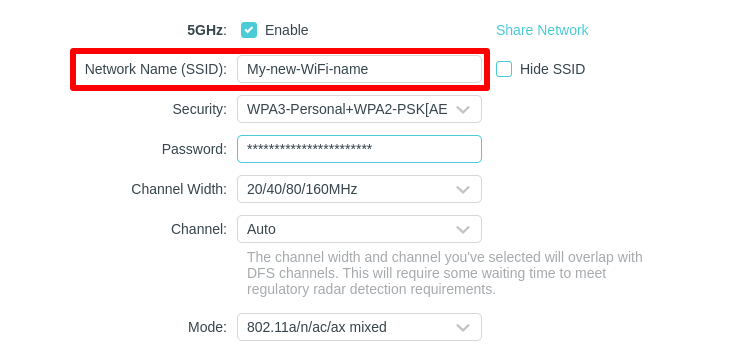
4. Cliquez sur Appliquer ou Enregistrer lorsque vous avez terminé.
Le SSID est simplement le nom de votre réseau wifi et a donc peu d’impact sur la sécurité. Cependant, pendant que vous êtes sur la page admin ou l’application de votre routeur, c’est une bonne idée de vérifier les paramètres de votre mot de passe wifi(nouvelle fenêtre) pour vous assurer que votre réseau est sécurisé.
- Vérifiez le protocole de chiffrement de votre mot de passe dans Sécurité. Si votre routeur prend en charge la dernière norme de sécurité wifi pour sécuriser vos connexions wifi, choisissez WPA3 (le plus sécurisé) ou le mode hybride WPA3/WPA2 (beaucoup moins sécurisé, mais fonctionnera avec la plupart des appareils). Évitez le WEP, qui peut être facilement piraté. Si votre routeur ne propose que le WEP, vous devriez mettre à jour son micrologiciel ou envisager d’en acheter un nouveau.
En savoir plus sur le WPA3 et les normes de sécurité wifi
- Modifiez le mot de passe wifi par défaut configuré par le fabricant de votre routeur. Utilisez un mot de passe fort(nouvelle fenêtre) ou une phrase secrète.
- Désactivez le WiFi Protected Setup (WPS). Conçu pour faciliter la connexion de nouveaux appareils, le WPS représente un risque pour la sécurité(nouvelle fenêtre).
- Modifiez le nom d’utilisateur et le mot de passe admin par défaut de votre routeur, en ajoutant un mot de passe fort s’il n’en a pas. Recherchez Modifier le mot de passe ou un paramètre similaire dans le compte admin. Sinon, toute personne qui verrait ces identifiants de connexion sur le boîtier de votre routeur pourrait accéder à l’administration. De plus, les mots de passe admin par défaut des routeurs populaires sont largement disponibles sur les sites de pirates informatiques.
Quand utiliser plusieurs SSID
L’utilisation de plusieurs SSID vous permet de créer des réseaux distincts protégés par mot de passe à des fins différentes. De cette façon, vous pouvez protéger votre mot de passe wifi principal et restreindre l’accès à votre réseau.
Par exemple, dans une école, vous pouvez voir un SSID pour les élèves et un autre pour le personnel. Ou, si vous dirigez une petite entreprise, vous souhaiterez peut-être configurer un SSID pour vos employés et un SSID invité pour les visiteurs.
SSID invités
De même, à la maison, vous pouvez activer un SSID invité avec un mot de passe distinct sur la plupart des routeurs.
Par exemple, My-WiFi-Name pourrait être votre SSID principal avec un accès complet au réseau local, y compris le partage de fichiers et l’impression, tandis que My-WiFi-Name-Guest pour les visiteurs pourrait fournir uniquement un accès internet.
Les SSID invités sont généralement désactivés par défaut. Connectez-vous à votre routeur en tant qu’admin (voir comment ci-dessus) et recherchez une option pour activer le point d’accès invité dans les paramètres sans fil. Tout comme pour votre SSID principal, vous pouvez modifier le nom et le mot de passe du SSID invité.
En savoir plus sur les réseaux invités
SSID double bande et tri-bande
Une autre raison d’avoir plus d’un SSID est de différencier les bandes de fréquences de votre réseau sans fil.
Depuis l’introduction de la norme sans fil 802.11n en 2009, également connue sous le nom de wifi 4, de nombreux routeurs sans fil sont capables de diffuser simultanément sur deux bandes : 2,4 GHz et 5 GHz. Et avec l’introduction du wifi, des routeurs tri-bande prenant également en charge les connexions 6 GHz commencent à apparaître.
PRINCIPALES NORMES WIFI
| Norme wifi | Année de sortie | Bandes de fréquences | Vitesse maximale |
|---|---|---|---|
| 802.11b (wifi 1) | 1999 | 2,4 GHz | 11 Mbit/s |
| 802.11a (wifi 2) | 1999 | 5 GHz | 54 Mbit/s |
| 802.11g (wifi 3) | 2003 | 2,4 GHz | 54 Mbit/s |
| 802.11n (wifi 4) | 2009 | 2,4 GHz, 5 GHz | 600 Mbit/s |
| 802.11ac (wifi 5) | 2013 | 5 GHz (2,4 GHz en option via 802.11n) | 3,4 Gbit/s |
| 802.11ax (wifi 6) | 2019 | 2,4 GHz, 5 GHz | 9,6 Gbit/s |
| 802.11ax (wifi 6E) | 2021 | 6 GHz | 9,6 Gbit/s |
| 802.11be (wifi 7) | (2024) | 2,4 GHz, 5 GHz, 6 GHz | 46 Gbit/s |
Bien que les bandes de 5 GHz et de 6 GHz prennent en charge des vitesses plus rapides et soient moins encombrées que celle de 2,4 GHz, la fréquence plus basse de 2,4 GHz pénètre mieux les objets solides, offrant ainsi une meilleure portée. Si vous possédez un routeur double bande, laquelle devez-vous choisir ?
Par défaut, la plupart des routeurs modernes choisiront pour vous. Ils diffusent les deux bandes avec le même SSID et utilisent le band steering(nouvelle fenêtre) pour inciter les appareils à se connecter au meilleur réseau. Cela signifie que les appareils plus anciens se connectent au réseau 2,4 GHz, tandis que les plus récents, compatibles 5 GHz ou 6 GHz, devraient automatiquement rejoindre les bandes plus rapides si le signal est assez puissant.
Cependant, si vous souhaitez pouvoir choisir manuellement la bande à laquelle vous connecter, vous pouvez diviser les deux (ou trois) bandes en SSID distincts, nommés par exemple de la manière suivante :
- My-WiFi-Name — bande de 2,4 GHz pour les appareils plus anciens et une plus grande portée de service.
- My-WiFi-Name-5G — bande de 5 GHz pour les appareils plus récents et une portée de service plus courte.
Modifiez vos SSID dans les paramètres sans fil de votre routeur, comme indiqué ci-dessus (consultez la documentation de votre routeur pour plus d’informations).
Devez-vous diffuser votre SSID ?
Vous pouvez désactiver la diffusion de votre SSID afin qu’il ne soit pas visible publiquement. Il n’apparaîtra alors pas dans les listes de réseaux wifi disponibles sur les appareils situés à proximité. Contrairement à une idée reçue, cela n’améliorera pas de manière significative la sécurité de votre réseau.
Premièrement, même lorsque vous désactivez la diffusion du SSID, celui-ci est toujours inclus dans chaque paquet de données sur votre réseau. Un pirate informatique peut facilement l’intercepter à l’aide d’un logiciel d’analyse de paquets sans fil.
Deuxièmement, désactiver la diffusion du SSID pourrait en réalité attirer les pirates locaux vers votre réseau. Si vous cherchez à passer inaperçu, ils pourraient penser que vous avez quelque chose à masquer.
En bref, cela ne sert à rien de chercher à masquer votre SSID. De plus, si la diffusion du SSID est désactivée, vous aurez plus de mal à connecter un nouvel appareil, car vous devrez saisir manuellement votre SSID à chaque fois.
Renforcez la sécurité de votre réseau
Suivre les conseils ci-dessus concernant les SSID, le chiffrement et les mots de passe vous aidera à sécuriser votre réseau sans fil. Il est également important de maintenir le firmware de votre routeur mis à jour.
Si vous vous y connaissez en technologie et souhaitez renforcer davantage la sécurité de votre réseau, vous pouvez configurer un VPN sur votre routeur. Un VPN sur votre routeur chiffrera automatiquement tout votre trafic, sécurisant ainsi l’ensemble de votre réseau, même pour les appareils qui ne prennent pas en charge les VPN.
Chez Proton, notre mission est de mettre le respect de la vie privée et la sécurité sur Internet à la portée de tous. C’est pourquoi nous proposons un service Proton VPN gratuit, que vous pouvez essayer d’installer sur votre routeur. Si vous souhaitez nous soutenir, vous pouvez changer d’abonnement pour passer à Proton VPN Plus afin de bénéficier de plus de fonctionnalités.
Pour conclure
Modifier votre SSID est une étape simple mais efficace pour sécuriser et personnaliser votre réseau domestique. Que vous le fassiez pour une meilleure organisation, pour plus de respect de la vie privée ou simplement pour vous amuser, le processus ne prend généralement que quelques minutes et peut faire une grande différence.
N’oubliez pas de choisir un nom unique et non identifiable, et de reconnecter vos appareils une fois le changement effectué. En mettant régulièrement à jour les paramètres de votre réseau, y compris votre SSID, vous prenez des mesures proactives pour garder un meilleur contrôle de votre espace numérique.





