


Un Service Set Identifier (SSID) est le nom d’un réseau wifi. Dans cet article, nous allons vous montrer comment trouver le SSID de réseaux locaux sur plusieurs appareils courants.
En savoir plus sur ce qu’est un SSID et son fonctionnement
S’il s’agit de votre propre réseau auquel vous souhaitez vous connecter, le SSID que vous recherchez sera probablement imprimé sur un autocollant collé sur votre routeur (à moins que vous ne l’ayez modifié). Si vous vous connectez à un réseau wifi public (par exemple, dans un café ou un aéroport), il sera probablement clairement indiqué.
Dans cet article, nous verrons comment trouver les SSID des réseaux à proximité sur :
- Windows 10
- Windows 11
- macOS
- Linux en ligne de commande
- Linux en utilisant NetworkManager
- Android
- iOS et iPadOS
- Chrome OS (Chromebook)
Comment trouver votre SSID
Pour connecter un appareil à un réseau wifi pour la première fois, vous devrez connaître le SSID du réseau. Si vous configurez votre routeur wifi domestique, vous trouverez généralement une étiquette avec l’inscription « SSID » ou « Nom de réseau » ainsi qu’un mot de passe wifi par défaut sous le routeur ou sur le côté de celui-ci.
Si votre appareil est déjà connecté à un réseau sans fil, vous pouvez trouver le SSID du réseau que vous utilisez de la manière suivante :
Comment trouver votre SSID sur Windows 10
1. Allez dans votre zone de notification → l’icône wifi (par défaut, elle se trouve en bas à droite de votre écran).
2. Une liste des réseaux disponibles (SSID) s’affiche. Votre SSID se trouve en haut, avec le message Connecté, sécurisé.

Comment trouver votre SSID sur Windows 11
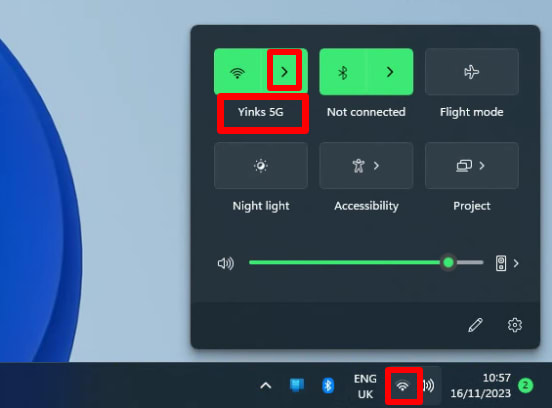
Allez dans votre zone de notification → l’icône wifi (par défaut, elle se trouve en bas à droite de votre écran). Vous pourrez voir le SSID auquel votre ordinateur est connecté dans le menu des paramètres rapides.
Pour voir la liste de tous les réseaux wifi disponibles, cliquez sur > à côté du bouton wifi.
Comment trouver votre SSID sur macOS
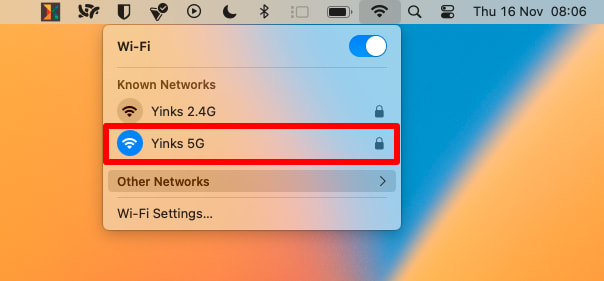
Allez dans la barre des menus → l’icône wifi → Réseaux connus (ou Réseau préféré sur les versions plus anciennes de macOS). Votre SSID actuel est indiqué par une icône wifi colorée.
Comment trouver votre SSID sur Linux en ligne de commande
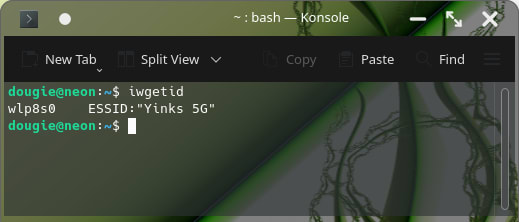
Ouvrez une fenêtre de terminal et saisissez iwgetid.
Comment trouver votre SSID sur Linux en utilisant NetworkManager
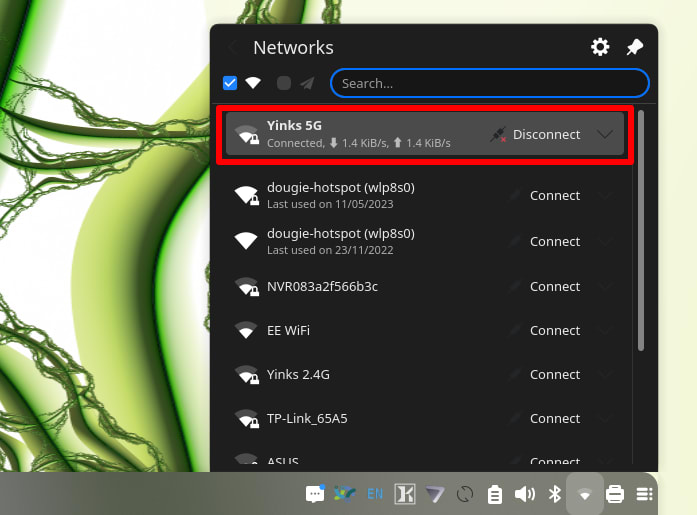
Si vous préférez utiliser une interface graphique et que votre environnement de bureau prend en charge NetworkManager, cliquez sur l’icône wifi dans votre panneau de notification pour voir la liste des réseaux wifi disponibles. Le SSID du réseau auquel vous êtes connecté est affiché en haut.
(Remarque : les informations peuvent varier légèrement selon l’environnement de bureau que vous utilisez.)
Comment trouver votre SSID sur Android
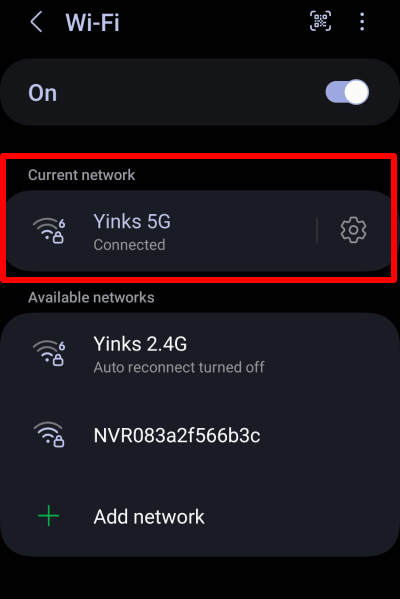
Allez dans Paramètres → Connexions → Wi-Fi. Le nom de votre SSID sera affiché sous Réseau actuel.
(Les informations peuvent varier légèrement selon la version d’Android que vous utilisez.)
Comment trouver votre SSID sur iOS et iPadOS
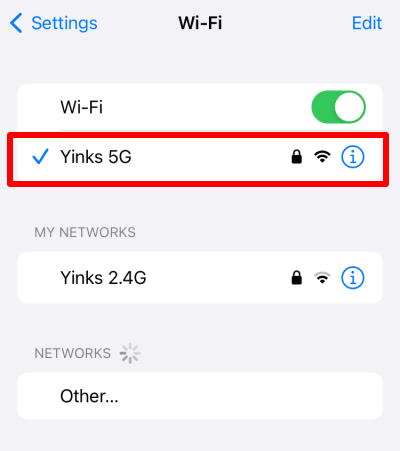
Allez dans Paramètres → Wi-Fi.
Votre SSID apparaîtra en haut, avec une coche à côté.
Comment trouver votre SSID sur Chrome OS (Chromebook)
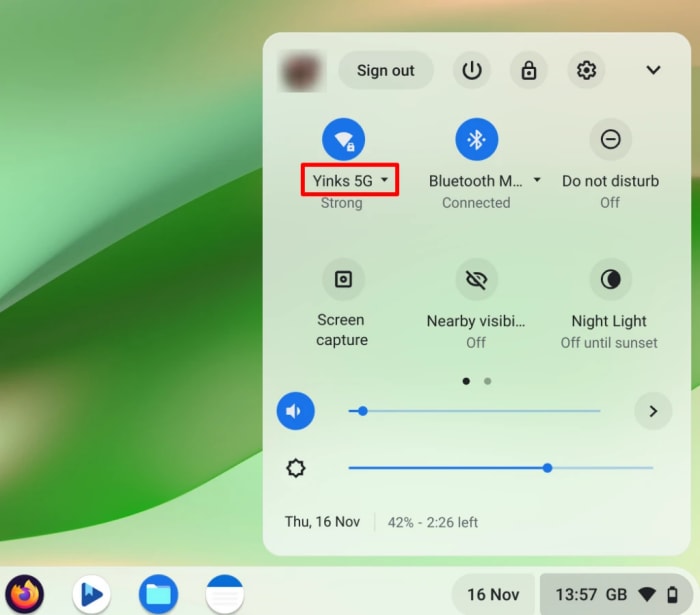
Allez dans votre zone de notification → l’icône wifi. Vous pourrez voir le SSID auquel votre ordinateur est connecté dans le menu de notification.
Pour voir la liste de tous les réseaux wifi disponibles, cliquez sur le bouton wifi dans le menu de notification.
Pour conclure
Quel que soit l’appareil que vous utilisez, trouver votre SSID ne nécessite que quelques clics ou pressions. En suivant les étapes décrites ci-dessus, vous pourrez rapidement identifier le nom de votre réseau et vous assurer que vous êtes toujours connecté au bon.





