


Een Service Set Identifier (SSID) is de naam van een wifi-netwerk. In dit artikel tonen we u hoe u de SSID van lokale netwerken vindt op verschillende populaire apparaten.
Meer informatie over wat een SSID is en hoe deze werkt
Als het uw eigen netwerk is waarmee u verbinding wilt maken, is de SSID waarnaar u op zoek bent waarschijnlijk gedrukt op een sticker die op uw router is geplakt (tenzij u deze hebt gewijzigd). Als u verbinding maakt met een openbaar wifi-netwerk (bijvoorbeeld in een café of op een luchthaven), is het waarschijnlijk voorzien van een duidelijk label.
In dit artikel bekijken we hoe u SSID’s van netwerken in de buurt vindt op:
- Windows 10
- Windows 11
- macOS
- Linux via de opdrachtregel
- Linux met NetworkManager
- Android
- iOS en iPadOS
- Chrome OS (Chromebook)
Hoe u uw SSID vindt
Om een apparaat voor de eerste keer te verbinden met een wifi-netwerk, moet u de SSID van het netwerk kennen. Als u uw wifi-router thuis instelt, vindt u meestal een label met ‘SSID’ of ‘Netwerknaam’ en een standaard wifi-wachtwoord op de onderkant of zijkant van uw router.
Als uw apparaat al is verbonden met een draadloos netwerk, kunt u de SSID van het netwerk dat u gebruikt als volgt vinden:
Hoe u uw SSID vindt op Windows 10
1. Ga naar uw systeemvak → wifi-icoon (standaard bevindt dit zich rechtsonder in uw scherm).
2. Er verschijnt een lijst met beschikbare netwerken (SSID’s). Uw SSID staat bovenaan, met het bericht Verbonden, beveiligd.

Hoe u uw SSID vindt op Windows 11
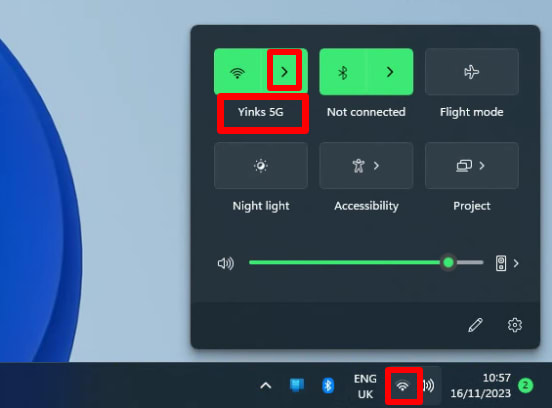
Ga naar uw systeemvak → wifi-icoon (standaard bevindt dit zich rechtsonder in uw scherm). U kunt de SSID waarmee uw computer is verbonden zien in het menu Snelle instellingen.
Om een lijst met alle beschikbare wifi-netwerken te zien, klikt u op > naast de wifi-knop.
Hoe u uw SSID vindt op macOS
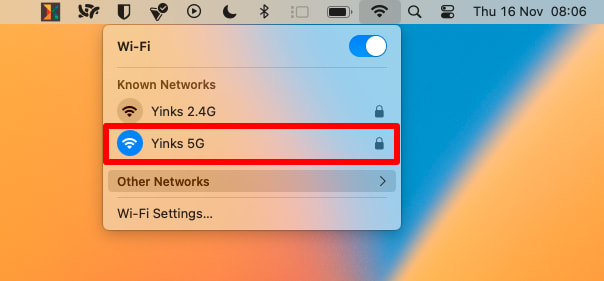
Ga naar de menubalk → wifi-icoon → Bekende netwerken (of Voorkeursnetwerk op oudere versies van macOS). Uw huidige SSID wordt aangeduid met een gekleurd wifi-icoon.
Hoe u uw SSID vindt op Linux via de opdrachtregel
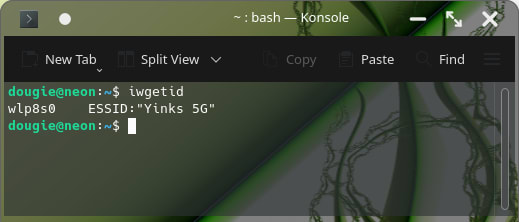
Open een terminalvenster en voer iwgetid in.
Hoe u uw SSID vindt op Linux met NetworkManager
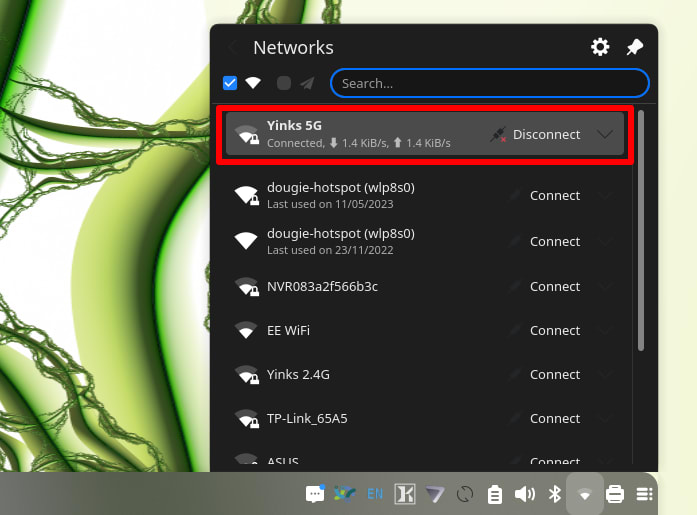
Als u liever een GUI gebruikt en uw bureaubladomgeving NetworkManager ondersteunt, klikt u op het wifi-icoon in uw meldingspaneel om een lijst met beschikbare wifi-netwerken te zien. De SSID van het netwerk waarmee u verbonden bent, staat bovenaan vermeld.
(Let op: de gegevens kunnen enigszins variëren, afhankelijk van de bureaubladomgeving die u gebruikt.)
Hoe u uw SSID vindt op Android
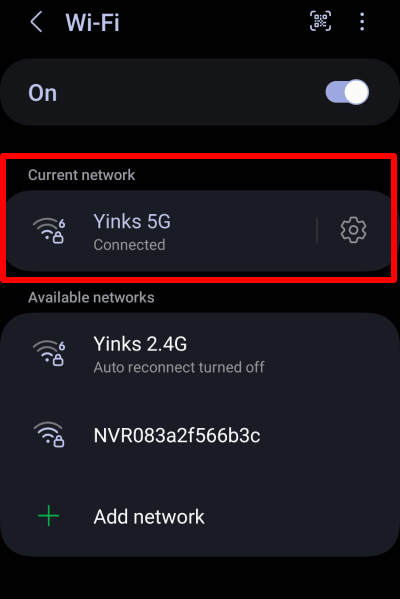
Ga naar Instellingen → Verbindingen → Wifi. De naam van uw SSID staat vermeld onder Huidig netwerk.
(Gegevens kunnen enigszins variëren, afhankelijk van de Android-versie die u gebruikt.)
Hoe u uw SSID vindt op iOS en iPadOS
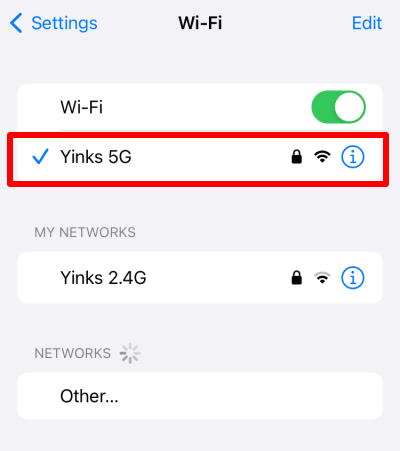
Ga naar Instellingen → Wifi.
Uw SSID verschijnt bovenaan met een vinkje ernaast.
Hoe u uw SSID vindt op Chrome OS (Chromebook)
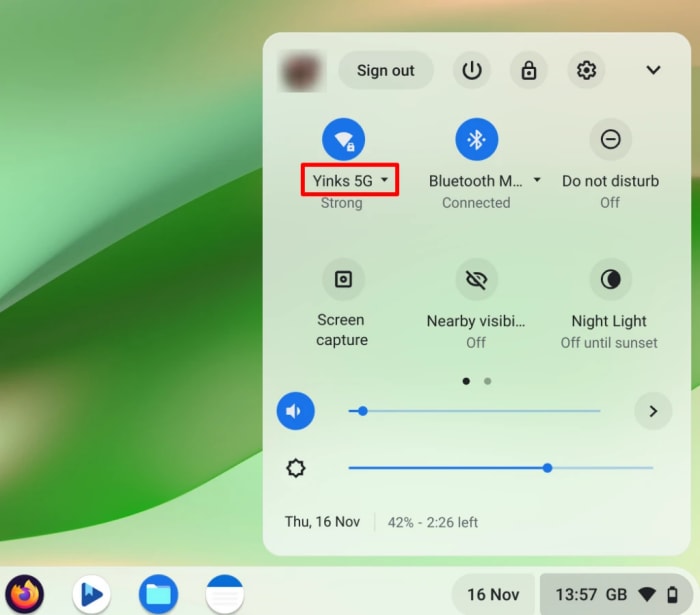
Ga naar uw systeemvak → wifi-icoon. U kunt de SSID waarmee uw computer is verbonden zien in het meldingsmenu.
Om een lijst met alle beschikbare wifi-netwerken te zien, klikt u op de wifi-knop in het meldingsmenu.
Laatste gedachten
Ongeacht het apparaat dat u gebruikt, is het vinden van uw SSID een kwestie van slechts een paar tikken of klikken. Door de hierboven beschreven stappen te volgen, kunt u snel uw netwerknaam identificeren en ervoor zorgen dat u altijd met het juiste netwerk bent verbonden.





