


En Service Set Identifier (SSID) er navnet på et Wi-Fi-nettverk. I denne artikkelen viser vi deg hvordan du finner SSID-en til lokale nettverk på en rekke populære enheter.
Finn ut mer om hva en SSID er, og hvordan de fungerer
Hvis det er ditt eget nettverk du vil koble til, er SSID-en du leter etter sannsynligvis trykt på et klistremerke på ruteren din (med mindre du har endret det). Hvis du kobler til et offentlig Wi-Fi-nettverk (for eksempel på en kafé eller flyplass), er det sannsynligvis tydelig merket.
I denne artikkelen ser vi på hvordan du finner SSID-er for nettverk i nærheten på:
- Windows 10
- Windows 11
- macOS
- Linux ved bruk av kommandolinjen
- Linux ved bruk av NetworkManager
- Android
- iOS og iPadOS
- Chrome OS (Chromebook)
Slik finner du SSID-en din
For å koble en enhet til et Wi-Fi-nettverk for første gang, må du vite nettverkets SSID. Hvis du konfigurerer Wi-Fi-ruteren hjemme, kan du vanligvis finne en etikett med «SSID» eller «Nettverksnavn» og et standard Wi-Fi-passord på undersiden eller siden av ruteren din.
Hvis enheten din allerede er koblet til et trådløst nettverk, kan du finne SSID-en til nettverket du bruker på følgende måte:
Slik finner du SSID-en din på Windows 10
1. Gå til systemstatusfeltet → Wi-Fi-ikonet (som standard er dette nederst til høyre på skjermen din).
2. En liste over tilgjengelige nettverk (SSID-er) vises. Din SSID er øverst, med meldingen Tilkoblet, sikret.

Slik finner du SSID-en din på Windows 11
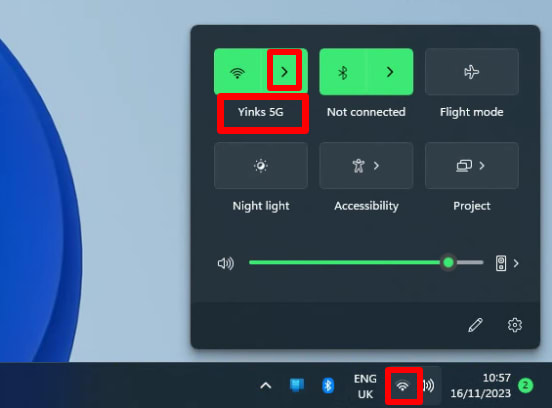
Gå til systemstatusfeltet → Wi-Fi-ikonet (som standard er dette nederst til høyre på skjermen din). Du vil kunne se SSID-en som datamaskinen din er koblet til i hurtiginnstillinger-menyen.
For å se en liste over alle tilgjengelige Wi-Fi-nettverk, klikker du på > ved siden av Wi-Fi-knappen.
Slik finner du SSID-en din på macOS
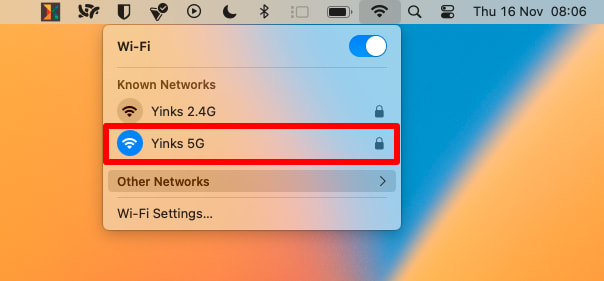
Gå til menylinjen → Wi-Fi-ikonet → Kjente nettverk (eller Foretrukket nettverk på eldre versjoner av macOS). Din nåværende SSID er angitt med et farget Wi-Fi-ikon.
Slik finner du SSID-en din på Linux ved bruk av kommandolinjen
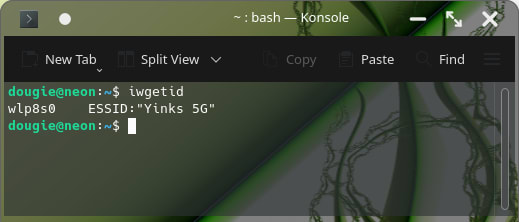
Åpne et terminalvindu og angi iwgetid.
Slik finner du SSID-en din på Linux ved bruk av NetworkManager
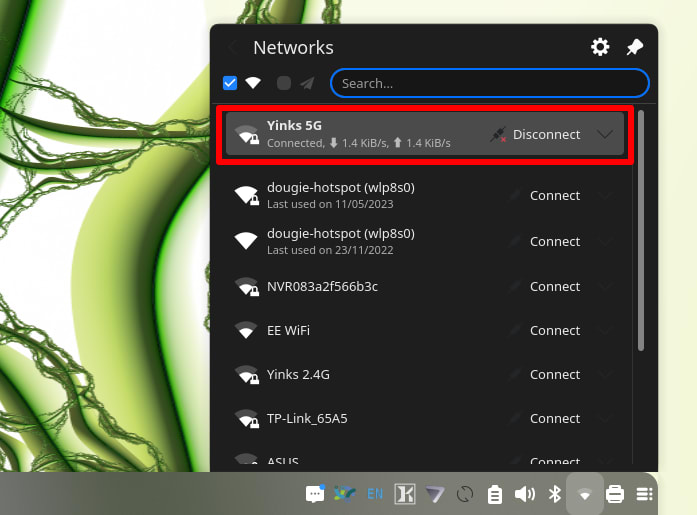
Hvis du foretrekker å bruke et grafisk brukergrensesnitt (GUI) og skrivebordsmiljøet ditt støtter NetworkManager, klikker du på Wi-Fi-ikonet i varslingspanelet ditt for å se en liste over tilgjengelige Wi-Fi-nettverk. SSID-en til nettverket du er koblet til, vises øverst.
(Merk: Detaljene kan variere litt, avhengig av hvilket skrivebordsmiljø du bruker.)
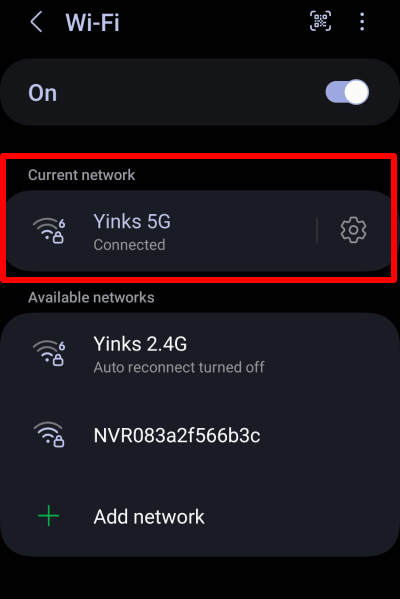
Slik finner du SSID-en din på Android
Gå til Innstillinger → Tilkoblinger → Wi-Fi. SSID-navnet ditt vil vises under Gjeldende nettverk.
(Detaljene kan variere litt, avhengig av hvilken Android-versjon du kjører.)
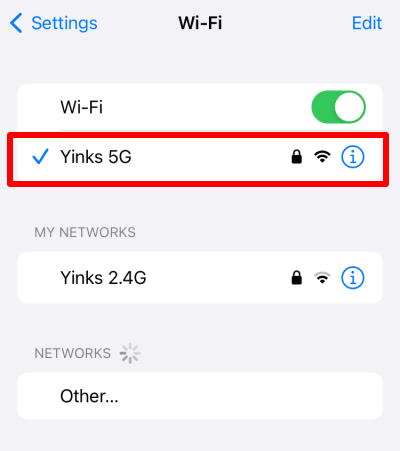
Slik finner du SSID-en din på iOS og iPadOS
Gå til Innstillinger → Wi-Fi.
SSID-en din vises øverst med en hake ved siden av.
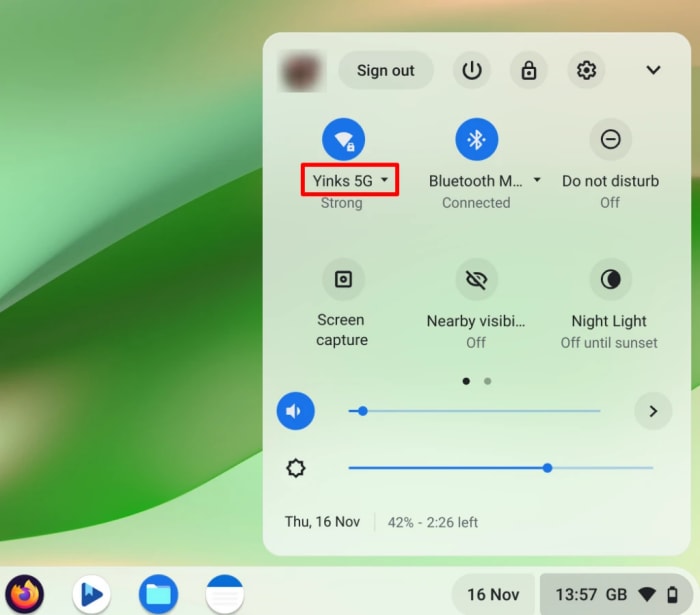
Slik finner du SSID-en din på Chrome OS (Chromebook)
Gå til systemstatusfeltet → Wi-Fi-ikonet. Du vil kunne se SSID-en som datamaskinen din er koblet til i varslingsmenyen.
For å se en liste over alle tilgjengelige Wi-Fi-nettverk, klikker du på Wi-Fi-knappen i varslingsmenyen.
Avsluttende tanker
Uansett hvilken enhet du bruker, krever det bare noen få trykk eller klikk å finne SSID-en din. Ved å følge trinnene beskrevet ovenfor kan du raskt identifisere nettverksnavnet ditt og sikre at du alltid er koblet til det rette.





