


Hvordan rapportere en feil i Proton VPN
- Lesetid
- 5 min
- Kategori
- Proton VPN-apper
Hvis du opplever et problem når du bruker Proton VPN, kan du bruke funksjonen Rapporter en feil i appene våre for å varsle teamet vårt. Ved å rapportere eventuelle problemer du finner, hjelper du oss med å sikre at Proton VPN fortsetter å tilby en pålitelig VPN-tjeneste til fellesskapet vårt.
Her er hvordan du rapporterer en feil i appen vår for:
Når et problem er rapportert, vil du motta en bekreftelse på rapporten din på e-postadressen du oppga i rapportskjemaet. Denne e-posten vil komme fra support@protonvpn.zendesk.com.
Du kan svare på e-posten med eventuelle tilleggskommentarer som du tror støtteteamet vårt kan ha nytte av for å diagnostisere og løse problemet ditt.
E-posten kan også inneholde lenker til andre støtteartikler for å hjelpe deg med å feilsøke mer ukompliserte problemer.
Windows
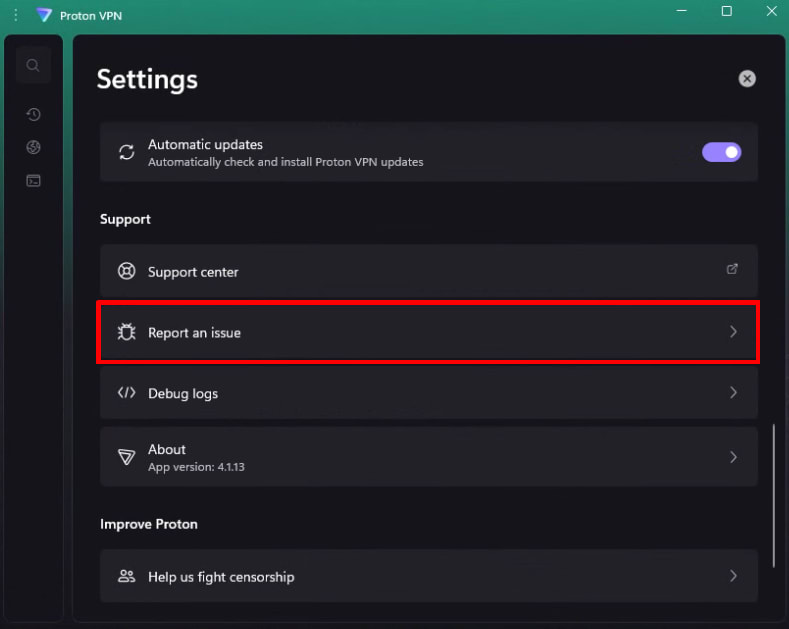
1. For å rapportere et problem med Proton VPN på Windows, går du til ⚙ Innstillinger → Støtte → Rapporter en feil.
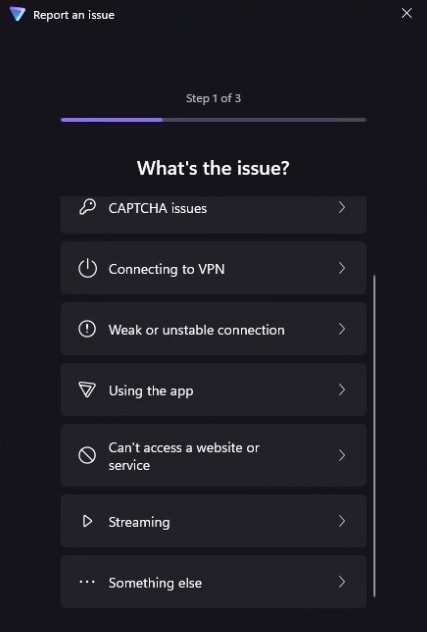
2. Vi tilbyr noen enkle trinn du kan prøve, som løser mange problemer. Velg kategorien som best passer problemet ditt, og følg de foreslåtte trinnene (hvis du klikker på Noe annet, kommer du direkte til skjemaet Rapporter en feil).
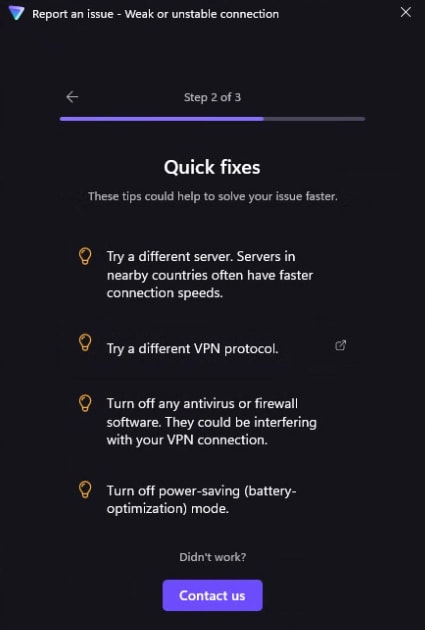
3. Hvis problemet vedvarer etter at du har prøvd de foreslåtte hurtigløsningene, klikker du på Kontakt oss for å rapportere problemet.
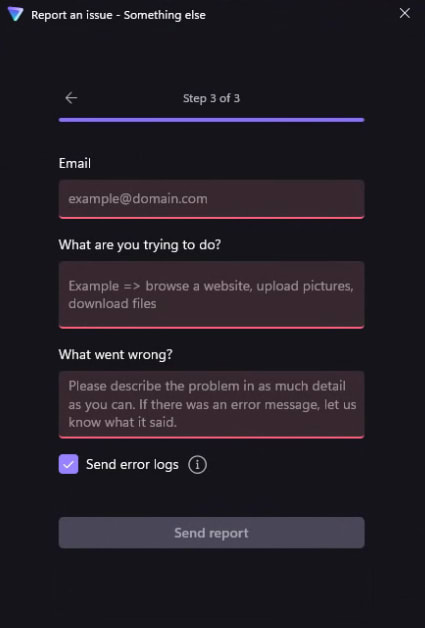
4. I skjemaet Rapporter en feil angir du e-postadressen din. Bruk feltene Hva prøver du å gjøre? og Hva gikk galt? for å beskrive problemet du opplevde, så detaljert som mulig.
For å gi teamet vårt mer informasjon om problemet du opplevde, kan du legge til VPN-loggene dine i rapporten ved å merke av for Send feillogger.
Merk: Disse loggene gir teamet vårt mye overordnet teknisk informasjon som er uvurderlig for å hjelpe oss med å forstå og løse et problem. De gir oss ikke nettleserhistorikken din.
Klikk på Send rapport når du er ferdig.
macOS
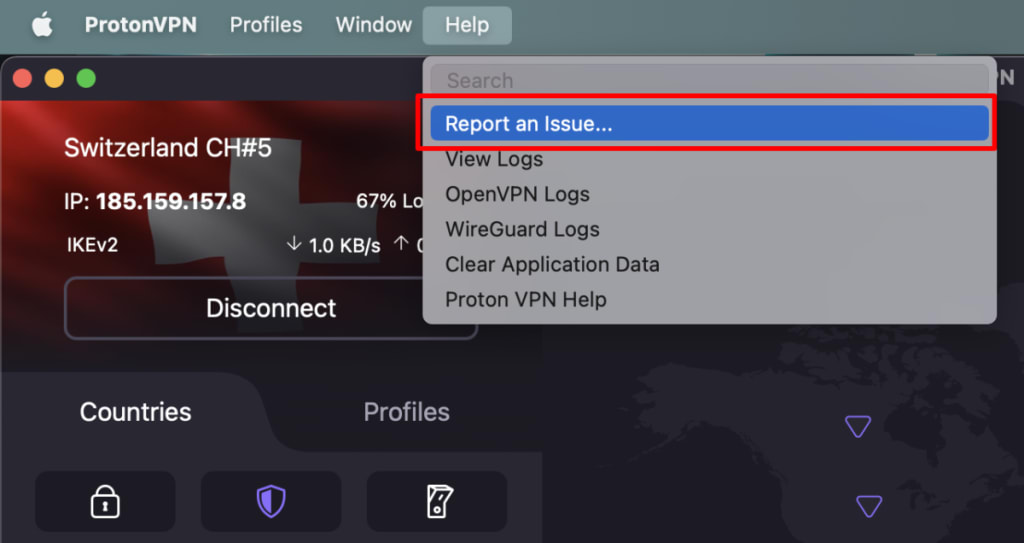
1. Åpne Proton VPN-appen og gå til macOS-menylinjen → Hjelp → Rapporter en feil….
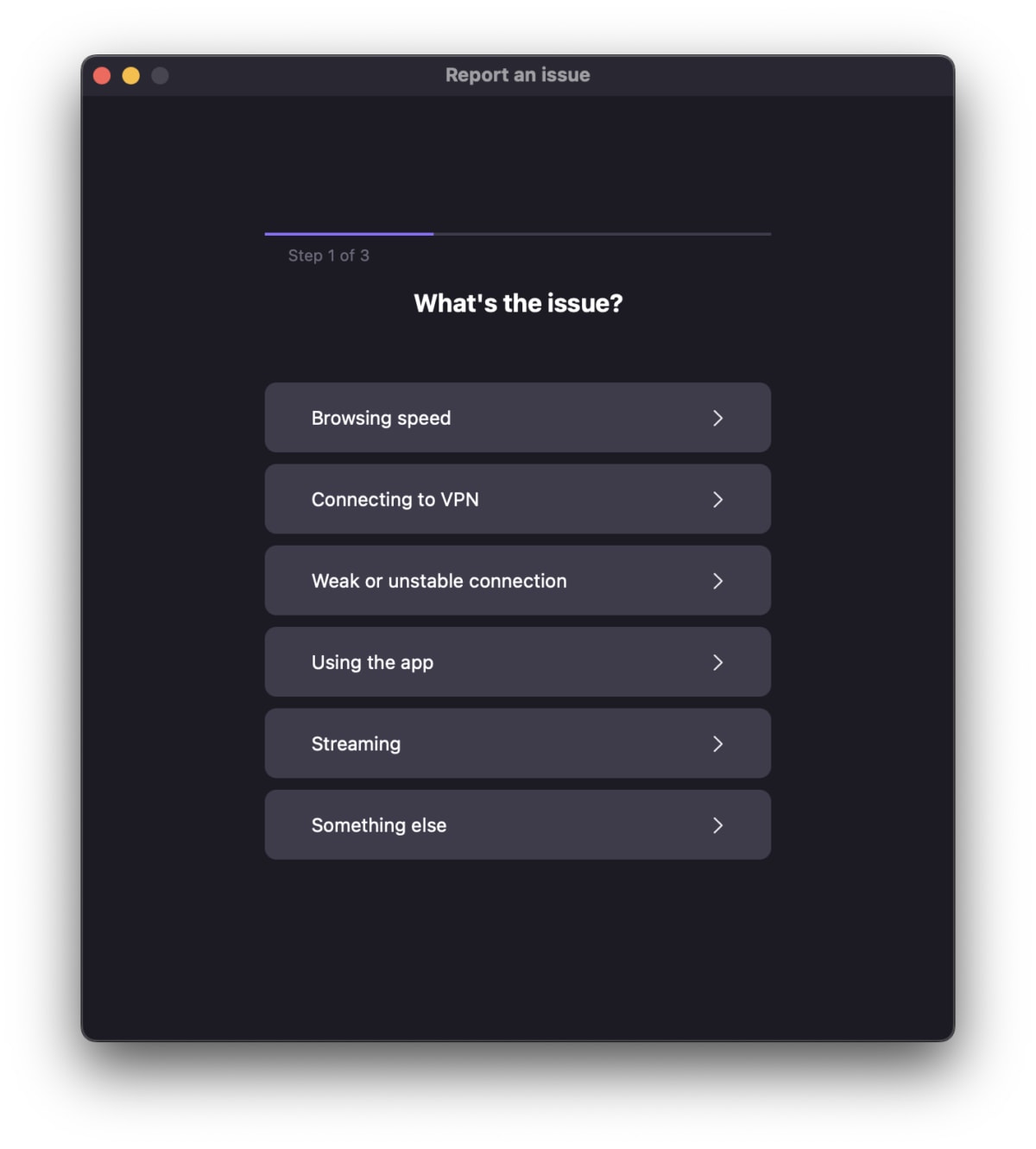
2. Vi tilbyr noen enkle trinn du kan prøve, som løser mange problemer. Velg kategorien som best passer problemet ditt, og følg de foreslåtte trinnene (hvis du klikker på Noe annet, kommer du direkte til skjemaet Rapporter en feil).
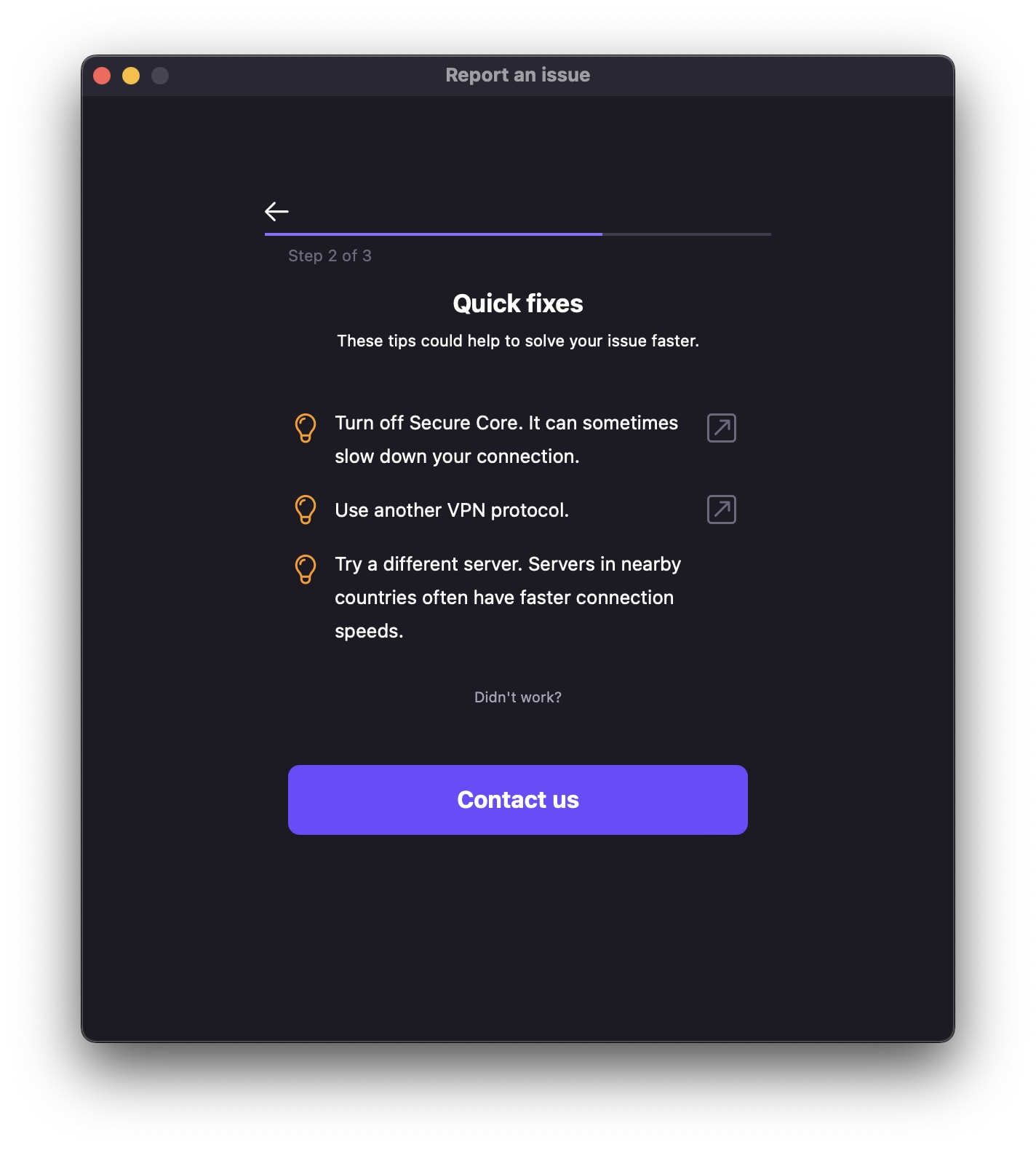
3. Hvis problemet vedvarer etter at du har prøvd de foreslåtte hurtigløsningene, klikker du på Kontakt oss for å rapportere problemet.
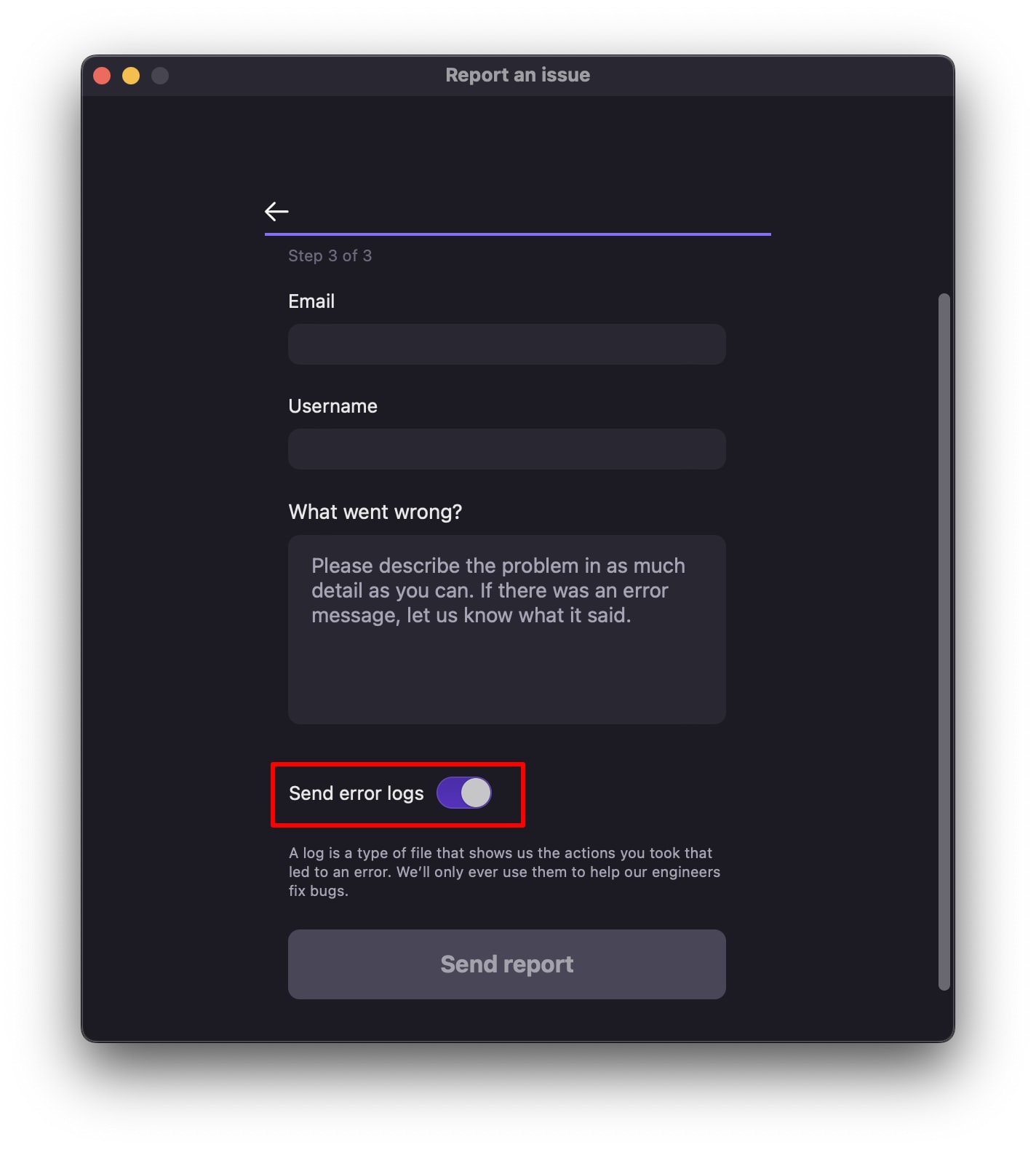
4. I skjemaet Rapporter en feil angir du e-postadressen din og brukernavnet for Proton VPN (brukernavnet ditt bør fylles ut automatisk). Bruk feltet Hva gikk galt? for å beskrive problemet du opplevde, så detaljert som mulig.
For å gi teamet vårt mer informasjon om problemet du opplevde, kan du legge til VPN-loggene dine i rapporten ved å merke av for Send feillogger.
Merk: Disse loggene gir teamet vårt mye overordnet teknisk informasjon som er uvurderlig for å hjelpe oss med å forstå og løse et problem. De gir oss ikke nettleserhistorikken din.
Klikk på Send rapport når du er ferdig.
Android
1. For å rapportere en feil med Proton VPN på en Android enhet, åpner du fanen Innstillinger → Støtte → Rapporter en feil.

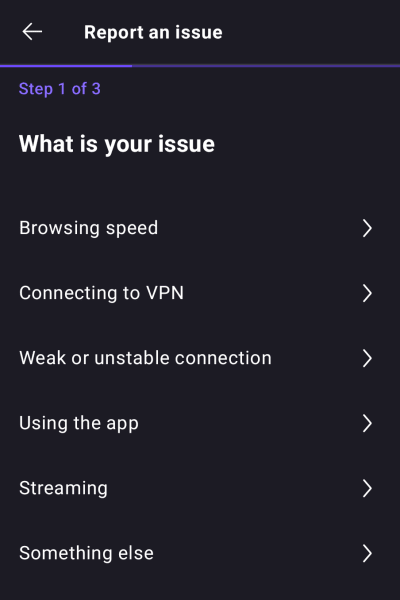
2. Vi tilbyr noen enkle trinn du kan prøve, som løser mange problemer. Velg kategorien som best passer problemet ditt, og følg de foreslåtte trinnene (hvis du trykker på Noe annet, kommer du direkte til skjemaet Rapporter en feil).
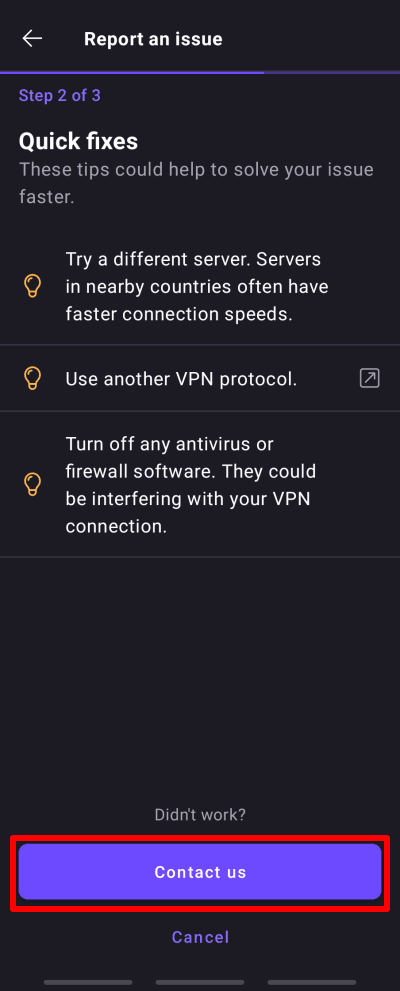
3. Hvis problemet vedvarer etter at du har prøvd de foreslåtte hurtigløsningene, trykker du på Kontakt oss for å rapportere problemet.
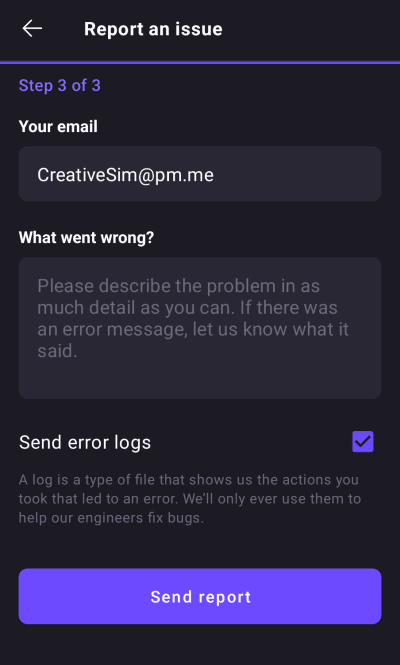
4. I skjemaet Rapporter en feil angir du e-postadressen din (som bør fylles ut automatisk, eller du kan velge en annen e-postadresse som vi kan kontakte deg på). Bruk feltet Hva gikk galt? for å beskrive problemet du opplevde, så detaljert som mulig.
For å gi teamet vårt mer informasjon om problemet du opplevde, kan du legge til VPN-loggene dine i rapporten ved å merke av for Send feillogger.
Merk: Disse loggene gir teamet vårt mye overordnet teknisk informasjon som er uvurderlig for å hjelpe oss med å forstå og løse et problem. De gir oss ikke nettleserhistorikken din.
5. Trykk på Send rapport.
iOS og iPadOS
1. Trykk på Innstillinger → Rapporter en feil.
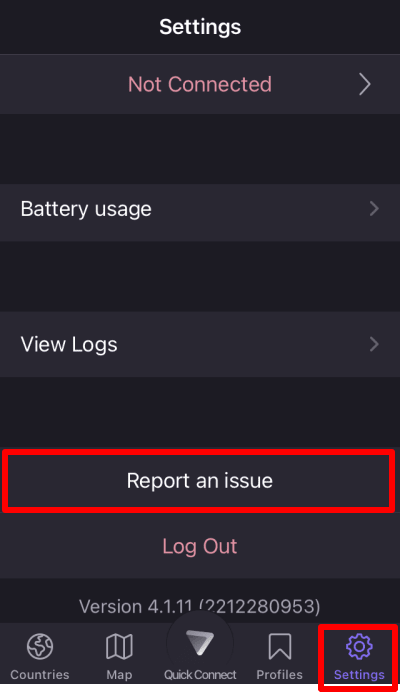
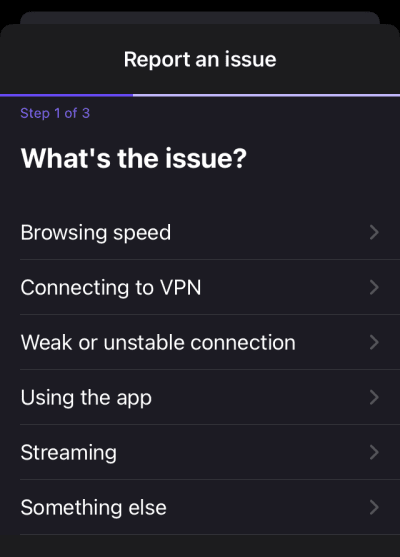
2. Vi tilbyr noen enkle trinn du kan prøve, som løser mange problemer. Velg kategorien som best passer problemet ditt, og følg de foreslåtte trinnene (hvis du trykker på Noe annet, kommer du direkte til skjemaet Rapporter en feil).
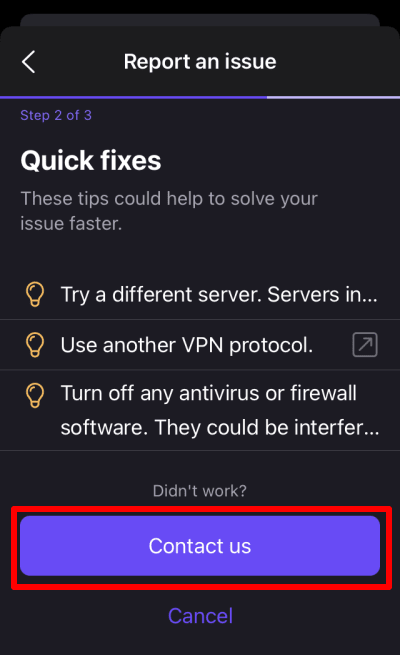
3. Hvis problemet vedvarer etter at du har prøvd de foreslåtte hurtigløsningene, trykker du på Kontakt oss for å rapportere problemet.
4. I skjemaet Rapporter en feil angir du e-postadressen din og brukernavnet for Proton VPN (brukernavnet ditt bør fylles ut automatisk). Bruk feltet Hva gikk galt? for å beskrive problemet du opplevde, så detaljert som mulig.
For å gi teamet vårt mer informasjon om problemet du opplevde, kan du legge til VPN-loggene dine i rapporten ved å merke av for Send feillogger.
Merk: Disse loggene gir teamet vårt mye overordnet teknisk informasjon som er uvurderlig for å hjelpe oss med å forstå og løse et problem. De gir oss ikke nettleserhistorikken din.
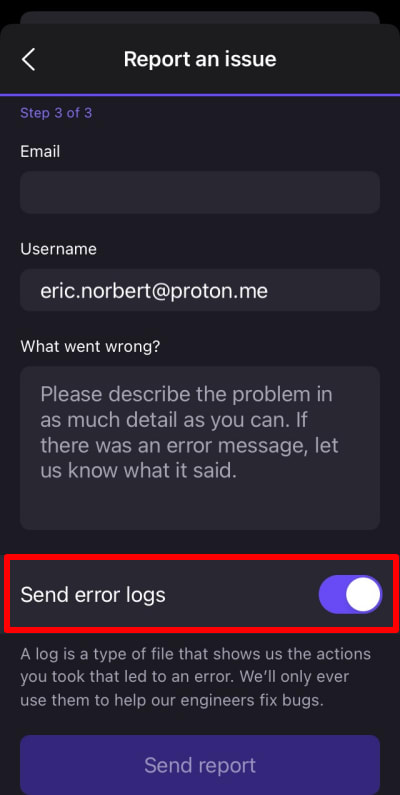
5. Trykk på Send rapport.
Linux
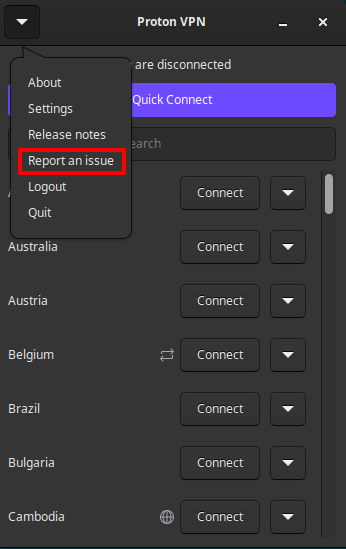
1. Åpne Proton VPN-appen og gå til Meny (V) → Innstillinger → Rapporter en feil.
2. I skjemaet Rapporter en feil angir du brukernavnet ditt for Proton VPN (brukernavnet ditt bør fylles ut automatisk) og e-postadressen din. Bruk feltet Beskrivelse for å beskrive problemet du opplevde, så detaljert som mulig.
For å gi teamet vårt mer informasjon om problemet du opplevde, kan du legge til VPN-loggene dine i rapporten ved å merke av for Send feillogger.
Merk: Disse loggene gir teamet vårt mye overordnet teknisk informasjon som er uvurderlig for å hjelpe oss med å forstå og løse et problem. De gir oss ikke nettleserhistorikken din.
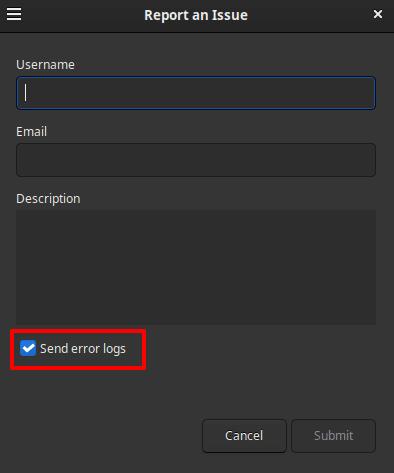
3. Klikk på Send inn når du er ferdig.